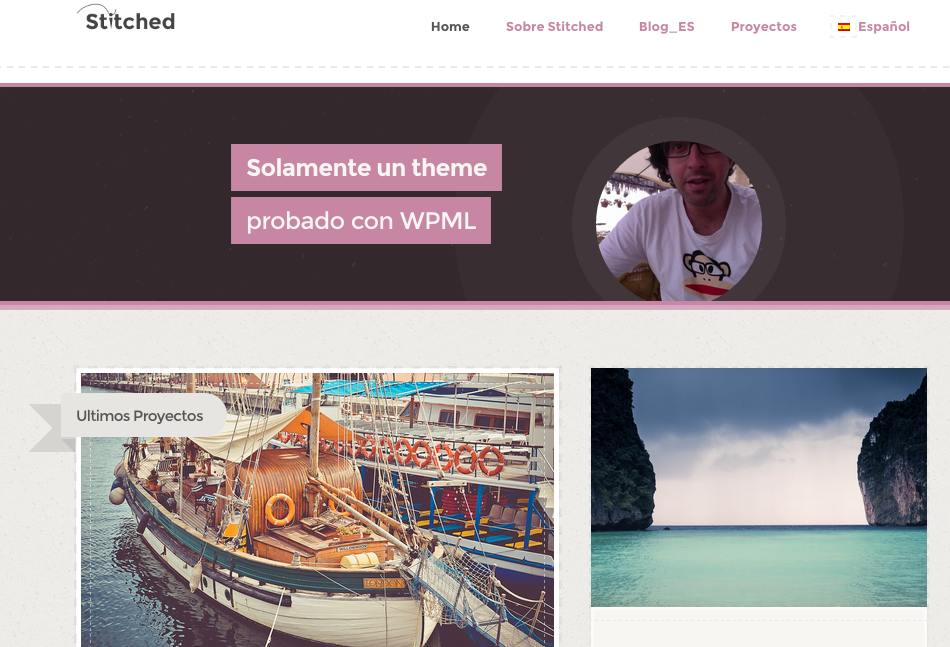
在本教程中,您将学习如何使用 Stitched 和 WPML 创建多语言网站。 Stitched (在新标签页中打开) 是一个专为工匠设计的主题,您可以使用其主页介绍组件向访客介绍自己,并且可以通过安装推荐的集成插件来扩展其功能。
Stitched (在新标签页中打开) 由 WooThemes (在新标签页中打开) 开发。对于 WooThemes 开发的主题和插件 (在新标签页中打开),我们建议您使用 WPML 内置的 GUI 来翻译 WooThemes 或其插件在代码中使用的特殊功能。在本教程中,我将逐步指导您顺利完成此操作。
您可以在 Stitched + WPML 演示网站中查看实时示例。
要使用 WPML 运行多语言 Stitched 网站,您需要:
- Stitched 主题 (在新标签页中打开)
- 最新版本的 WPML (在新标签页中打开),包括字符串翻译和翻译管理模块
快速上手
以下是您开始使用需要遵循的主要步骤:
- 安装并激活 Stitched
- 安装并激活 WPML 插件(WPML Multilingual CMS、WPML 字符串翻译、WPML 翻译管理)
- 从 WPML语言设置 WPML。有关完整参考,请参阅我们的 WPML 入门指南
- 安装并激活可与 Stitched 集成的几个插件之一,在本教程中我们将使用 Projects (在新标签页中打开)
翻译介绍信息
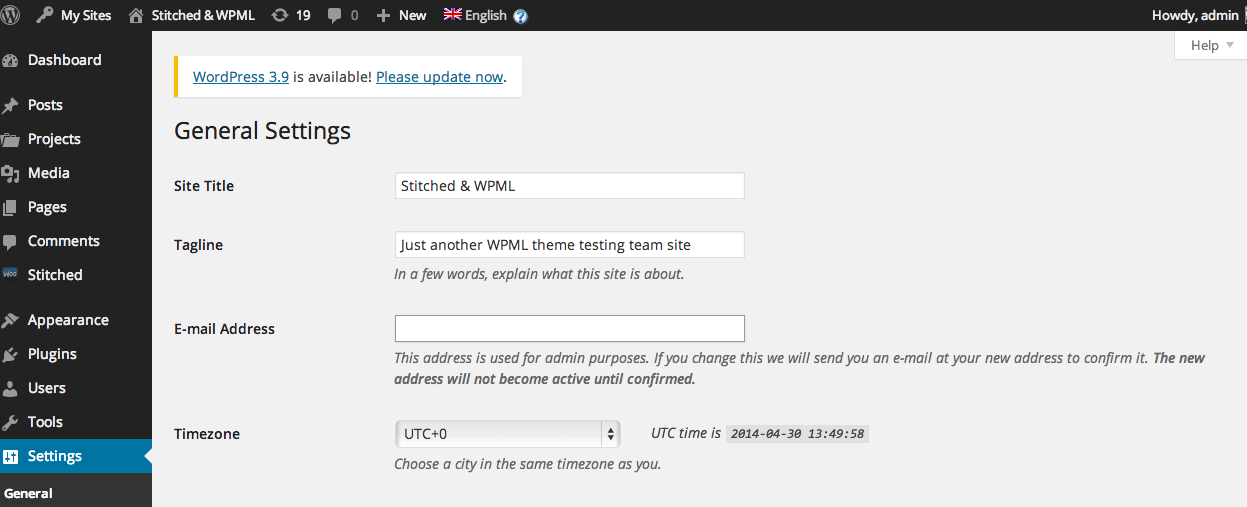
Stitched 主题的“介绍信息”功能结合了网站管理员的 Gravatar 头像以及网站副标题文本。使用 WPML,任何不属于文章、页面和分类法的文本(或我们在此称之为字符串)都使用字符串翻译模块进行翻译。
该文本在设置常规中进行设置
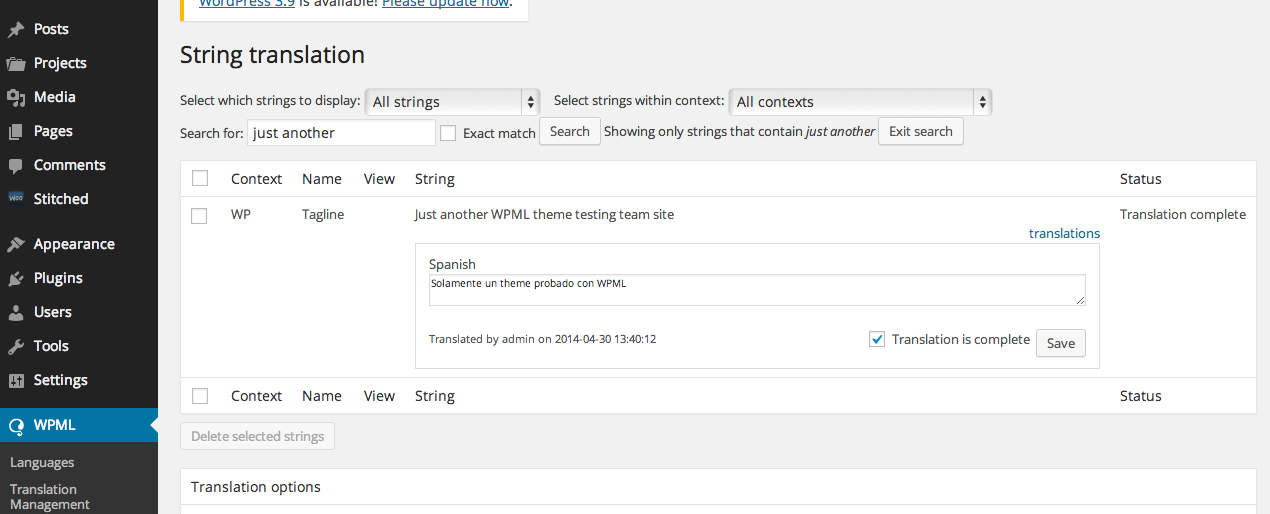
现在要进行翻译,您只需前往 WPML字符串翻译并查找该字符串
,翻译它,将其标记为已完成并保存
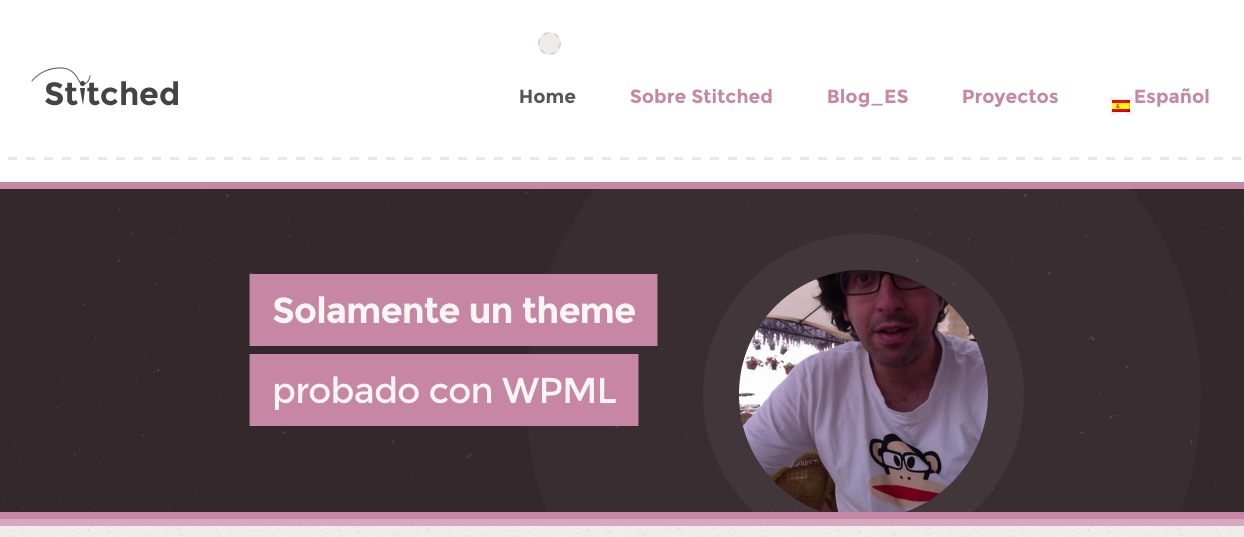
这就是我们前端现在的样子,包括主题根据您的设置自动获取的 Gravatar 头像
翻译通用文本
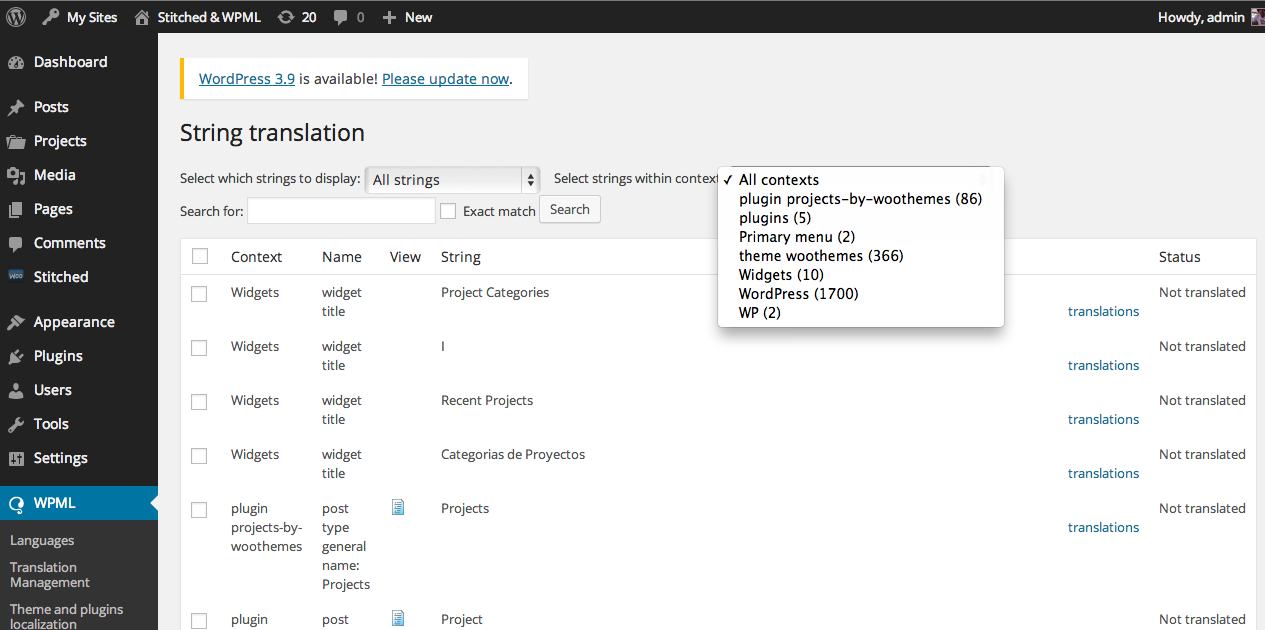
Stitched 还包含一些您可能想要翻译的其他字符串。您可以使用 WPML 的字符串翻译模块完成任何缺失的翻译,正如我在“介绍信息”中所描述的那样。如果缺少某些字符串,请遵循主题和插件本地化 (在新标签页中打开)的说明。简而言之,前往 WPML主题和插件本地化,然后单击“扫描主题以获取字符串”。请注意,您可以在上下文下拉菜单中轻松筛选正确的字符串 —— 对于 Stitched,筛选为“theme woothemes”;对于 Projects 插件,筛选为“plugin projects-by-woothemes”,如下所示:
翻译集成插件
既然我们已经了解了如何翻译来自主题的所有文本,接下来让我们看看如何使来自 Woo 插件的字符串和功能也可翻译。为了本教程的演示,我选择了推荐与 Stitched 搭配使用的优秀插件 ——“Projects by WooThemes”。
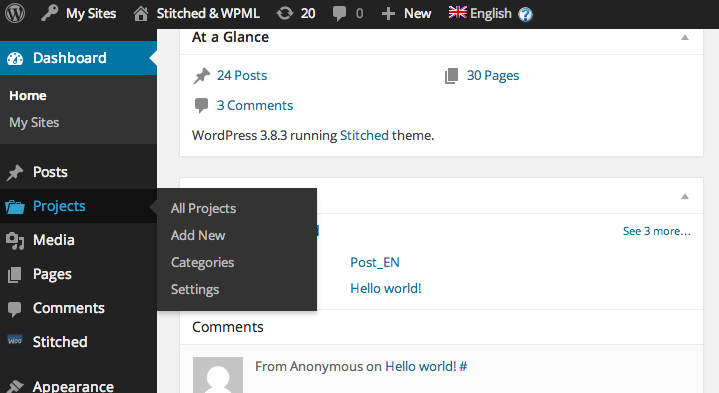
在您安装并激活 Projects 后,您将在 WordPress 管理后台中看到一个名为“Projects”的新菜单,如下所示:
为了使您的项目及其类别可翻译,您需要使用 WPML 设置(WPML GUI),基本上您要做的就是前往 WPML翻译管理,如下所示
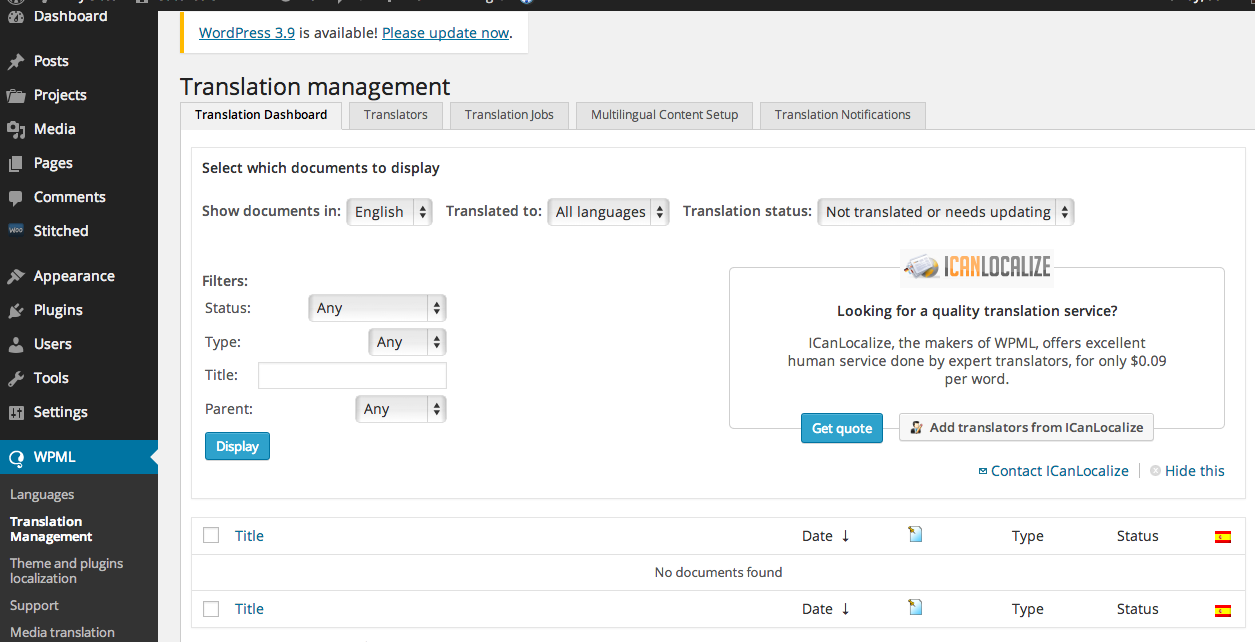
从顶部的选项卡中选择多语言内容设置

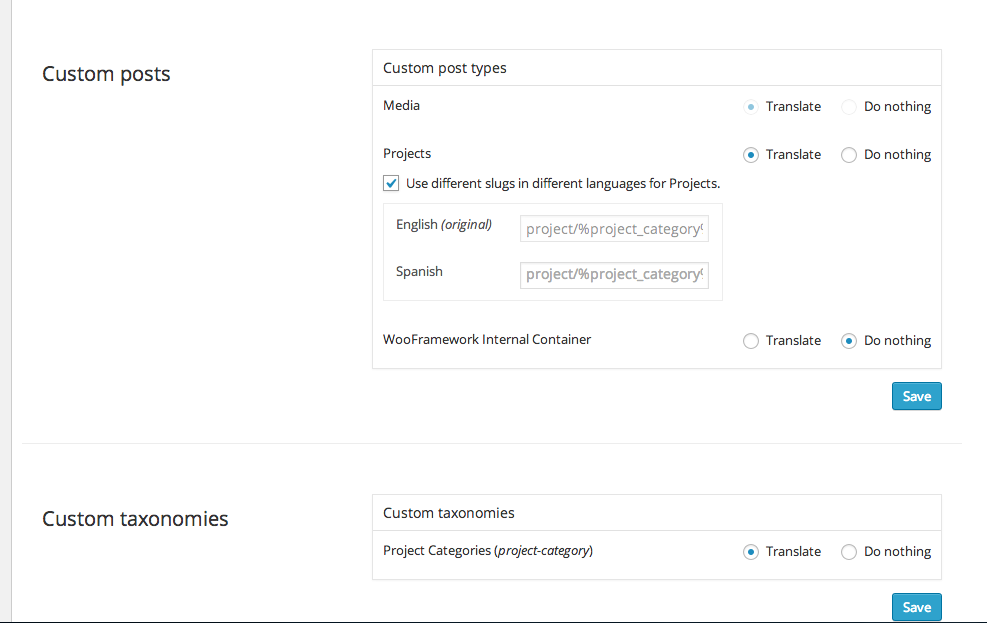
在继续之前,简单说明一下后台实际发生的情况 —— Projects 插件与许多其他插件(和主题)一样,使用自定义文章类型来实现其功能。这些是一种“特殊”的文章,正因为它们很特殊,WPML 并不知道需要翻译它们,因此我们的下一步就是明确告诉 WPML —— 翻译 Projects!
单击自定义文章,为 Projects 选择翻译 —— 如您所见,您还可以将 Projects 别名设置为可翻译,在正下方,您可以翻译与这些自定义文章相关的自定义分类法,在本例中称为“Project categories”,现在只需保存即可。以同样的方式,您可以通过单击顶部的自定义字段翻译链接来控制如何处理自定义字段的翻译。对于 Projects,您可以设置 3 个自定义字段:_client、_project_image_gallery 和 _url,但对于这些字段,我建议您参考下一点 -
让我们看看 Projects 管理页面是什么样的。我们在管理后台屏幕中单击“Projects”,现在 —— 就像在任何“普通”页面或文章中一样,我们可以复制或翻译任何现有的 Project,以我们喜欢的任何语言创建一个新的 Project,非常重要的一点是 —— 使用文章类型 project 的完整功能 —— 在本例中,我们可以添加详情、说明以及它提供给我们的特殊图库,如下所示:
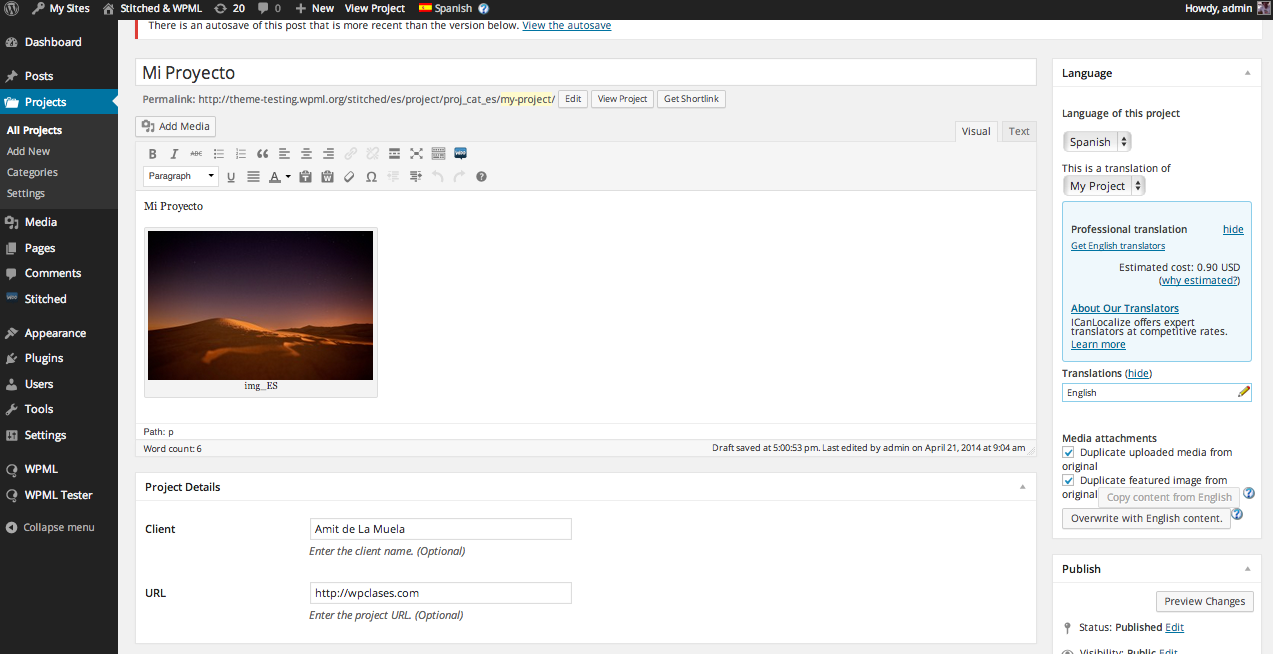
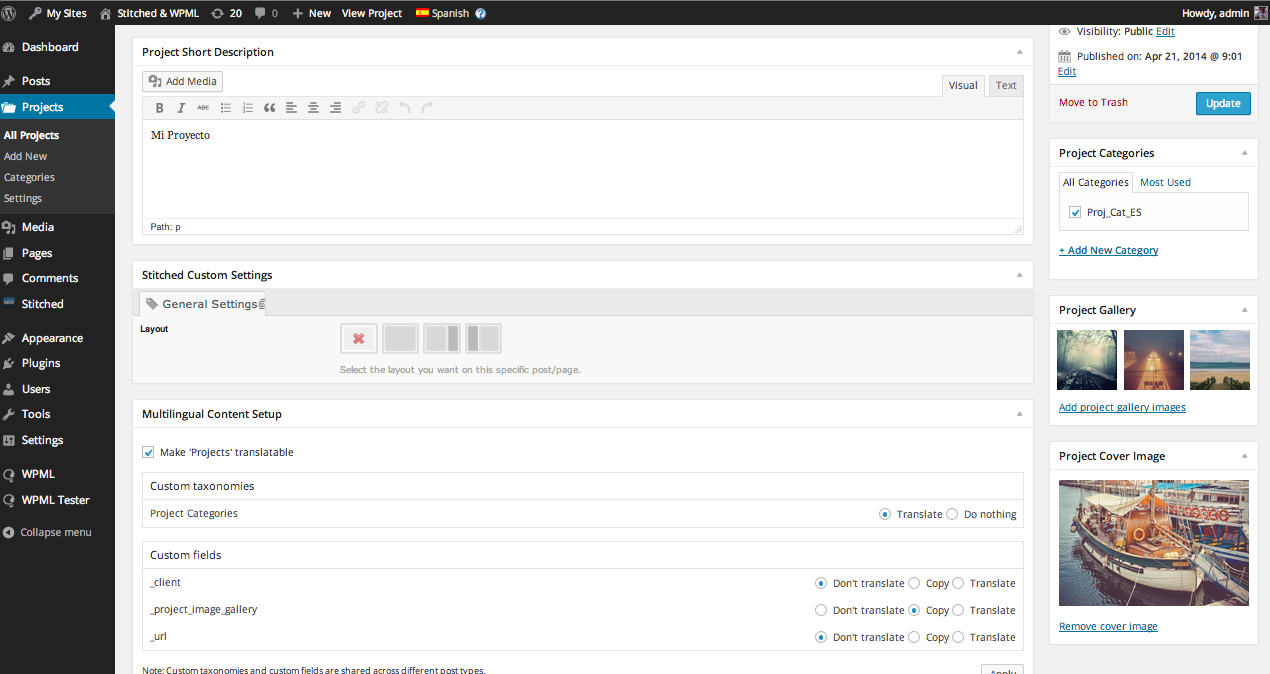
在自定义文章编辑页面中使自定义字段(及其他内容)可翻译
最后一点 —— 您可能在上一屏幕中已经注意到 —— 您还可以在每篇文章的编辑页面中控制如何处理自定义字段甚至分类法和文章类型的翻译,让我们将其放大一点:
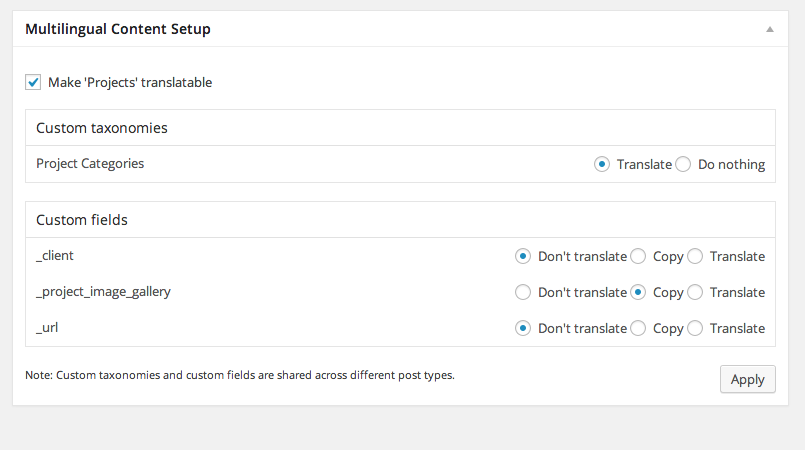
在这里,我们希望在语言之间复制 _project_image_gallery,并且我发现将 _client 和 _url 字段保留为不翻译是合理的 —— 您仍然可以在翻译后的文章页面中更改这些字段,但我们并不真正需要翻译它们。
设置语言切换器样式
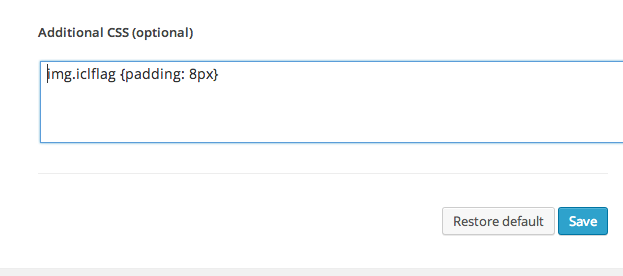
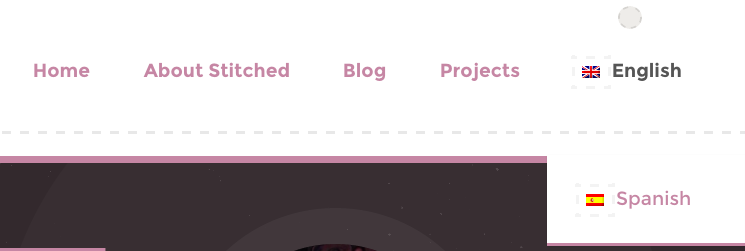
最后同样重要的是,让我们进行一些小调整,使 WPML 语言切换器完美集成到 Stitched 主导航中。WPML 语言切换器已向其中添加了类,您可以根据需要设置样式,如果需要,您甚至可以创建一个完整的自定义语言切换器。在这里不需要这样做,我们想要的只是给旗帜添加一些内边距,使其“安放”在适当的位置,而不会显得突兀
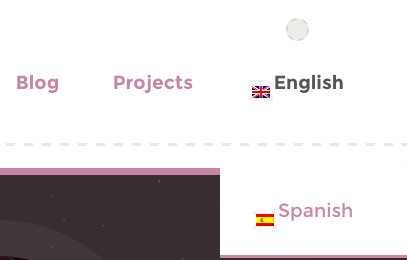
为此,让我们前往 WPML语言语言切换器选项额外的 CSS(可选),并向控制切换器旗帜图像样式的类 img.iclflag 添加一些内边距
现在它看起来非常漂亮,就像任何其他 Stitched 菜单项一样
结论
Stitched 是一个非常适合实现多语言化并向世界介绍您自己和您的项目的主题,您还可以使用 WooCommerce (在新标签页中打开) 和 WPML Multilingual & Multicurrency for WooCommerce (在新标签页中打开) 向其中添加商店。我们已经了解了如何使用 WPML (在新标签页中打开) 顺利调整其功能。
使用的版本
- WordPress 3.9
- WPML 3.1.5
- Stitched 主题 1.0.2
- Projects 插件 1.2.0