


了解如何通过 wpml-config.xml 语言配置文件保持 Divi 模块与 WPML 的兼容性。
本文档专为 Divi 开发团队和使用 Divi 的 Web 开发者编写。它介绍了保持 Divi Builder 与 WPML 兼容性的过程,该过程通过更新语言配置文件来完成。
本页面涉及将内容存储为兼容 Gutenberg 区块的 Divi 5(Divi 4 曾使用简码)。
Divi Builder 与 WPML 的集成工作原理
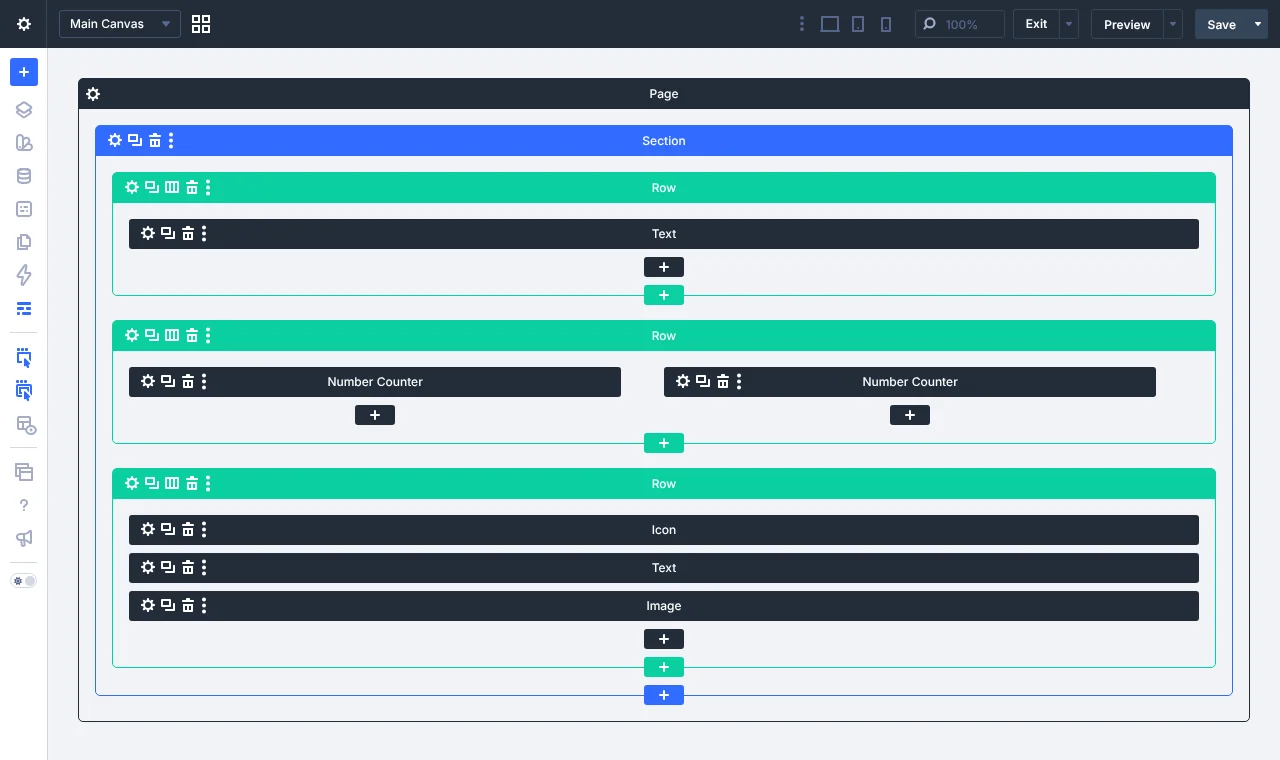
要了解 Divi Builder 如何与 WPML 配合使用,让我们先使用 Divi Builder 创建一个简单的页面。在下面的示例中,我们添加了几个模块,例如 Text(文本)、Number Counter(数字计数器)、Icon(图标)等。
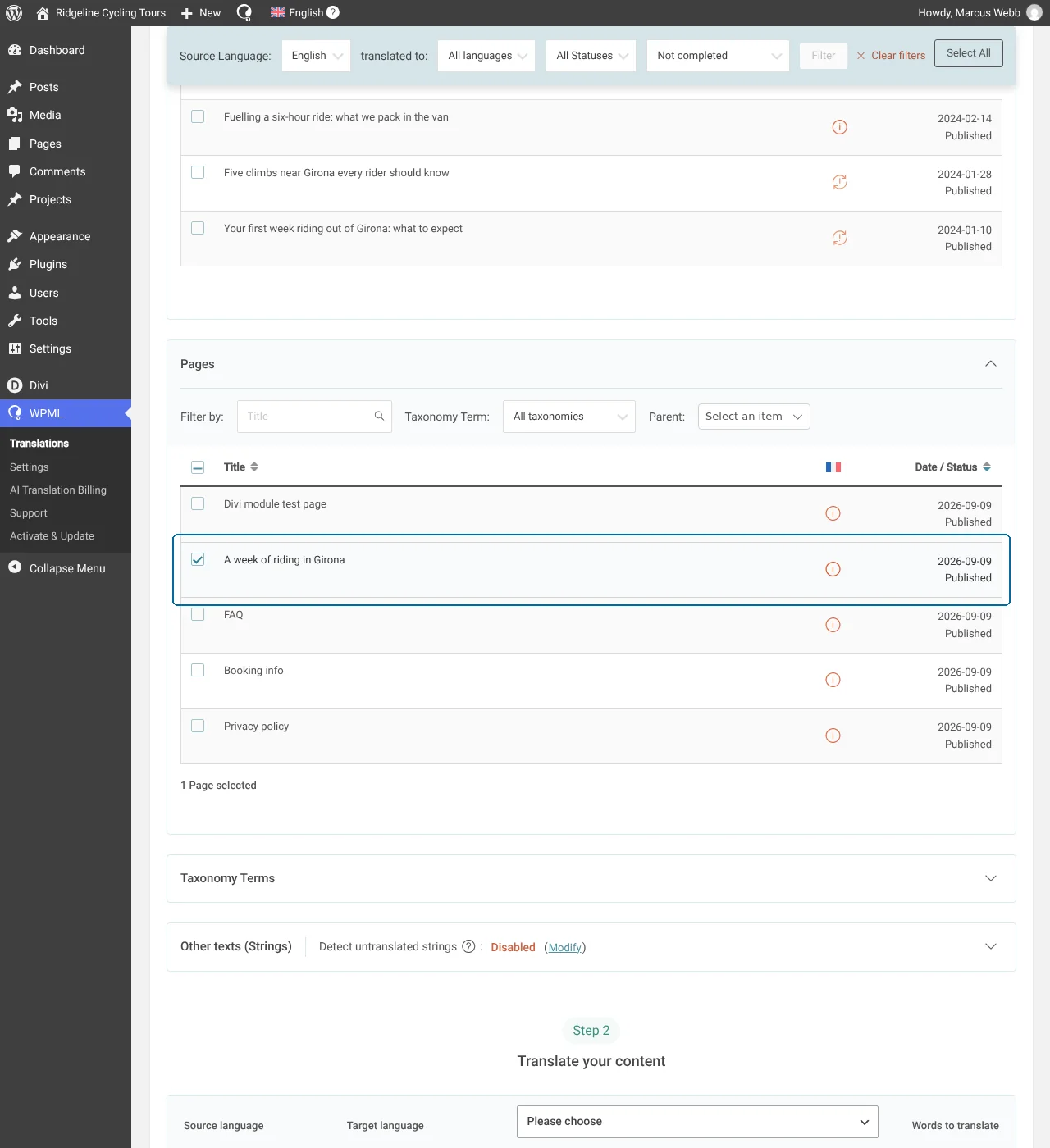
要进行翻译,请前往 WPML翻译,然后在页面部分下找到该页面。选择它并单击翻译您的内容以选择翻译方式。如果您有 AI 翻译字数,则可以在几分钟内自动翻译此页面。
使用语言配置文件
在 wpml-config.xml 文件中,您可以配置以下元素:
- 页面构建器区块
- 自定义字段
- 自定义分类法
- 管理文本 / wp_options
- 语言切换器配置
有关结构和语法的更多信息,请参阅我们的语言配置文件指南。
获取 Divi 的配置文件
配置 wpml-config.xml 文件可从使用 Divi Builder 构建的页面中提取字符串,并将它们加载到高级翻译编辑器中。使用此文件可添加新的区块类型和属性,以及删除废弃的区块类型。
您可以从我们的存储库 (在新标签页中打开)下载语言配置文件,并在配置完成后将其放置在主题的根文件夹中。
我们在自己的服务器上托管 Divi 的语言配置文件,因此它会覆盖放置在 Divi 根文件夹中的本地配置文件。这可确保配置文件始终为最新版本。
在语言配置文件中配置区块
Divi 5 使用区块语法,因此注册要翻译的 Divi 模块的过程类似于翻译 Gutenberg 区块的过程:
- 所有区块定义都包裹在 <gutenberg-blocks> 父元素中。
- 每个单独的区块均使用 <gutenberg-block> 元素声明,其中 type 属性对应于区块的注册名称。
- 可翻译字段被声明为 <key> 子元素。
以 Divi Call to Action 模块为例:
<!-- wp:divi/cta {"module":{"title":"CTA","button_text":"Contact Us","button_url":"https://example.com/contact/"}} /-->
以下是它在 wpml-config.xml 中的配置方式:
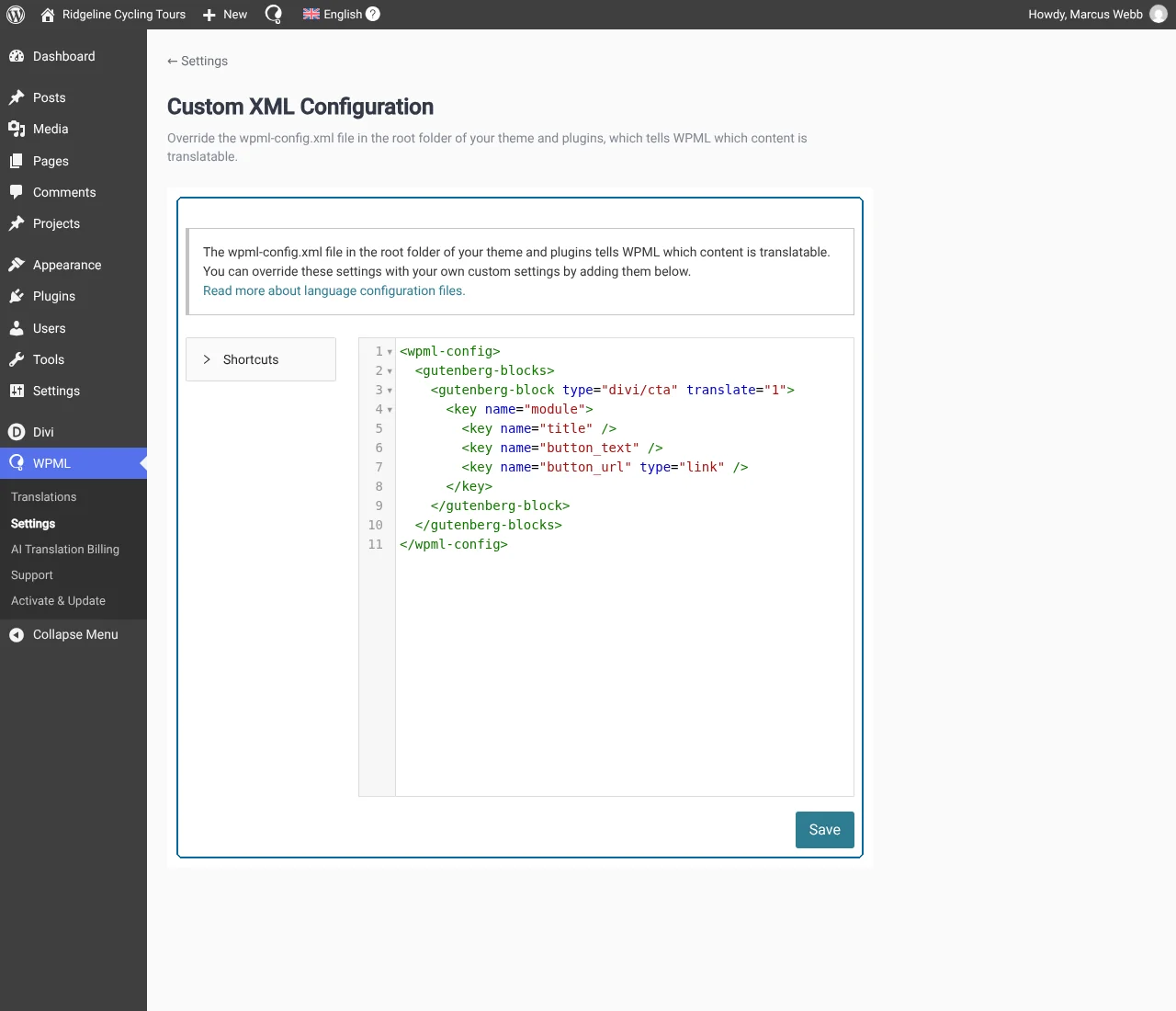
语言配置文件中 Divi 区块的 xml 示例
<gutenberg-blocks>
    <gutenberg-block type="divi/cta" translate="1">
       <key name="module">
         <key name="title" />
         <key name="button_text" />
         <key name="button_url" type="link" />
       </key>
    </gutenberg-block>
</gutenberg-blocks>
该结构分解如下:
- <gutenberg-blocks> 元素包裹所有区块定义。
- <gutenberg-block> 元素定义单个区块类型,由 type 属性标识。
translate="1"告知 WPML 对其进行处理。 - 每个 <key> 元素标识一个可翻译字段:纯文本字段为 title 和 button_text,链接为 button_url。
type="link"属性告知 WPML 自动将该 URL 替换为链接文章或页面的翻译版本。
测试语言配置文件
要测试更新后的语言配置文件,请按以下步骤操作:
1. 设置一个同时激活了 Divi 和 WPML 的网站。确保还激活了字符串翻译和媒体翻译附加组件。
2. 要使用更新后的版本覆盖远程语言配置文件,请前往 WPML设置自定义 XML 配置。将更新后的语言配置文件内容复制到编辑器中,然后单击保存。
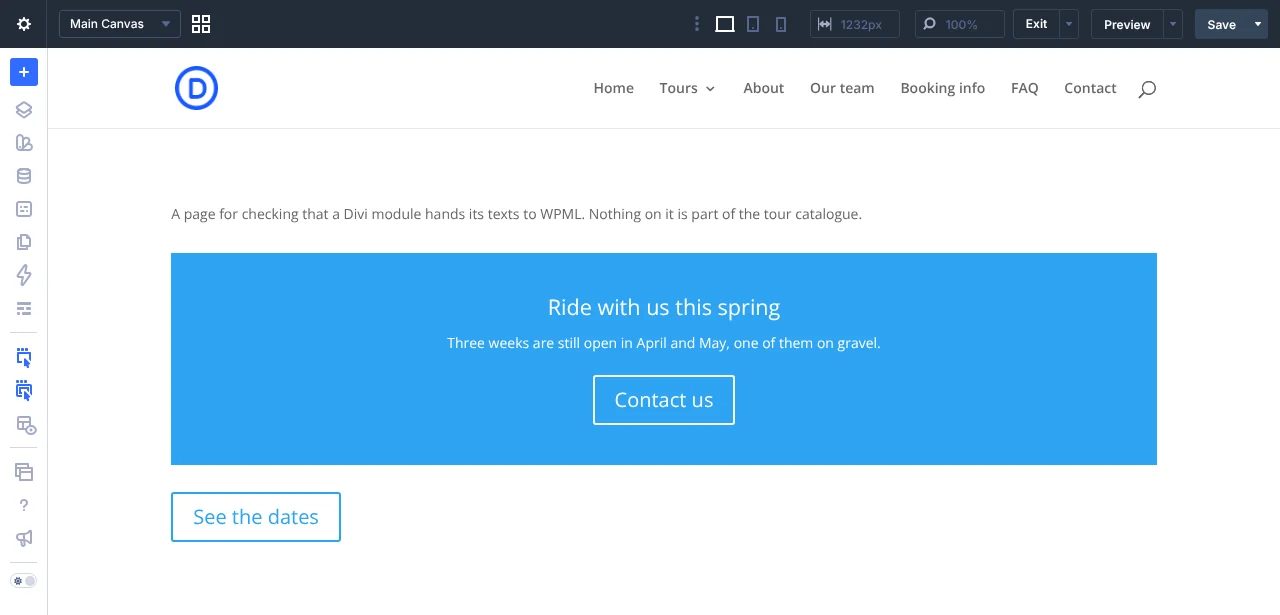
3. 创建一个新页面,并向其中添加新模块。如果您更新了现有模块的某些属性,也请将它们添加到该页面。在此示例中,我们假设 Button(按钮)模块是新添加到 Divi Builder 的。将其添加到页面,然后单击发布。
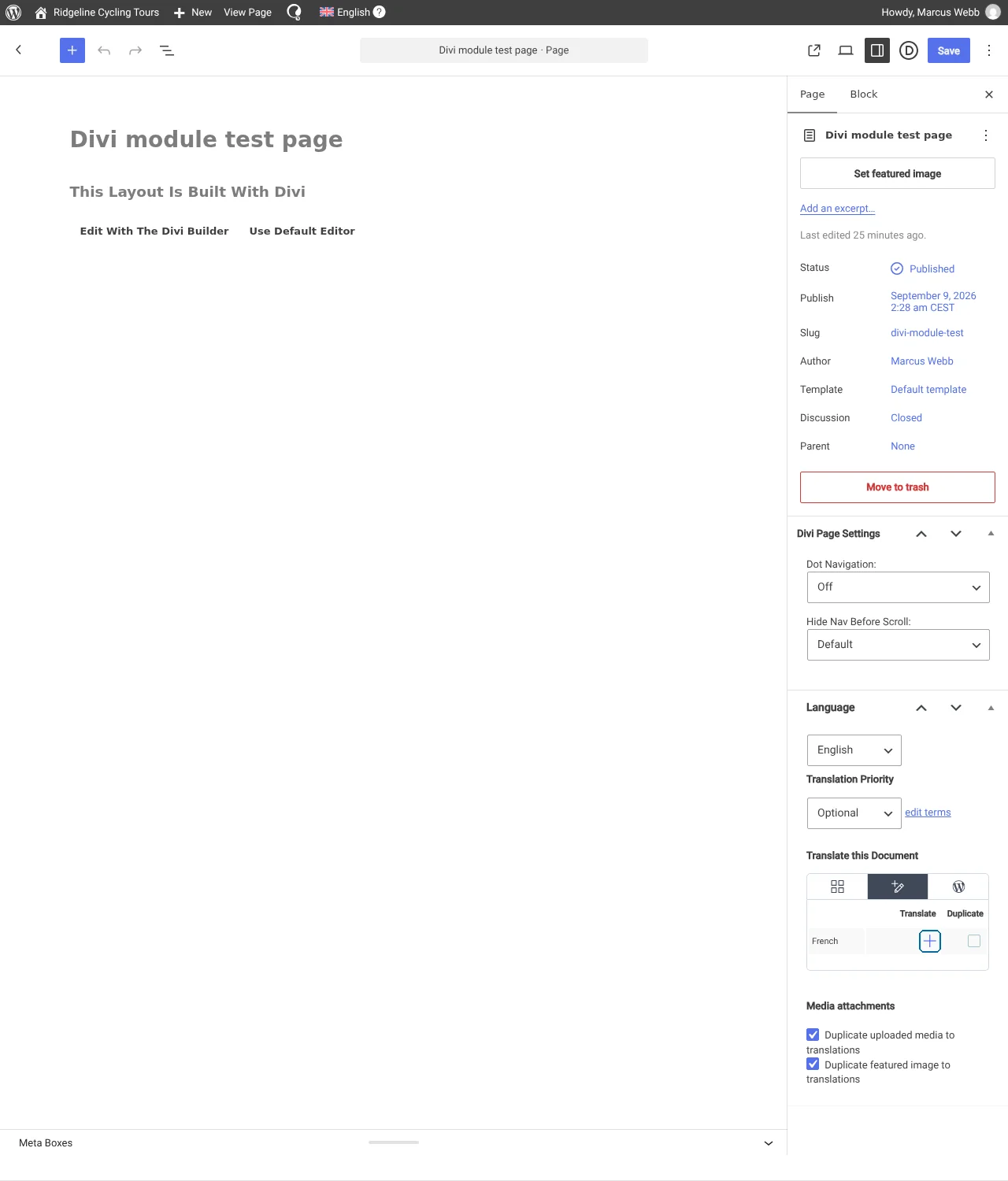
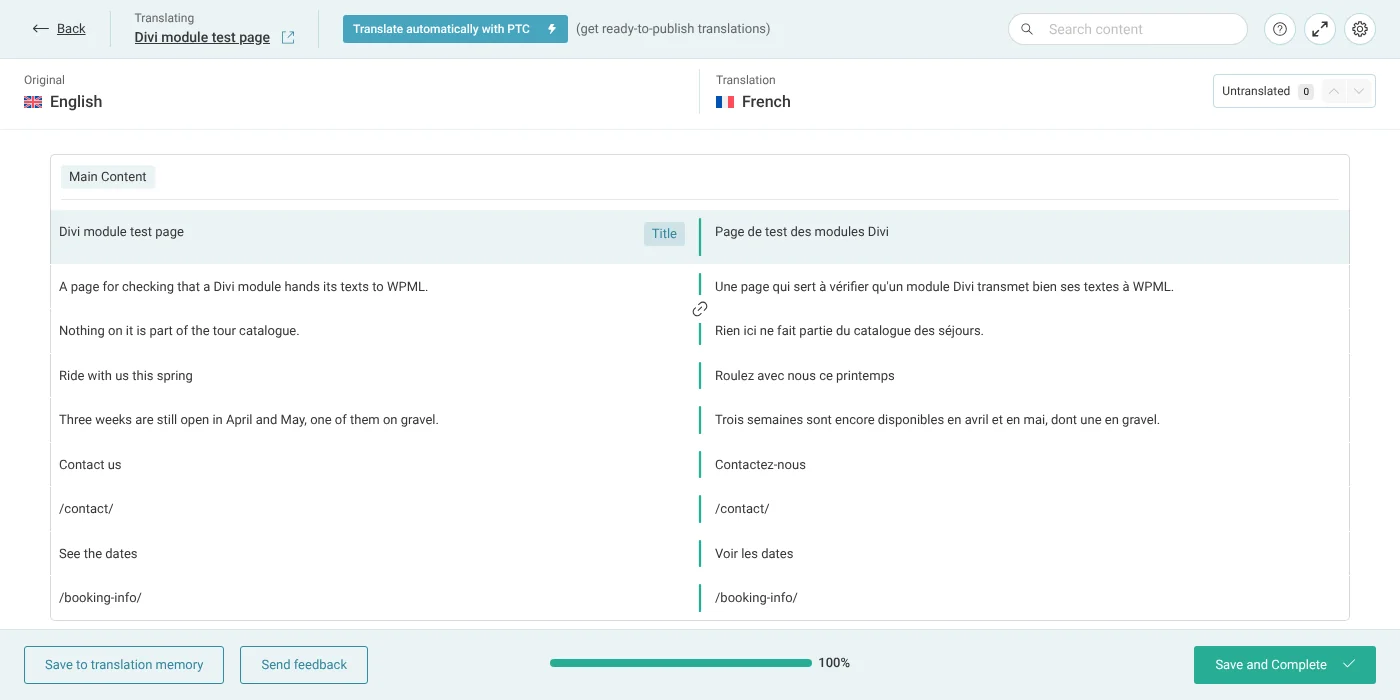
4. 要翻译带有该按钮的页面,您可以使用 WPML翻译的仪表板选项卡。另一种方法是使用高级翻译编辑器 (ATE),这在测试时非常有用:它会将模块的文本显示为页面内容下方的字段,以便您可以检查它们中的每一个是否都已进入翻译任务。要打开 ATE,请前往编辑页面,然后单击右侧边栏中语言框下方的加号图标。
5. 检查这些元素,并添加您的翻译或允许 ATE 自动翻译。
现在,您可以在前端查看翻译后的页面。翻译后的页面应显示所有已翻译的字符串,这意味着更新后的语言配置文件工作正常。
如果您遇到任何问题,请联系我们的兼容性开发团队。他们将很乐意检查与语言配置文件相关的问题。
测试完成后,请向我们的存储库 (在新标签页中打开)提交合并请求。我们的兼容性开发者将收到您的请求并进行审核。
