


测试配置设置,并确认您的插件和主题与 WPML 兼容。
下载插件 (在新标签页中打开)
Multilingual Tools 是一个免费的附加组件,用于测试您的插件和主题与 WPML 的兼容性。
通过使用此附加组件,您可以识别哪些文本和元素已正确配置为可翻译(哪些未正确配置),并生成语言配置文件。
快速上手
要开始使用,请安装并激活:
- WPML
- Multilingual Tools (在新标签页中打开)
- 您要测试的插件或主题
请记住,Multilingual Tools 是一个测试插件,因此切勿在生产站点或客户站点上使用它。
如何使用 Multilingual Tools
首先,前往 Multilingual ToolsOverview,这是该插件的第一个屏幕。它列出了 WPML 已加载的配置文件,以及每个文件注册的文章类型、分类法和自定义字段。
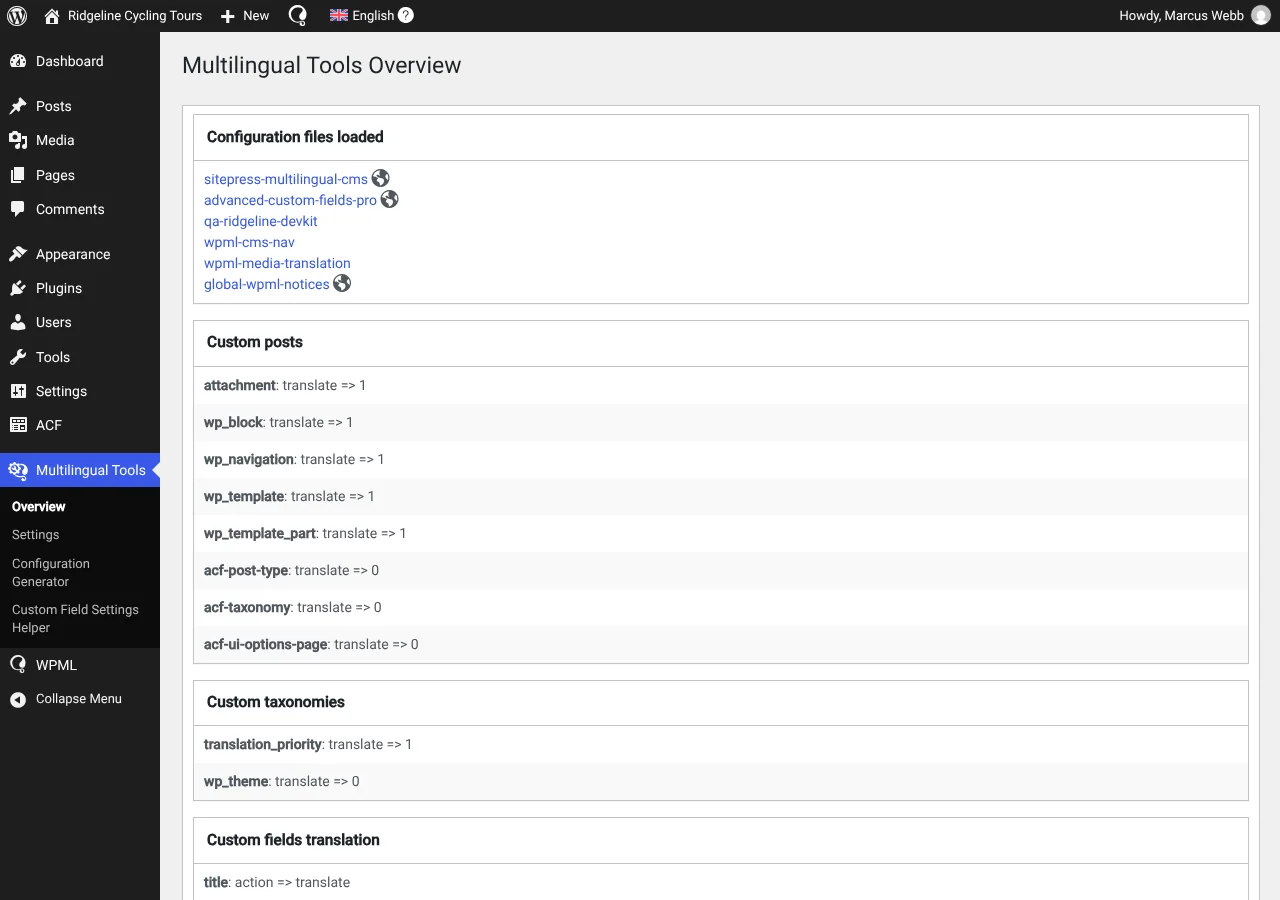
如果您对配置设置感到满意,请按照以下步骤进行测试。否则,请生成新的语言配置文件以更新设置。
1. 验证硬编码文本是否包含在 Gettext 调用中
为了翻译您的插件或主题,您需要将所有硬编码文本包含在 gettext 调用中。如果您尚未执行此操作,或者想要仔细检查您的设置,请按照这些 WordPress i18n 指南 (在新标签页中打开)获取说明。
2. 扫描插件或主题中的硬编码文本
接下来,使用 WPML 扫描您的插件或主题以查找硬编码文本:
- 前往WPML翻译,打开字符串选项卡。
- 展开没有看到您需要的管理后台文本?,选择您的主题或插件并扫描文本。
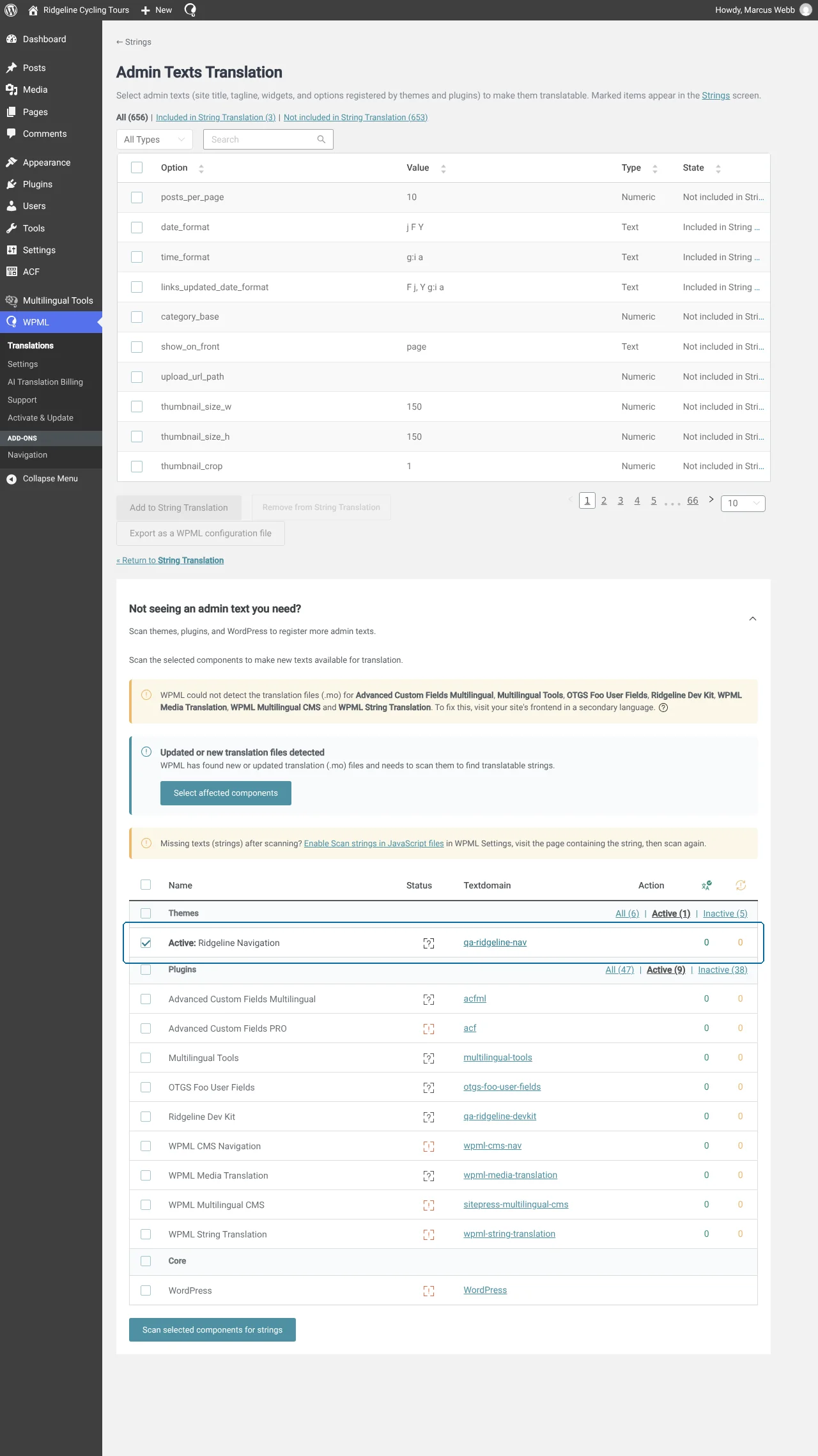
3. 选择要测试的元素
接下来,选择您要测试其配置设置的元素:
- 前往 Multilingual ToolsSettings。
- 向下滚动到 Add language information to post duplicate。
- 勾选您要测试的元素并保存。
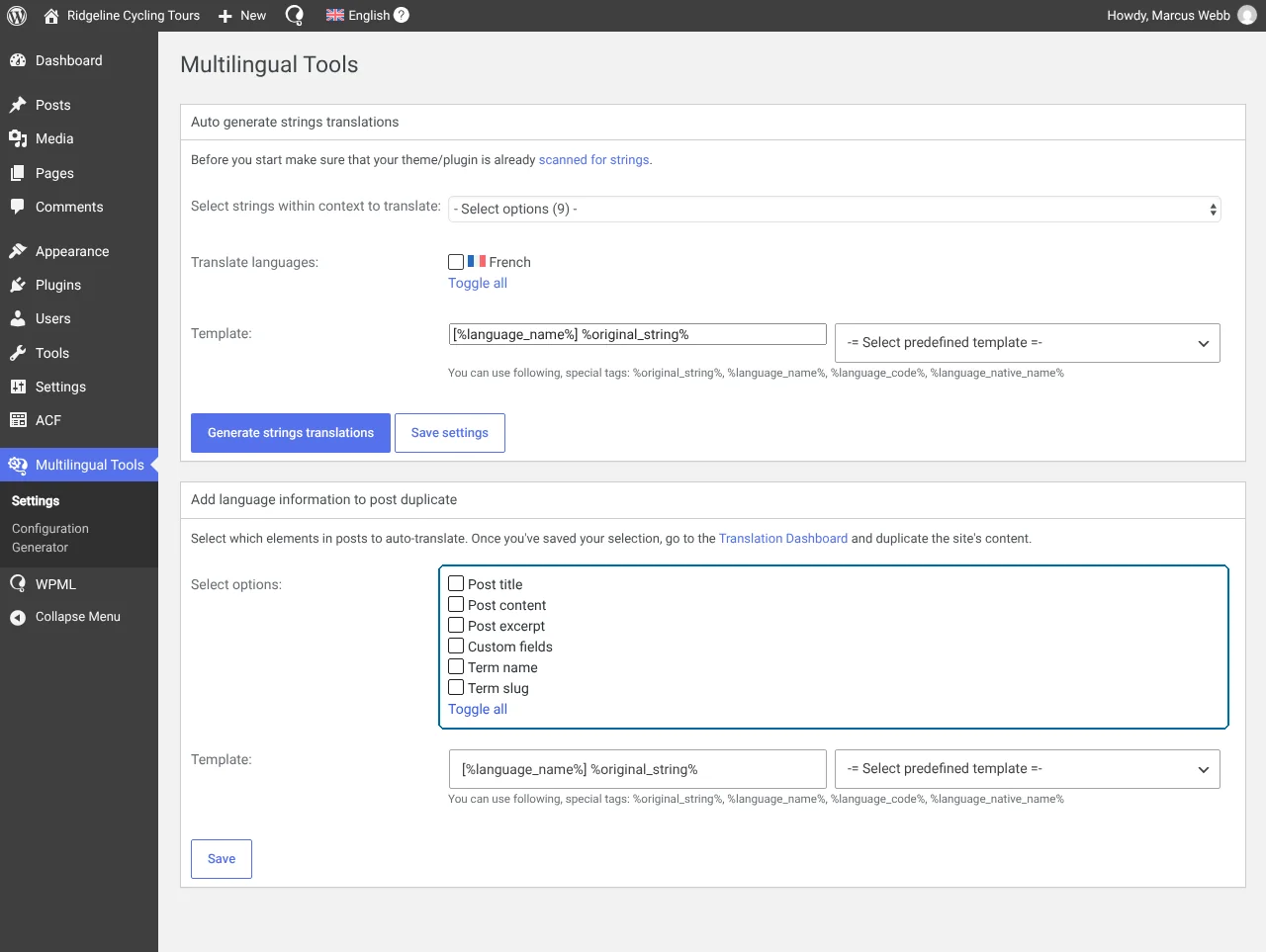
要测试字符串,请打开 Auto generate strings translations 部分中的字符串下拉菜单,选择字符串源,然后单击 Generate strings translations。
4. 发送内容以供翻译
为了避免在翻译虚拟内容上花费时间(或金钱),Multilingual Tools 会在文本中附加语言前缀。要执行此操作,请使用 WPML 复制您的内容,并让 Multilingual Tools 处理其余部分:
- 前往 WPML翻译,并打开仪表板选项卡。
- 选择您要测试的内容。
- 选择复制作为翻译方法并进行翻译。
5. 确认兼容性
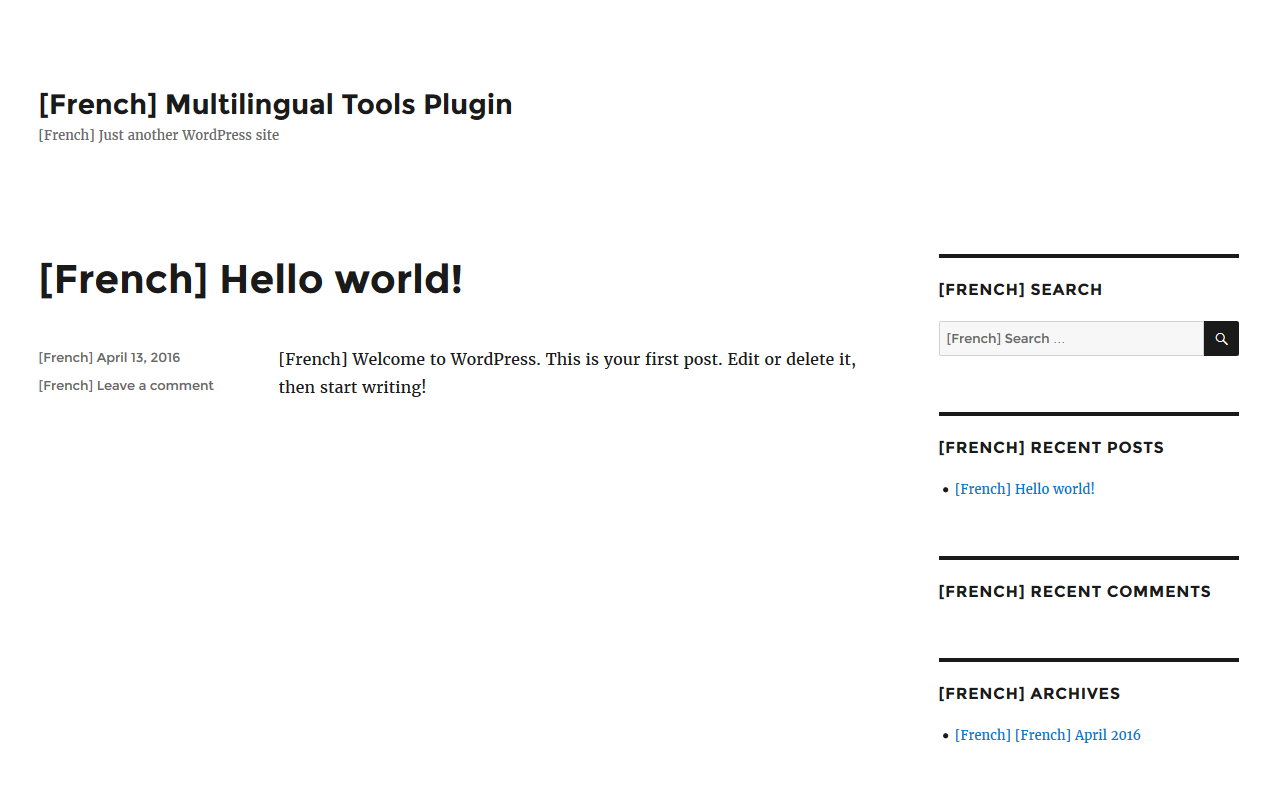
最后,在前端访问您刚刚翻译的内容并切换语言。如果文本包含语言前缀,则您的元素是兼容的。如果某些文本不包含前缀,则它们不兼容,需要进行额外配置。
使自定义 Elementor 和 Gutenberg 区块可翻译
如果您的插件使用的是 Elementor 小工具或 Gutenberg 区块,Multilingual Tools 插件可以让您更轻松地使它们可翻译。该插件会生成注册小工具和区块所需的初始版本 XML 代码,因此您不必从头开始创建。
查看如何使自定义 Gutenberg 区块可翻译以及如何注册自定义 Elementor 小工具。
生成语言配置文件
要生成语言配置文件,请前往 Multilingual ToolsConfiguration Generator 并设置您的首选项。
设置概览
自定义文章类型 / 自定义分类法
- 不执行任何操作 – 忽略且不翻译
- 可翻译 – 仅显示已翻译的项目
- 可翻译 – 如果有翻译则使用翻译,否则回退到默认语言
自定义字段
- 不翻译 – 忽略且不翻译
- 复制 – 从默认语言复制值并保持同步(适用于数字)
- 复制一次 – 仅从默认语言复制一次值(适用于为每种语言创建不同的字段值)
- 翻译 – 翻译成其他语言
管理文本
在 wp_options 表中注册要翻译的字符串。例如,网站标题或小工具设置通常存储在此表中。通过在配置文件中注册它们,您可以确保用户能够翻译它们。
简码
注册简码中的文本或属性以进行翻译。
