


Проверьте настройки конфигурации и убедитесь, что Ваш плагин и тема оформления совместимы с WPML.
Скачать плагин (открывается в новой вкладке)
Multilingual Tools — это бесплатное дополнение для проверки совместимости Вашего плагина и темы оформления с WPML.
Используя это дополнение, Вы сможете определить, какие тексты и элементы правильно настроены для перевода (а какие нет), а также создать файл языковой конфигурации.
Начало работы
Для начала работы установите и активируйте:
- WPML
- Multilingual Tools (открывается в новой вкладке)
- Плагины / темы оформления, которые Вы хотите протестировать
Помните, что Multilingual Tools — это плагин для тестирования, поэтому никогда не используйте его на рабочих сайтах или сайтах клиентов.
Как использовать Multilingual Tools
Для начала перейдите в Multilingual ToolsOverview — это первый экран плагина. Здесь перечислены файлы конфигурации, загруженные WPML, а также типы записей, таксономии и произвольные поля, которые каждый из них регистрирует.
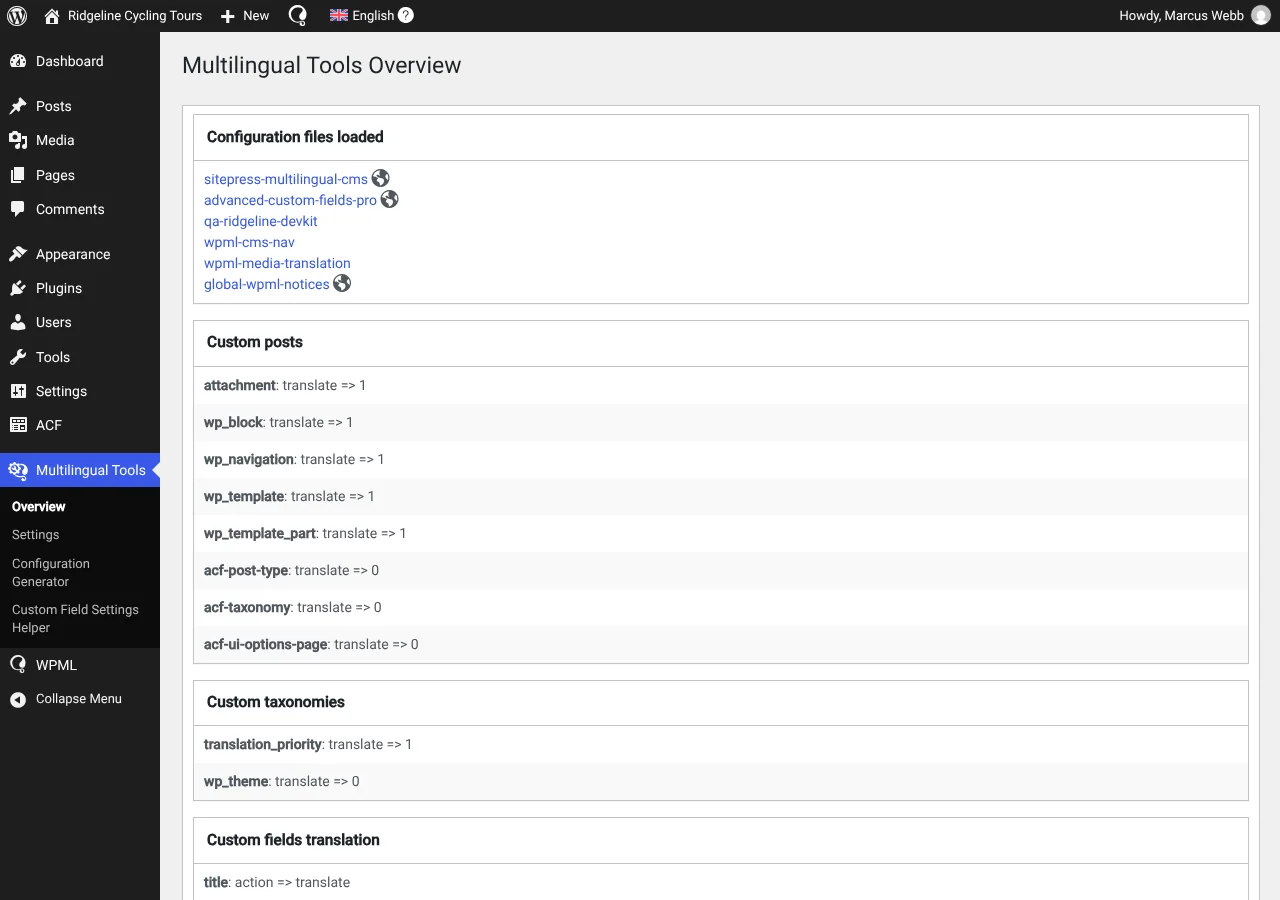
Если Вы довольны настройками конфигурации, выполните следующие шаги для их проверки. В противном случае создайте новый файл языковой конфигурации, чтобы обновить Ваши настройки.
1. Убедитесь, что жестко закодированные тексты обернуты в вызовы gettext
Чтобы перевести Ваш плагин или тему оформления, Вам нужно обернуть все жестко закодированные тексты в вызовы gettext. Если Вы этого еще не сделали или хотите перепроверить свои настройки, следуйте этим руководствам WordPress по i18n (открывается в новой вкладке).
2. Отсканируйте Ваш плагин или тему оформления на наличие жестко закодированных текстов
Далее используйте WPML для сканирования Вашего плагина или темы оформления на наличие жестко закодированных текстов:
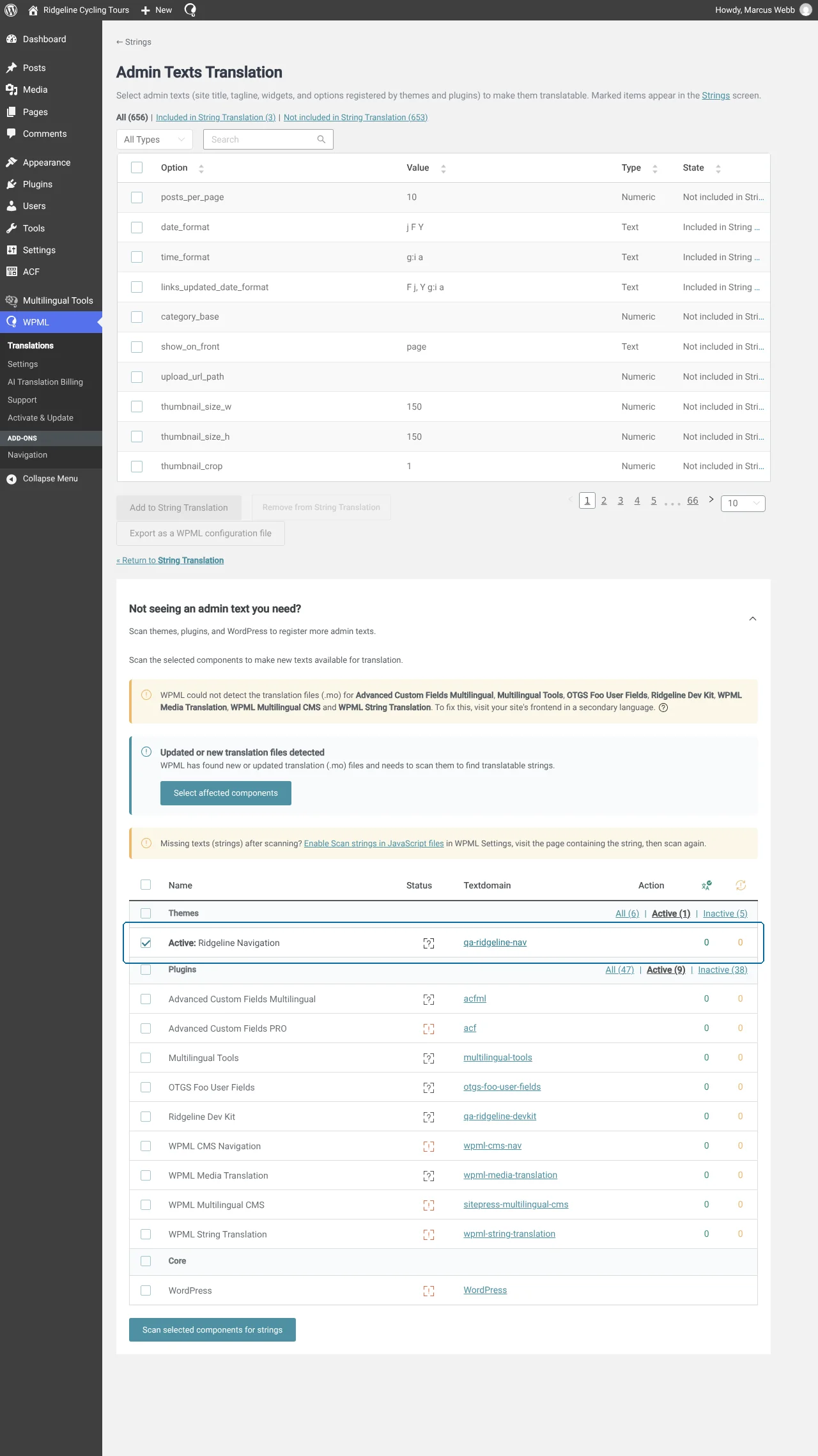
- Перейдите в WPMLПереводы и откройте вкладку Строки.
- Разверните Не видите нужный текст админ-панели?, выберите свою тему оформления или плагин и отсканируйте тексты.
3. Выберите элементы для тестирования
Затем выберите элементы, для которых Вы хотите протестировать настройки конфигурации:
- Перейдите в Multilingual ToolsНастройки.
- Прокрутите вниз до раздела Add language information to post duplicate.
- Отметьте элементы, которые хотите протестировать, и сохраните.
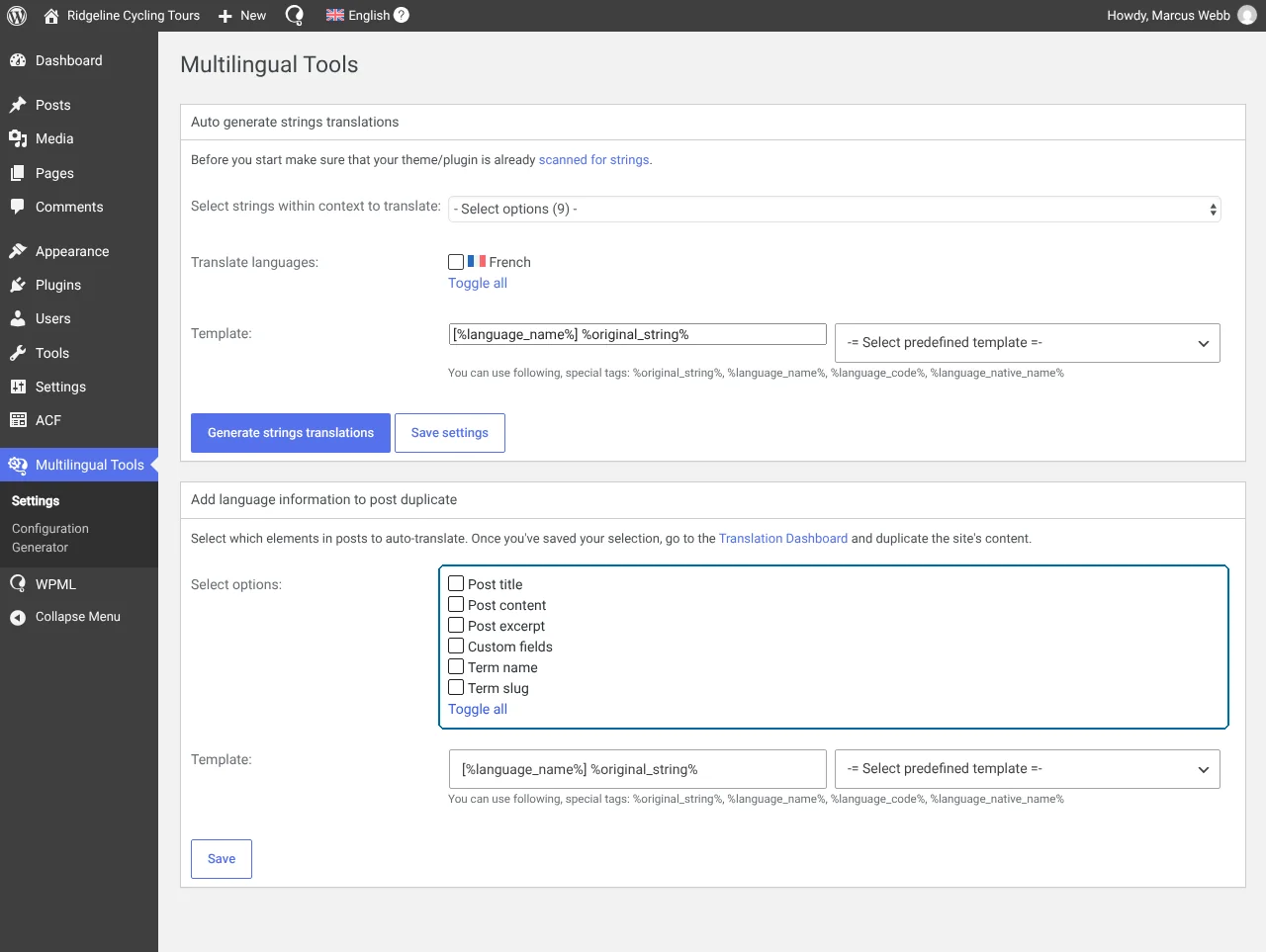
Чтобы протестировать строки, откройте выпадающий список строк в разделе Auto generate strings translations, выберите источники строк и нажмите Generate strings translations.
4. Отправьте контент на перевод
Чтобы не тратить время (или деньги) на перевод фиктивного контента, Multilingual Tools добавляет к текстам языковой префикс. Для выполнения этого действия продублируйте свой контент с помощью WPML и позвольте Multilingual Tools сделать все остальное:
- Перейдите в WPMLПереводы и откройте вкладку Панель управления.
- Выберите контент, который хотите протестировать.
- Выберите Дублировать в качестве метода перевода и переведите.
5. Подтвердите совместимость
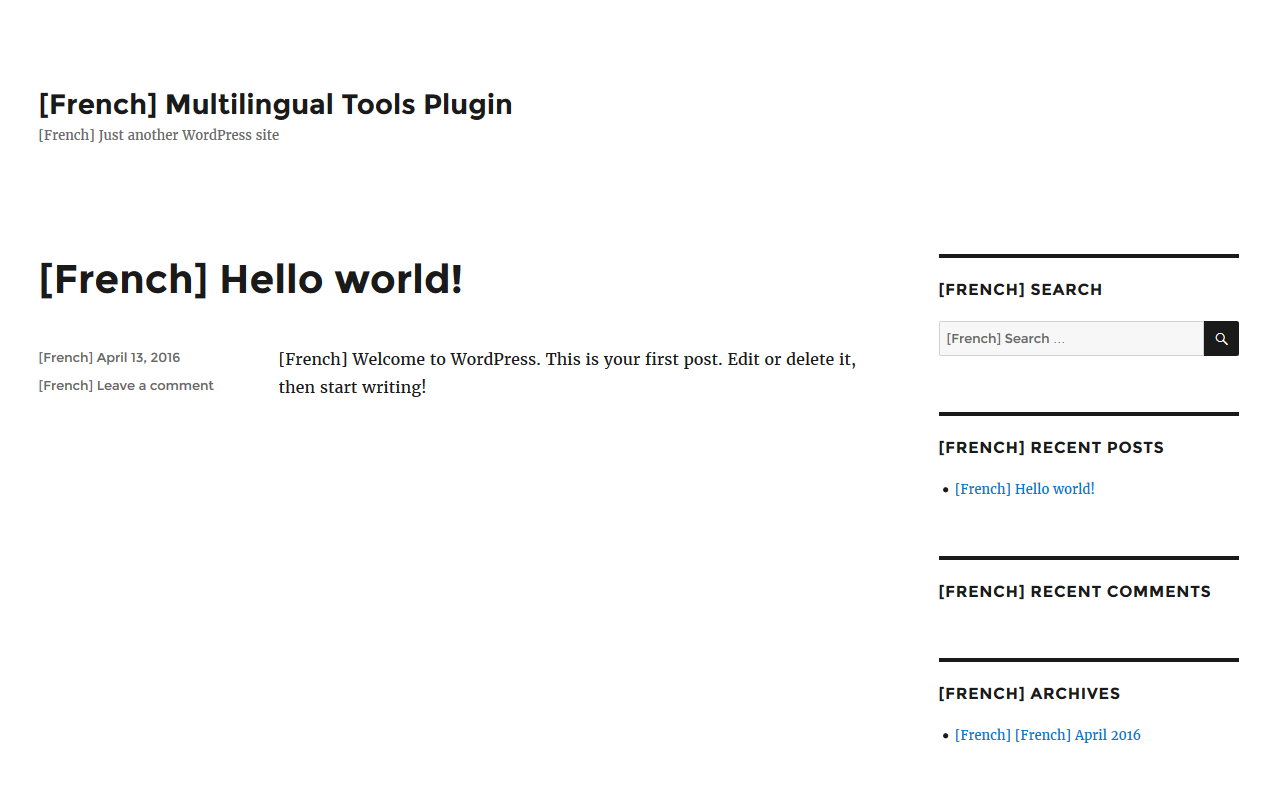
Наконец, перейдите к только что переведенному контенту во фронтенде и переключите языки. Ваши элементы совместимы, если тексты содержат языковой префикс. Если некоторые тексты не содержат префикса, они несовместимы и требуют дополнительной настройки.
Как сделать пользовательские блоки Elementor и Gutenberg переводимыми
Если Ваш плагин использует виджеты Elementor или блоки Gutenberg, плагин Multilingual Tools упрощает их подготовку к переводу. Плагин генерирует начальную версию XML-кода, необходимого для регистрации виджетов и блоков, поэтому Вам не придется создавать его с нуля.
Посмотрите, как сделать пользовательские блоки Gutenberg переводимыми и как зарегистрировать пользовательские виджеты Elementor.
Создание файла языковой конфигурации
Чтобы создать файл языковой конфигурации, перейдите в Multilingual ToolsConfiguration Generator и задайте свои настройки.
Обзор настроек
Произвольные типы записей / Произвольные таксономии
- Ничего не делать — игнорировать и не переводить
- Переводимый — показывать только переведенные элементы
- Переводимый — использовать перевод, если он доступен, или возвращаться к языку по умолчанию
Произвольные поля
- Не переводить — игнорировать и не переводить
- Копировать — копировать значение из языка по умолчанию и синхронизировать (хорошо подходит для чисел)
- Копировать один раз — скопировать значение из языка по умолчанию только один раз (хорошо подходит для создания различных значений полей для каждого языка)
- Перевести — переводить на другие языки
Тексты администратора
Зарегистрируйте строки в таблице wp_options для перевода. Например, название сайта или настройки виджетов часто хранятся в этой таблице. Зарегистрировав их в файле конфигурации, Вы гарантируете, что пользователи смогут их перевести.
Шорткоды
Зарегистрируйте тексты или атрибуты внутри шорткодов для перевода.
