


WP All Export 및 WPML 내보내기 및 가져오기 애드온을 사용하여 WPML로 번역된 다국어 웹사이트를 빠르고 쉽게 내보내세요.
사이트의 다국어 콘텐츠에 대해 WP All Export로 내보내기 파일을 생성하면 WPML 내보내기 및 가져오기 애드온이 이 파일에 언어 정보를 자동으로 추가합니다. 즉, 사이트의 언어 수에 관계없이 내보내는 콘텐츠 유형별로 하나의 파일을 얻게 됩니다.
이 페이지의 내용
- 1단계: 필수 플러그인 설치 및 활성화
- 2단계: 다국어 웹사이트 콘텐츠 내보내기
- 3단계: 다국어 콘텐츠 가져오기 및 WPML 내보내기 및 가져오기 실행
- 크론 작업으로 다국어 콘텐츠를 내보내는 방법
- 알려진 문제
1단계: 필수 플러그인 설치 및 활성화
먼저 내보내기 및 가져오기 사이트 모두에 필수 플러그인을 모두 설치하고 활성화하세요:
- WP All Export 또는 WP All Export Pro (새 탭에서 열림) 플러그인
- WPML 코어 플러그인 및 WPML 문자열 번역 애드온
- WPML 내보내기 및 가져오기(WPML 다운로드 페이지에서 사용 가능)
이렇게 하면 WPML 내보내기 및 가져오기가 WP All Export로 생성한 내보내기 파일에 언어 정보를 자동으로 추가할 수 있습니다.
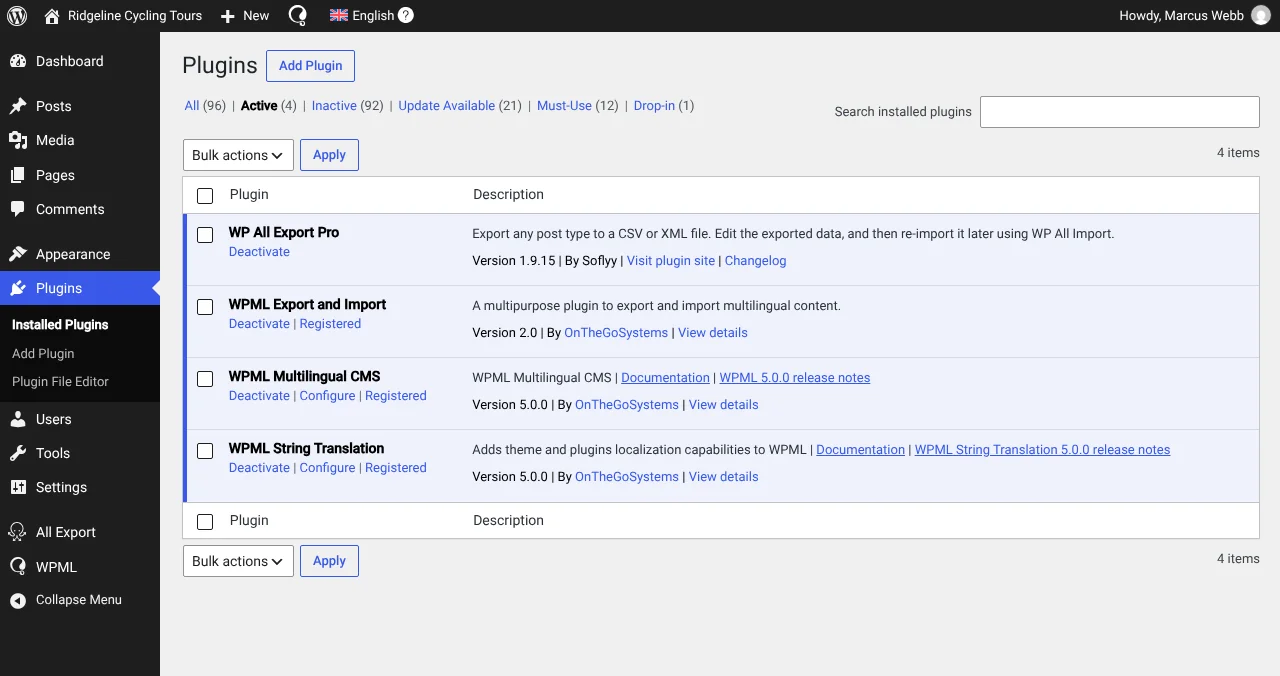
내보내기 사이트에 필수 플러그인 설치 및 활성화
2단계: 다국어 웹사이트 콘텐츠 내보내기
WP All Export 설명서를 따라 (새 탭에서 열림) WordPress 사이트의 다국어 콘텐츠를 내보내세요. WPML은 WP All Export 워크플로에 추가 단계를 요구하지 않습니다.
3단계: 다국어 콘텐츠 가져오기 및 WPML 내보내기 및 가져오기 실행
이제 WP All Import 설명서를 따라 콘텐츠를 가져오세요 (새 탭에서 열림).
가져온 후 WPML내보내기 및 가져오기로 이동하여 WPML 가져오기 실행 버튼을 클릭해 올바른 언어 정보를 할당하고 번역을 연결하기만 하면 됩니다.
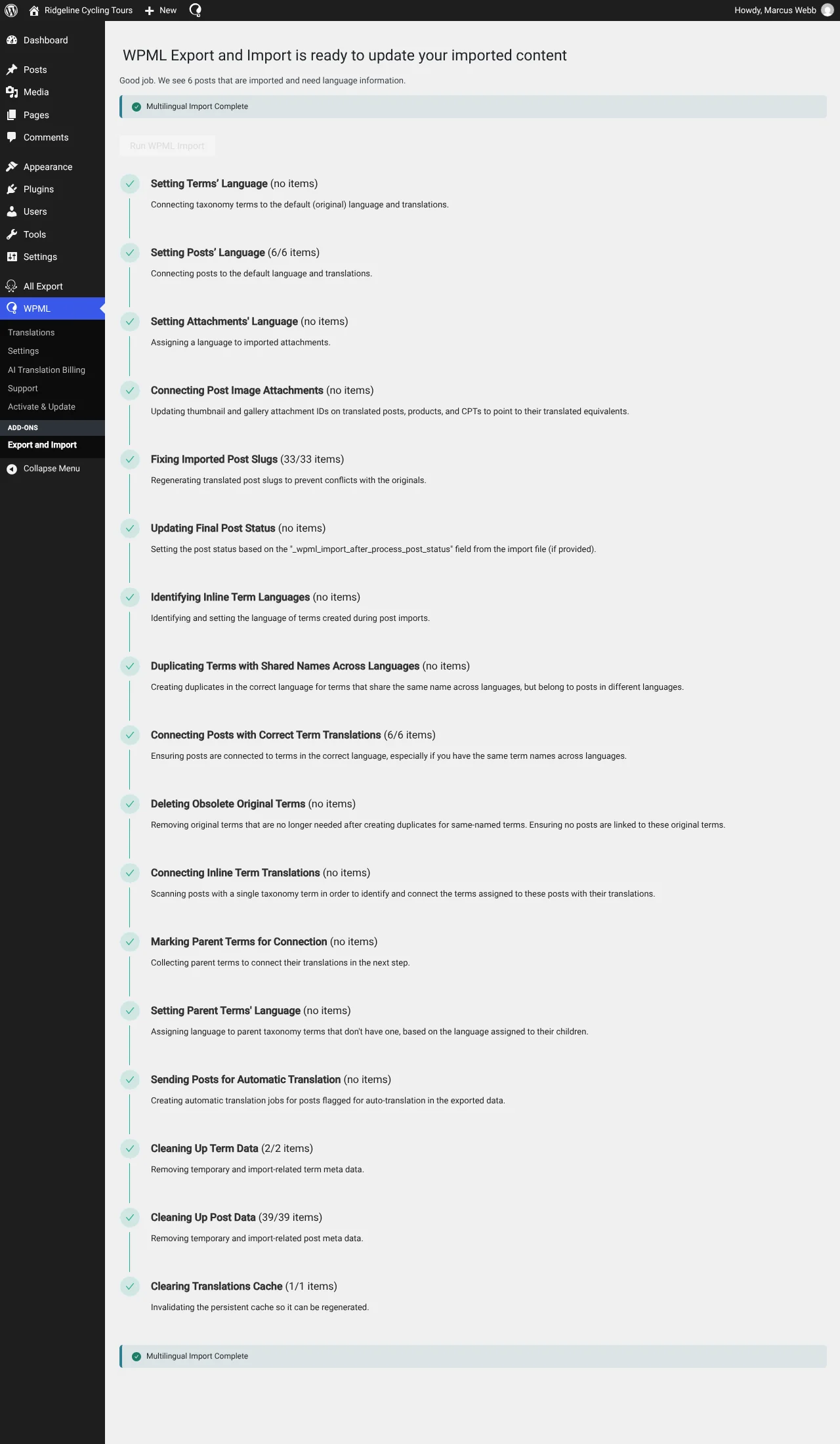
가져오기 사이트에서 WPML 내보내기 및 가져오기를 실행하여 가져온 콘텐츠에 언어 정보 추가
크론 작업으로 다국어 콘텐츠를 내보내는 방법
WordPress 크론 작업으로 번역된 사이트를 내보내려면 크론 작업으로 다국어 콘텐츠를 내보내는 방법에 대한 페이지를 참조하세요.
