


什么需要翻译?
了解如何注册 WPML 无法自动注册的字符串,包括主题或插件设置、选项以及用户个人资料。
下表总结了当您无法找到特定字符串时的可用解决方案。
如何操作
什么需要翻译?
主题或插件显示已 100% 翻译,但网站前端缺少部分或全部翻译
如何操作
更新主题或插件翻译什么需要翻译?
管理后台字符串、主题/插件设置、小工具以及自定义消息或电子邮件
如何操作
注册管理后台和设置字符串以供翻译什么需要翻译?
来自主题或插件的 JavaScript 字符串未显示在字符串翻译中
什么需要翻译?
用户个人资料信息,如姓名、简介或自定义字段
如何操作
使用户角色可翻译 (在新标签页中打开)什么需要翻译?
您想要覆盖由主题或插件提供的翻译
如何操作
扫描主题或插件以查找字符串什么需要翻译?
各种字符串翻译未在运行于多台服务器上的网站上同步
更新主题或插件翻译
要查看您的主题或插件是否包含您语言的翻译,请访问它们在 WordPress 主题 (在新标签页中打开)或插件 (在新标签页中打开)库中的相应页面。在语言或翻译部分查找此信息。
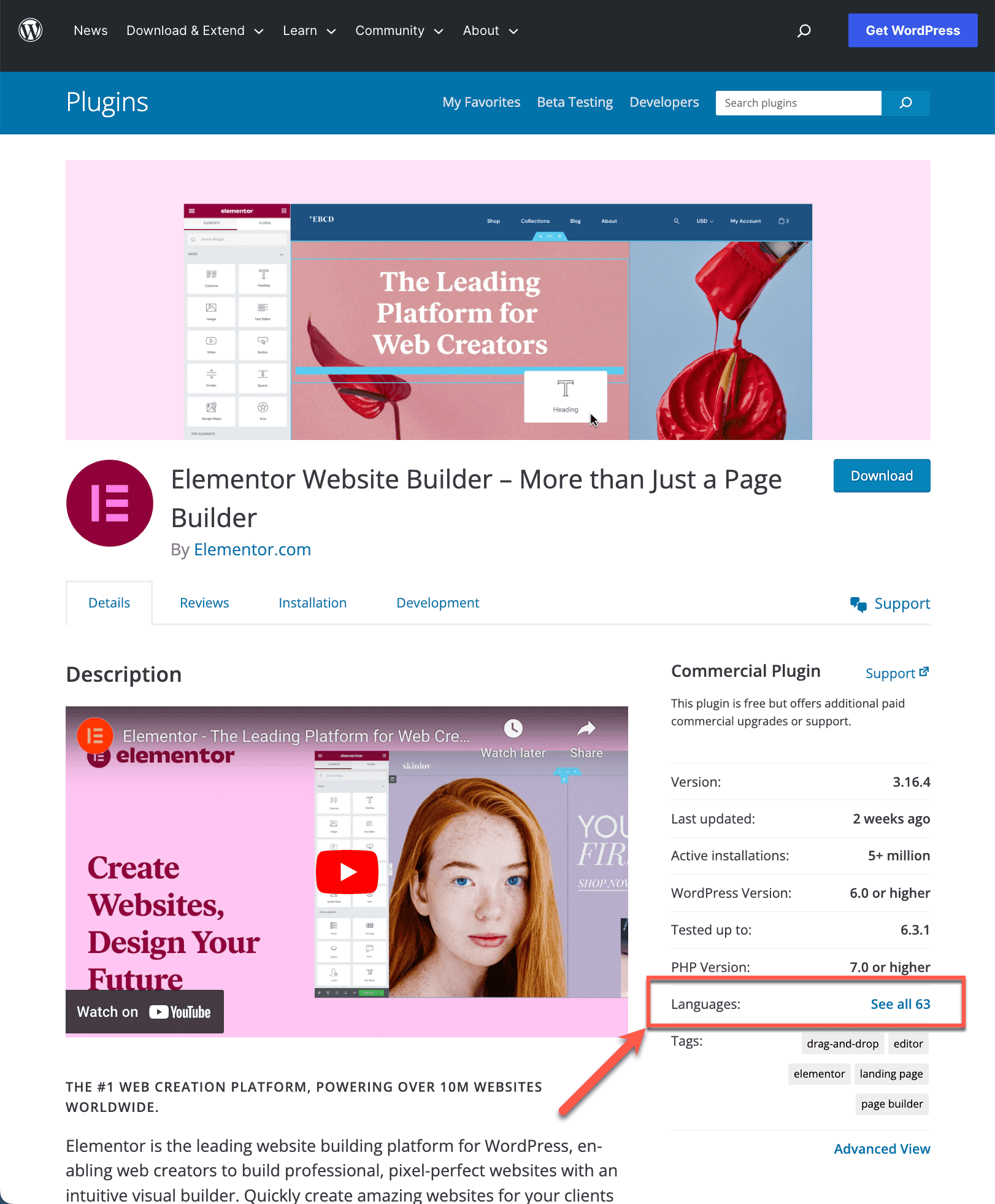
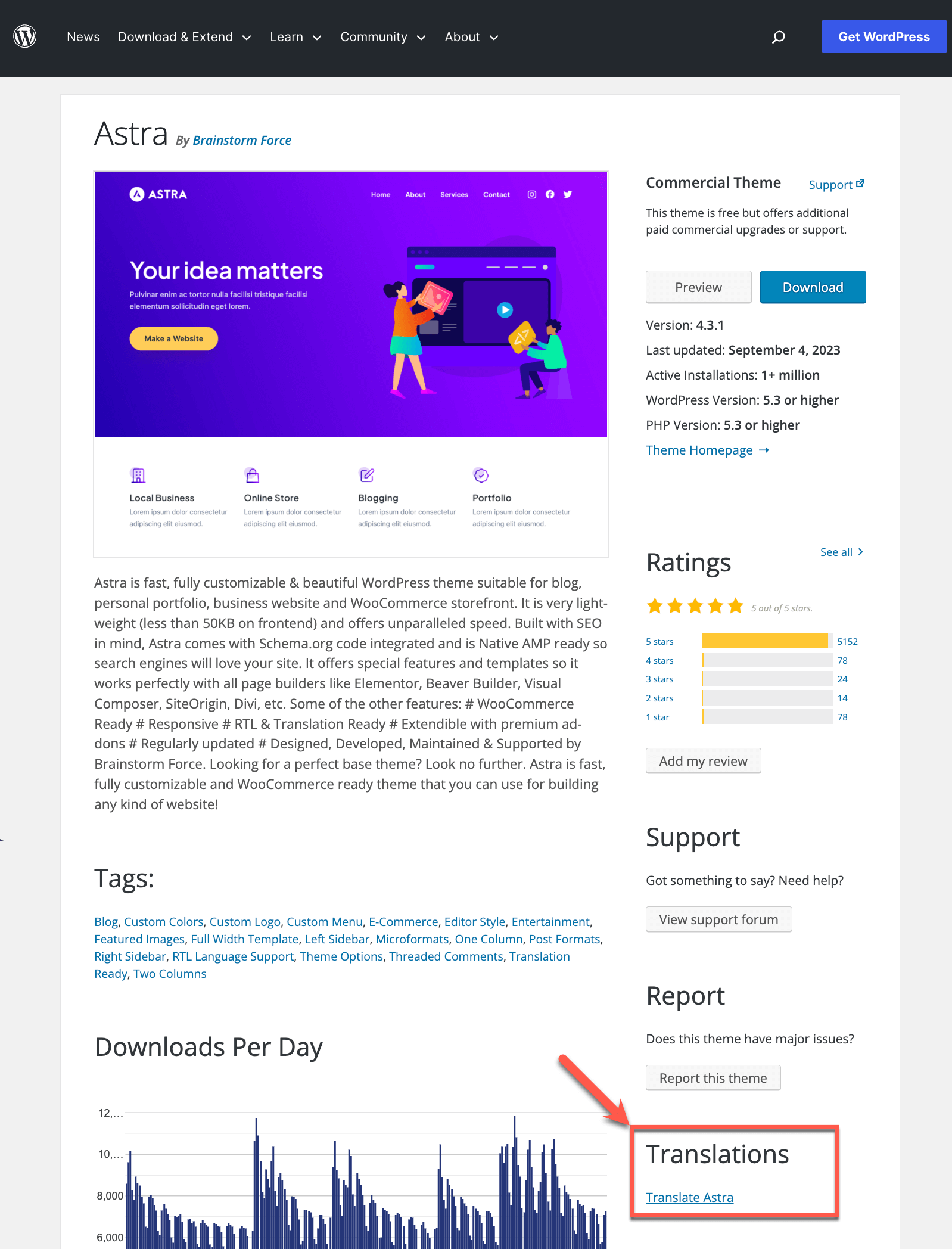
如果您在网站上看不到翻译,很可能是因为您先安装并激活了主题或插件,然后再设置了 WPML 语言。要显示翻译:
- 在站点管理后台中,前往仪表板更新。
- 向下滚动到“翻译”部分,然后单击更新翻译。
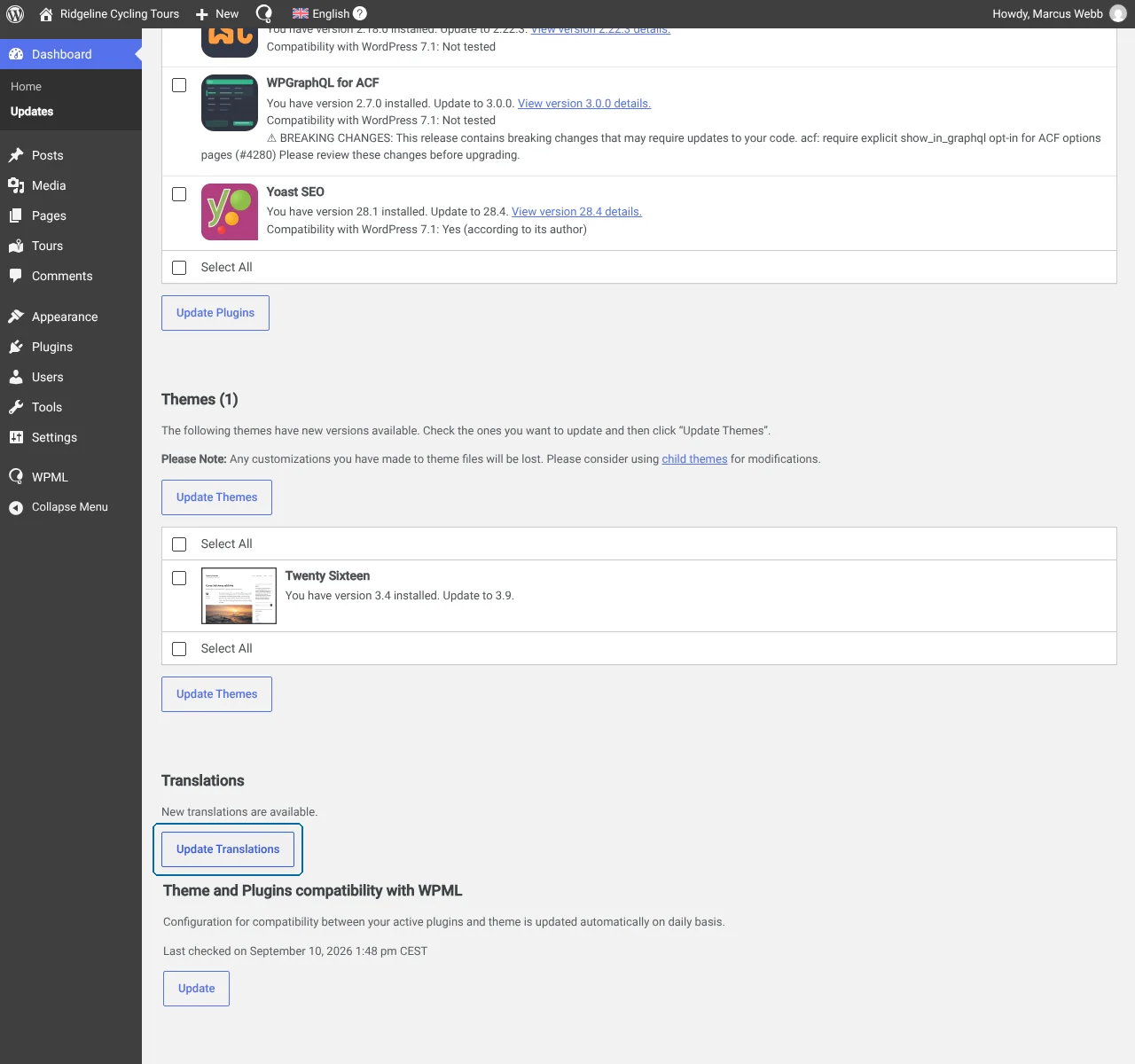
在 WordPress 更新中更新翻译
您现在应该可以在前端看到更新后的翻译。
注册来自 WordPress 管理后台以及主题和插件设置的字符串
当您使用的主题或插件与 WPML 不完全兼容时,您需要手动翻译其中的一些文本。这包括:
- 主题选项面板中的文本,如页脚文本、版权声明和自定义消息
- 在插件选项和设置中设置的标签、消息或其他自定义文本
- 一些 WordPress 核心设置,如时间格式
- 部分小工具标题和内容
在您自己翻译这些文本之前,我们建议您联系作者,并要求他们通过我们的 Go Global 计划使其主题或插件完全兼容 WPML。
要自行注册这些文本以供翻译:
- 前往 WPML翻译字符串。
- 滚动到实用工具,展开没有看到您要查找的字符串?部分,然后单击管理文本翻译链接。
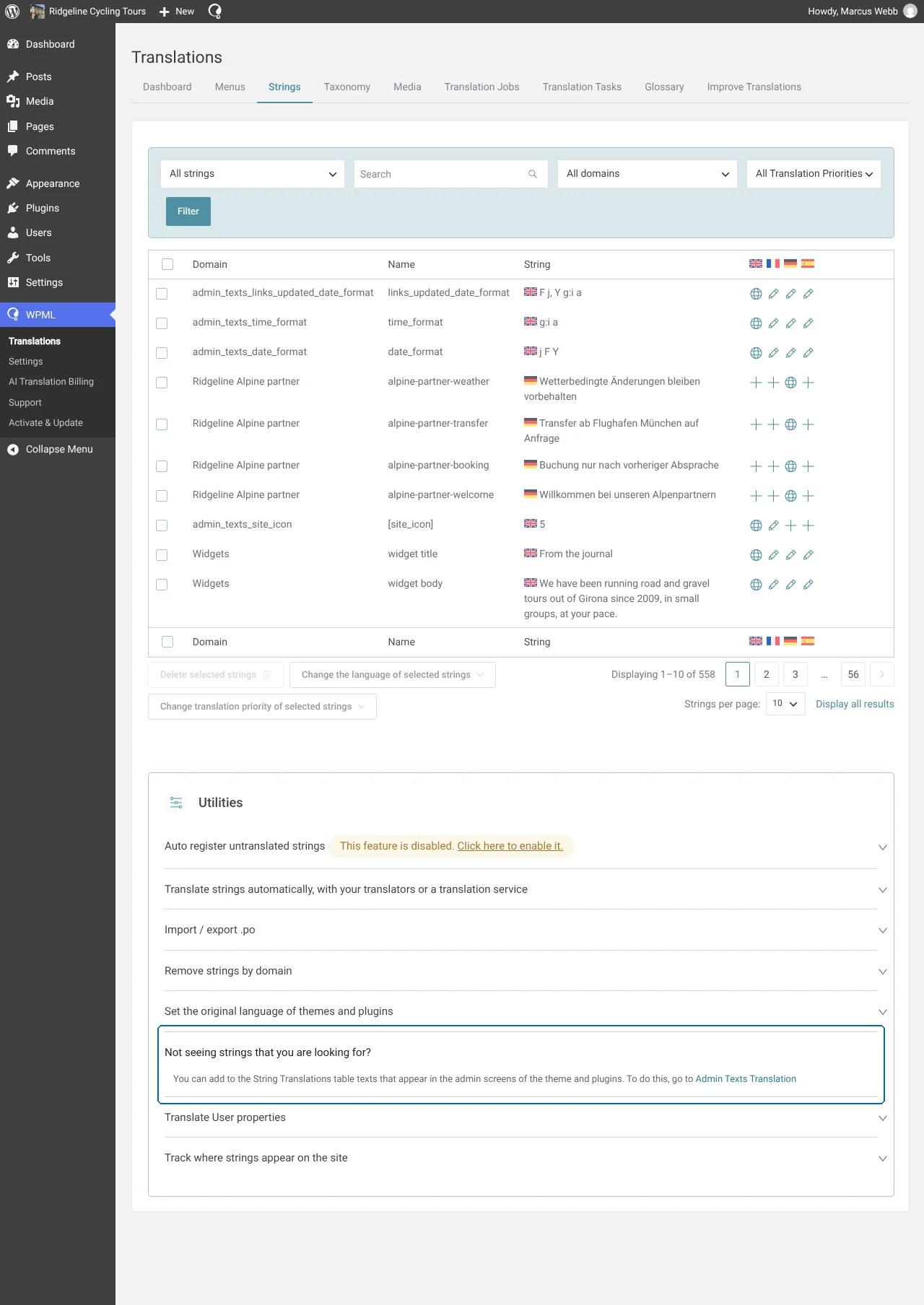
字符串翻译中的管理文本翻译
- 在管理文本页面上,选择您要翻译的字符串,然后单击添加到字符串翻译。
这些字符串现在将在字符串翻译中可供翻译。
注册 JavaScript 文件中的字符串
一些主题和插件将特定的前端文本(字符串)保存在 JavaScript 文件中。通常,这种情况出现在无需刷新整个页面即可刷新其内容的前端功能中。
例如,WooCommerce 购物车和 WooCommerce 结账区块就是这种情况。默认情况下,WPML 看不到此类字符串。要翻译它们,您需要在 WPML 的设置中启用该功能:
- 前往 WPML设置。
- 滚动到字符串翻译部分,然后启用检测 JavaScript 文件中的字符串选项。
- 在您的前端,访问出现 JavaScript 字符串的页面。这将注册包含该字符串的脚本。
- 接下来,前往 WPML设置兼容性,选择包含未翻译字符串的插件或主题,然后单击扫描。
- 最后,前往 WPML翻译字符串来翻译您的 JavaScript 字符串。
由于此功能可能会影响站点性能,在翻译完字符串后,请返回WPML设置并将其禁用。
扫描主题或插件以更新现有翻译
WPML 的自动注册功能通过仅使主题和插件中未翻译的文本可供翻译来优化网站性能。扫描主题或插件会加载所有字符串,甚至包括具有现有翻译的字符串。
要扫描主题或插件:
- 前往WPML翻译字符串管理文本翻译,并打开页面底部的没有看到您需要的管理文本?。
- 选择您的主题或插件并进行扫描。
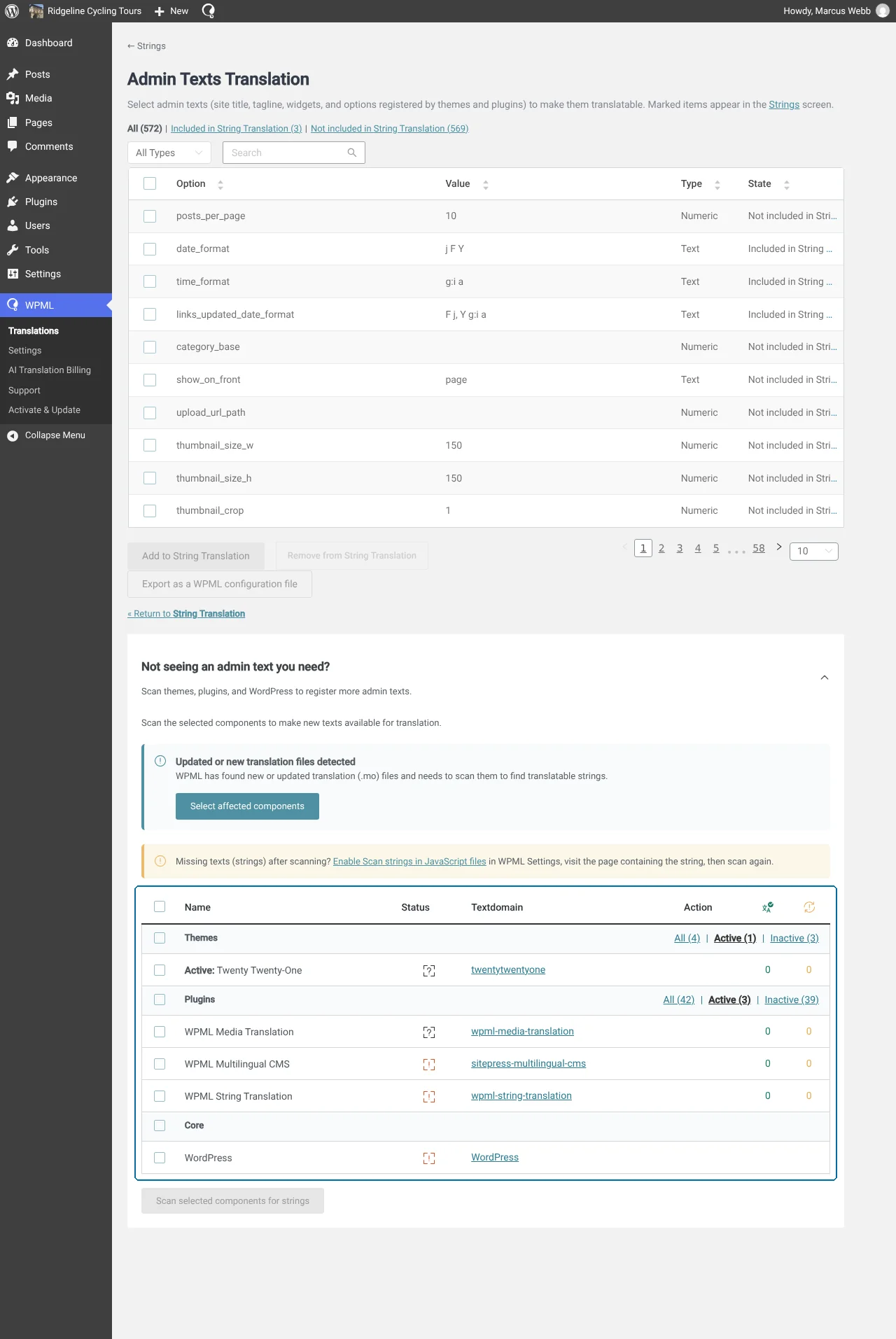
扫描主题和插件
这些组件中的字符串现在将在字符串翻译中可供翻译。
请记住,WPML 只能找到至少加载过一次的现有翻译。虽然这通常会自动发生,但有时您需要自行触发此操作。
为此,只需在前端访问包含缺失翻译的页面。在您查看该页面时,WPML 将自动注册缺失的翻译。
