Toolset Access (在新标签页中打开) 插件允许您为特定语言创建编辑器,并使他们能够审核和发布特定内容类型的翻译。
通常,如果您想将某个用户设置为某种语言的编辑器,那么该用户至少需要具有 WordPress 编辑器级别的权限。Toolset Access 提供了针对特定内容类型和语言,为特定用户角色或单个用户设置访问规则的功能。
此工作流程要求您拥有 Multilingual CMS 或 Multilingual Agency 帐户类型。
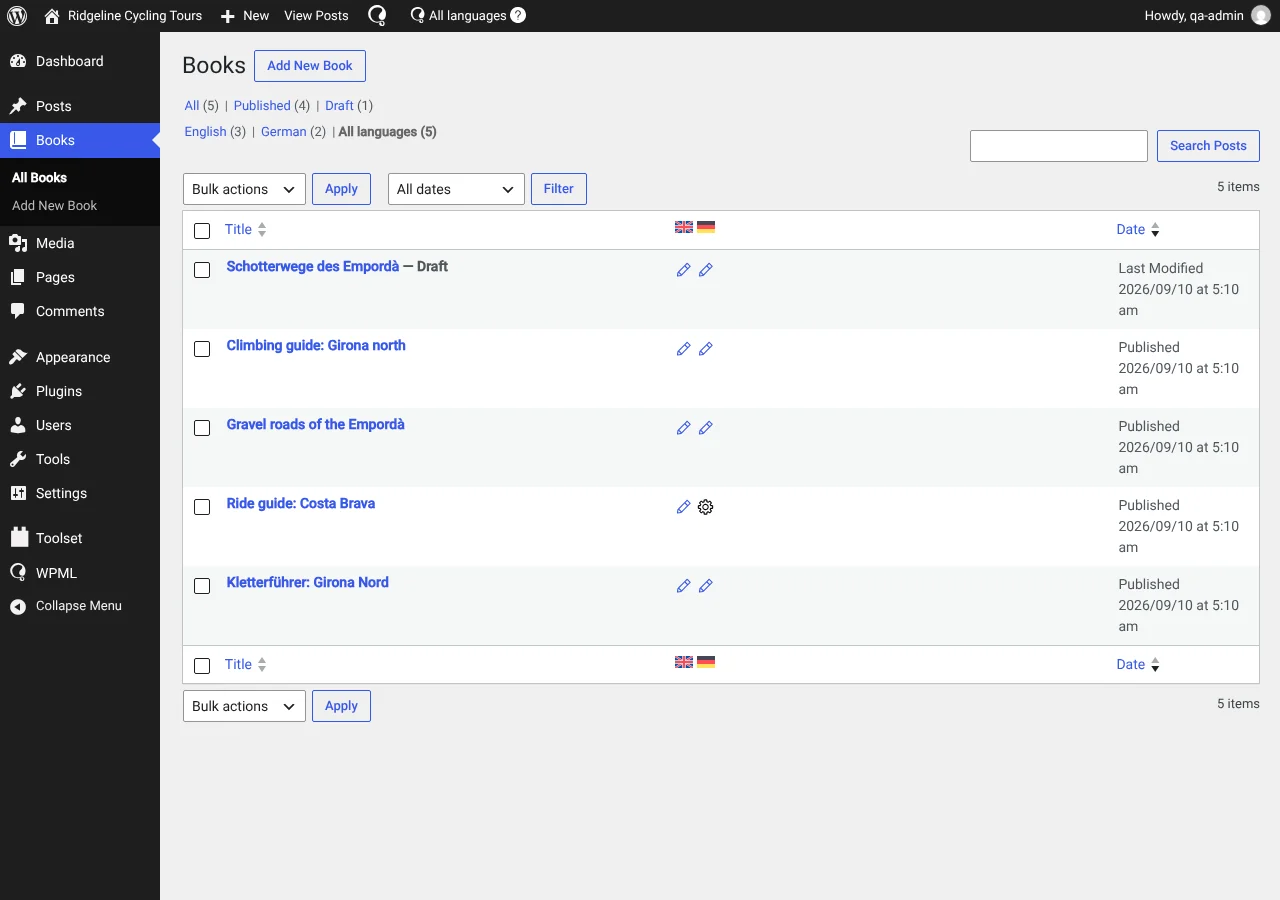
假设我们创建了一个可翻译的 Book 自定义文章类型,并启用了英语作为默认语言,德语作为次要语言。
我们的最终目标是建立这样一个系统:一个人可以创建书籍并发送翻译任务,另一个人可以提交翻译以供审核,第三个用户负责编辑和发布这些翻译。下表说明了每个用户的权限:
| 用户 | 角色 | 权限 |
|---|---|---|
| admin | 管理员 | 可以管理书籍,可以管理所有语言的书籍翻译,可以管理用户 & 译者 |
| german_editor | 订阅者 | 只能编辑和发布德语书籍的翻译 |
| german_translator | 订阅者 | 只能以草稿状态提交德语书籍的翻译 |
为了实现我们的目标,主要分为三个步骤。通过本指南,我们将:
用户和角色
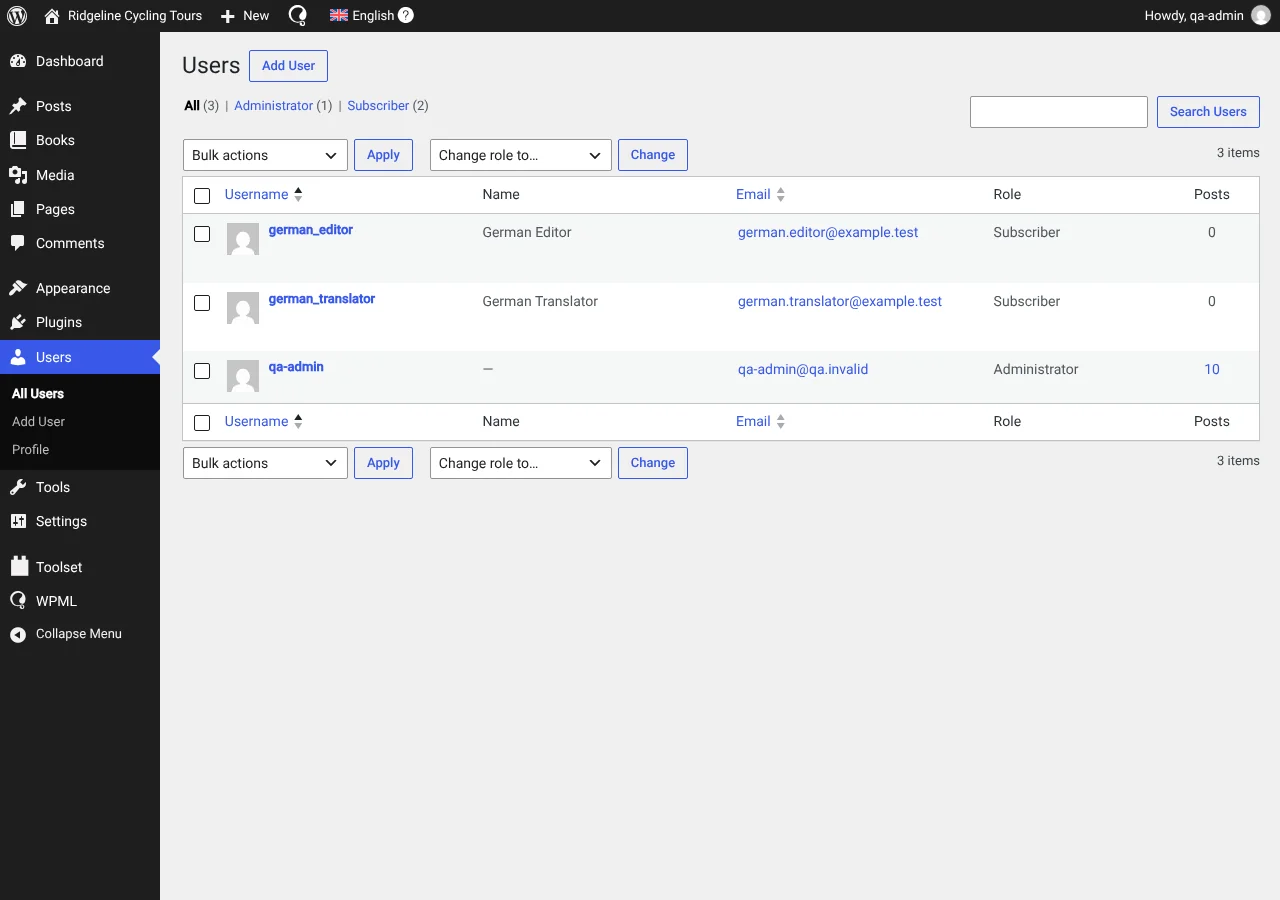
第一步是创建网站的用户。admin 将拥有管理员角色,并拥有创建和编辑任何书籍或翻译的权限。对于编辑器和译员,建议为他们分配订阅者角色,因为这可以确保他们只拥有我们在以下部分中分配给他们的权限。
设置译员
假设我们已经为网站启用了英语和德语,其中英语是网站的默认语言。
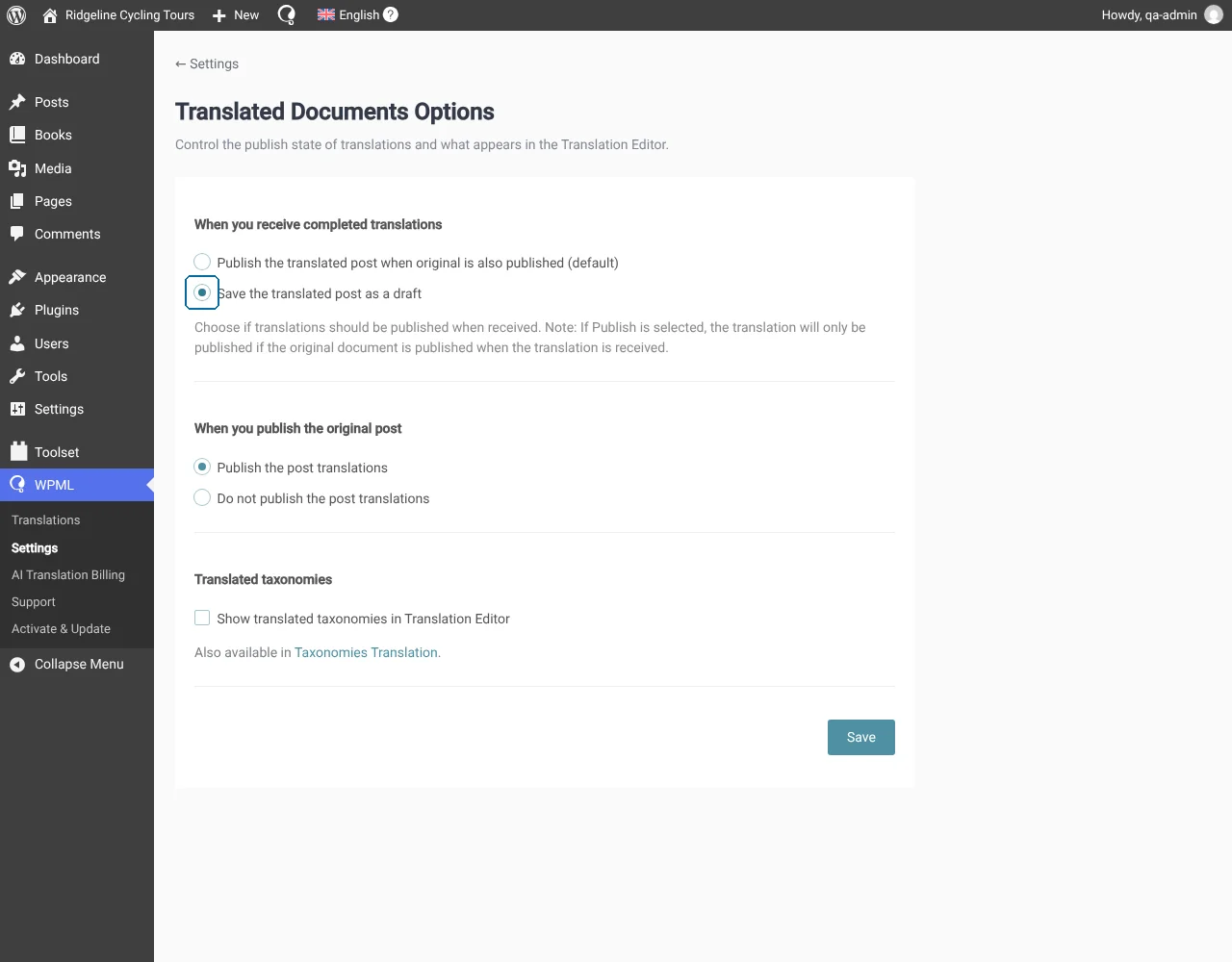
首先,重要的是在 WPML 设置中将翻译设置为以草稿形式提交。为此,请前往 WPML设置已翻译文档选项。在那里,勾选文档状态设置中的草稿。
下一步是将 german_translator 设置为从英语到德语的译员。这可以在 WPML设置 中的译者选项卡完成。
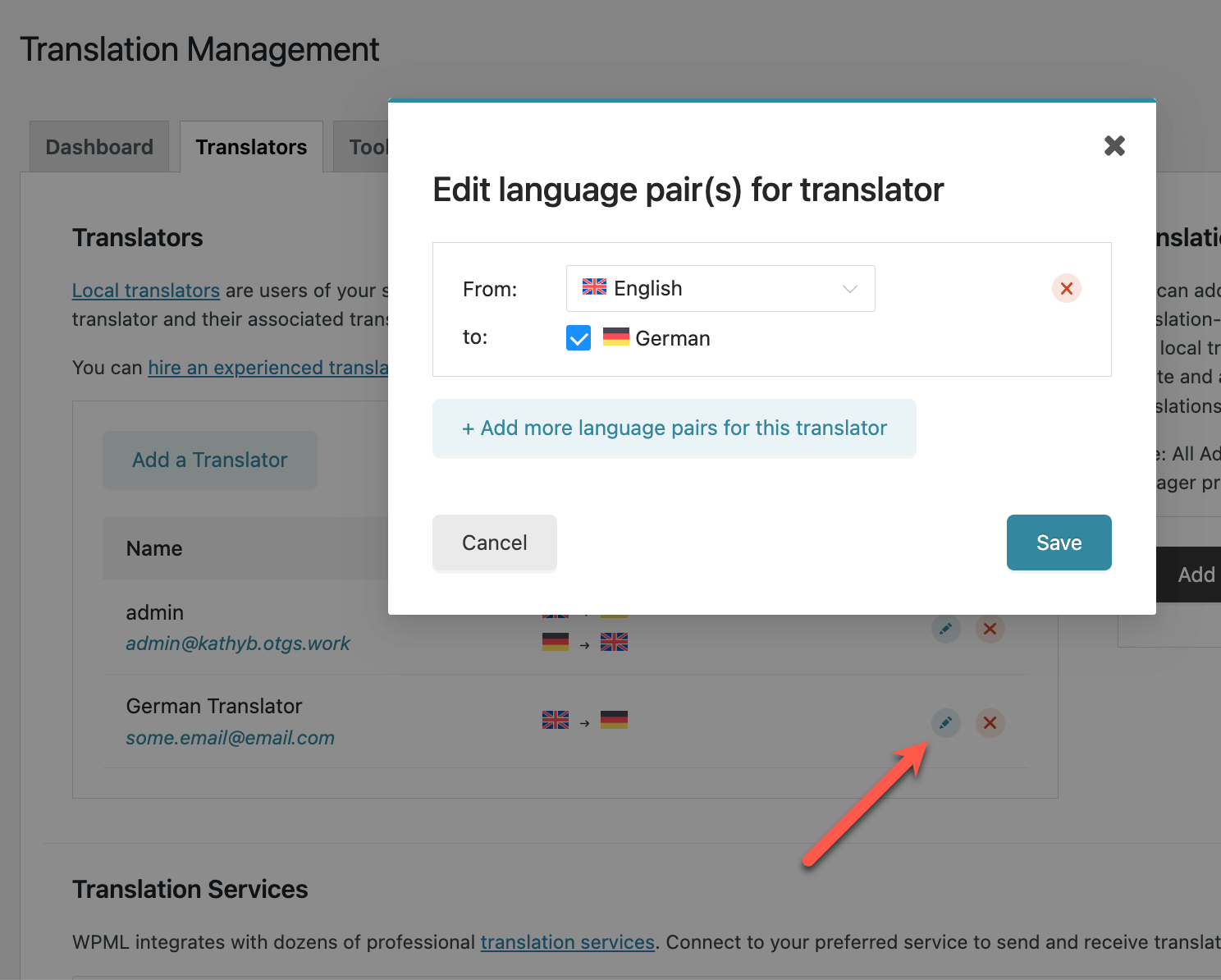
现在,german_translator 可以接手德语到英语的翻译任务,并以草稿状态提交。
创建翻译编辑器
此时,您可以使用 Toolset Access 功能为 german_editor 用户创建一组权限。这些权限将应用于 Book 自定义文章类型,且仅针对所选语言(在我们的示例中为德语)。
要激活这些权限,请前往ToolsetAccess Control页面。在文章类型选项卡中找到Books文章类型。展开Books自定义文章类型并启用Managed by Access选项。
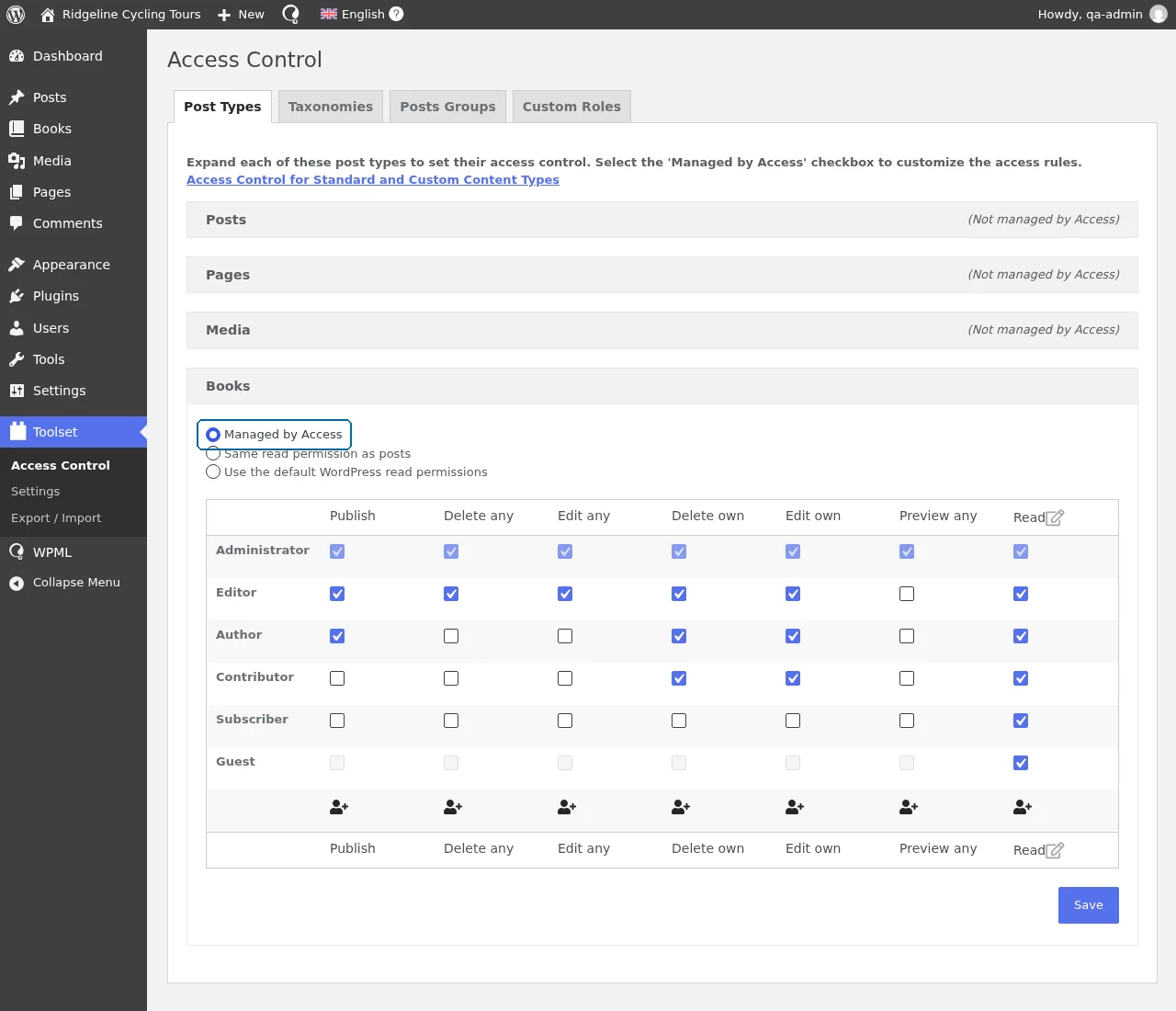
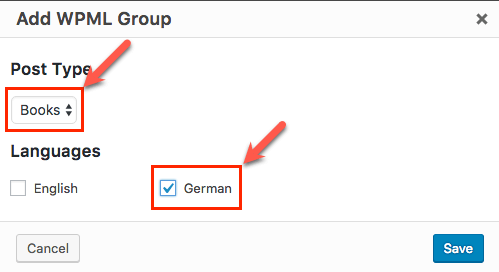
您现在可以继续创建新的权限组。在 WPML Groups 选项卡中,单击按钮以为特定语言创建权限。
选择适当的自定义文章类型和语言后,您就可以开始为特定用户设置权限。
要将用户设置为语言编辑器,请单击每种权限类型列底部的图标。然后,在对话框的文本字段中输入用户名。Access 将自动完成并允许您选择该用户。
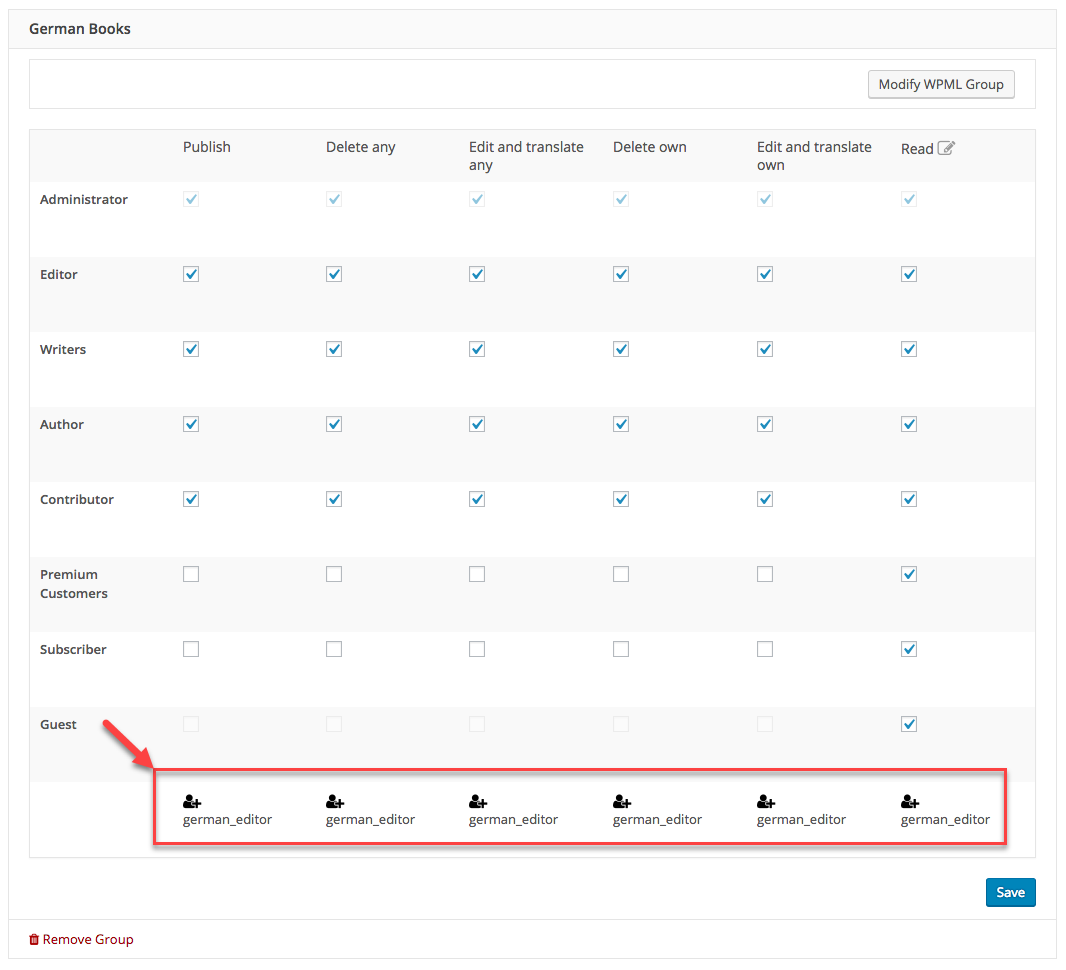
如上例所示,german_editor 可以编辑、删除和发布任何德语翻译。
翻译流程示例
现在您已经拥有了所需的功能,让我们看看系统的实际运行情况。在本例中,假设 admin 创建了一本新书,向 german_translator 发送任务以提交德语文本,并指派 german_editor 审核并发布该翻译。
下表说明了此场景的步骤,并描述了完成该流程的过程: