L’extension Toolset Access (s'ouvre dans un nouvel onglet) vous permet de créer des éditeurs pour des langues spécifiques et leur permet de réviser et de publier des traductions de types de publication spécifiques.
Normalement, si vous souhaitez définir un utilisateur comme éditeur pour une langue, cet utilisateur doit avoir au moins les permissions du niveau Éditeur WordPress. Toolset Access offre la fonctionnalité de définir des règles d’accès pour des rôles d’utilisateurs spécifiques ou des utilisateurs individuels sur des types de publication et des langues spécifiques.
Ce flux de travail nécessite que vous ayez un type de compte Multilingual CMS ou Multilingual Agency.
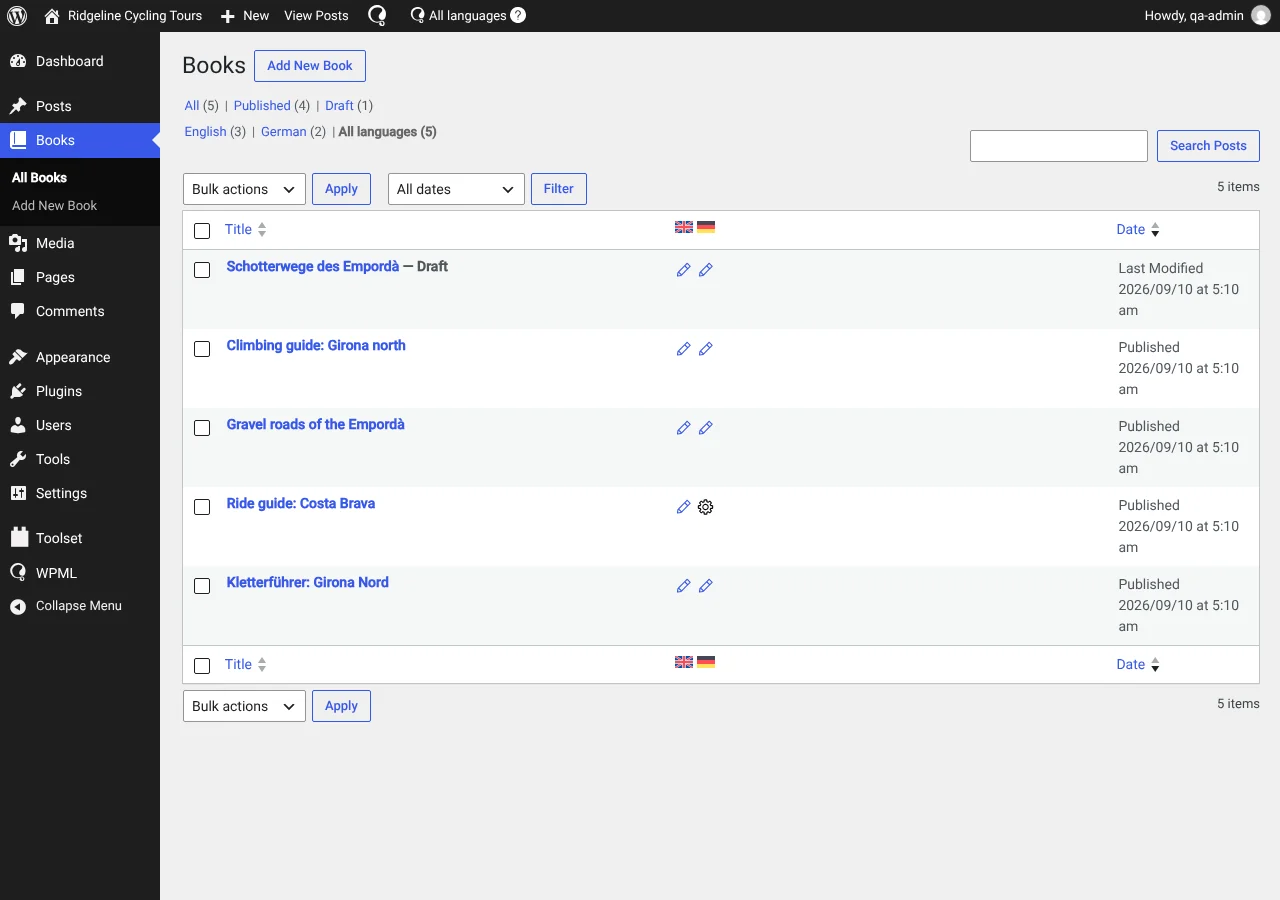
Supposons que nous ayons créé un type de publication personnalisé Book, qui peut être traduit, et que nous ayons activé l’anglais comme langue par défaut et l’allemand comme langue secondaire.
Notre objectif final est un système où une personne peut créer des livres et envoyer des tâches de traduction, une autre peut soumettre des traductions pour révision, et un troisième utilisateur est responsable de la modification et de la publication de ces traductions. Les permissions de chaque utilisateur sont illustrées dans le tableau suivant :
| Utilisateur | Rôle | Permissions |
|---|---|---|
| admin | Administrateur | Peut gérer les livres, peut gérer les traductions de livres dans toutes les langues, peut gérer les utilisateurs et les traducteurs |
| german_editor | Abonné | Peut modifier et publier des traductions de livres uniquement en allemand |
| german_translator | Abonné | Peut soumettre des traductions de livres au statut de brouillon uniquement en allemand |
Il y a trois étapes principales pour atteindre notre objectif. Dans ce guide, nous allons :
- Créer les utilisateurs et les rôles requis
- Configurer le traducteur dans WPML
- Utiliser Toolset Access pour configurer les permissions de l’éditeur
Utilisateurs et rôles
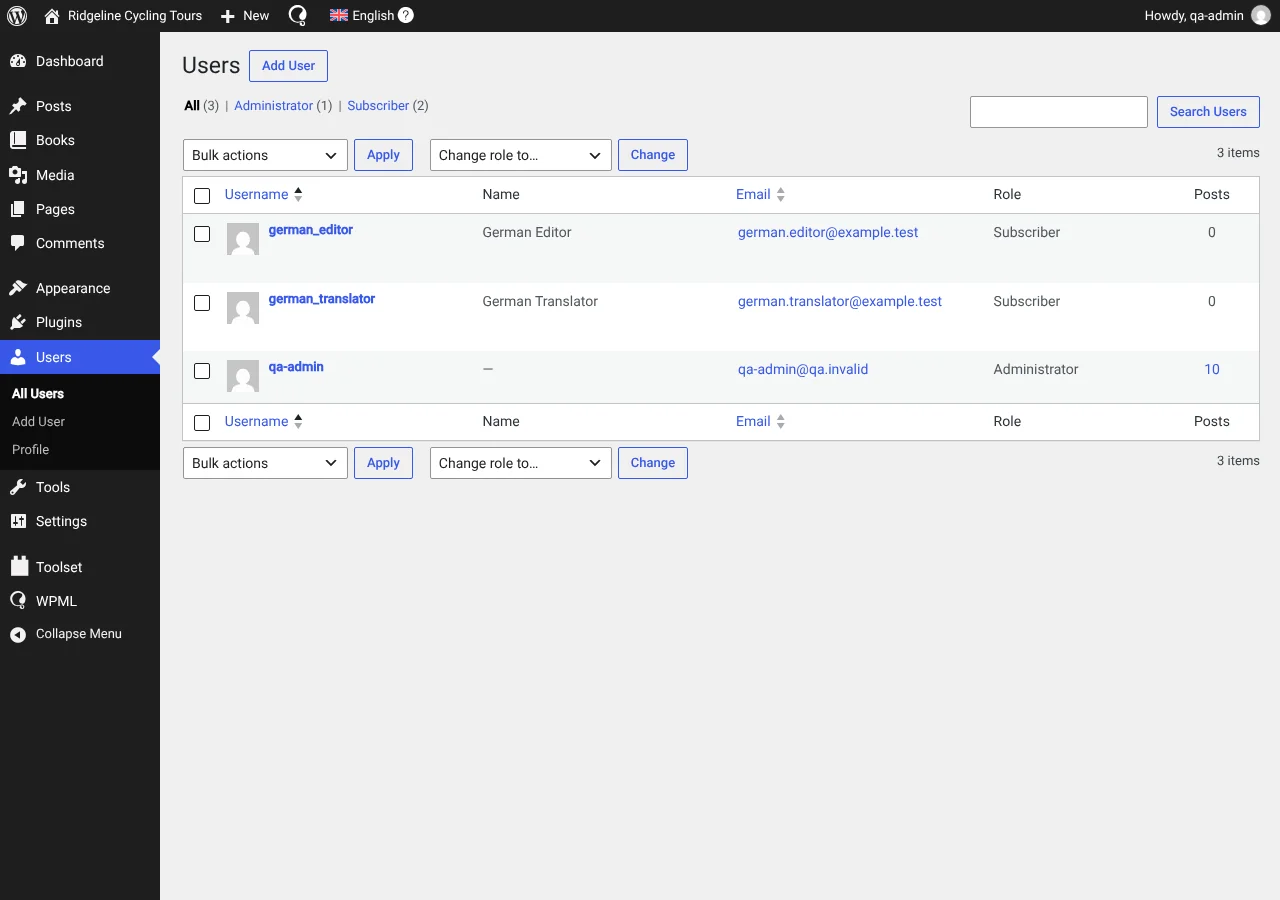
La première étape consiste à créer les utilisateurs du site. L’admin aura un rôle d’Administrateur et aura la permission de créer et de modifier tous les livres ou traductions. Pour l’éditeur et le traducteur, il est recommandé de leur attribuer le rôle d’Abonné, car cela garantit qu’ils n’auront que les permissions que nous leur attribuerons dans les sections suivantes.
Configurer le traducteur
Supposons que nous ayons déjà activé l’anglais et l’allemand pour notre site, l’anglais étant la langue par défaut du site.
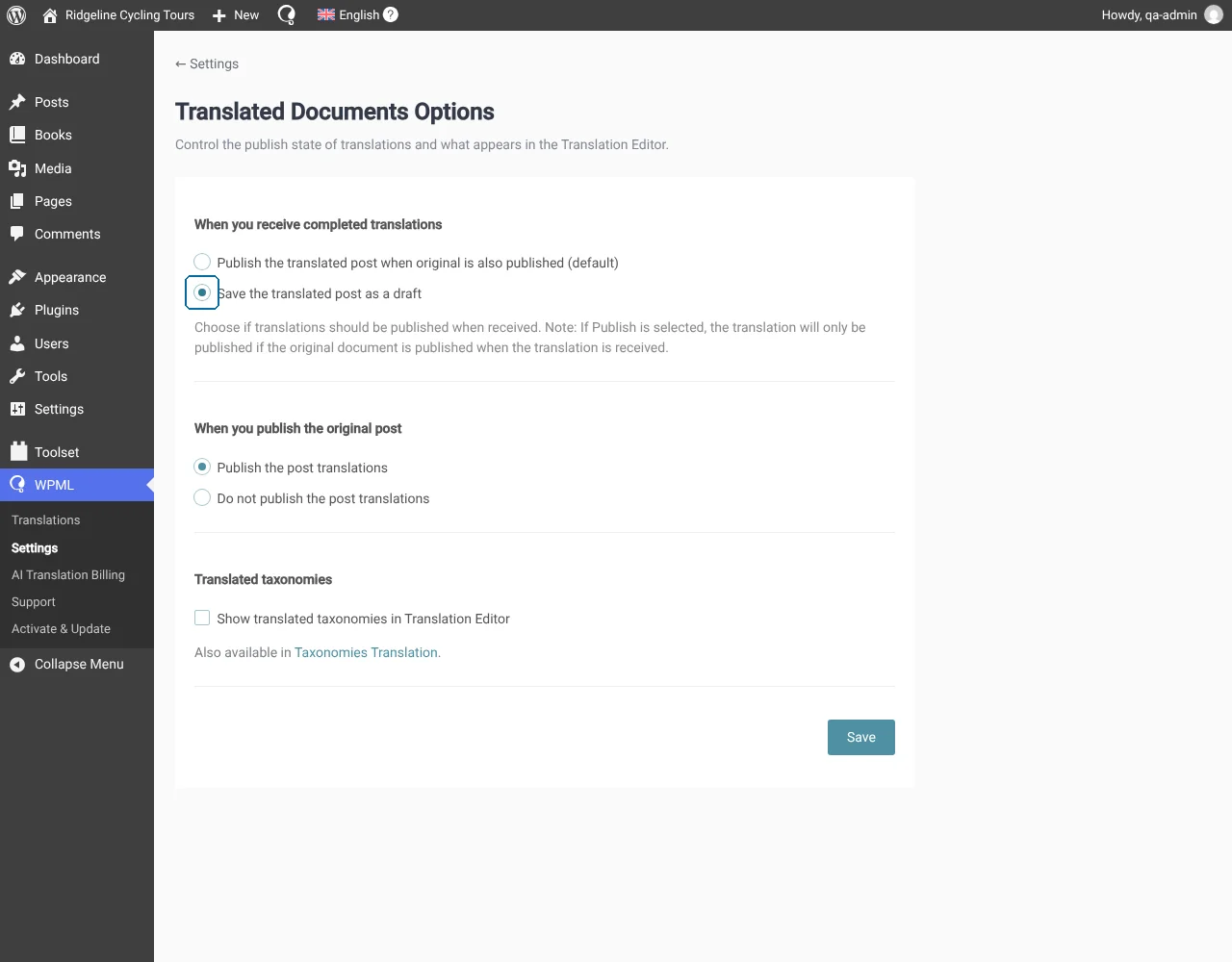
Pour commencer, il est important de définir que les traductions seront soumises en tant que brouillons dans les paramètres de WPML. Pour ce faire, accédez à WPMLParamètresOptions des documents traduits. Là, cochez Brouillon dans le paramètre Statut du document.
L’étape suivante consiste à définir le german_translator comme traducteur de l’anglais vers l’allemand. Cela peut être fait depuis l’onglet Traducteurs dans WPMLParamètres.
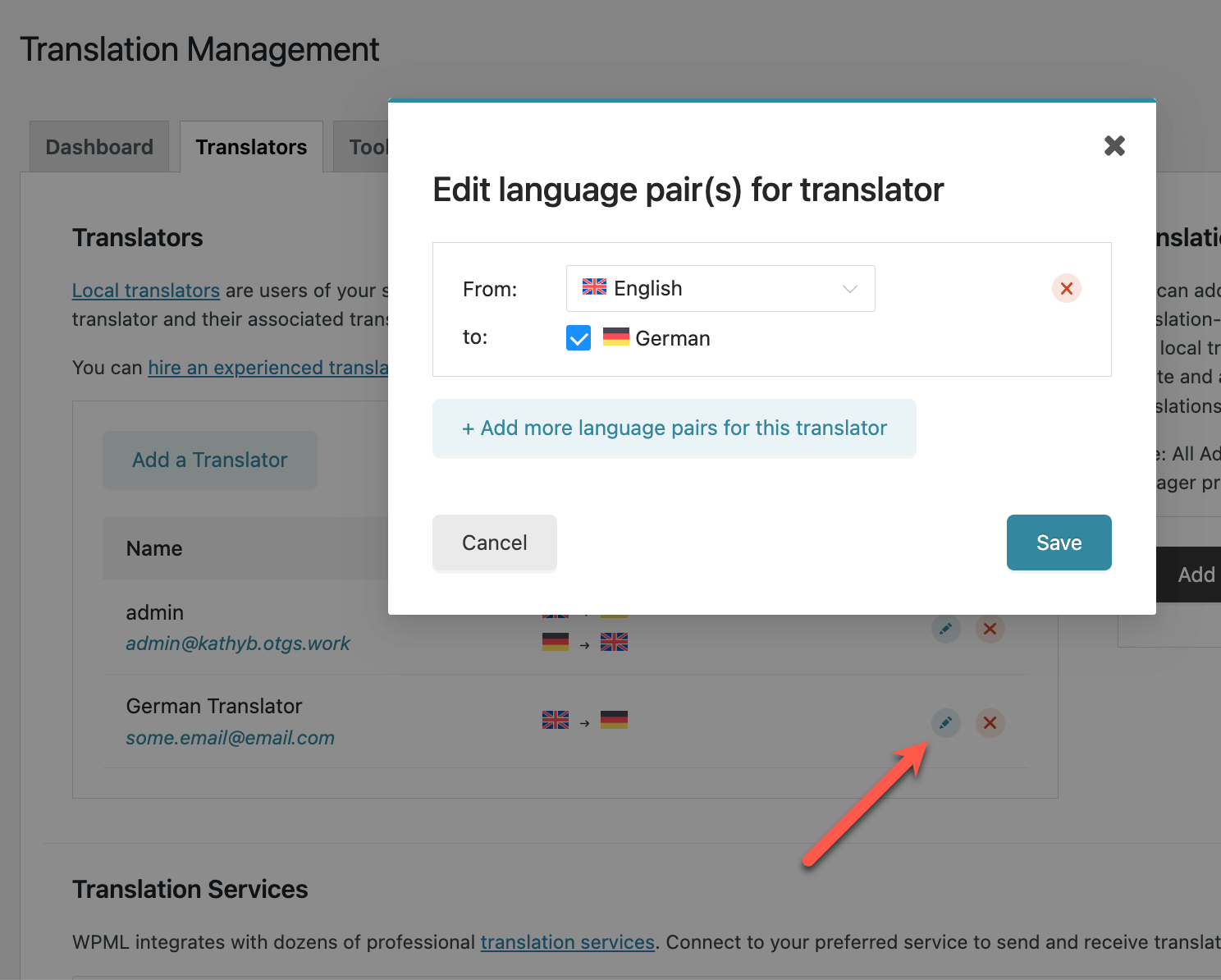
À présent, german_translator est autorisé à prendre des tâches de traduction de l’allemand vers l’anglais et à les soumettre au statut de brouillon.
Créer l’éditeur pour les traductions
À ce stade, vous pouvez utiliser la fonctionnalité de Toolset Access pour créer un groupe de permissions pour l’utilisateur german_editor. Ces permissions s’appliqueront au type de publication personnalisé Book uniquement pour les langues sélectionnées, qui dans notre cas est l’allemand.
Pour activer ces permissions, allez sur la page ToolsetAccess Control. Dans l’onglet Post Types, trouvez le type de publication Books. Développez le type de publication personnalisé Books et activez l’option Managed by Access.
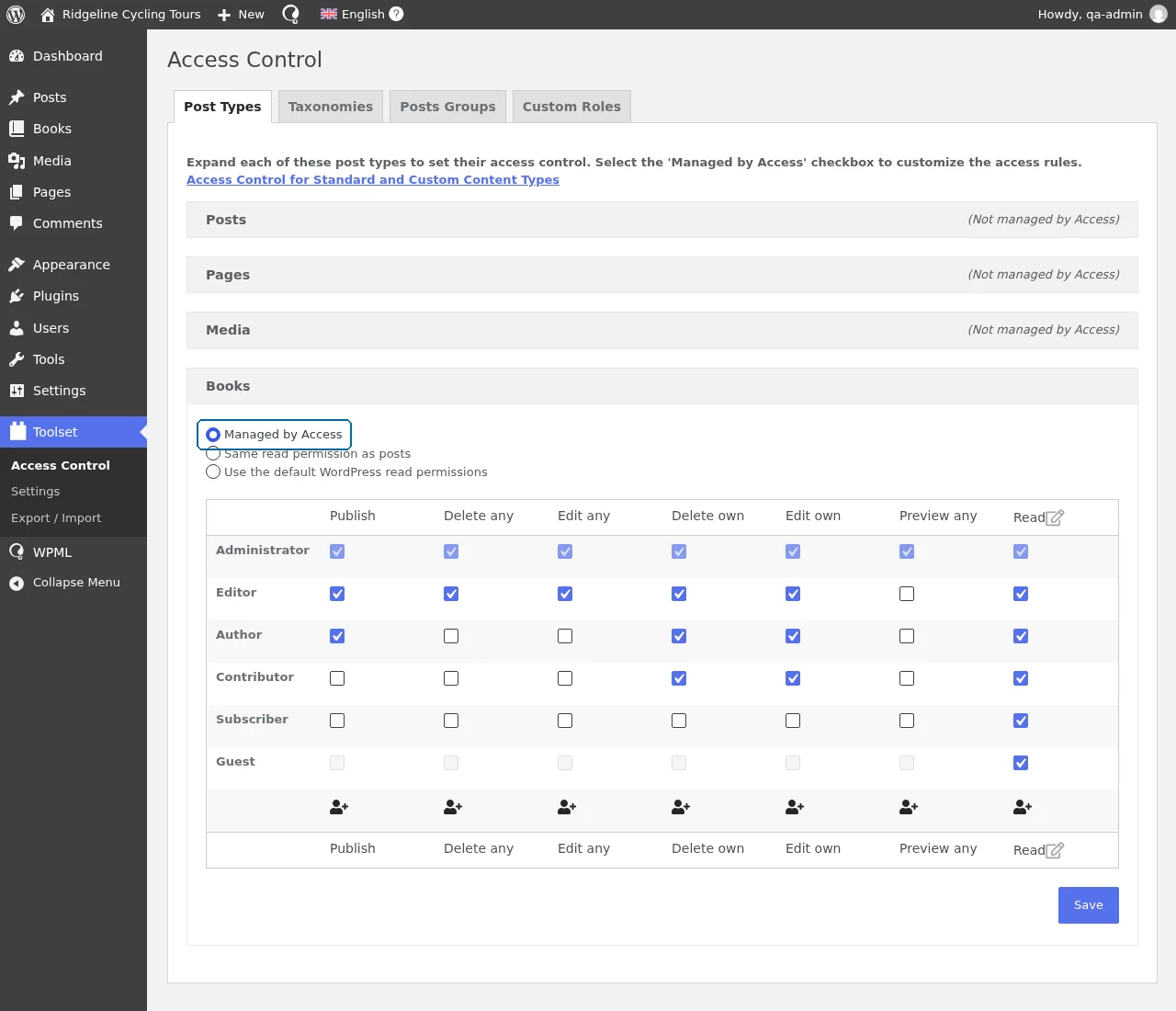
Vous pouvez maintenant passer à la création d’un nouveau groupe de permissions. Dans l’onglet WPML Groups, cliquez sur le bouton pour créer une permission pour une langue spécifique.
Après avoir sélectionné le type de publication personnalisé et la langue appropriés, vous pouvez commencer à configurer les permissions pour un utilisateur spécifique.
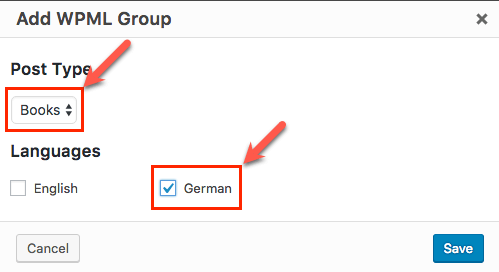
Pour définir un utilisateur comme éditeur de langue, cliquez sur l’icône en bas de la colonne pour chaque type de permission. Ensuite, tapez le nom d’utilisateur dans le champ de texte de la boîte de dialogue. Access effectuera une saisie automatique et vous permettra de sélectionner l’utilisateur.
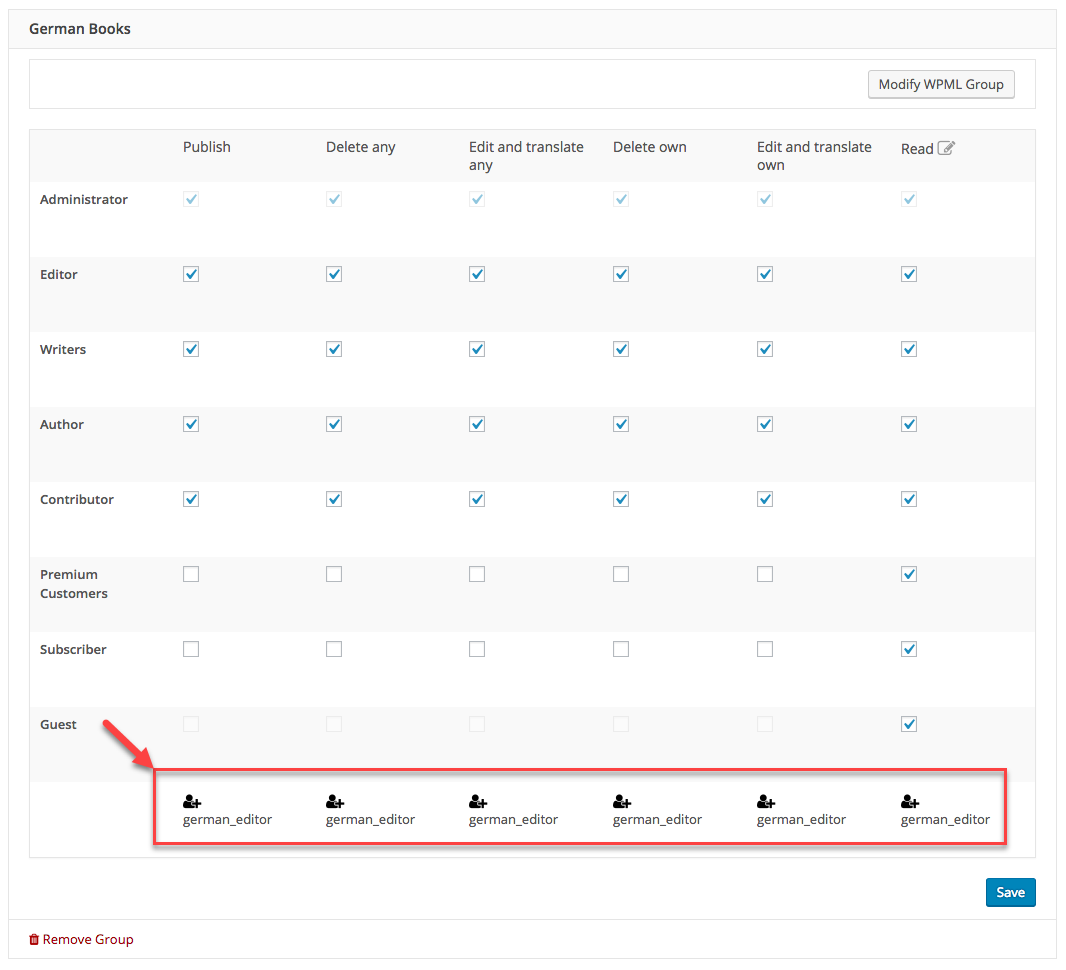
Comme le montre l’exemple ci-dessus, le german_editor peut modifier, supprimer et publier toute traduction en allemand.
Exemple de processus de traduction
Maintenant que vous disposez de la fonctionnalité souhaitée, voyons le système en action. Pour les besoins de cet exemple, considérons un scénario dans lequel l’admin crée un nouveau livre, envoie une tâche au german_translator pour soumettre le texte en allemand, et charge le german_editor de réviser cette traduction et de la publier.
Le tableau suivant illustre les étapes de ce scénario et décrit le processus pour le mener à bien :