Toolset Access (新しいタブで開く)プラグインを使用すると、特定の言語の編集者を作成し、特定のコンテンツタイプの翻訳をレビューして公開できるようになります。
通常、ユーザーを特定の言語の編集者として設定する場合、そのユーザーには少なくともWordPress エディタレベルの権限が必要です。Toolset Accessは、特定のユーザーロールまたは個々のユーザーに対して、特定のコンテンツタイプと特定の言語におけるアクセスルールを設定する機能を提供します。
このワークフローには、Multilingual CMSまたはMultilingual Agencyアカウントタイプが必要です。
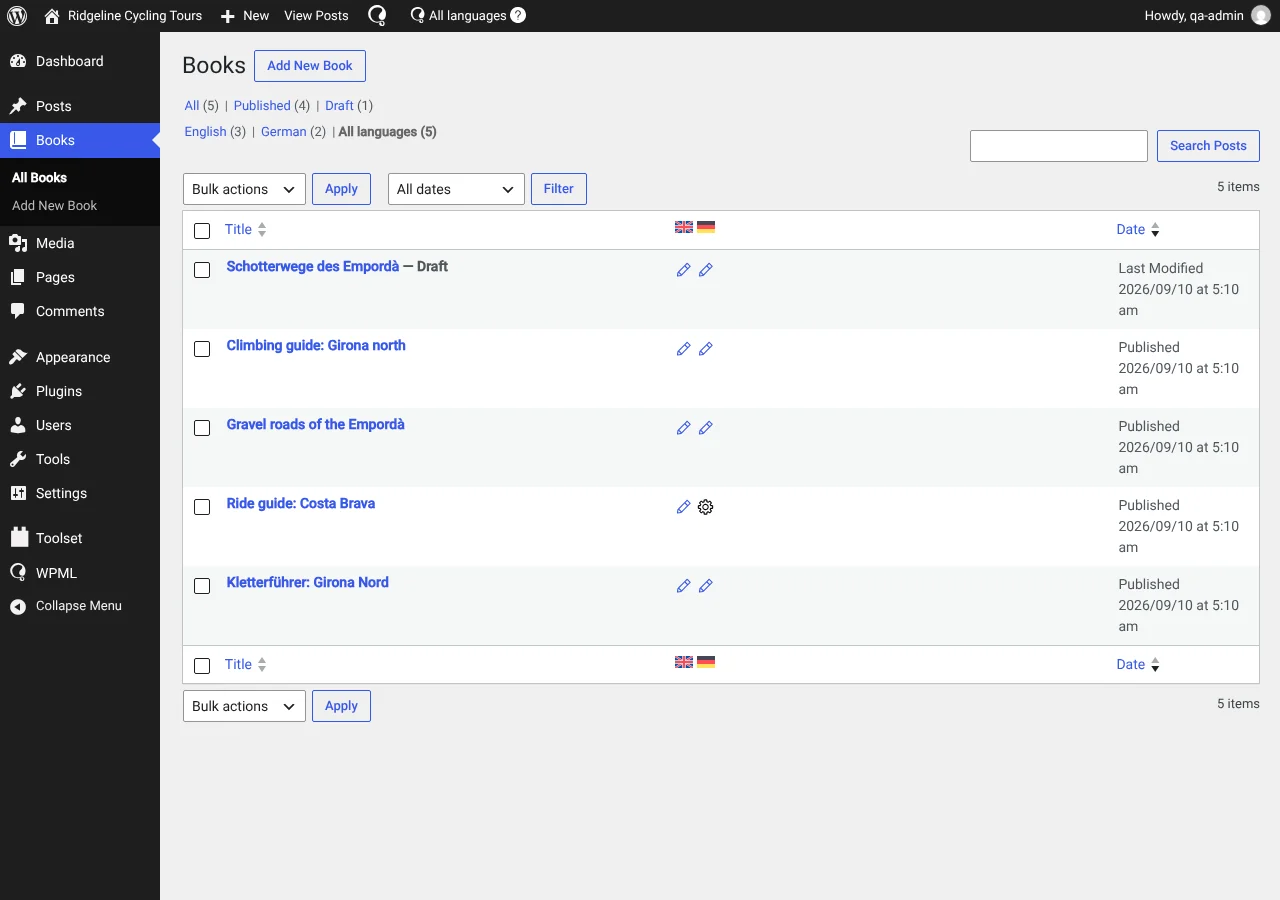
翻訳可能なBookというカスタム投稿タイプを作成し、デフォルト言語として英語を、セカンダリ言語としてドイツ語を有効にしたと仮定します。
最終的な目標は、ある人が本を作成して翻訳ジョブを送信し、別の人がレビュー用に翻訳を提出し、3人目のユーザーがそれらの翻訳の編集と公開を担当するシステムです。各ユーザーの権限を以下の表に示します。
| ユーザー | ロール | 権限 |
|---|---|---|
| admin | 管理者 | 本を管理できる、すべての言語で本の翻訳を管理できる、ユーザーと翻訳者を管理できる |
| german_editor | 購読者 | ドイツ語の本の翻訳のみを編集および公開できる |
| german_translator | 購読者 | ドイツ語の本の翻訳のみを下書きステータスで提出できる |
目標を達成するための主なステップは3つあります。このガイドでは以下の手順を説明します。
ユーザーとロール
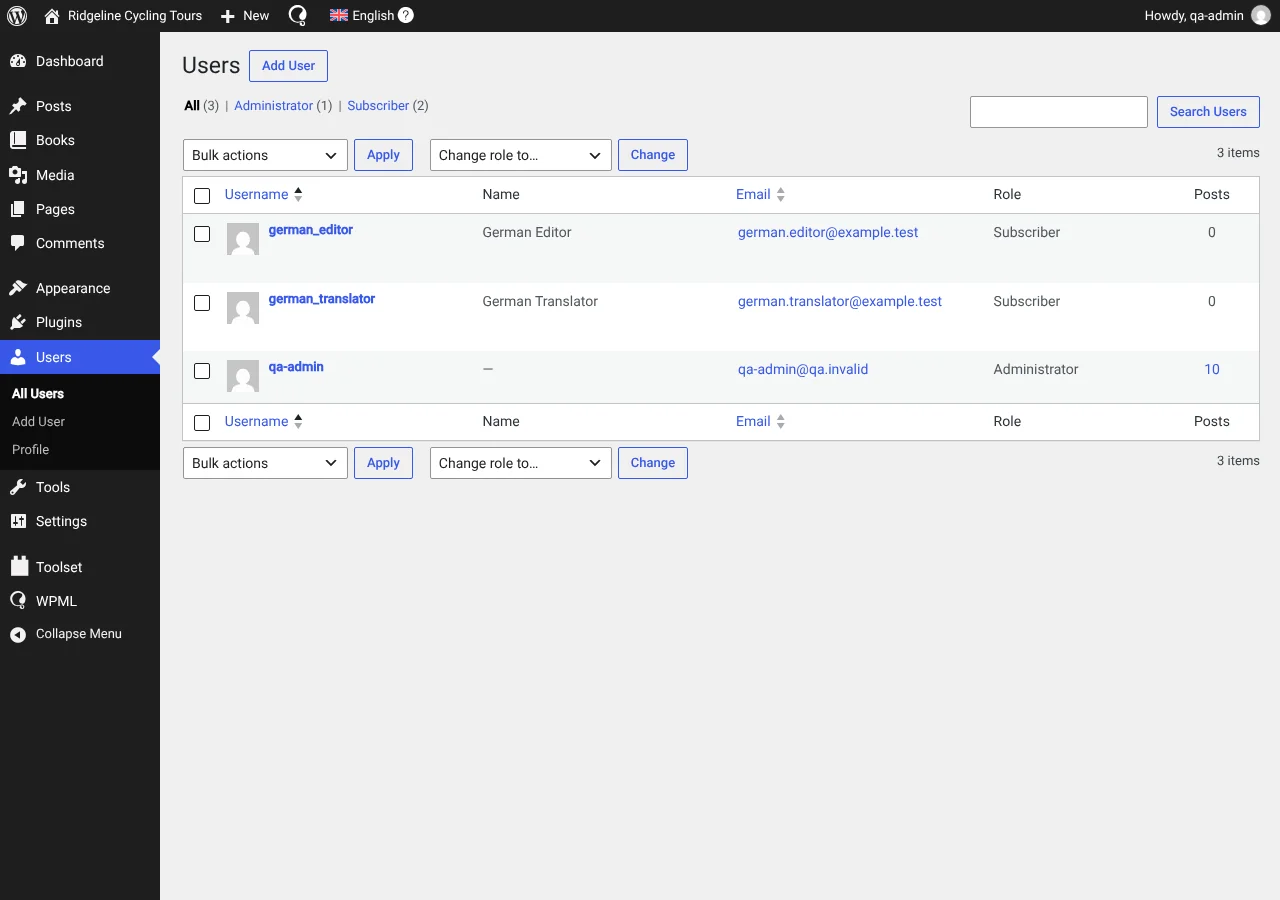
最初のステップは、サイトのユーザーを作成することです。adminは管理者ロールを持ち、すべての本や翻訳を作成および編集する権限を持ちます。editor(編集者)とtranslator(翻訳者)には購読者ロールを割り当てることをお勧めします。これにより、以下のセクションで割り当てる権限のみを持つようになります。
翻訳者のセットアップ
サイトで英語とドイツ語をすでに有効にしており、英語がサイトのデフォルト言語であると仮定します。
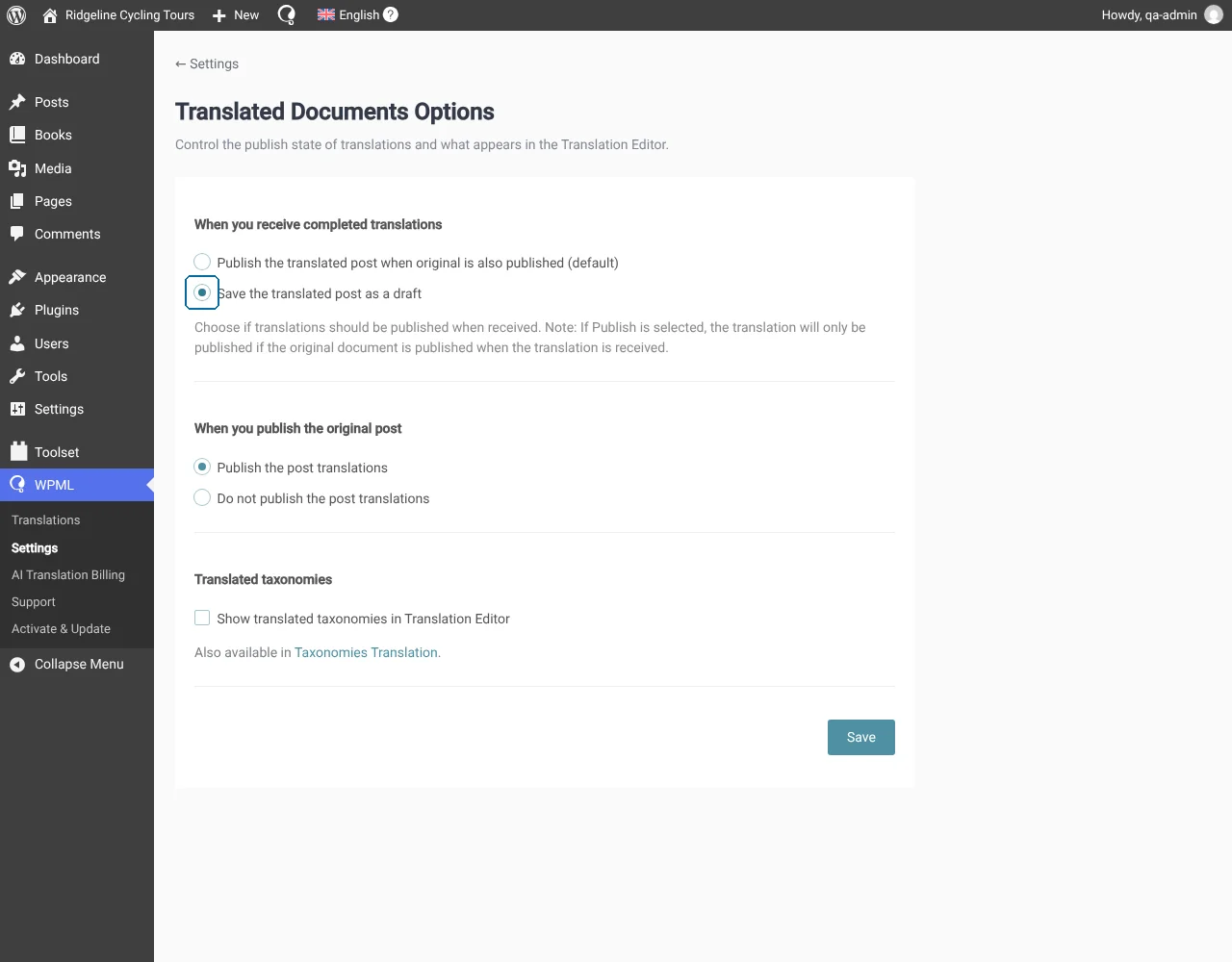
まず、WPMLの設定で翻訳が下書きとして提出されるように設定することが重要です。これを行うには、WPML設定翻訳済みドキュメントのオプションに移動します。そこで、ドキュメントのステータス設定の下書きにチェックを入れます。
次のステップは、german_translatorを英語からドイツ語への翻訳者として設定することです。これは、WPML設定の翻訳者タブから行うことができます。
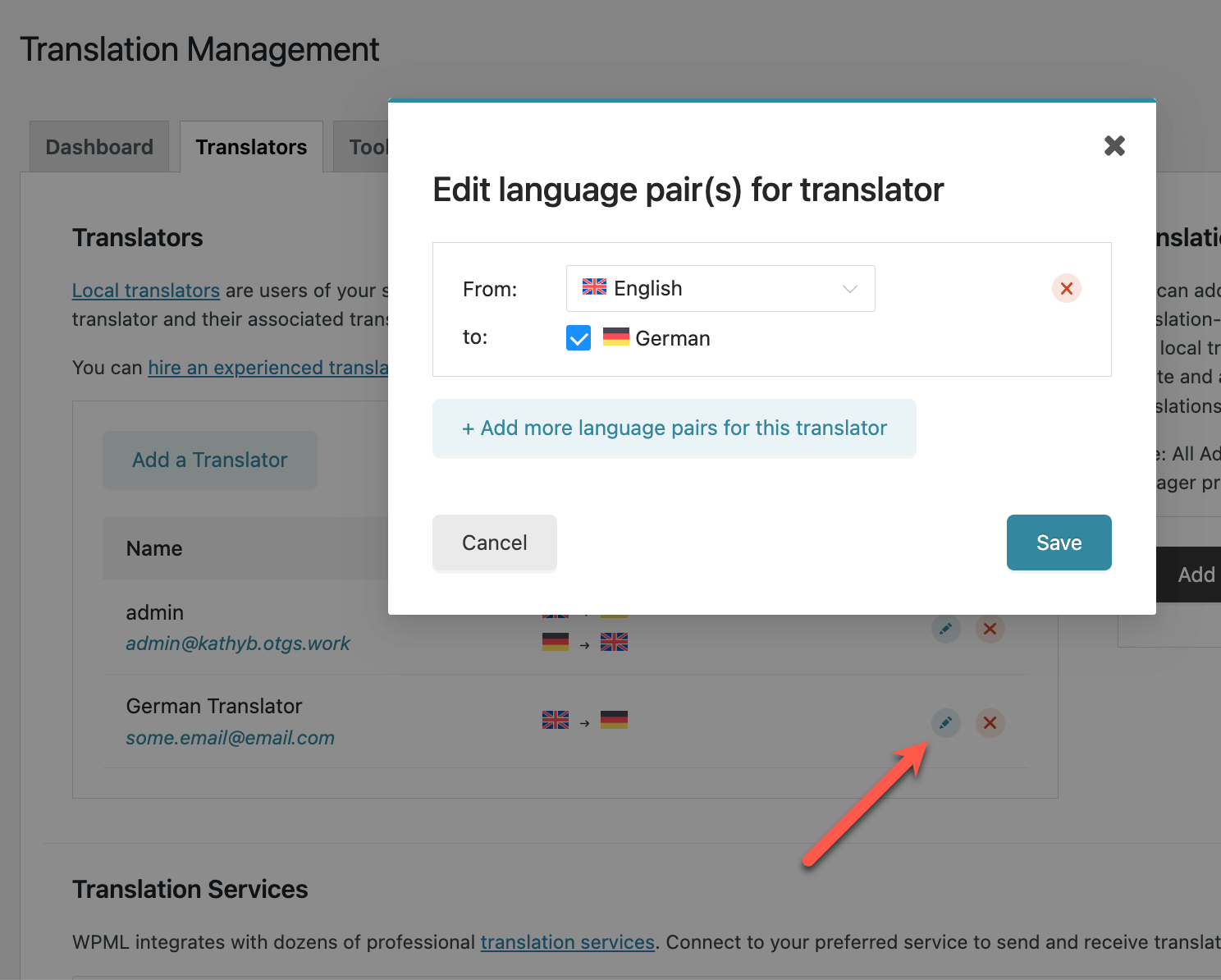
これで、german_translatorはドイツ語から英語への翻訳ジョブを引き受け、下書きステータスで提出できるようになります。
翻訳の編集者の作成
この時点で、Toolset Access機能を使用して、german_editorユーザーの権限グループを作成できます。これらの権限は、選択した言語のみ(この例ではドイツ語)のBookカスタム投稿タイプに適用されます。
これらの権限を有効にするには、ToolsetAccess Controlページに移動します。Post TypesタブでBooks投稿タイプを見つけます。Booksカスタム投稿タイプを展開し、Managed by Accessオプションを有効にします。
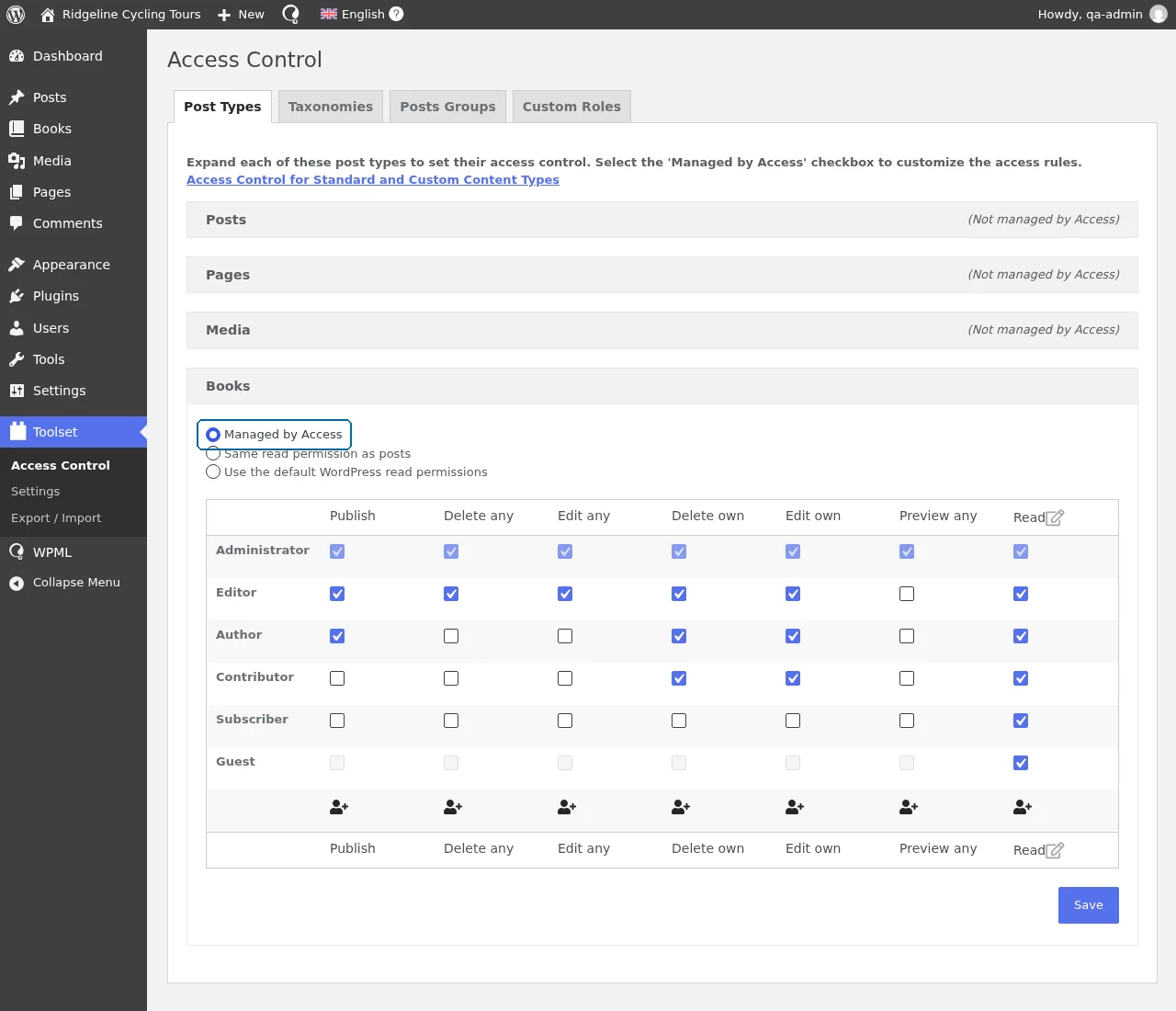
これで、新しい権限グループの作成に進むことができます。WPML Groupsタブで、特定の言語の権限を作成するボタンをクリックします。
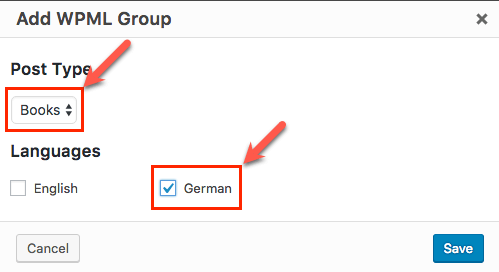
適切なカスタム投稿タイプと言語を選択したら、特定のユーザーに対する権限のセットアップを開始できます。
ユーザーを言語の編集者として設定するには、各権限タイプの列の一番下にあるアイコンをクリックします。次に、ダイアログのテキストフィールドにユーザー名を入力します。Accessがオートコンプリートを表示し、ユーザーを選択できるようになります。
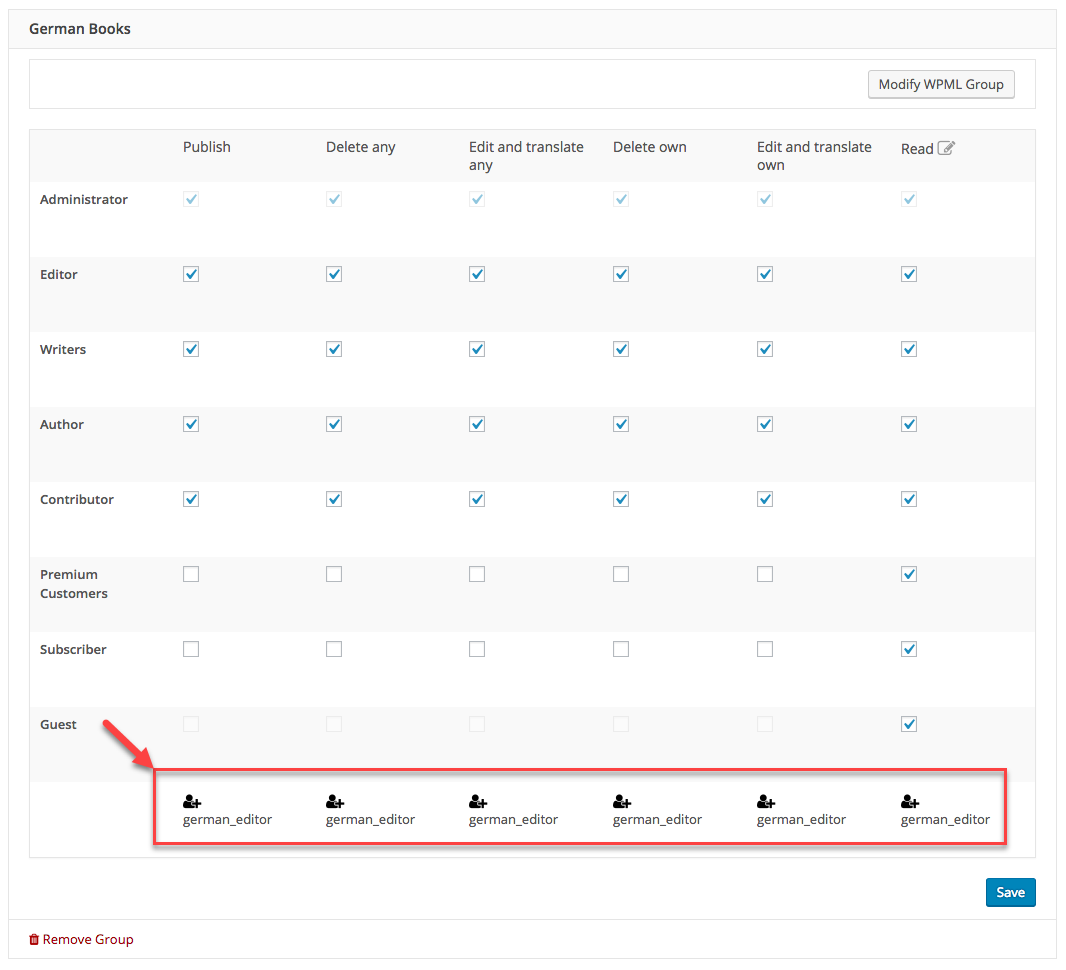
上の例が示すように、german_editorはドイツ語のすべての翻訳を編集、削除、および公開できます。
翻訳プロセスの例
目的の機能が準備できたので、実際のシステムの動作を見てみましょう。この例では、adminが新しい本を作成し、german_translatorにジョブを送信してドイツ語のテキストを提出させ、german_editorにこの翻訳のレビューと公開を任せるシナリオを考えます。
以下の表は、このシナリオのステップを示し、それを完了するためのプロセスを説明しています。