


Multilingual Toolsプラグインは、翻訳用のカスタムElementorウィジェットを登録する際に使用できるテスト用プラグインです。このプラグインには、これらのカスタムウィジェット用のXMLコードの最初のバージョンを自動的に生成するWPML – Config Generator for Elementorが含まれています。
このツールを使用すると、ウィジェットの登録に必要な情報を取得できます。
このガイドは、Elementorのテーマやプラグインを構築し、それらをWPMLと互換性のあるものにしたい開発者を対象としています。開発者でない場合は、代わりにWPMLでElementorウェブサイトを翻訳する方法のガイドをご覧ください。
はじめに
開始するには、以下の手順に従います。
- OnTheGoSystemsのGitHubページからMultilingual Toolsプラグインをダウンロード (新しいタブで開く)します。
- サイトにWPML Multilingual CMSコアプラグインとWPML 文字列翻訳アドオンがインストールされ、有効化されていることを確認します。
- サイト上にElementorで作成されたコンテンツがすでにあることを確認します。
Multilingual Toolsプラグインを使用する理由
WPML 4.9以降では、WPMLはカスタムElementorウィジェットを自動的に認識し、翻訳可能にします。ただし、翻訳したくない文字列が登録される場合があります。
そのため、Multilingual Toolsを使用して、翻訳用のカスタムElementorウィジェットを登録することをお勧めします。これにより、どのフィールドを翻訳可能にするかを正確に制御できます。
仕組み
Elementorページビルダーを使用してページを作成すると、すべてのコンテンツは_elementor_dataカスタムフィールドに保存されます。
翻訳用に登録したいカスタムウィジェットをページに追加すると、WPML – Config Generator for Elementorはこの_elementor_dataフィールドにアクセスしてそのコンテンツを読み取ります。読み取った後、データをページで使用したカスタムウィジェットに対応するXMLコードに変換します。
WPML — Config GeneratorでのXMLコードの生成
カスタムウィジェット用のXMLコードを自動的に生成するには、以下の手順に従います。
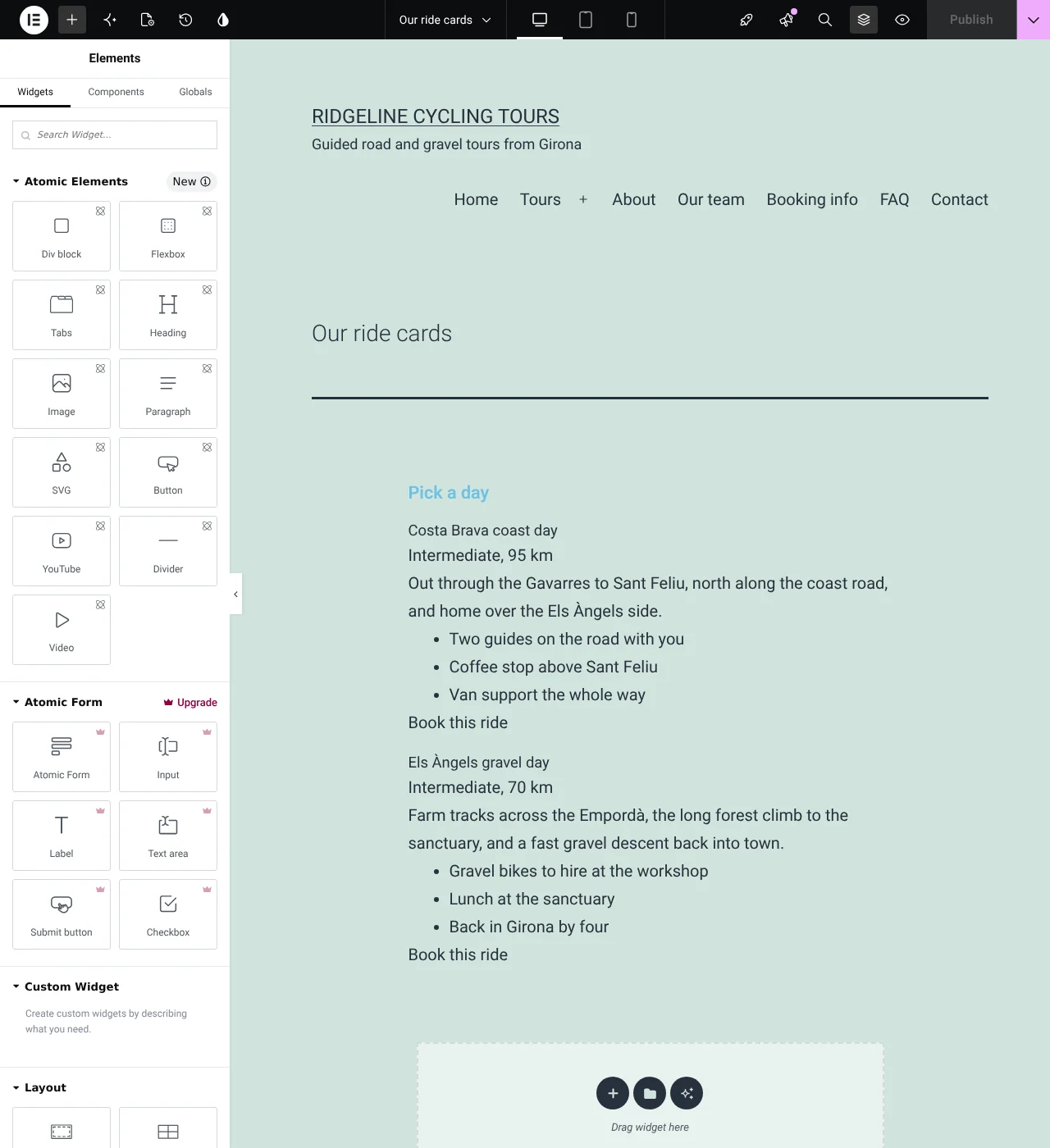
- 新しいページを作成し、Elementorで編集をクリックします。
- 翻訳用に登録したいカスタムウィジェットをページに追加します。
重要: ウィジェットを追加して翻訳可能にする際は、必ずすべてのフィールドに入力し、利用可能なすべてのオプションを有効にしてください。
これは、WPML – Config Generator for Elementorが未設定のフィールドやオプションのXMLコードを生成しないためです。
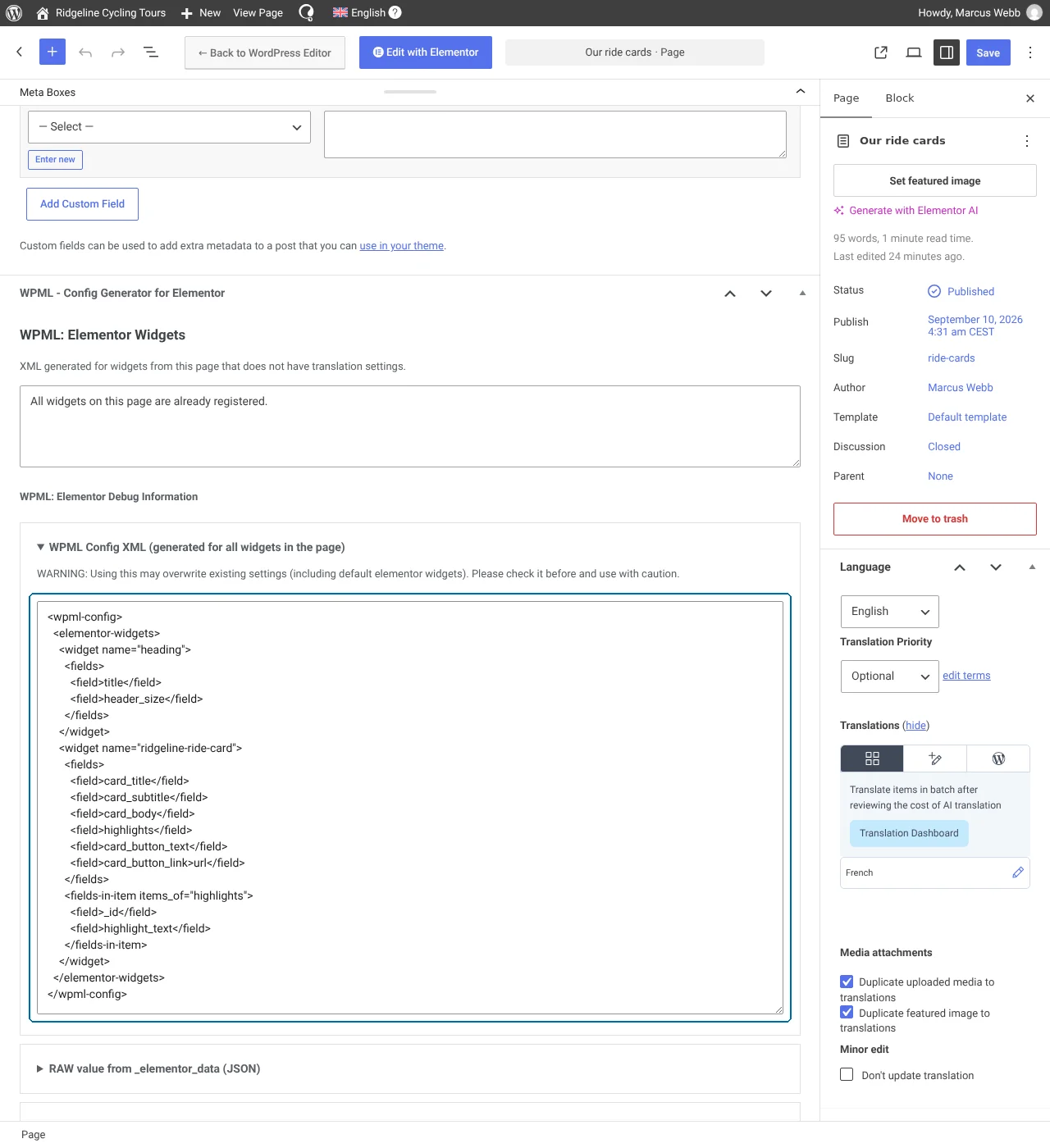
- ページを公開し、そのページのWordPress編集画面に戻ります。Meta Boxesパネルを開き、WPML – Config Generator for Elementorまでスクロールします。WPML 4.9以降、WPMLはカスタムElementorウィジェットを自動的に登録するため、そのセクションの上部にあるボックスには、ページのウィジェットがすでに登録済みであることが表示されます。必要なXMLは、その下のWPML Config XML (generated for all widgets in the page)パネルにあります。
自動生成されたXMLコードのテスト
コードをエンドユーザーに提供する前に、必ず十分に確認してテストしてください。WPML – Config Generator for Elementorはあくまで出発点にすぎません。
自動生成されたXMLコードをテストするには、以下の手順に従います。
- カスタムウィジェットを含むページのWordPress編集画面にあるWPML Config XML (generated for all widgets in the page)パネルからXMLコードをコピーします。
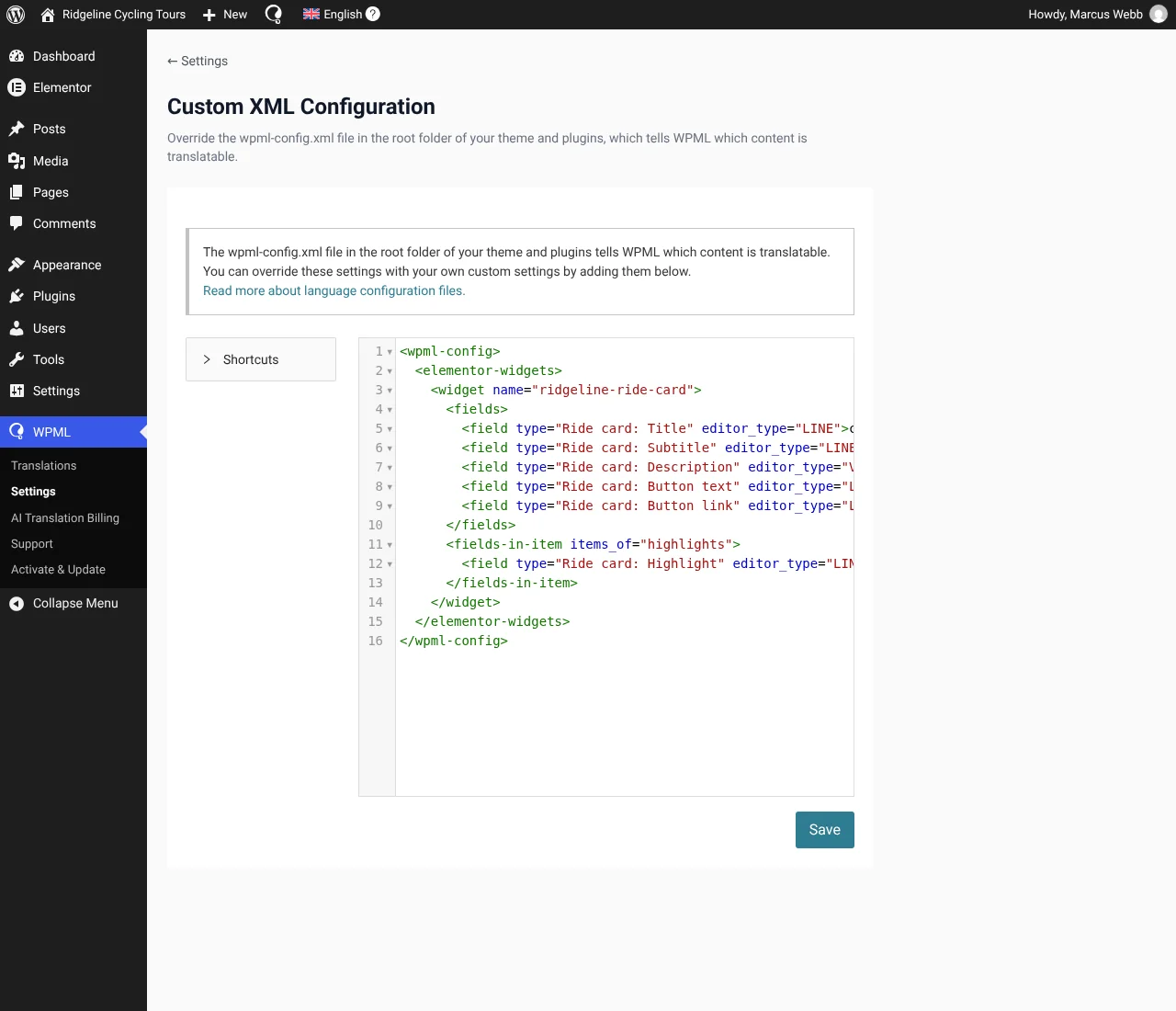
- WPML設定に移動し、カスタム XML 設定タブをクリックします。
- エディタにコードを貼り付け、保存ボタンをクリックします。警告や検証エラーが表示されないことを確認してください。設定フィールドやブール値を持つフィールドなど、ユーザーが翻訳または変更すべきでないフィールドは必ず削除してください。これらのフィールドを翻訳可能なままにしておくと、エンドユーザーに問題やエラーを引き起こす可能性があります。
- カスタムウィジェットを含むページの編集画面に戻ります。ページタイトルを編集するなど、ページに小さな変更を加え、更新をクリックします。
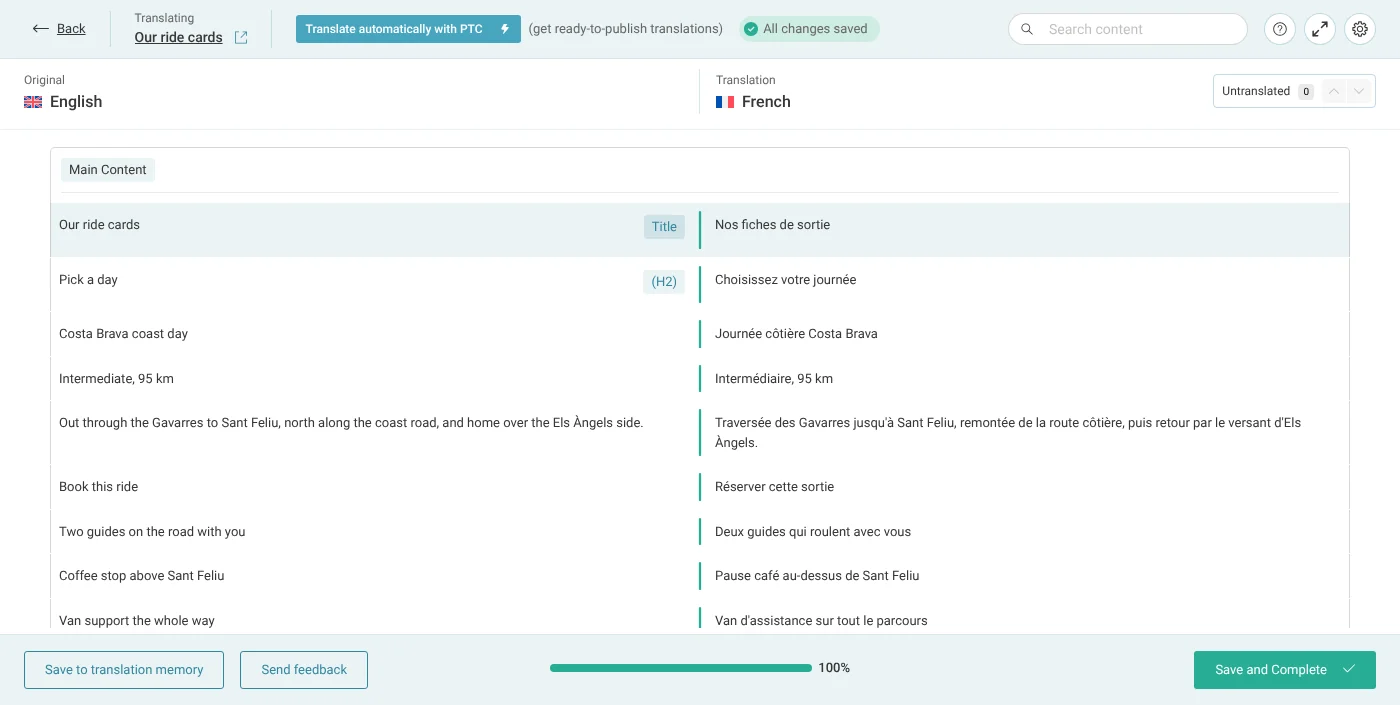
- 言語ボックスから、プラスアイコンをクリックしてページを翻訳します。高度な翻訳エディタが開き、カスタムウィジェットから登録されたフィールドが翻訳可能として表示されるはずです。自動翻訳をレビューするか独自の翻訳を入力し、完了したら保存して完了をクリックします。
- フロントエンドで翻訳されたページを確認し、カスタムウィジェットのフィールドが正しく表示されていることを確認します。
追加の検査機能の使用
XMLを含むパネルは4つのうちの1つです。その他のパネルは、WPML – Config Generator for Elementorがその横に保持するデバッグ情報です。
この情報により、基礎となるデータとそれがどのように使用されているかを検査し、理解することができます。これは、XMLコードが期待通りに機能しない場合など、特定のケースで役立つ場合があります。
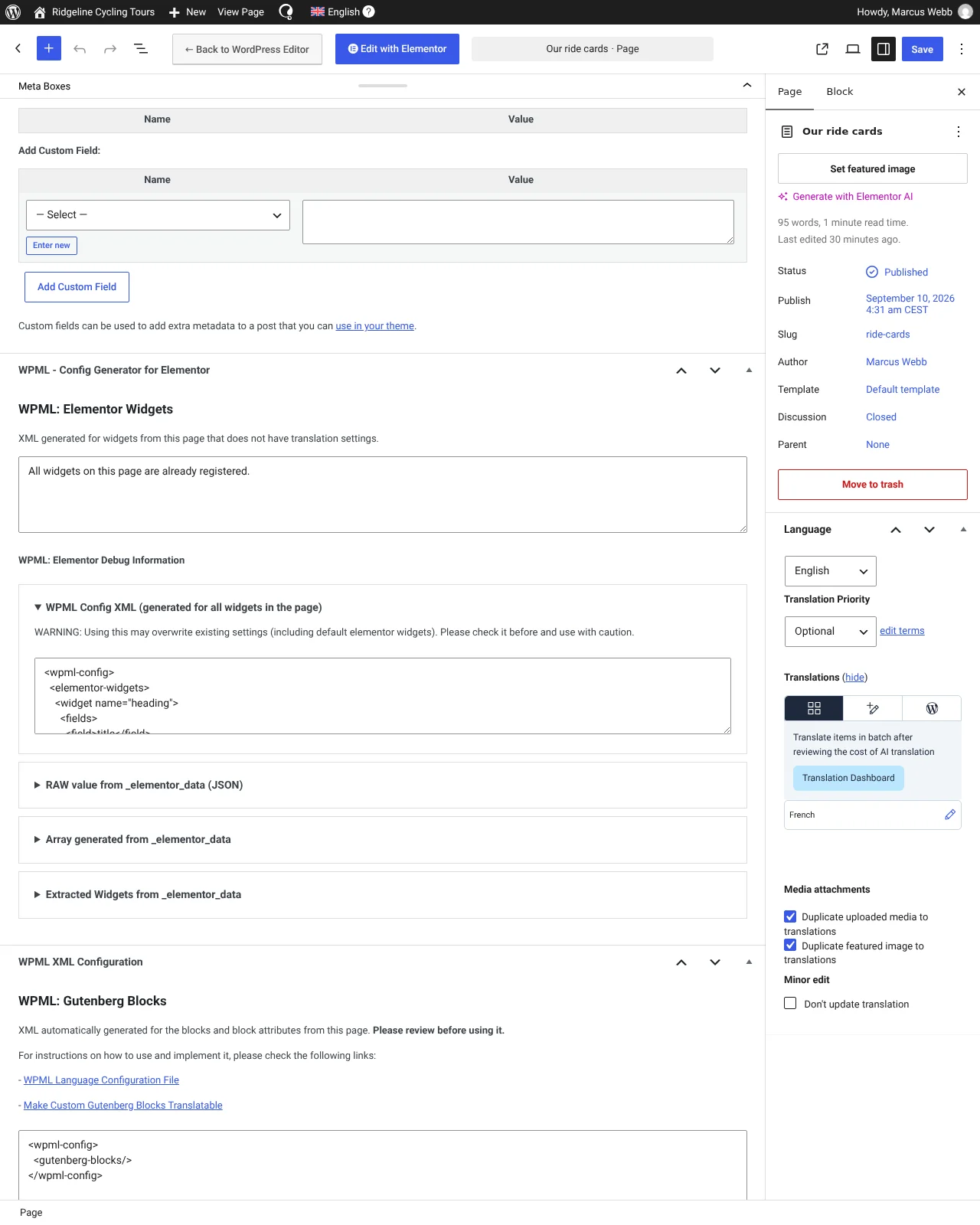
WPML Config XML(ページ内のすべてのウィジェット用に生成)
機能: 既に翻訳用に登録されているものも含め、ページ上のすべてのウィジェットのXMLコードを提供します。
利点: 既存のウィジェット設定のXMLコードを確認または編集できます。
_elementor_dataからのRAW値(JSON)
機能: 投稿の_elementor_dataフィールドの元の値を表示します。
利点: WPML – Config Generator for Elementor WidgetsがXMLコードを生成するために使用するデータを確認できます。
_elementor_dataから生成された配列
機能: 配列に変換された、投稿の_elementor_dataフィールドの値を提供します。
利点: デバッグ目的で配列を使用できます。
_elementor_dataから抽出されたウィジェット
機能: プラグインが_elementor_dataフィールドから抽出して使用できたカスタムウィジェットを表示します。
利点: ここにカスタムウィジェット、カスタムウィジェットのフィールド、またはカスタムウィジェットのオプションが表示されない場合、それはXMLに追加されません。これはデバッグに役立ちます。
