


Aprenda como traduzir shortcodes de plugins, temas e aqueles que você mesmo desenvolve com o WPML.
Com o WPML, você pode traduzir tanto shortcodes baseados em texto quanto baseados em ID. Os shortcodes baseados em texto geram texto, como este:
[goodmorning name="Dear client"]
Por outro lado, os shortcodes baseados em ID geram um elemento usando o seu número de ID:
[myslider id="1"]
[myslider id="2"]
Aqui, cada shortcode está gerando um slider diferente. Por exemplo, um pode gerar um slider em inglês e o outro em espanhol.
Para traduzir o shortcode, você substituiria o ID de um slider pelo outro (1 → 2, por exemplo).
Traduza shortcodes de plugins e temas compatíveis
Para traduzir shortcodes de plugins e temas compatíveis, vá para WPMLTraduções e envie a página que contém o seu shortcode para tradução. Seu shortcode aparecerá no Editor de tradução avançado junto com o restante do conteúdo da sua página.
Por exemplo, veja como o seguinte shortcode aparece no editor:
[goodmorning name="Dear client"]
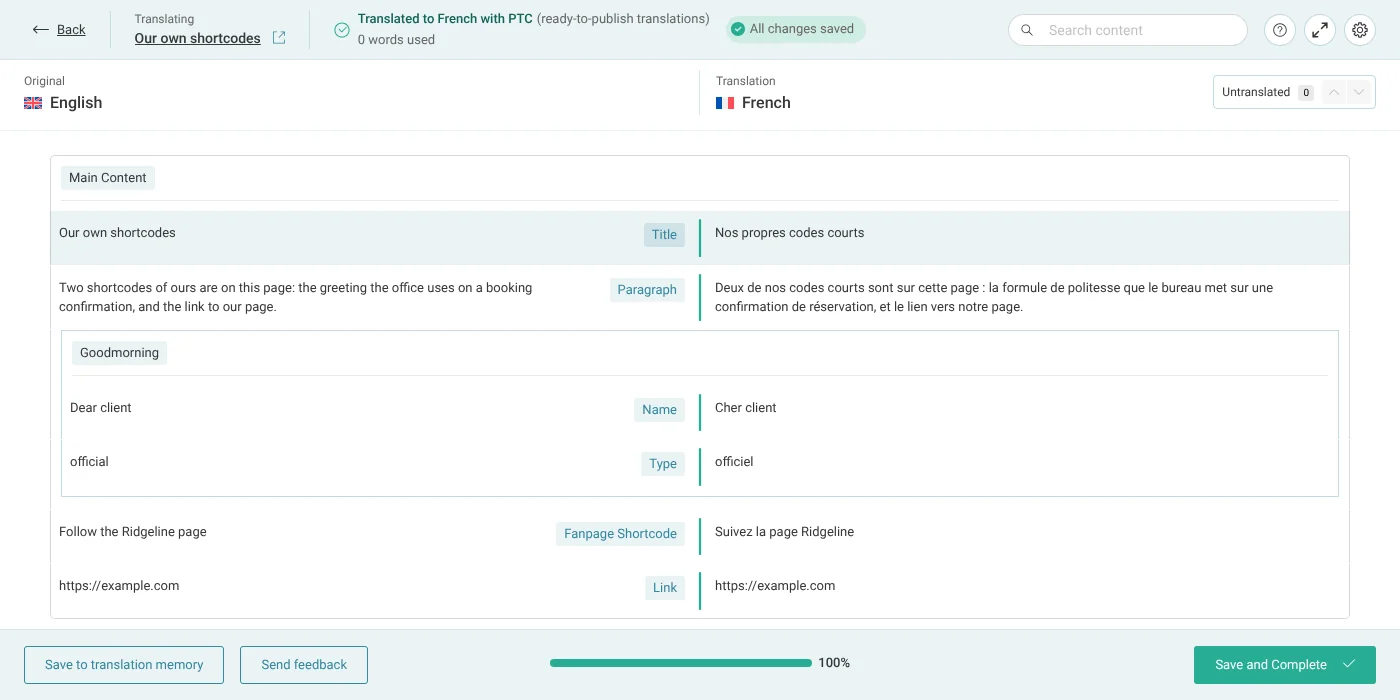
Se o seu shortcode incluir um atributo de link (URL), ele estará na lista com todos os outros campos desde o momento em que o trabalho for aberto. Em uma página longa, use a barra de pesquisa para encontrá-lo.
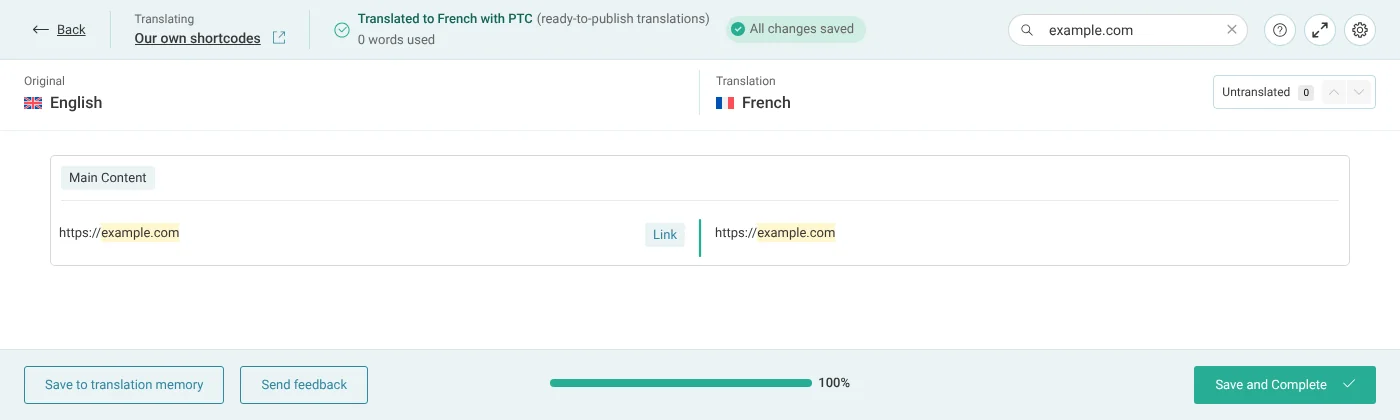
Traduza shortcodes de plugins e temas não compatíveis
Para traduzir shortcodes de plugins e temas não compatíveis, primeiro você precisa registrá-los no arquivo de Configuração XML personalizada do WPML.
Considere este exemplo com dois shortcodes:
[fanpage link="https://example.com"]Some content[/fanpage]
[goodmorning name="dear client" type="official"]
Para registrar esses shortcodes no WPML, usaremos o seguinte código de configuração:
<wpml-config>
  <shortcodes>
    <shortcode>
      <tag>goodmorning</tag>
      <attributes>
        <attribute>name</attribute>
        <attribute>type</attribute>
      </attributes>
    </shortcode>
    <shortcode>
      <tag label="Fanpage shortcode">fanpage</tag>
      <attributes>
        <attribute>link</attribute>
      </attributes>
    </shortcode>
  </shortcodes>
</wpml-config>
Veja como a configuração funciona no WPML:
- Coloque todos os shortcodes dentro de <shortcodes>
- Envolva as configurações individuais do shortcode dentro de <shortcode>
- Defina os nomes dos shortcodes com <tag> e inclua rótulos personalizados conforme necessário. Esses rótulos são exibidos ao lado do texto no Editor de tradução avançado.
- Defina o título de cada atributo com <attribute>
- Envolva todos os atributos com <attributes>
Depois de registrar seus shortcodes, você pode traduzi-los junto com o restante do conteúdo da página em WPMLTraduções.
Traduza shortcodes personalizados
Para traduzir shortcodes personalizados que você mesmo desenvolve, primeiro você precisa registrá-los no WPML. Depois disso, você pode traduzi-los junto com o restante do conteúdo da página.
Traduza textos hardcoded dentro de shortcodes
Por padrão, textos hardcoded não são traduzíveis no WPML. Para torná-los traduzíveis, você pode usar o framework Gettext. Considere este exemplo, com “Good morning” como texto hardcoded:
function goodmorning_att($atts) {
    $default = array(
        'name' => 'there',
    );
    $a = shortcode_atts($default, $atts);
    return 'Good morning, '.$a['name'];
}
add_shortcode('goodmorning', 'goodmorning_att');
Para tornar “Good morning” traduzível, você pode ajustar o código para usar o Gettext:
function goodmorning_att($atts) {
    $default = array(
        'name' => 'there',
    );
    $a = shortcode_atts($default, $atts);
    return __('Good morning, ', 'default').$a['name'];
}
add_shortcode('goodmorning', 'goodmorning_att');
Isso tornará o texto “Good morning” traduzível e o adicionará à Tradução de Strings.
Recursos adicionais
Para saber mais sobre o arquivo wpml-config.xml, visite o guia sobre Arquivos de configuração de idiomas. Para configurar outros elementos no WPML, consulte nossos guias adicionais:
- Registre o conteúdo do construtor de páginas para tradução
- Registre widgets personalizados do construtor de páginas para tradução
- Defina opções de tradução para campos personalizados usando o arquivo de configuração do WPML
- Registre termos, Types e taxonomias personalizados como traduzíveis
- Torne blocos personalizados do Gutenberg traduzíveis
- Traduza textos que temas e plugins salvam em wp_options
- Personalize o seletor de idiomas do WPML usando o arquivo de configuração do WPML
