


เรียนรู้วิธีระบุว่าบล็อก Gutenberg แบบกำหนดเองใดที่คุณพัฒนาขึ้นที่ควรแปลได้ คุณสามารถทำได้โดยกำหนดค่าไฟล์ wpml-config.xml ด้วยความช่วยเหลือของปลั๊กอินทดสอบ Multilingual Tools
คู่มือนี้มีไว้สำหรับนักพัฒนาที่สร้างบล็อกแบบกำหนดเองสำหรับ Gutenberg หากคุณไม่ใช่นักพัฒนาปลั๊กอิน โปรดดูวิธีแปลเนื้อหาที่สร้างด้วยตัวแก้ไข Gutenberg
เริ่มต้นใช้งาน
ในการเริ่มต้นใช้งาน ให้ติดตั้งและเปิดใช้งาน:
- ปลั๊กอิน WPML Core
- WPML การแปลสตริง
- Multilingual Tools
ไม่ควรใช้ปลั๊กอิน Multilingual Tools บนเว็บไซต์ออนไลน์หรือเว็บไซต์ที่ใช้งานจริง ใช้สำหรับการทดสอบเท่านั้น
การสร้างและทดสอบโค้ด XML เพื่อลงทะเบียนบล็อก Gutenberg สำหรับการแปล
1. สร้างโพสต์หรือหน้าใหม่และเพิ่มบล็อก Gutenberg ที่คุณต้องการลงทะเบียน ตรวจสอบให้แน่ใจว่าได้เพิ่มเนื้อหาทดสอบในทุกฟิลด์ที่คุณต้องการทำให้แปลได้ จากนั้นคลิกเผยแพร่
เลื่อนลงไปที่ส่วน WPML: Gutenberg Blocks และคัดลอกโค้ด XML ที่สร้างขึ้น
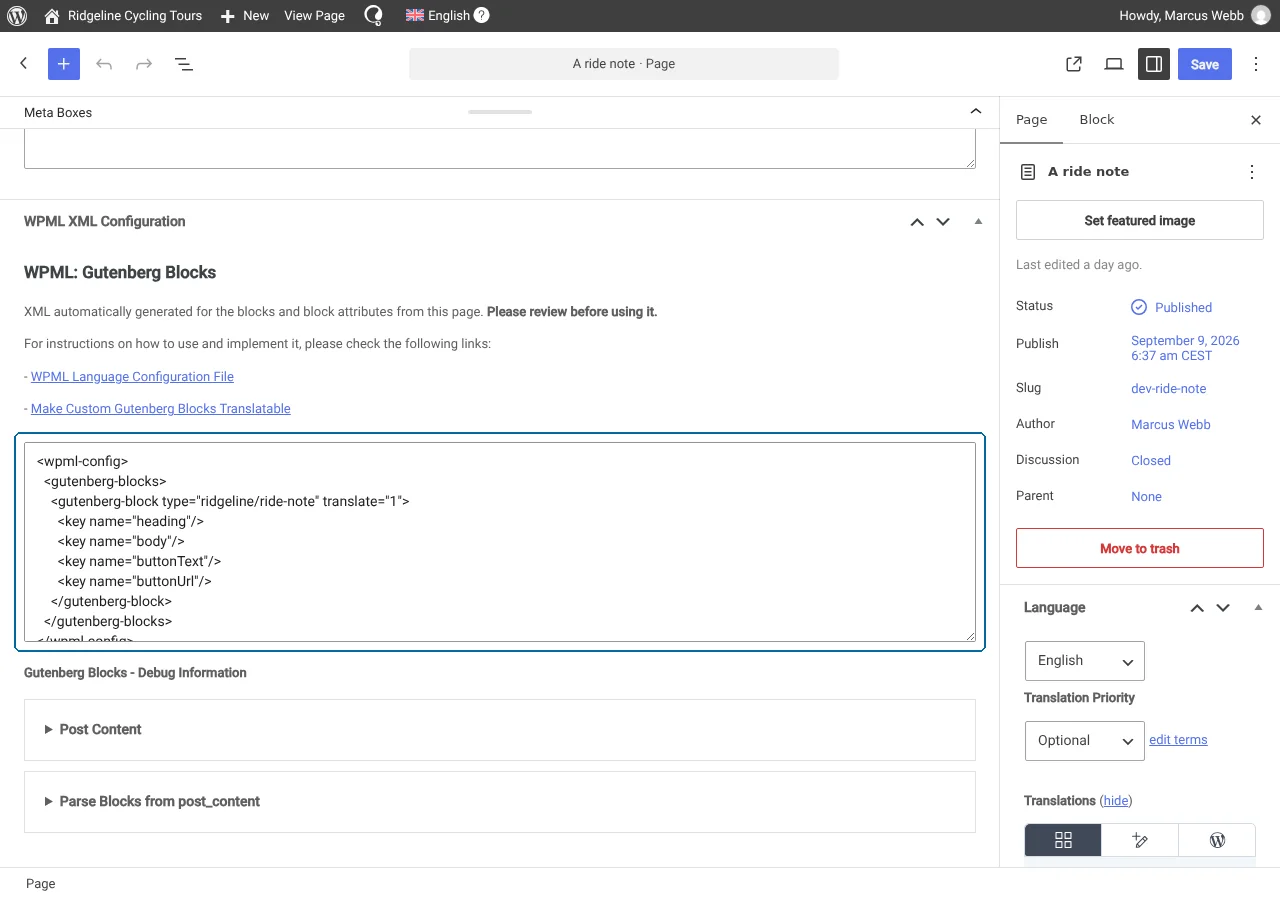
สำคัญ: ไม่ควรใช้โค้ด XML ที่สร้างขึ้นโดยอัตโนมัติในทันที คุณต้องทดสอบและแก้ไขก่อนที่จะเปิดให้ผู้ใช้ของคุณใช้งาน โปรดดูขั้นตอนถัดไป
2. ไปที่ WPMLการตั้งค่า และวาง XML ที่สร้างขึ้นภายใต้แท็บ การกำหนดค่า XML ที่กำหนดเอง
ตรวจสอบให้แน่ใจว่าได้ตรวจสอบโค้ดที่สร้างขึ้นโดยอัตโนมัติอย่างละเอียด คุณอาจต้องลบฟิลด์บางฟิลด์ที่ไม่ได้มีไว้สำหรับแปล เช่น ฟิลด์การกำหนดค่าที่มีค่าเฉพาะ
บันทึก เมื่อคุณพร้อม
3. กลับไปที่หน้าที่คุณเผยแพร่และทำการอัปเดตเล็กน้อย เช่น การแก้ไขข้อความของปุ่มหรือชื่อเรื่อง
คลิกไอคอน บวก ภายใต้ส่วน ภาษา เพื่อเปิด ตัวแก้ไขการแปลขั้นสูง ฟิลด์จากบล็อก Gutenberg จะปรากฏในตัวแก้ไขและพร้อมสำหรับการแปล
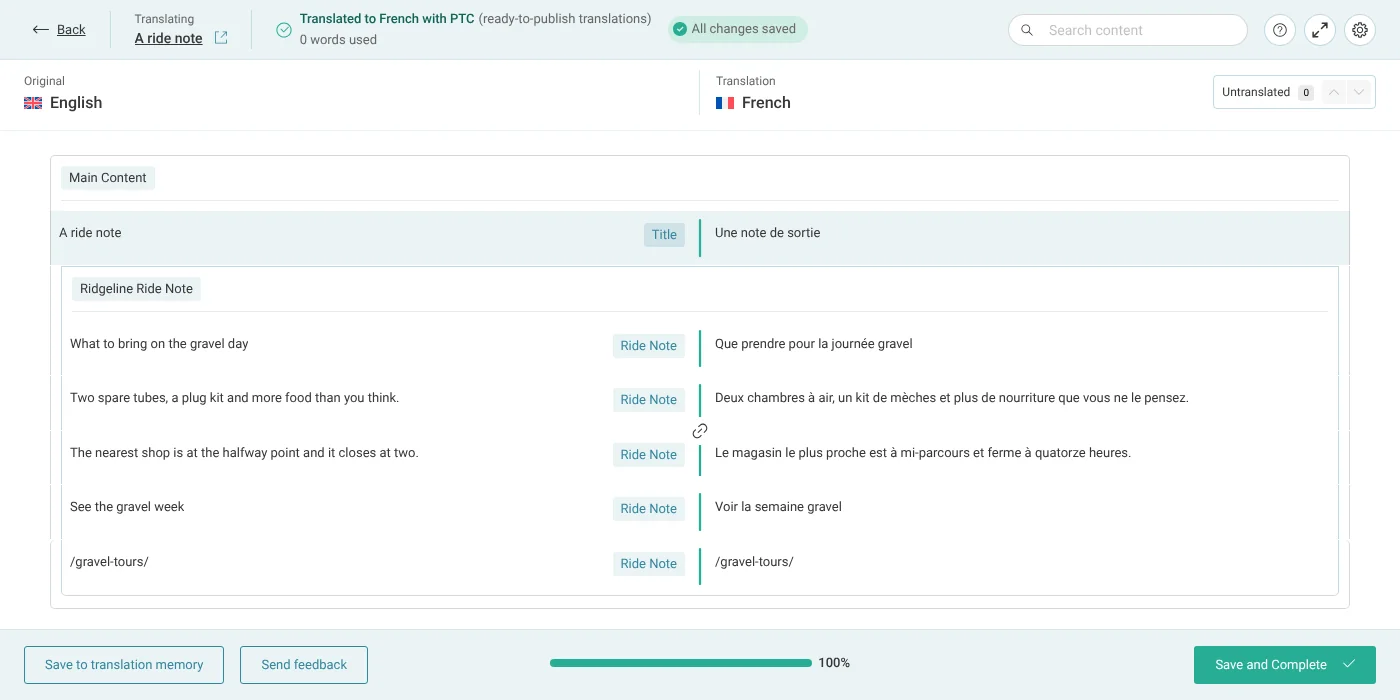
เมื่อคุณลงทะเบียนบล็อก Gutenberg ที่คุณต้องการทำให้แปลได้แล้ว คุณสามารถสร้างไฟล์การกำหนดค่าภาษาของคุณ หากคุณมีอยู่แล้ว เพียงแก้ไขเพื่อเพิ่มโค้ด XML ที่สมบูรณ์ของคุณ
ตัวอย่างการลงทะเบียนบล็อก Gutenberg ให้สามารถแปลได้
การแปลรูปภาพ
สมมติว่าคุณมีรูปภาพที่แสดงโดยใช้โค้ดต่อไปนี้:
ตัวอย่างรูปภาพที่ต้องได้รับการแปล
<!-- wp:image {"id":3} -->
<figure class="wp-block-image"><img src="http://example.com/wp-content/uploads/2018/07/figure-2.png" alt="Image alt text" class="wp-image-3"/><figcaption>Image Caption</figcaption></figure>
<!-- /wp:image -->
คุณต้องการแปลค่าแอตทริบิวต์ figcaption และ alt ของรูปภาพนี้
เพื่อให้บรรลุเป้าหมายนี้ คุณต้องแทรกโค้ดต่อไปนี้ลงใน wpml-config.xml:
ตัวอย่างการตั้งค่าสำหรับการแปลบล็อก Gutenberg
<wpml-config>
  <gutenberg-blocks>
    <gutenberg-block type="core/image" translate="1">
        <xpath>//figure/figcaption</xpath>
        <xpath>//figure/img/@alt</xpath>
    </gutenberg-block>
  </gutenberg-blocks>
</wpml-config>
โปรดทราบว่า type คือ core/image และไม่ใช่ wp:image เนื่องจากนี่คือค่าที่ส่งคืนโดย API ของบล็อก
การแปลลิงก์
คุณสามารถระบุได้ว่าฟิลด์บล็อก Gutenberg ใดเป็นลิงก์ จากนั้น WPML จะแทนที่ลิงก์ใด ๆ ด้วยคำแปลหากมี
การแปลลิงก์ในบล็อก Gutenberg
<wpml-config>
  <gutenberg-blocks>
    <gutenberg-block type="core/some-block" translate="1">
        <xpath type="link">//a/@href</xpath>
    </gutenberg-block>
  </gutenberg-blocks>
</wpml-config>
การแปลแอตทริบิวต์ของบล็อก
นี่คือตัวอย่างหนึ่งของรูปแบบสำหรับการกำหนดบล็อกตัวแก้ไข:
รูปแบบสำหรับการกำหนดบล็อกตัวแก้ไข
<wpml-config>
  <gutenberg-blocks>
    <gutenberg-block type="my-plugin/my-block" translate="1">
        <xpath label="My Block">//p</xpath>
        <key name="title" />
        <key name="foo">
            <key name="bar1" />
            <key name="bar2" />
        </key>
        <key name="/^[^_]\S+$/" search-method="regex" />
        <key name="something" search-method="wildcards" />
    </gutenberg-block>
  </gutenberg-blocks>
</wpml-config>
คุณสามารถใช้อิลิเมนต์ key ในลักษณะเดียวกับที่ใช้กับการกำหนดค่าข้อความผู้ดูแลระบบ / wp_options ซึ่งหมายความว่าคุณสามารถมีอิลิเมนต์ key ซ้อนอยู่ภายในอิลิเมนต์ key หลักได้
คุณสามารถใช้แอตทริบิวต์ label เพื่อเพิ่มป้ายกำกับแบบกำหนดเองที่เป็นทางเลือก ซึ่งจะแสดงใน ตัวแก้ไขการแปลขั้นสูง ถัดจากอิลิเมนต์ของบล็อก เมื่อแอตทริบิวต์ label เป็นส่วนหนึ่งของแท็ก gutenberg-block จะถูกใช้เป็นป้ายกำกับสำรองสำหรับอิลิเมนต์ของบล็อกที่ไม่มีการกำหนดป้ายกำกับเฉพาะ
ตัวอย่างป้ายกำกับสำรอง
<wpml-config>
    <gutenberg-blocks>
        <gutenberg-block type="my-plugin/mybutton" translate="1" label="My fallback block label">
            <xpath>//span</xpath>
            <xpath>//a@href</xpath>
        </gutenberg-block>
    </gutenberg-blocks>
</wpml-config>
แอตทริบิวต์ search-method สามารถมีหนึ่งในสองค่าต่อไปนี้:
- wildcards (ค่าเริ่มต้น)
- regex
คุณสามารถใช้ wildcards ในลักษณะเดียวกับข้อความผู้ดูแลระบบ ซึ่งหมายความว่าสามารถใช้เครื่องหมายดอกจัน (*) ในแอตทริบิวต์ name ได้ นี่คือตัวอย่างของหนึ่งบล็อก:
ตัวอย่างของบล็อก
<!-- wp:my-plugin/my-block
    {
        "myp": {
            "mypTitle":"The title",
            "mypContent":"The Content",
            "_mypSystem:"Meta attribute to not translate"
        }
    }
/-->
คุณสามารถตั้งค่าการกำหนดบล็อกโดยใช้ wildcard:
การกำหนดบล็อกโดยใช้ wildcard
<wpml-config>
  <gutenberg-blocks>
    <gutenberg-block type="my-plugin/my-block" translate="1">
      <key name="myp">
          <key name="myp*" />
      </key>
    </gutenberg-block>
  </gutenberg-blocks>
</wpml-config>
วิธีนี้จะช่วยให้คุณสามารถแปล "The title" และ "The content" ได้ เนื่องจากเป็นแอตทริบิวต์เพียงชุดเดียวที่ขึ้นต้นด้วย myp
regex ช่วยให้คุณสามารถใช้ regular expression ในแอตทริบิวต์ name ได้ สิ่งนี้มีประโยชน์อย่างยิ่งสำหรับการกำหนดค่าที่ซับซ้อน นี่คือตัวอย่างของหนึ่งบล็อก:
การกำหนดค่าที่ซับซ้อน – ตัวอย่าง
<!-- wp:my-plugin/my-block
    {
        "data": {
            "title":"The title",
            "_title":"e980759463943209f6f1ae09a239e353",
            "content":"The Content",
            "_content":"1502a7b825dfe7b789c63830609f1701"
        }
    }
/-->
คุณสามารถตั้งค่าการกำหนดบล็อกด้วย regular expression:
การกำหนดบล็อกด้วย regular expression
<wpml-config>
  <gutenberg-blocks>
    <gutenberg-block type="my-plugin/my-block" translate="1">
        <key name="data">
            <key name="/^[^_]\S+$/" search-method="regex" />
        </key>
    </gutenberg-block>
  </gutenberg-blocks>
</wpml-config>
วิธีนี้จะช่วยให้คุณสามารถแปล "The title" และ "The content" ได้ เนื่องจากเป็นแอตทริบิวต์เพียงชุดเดียวที่ไม่ได้ขึ้นต้นด้วยขีดล่าง (_)
ปลั๊กอินบล็อกบางตัวบันทึกข้อมูลในสตริง JSON ที่เข้ารหัส URL ภายในแอตทริบิวต์ของบล็อก แอตทริบิวต์ encoding ช่วยให้คุณสามารถถอดรหัสสตริงและลงทะเบียนคีย์ย่อยสำหรับการแปลได้
ตัวอย่างเช่น ปลั๊กอิน LazyBlocks บันทึกเนื้อหาฟิลด์ตัวทำซ้ำในสตริง JSON ที่เข้ารหัส:
ตัวอย่างบล็อก LazyBlocks ที่มีสตริง JSON ที่เข้ารหัส URL
<!-- wp:lazyblock/testwpml {"name":"%5B%7B%22firstname%22:%22Shekhare%22,%22lastname%22:%22Bhandari%22%7D,%7B%22firstname%22:%22Compatibility%22,%22lastname%22:%22Escalation%22%7D%5D","blockId":"Z169b0O","blockUniqueClass":"lazyblock-testwpml-Z169b0O"} /-->คุณสามารถลงทะเบียนคีย์ย่อย firstname และ lastname โดยใช้การกำหนดค่า XML ต่อไปนี้:
ตัวอย่างการลงทะเบียนสตริง JSON ที่เข้ารหัส URL ภายในแอตทริบิวต์ของบล็อก
<wpml-config>
  <gutenberg-blocks>
    <gutenberg-block type="lazyblock/team" translate="1">
      <key name="name" encoding="json">
        <key name="*">
          <key name="firstname" />
          <key name="lastname" />
        </key>
      </key>
    </gutenberg-block>
  </gutenberg-blocks>
</wpml-config>
การแปลลิงก์แอตทริบิวต์ของบล็อก
หากต้องการเปิดใช้งาน WPML ให้แปล URL โดยอัตโนมัติ คุณสามารถประกาศแอตทริบิวต์บล็อก Gutenberg ให้เป็นลิงก์ได้
นี่คือตัวอย่างของบล็อก Gutenberg แบบกำหนดเองที่มีลิงก์ซึ่งคลิกได้:
<!-- wp:foo/link {"label":"Click here!","url":"https://example.com/some-page/"} /-->
หากต้องการทำให้แอตทริบิวต์ label และ url สามารถแปลได้ ให้เพิ่มโค้ดต่อไปนี้ลงในไฟล์ wpml-config.xml ของคุณ:
<gutenberg-block type="foo/link" translate="1">
	<key name="label" />
	<key name="url" type="link" />
</gutenberg-block>
ในการกำหนดค่านี้ การระบุ type="link" สำหรับแอตทริบิวต์ url จะเปิดใช้งาน WPML ให้แปล URL โดยอัตโนมัติ
เนมสเปซของบล็อก
คุณสามารถมีการกำหนดค่าส่วนกลางสำหรับเนมสเปซของบล็อกได้
ชื่อบล็อกไม่ใช่ส่วนที่จำเป็นของการกำหนดอีกต่อไป
หากการกำหนดค่าบล็อกเหมือนกันสำหรับทุกบล็อกในเนมสเปซ คุณสามารถเขียนได้ดังนี้:
บล็อกในเนมสเปซ
<wpml-config>
  <gutenberg-blocks>
    <gutenberg-block type="my-plugin" translate="1">
        <key name="data">
            <key name="/^[^_]\S+$/" search-method="regex" />
        </key>
    </gutenberg-block>
  </gutenberg-blocks>
</wpml-config>
การแปลง ID ในบล็อกโดยอัตโนมัติ
การแปลง ID มีความอเนกประสงค์และพยายามปรับให้เข้ากับรูปแบบ ID ที่เป็นไปได้ส่วนใหญ่ (ID เดี่ยว รายการ ID อาร์เรย์ที่ทำซีเรียลไลซ์ อาร์เรย์ที่เข้ารหัส JSON)
พิจารณาบล็อกต่อไปนี้:
การแปลง ID ในบล็อกโดยอัตโนมัติ – ตัวอย่างบล็อก
<!-- wp:foo/form {"ids":[27,28]} -->
<div class="wp-block-foo-form-wrap">
  <form class="foo-form" action="" method="post">
    <input type="hidden" name="foo_form_post_ids" value="27,28" />
    <input type="submit" />
  </form>
</div>
<!-- /wp:foo/form -->
คุณสามารถประกาศ ID แอตทริบิวต์บล็อกและค่าแอตทริบิวต์แท็ก HTML foo_form_post_ids เป็น ID โพสต์ได้ดังด้านล่าง:
ID แอตทริบิวต์บล็อกและค่าแอตทริบิวต์แท็ก HTML
<gutenberg-block type="foo/form" translate="0">
  <key name="ids">
      <key name="*" type="post-ids" sub-type="post" />
  </key>
  <xpath type="post-ids" sub-type="post">//*[@name="foo_form_post_ids"]/@value</xpath>
</gutenberg-block>
บล็อกจะถูกแปลงด้วยลำดับความสำคัญสูงสุดในฟิลเตอร์ render_block_data ดังด้านล่าง:
บล็อกที่แปลงโดยฟิลเตอร์ render_block_data
<!-- wp:foo/form {"ids":[42,43]} -->
<div class="wp-block-foo-form-wrap">
    <form class="foo-form" action="" method="post">
        <input type="hidden" name="foo_form_post_ids" value="42,43" />
        <input type="submit" />
    </form>
</div>
<!-- /wp:foo/form -→
คุณสามารถใช้แอตทริบิวต์การกำหนดค่าต่อไปนี้:
- type – สามารถเป็น post-ids หรือ taxonomy-ids
- sub-type (ไม่บังคับ): สามารถเป็นเอนทิตีเฉพาะของ type ได้หากทราบอยู่แล้ว ตัวอย่างเช่น product สำหรับประเภทโพสต์แบบกำหนดเอง Product หากไม่ได้กำหนดไว้ ระบบจะคาดเดาเอนทิตีเฉพาะ
แหล่งข้อมูลเพิ่มเติม
หากต้องการเรียนรู้เพิ่มเติมเกี่ยวกับไฟล์ wpml-config.xml โปรดดูที่คู่มือไฟล์การกำหนดค่าภาษา
สำหรับการปรับแต่งอิลิเมนต์อื่น ๆ โดยใช้ไฟล์ wpml-config.xml โปรดดูคู่มือเพิ่มเติมของเรา:
- แปลชอร์ตโค้ดแบบกำหนดเองด้วย WPML
- ลงทะเบียนเนื้อหาของปลั๊กอินสร้างหน้าเว็บสำหรับการแปล
- ลงทะเบียนวิดเจ็ตปลั๊กอินสร้างหน้าเว็บแบบกำหนดเองสำหรับการแปล
- ตั้งค่าตัวเลือกการแปลสำหรับฟิลด์กำหนดเองโดยใช้ไฟล์การกำหนดค่า WPML
- ลงทะเบียนคำศัพท์ ประเภท และอนุกรมวิธานแบบกำหนดเองให้สามารถแปลได้
- แปลข้อความที่ธีมและปลั๊กอินบันทึกไว้ใน wp_options
- ปรับแต่งตัวสลับภาษา WPML โดยใช้ไฟล์การกำหนดค่า WPML
