


了解如何使用 WPML 下载 XLIFF 文件、将其发送给外部译者,以及将其重新上传回 WordPress。
XLIFF 文件可帮助您将要翻译的内容放入一个结构化的文件中。创建后,您可以发送此文件进行翻译,并在翻译完成后将其重新导入您的网站。
借助 WPML,您可以轻松使用 XLIFF 文件来翻译您的 WordPress 网站。
配置 XLIFF 文件
WPML 允许您控制 XLIFF 版本以及要在其中包含哪些元素。这可确保生成的文件符合 XLIFF 标准 (在新标签页中打开)。
要编辑 XLIFF 选项,请前往WPML设置译者,然后向下滚动至XLIFF 文件选项。
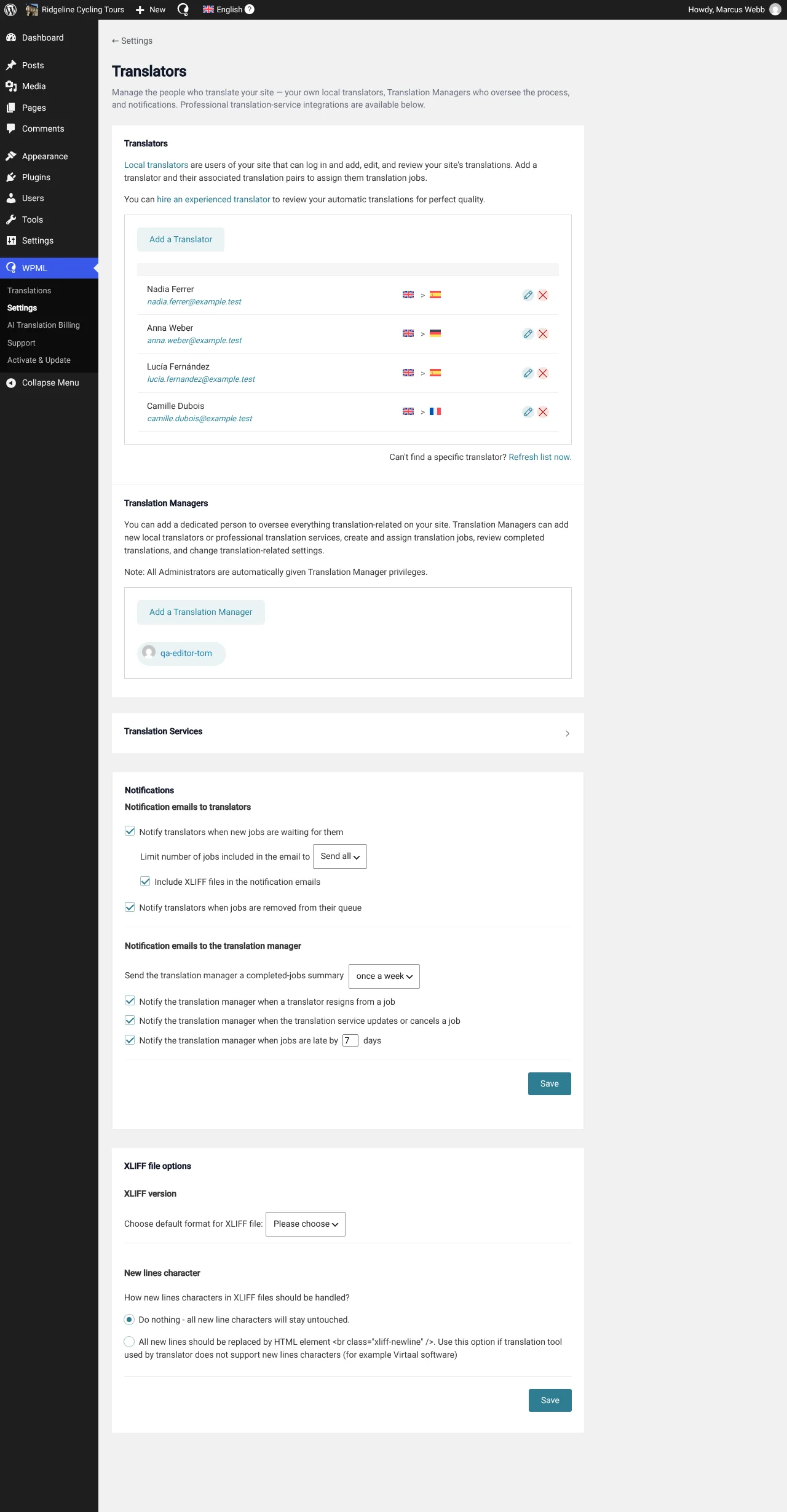
XLIFF 文件选项
在 XLIFF 文件中添加注释
为了协助译者,WPML 允许您直接在 XLIFF 文件中包含注释。您可以在选择要翻译的内容时,通过翻译仪表板添加注释。
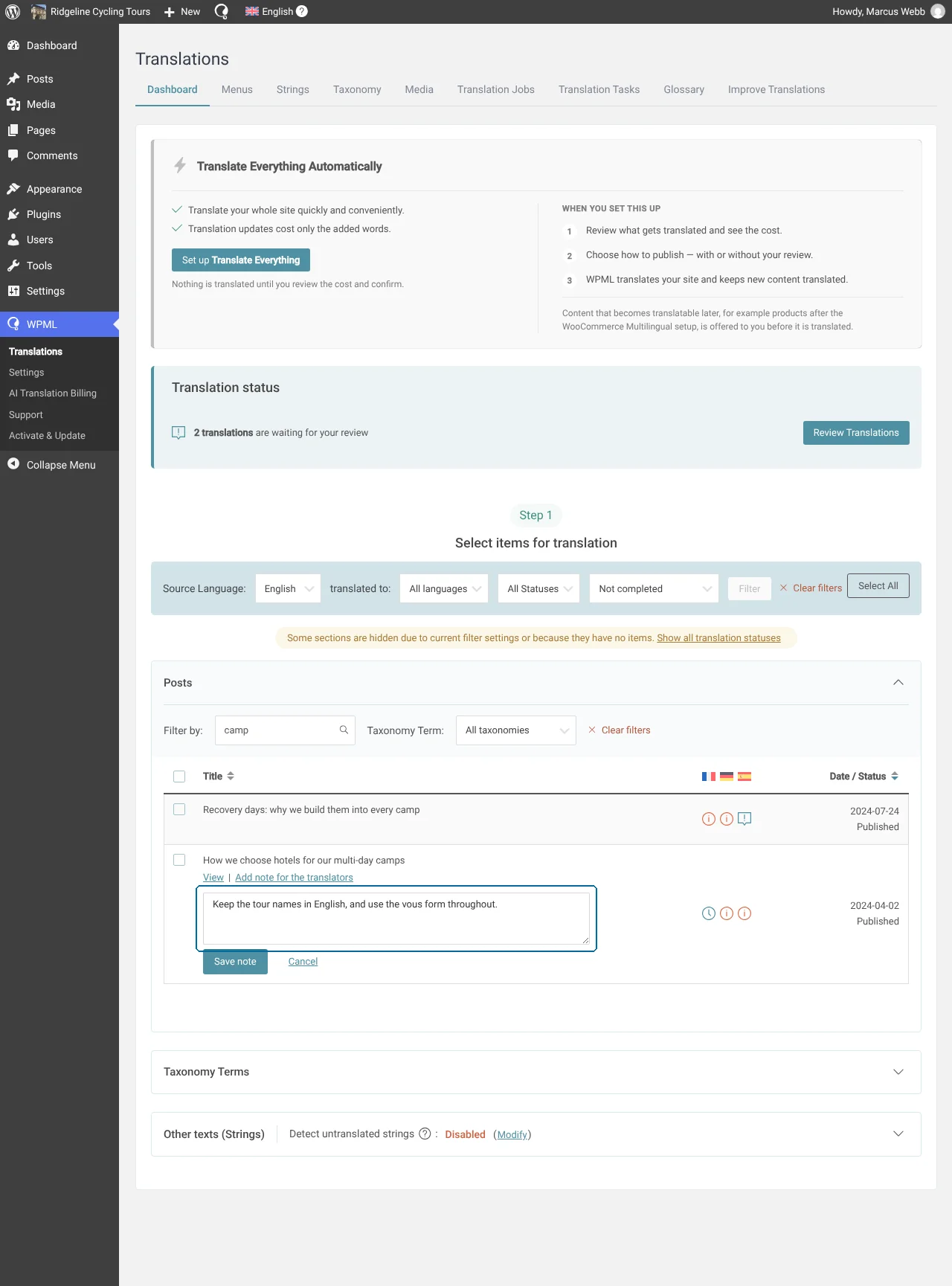
在翻译仪表板中向 XLIFF 文件添加注释
如何下载和上传 XLIFF 文件
要下载翻译作业的 XLIFF 文件:
- 前往 WPML翻译翻译任务。
- 选择您要为其下载 XLIFF 文件的作业。
- 打开操作下拉菜单,选择您要导出的 XLIFF 版本,然后单击应用。
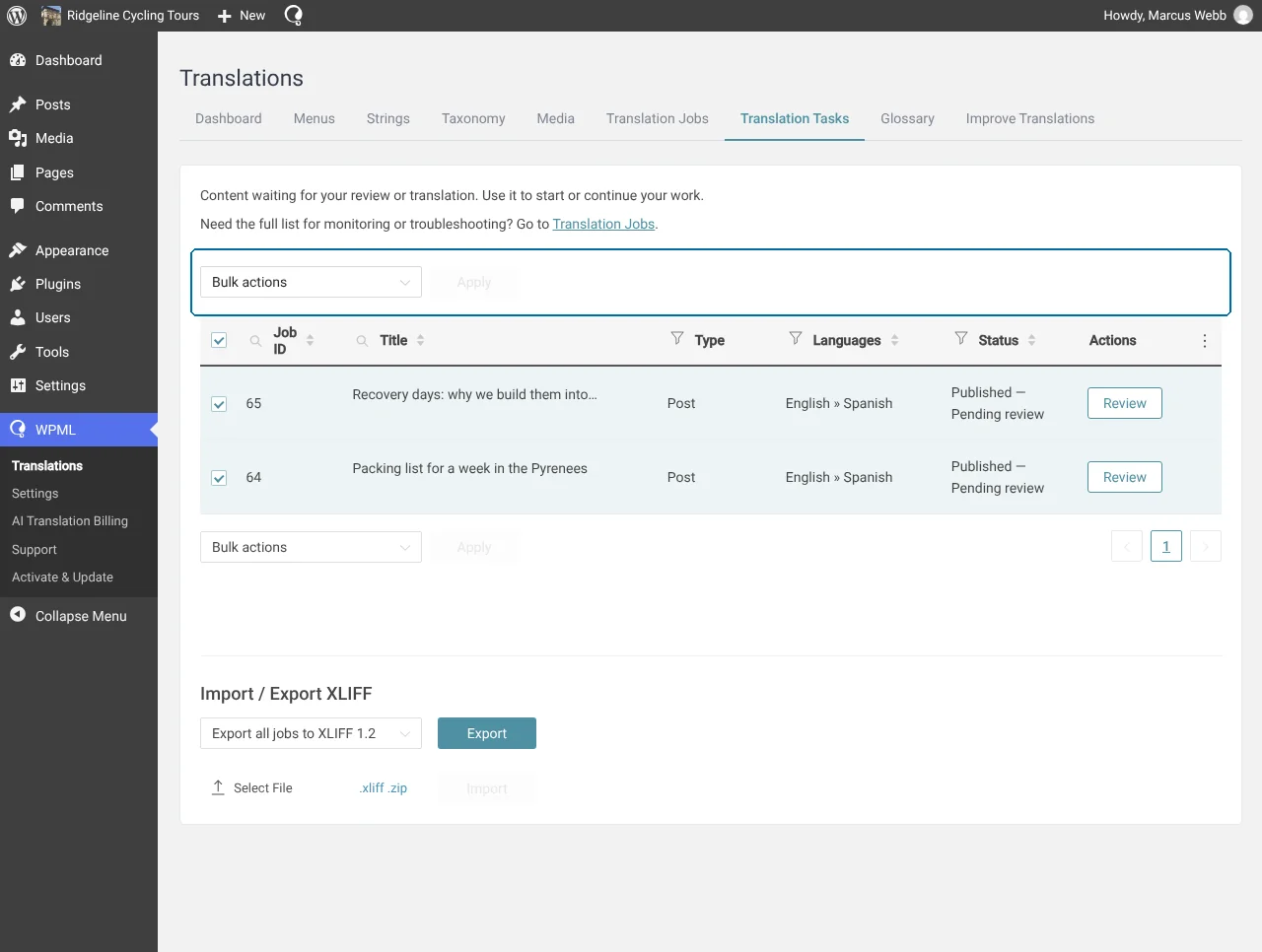
选择要下载 XLIFF 文件的翻译作业
要上传 XLIFF 文件:
- 前往 WPML翻译翻译任务,然后向下滚动至导入/导出 XLIFF 部分。
- 单击选择文件按钮,导入您的 XLIFF 文件。
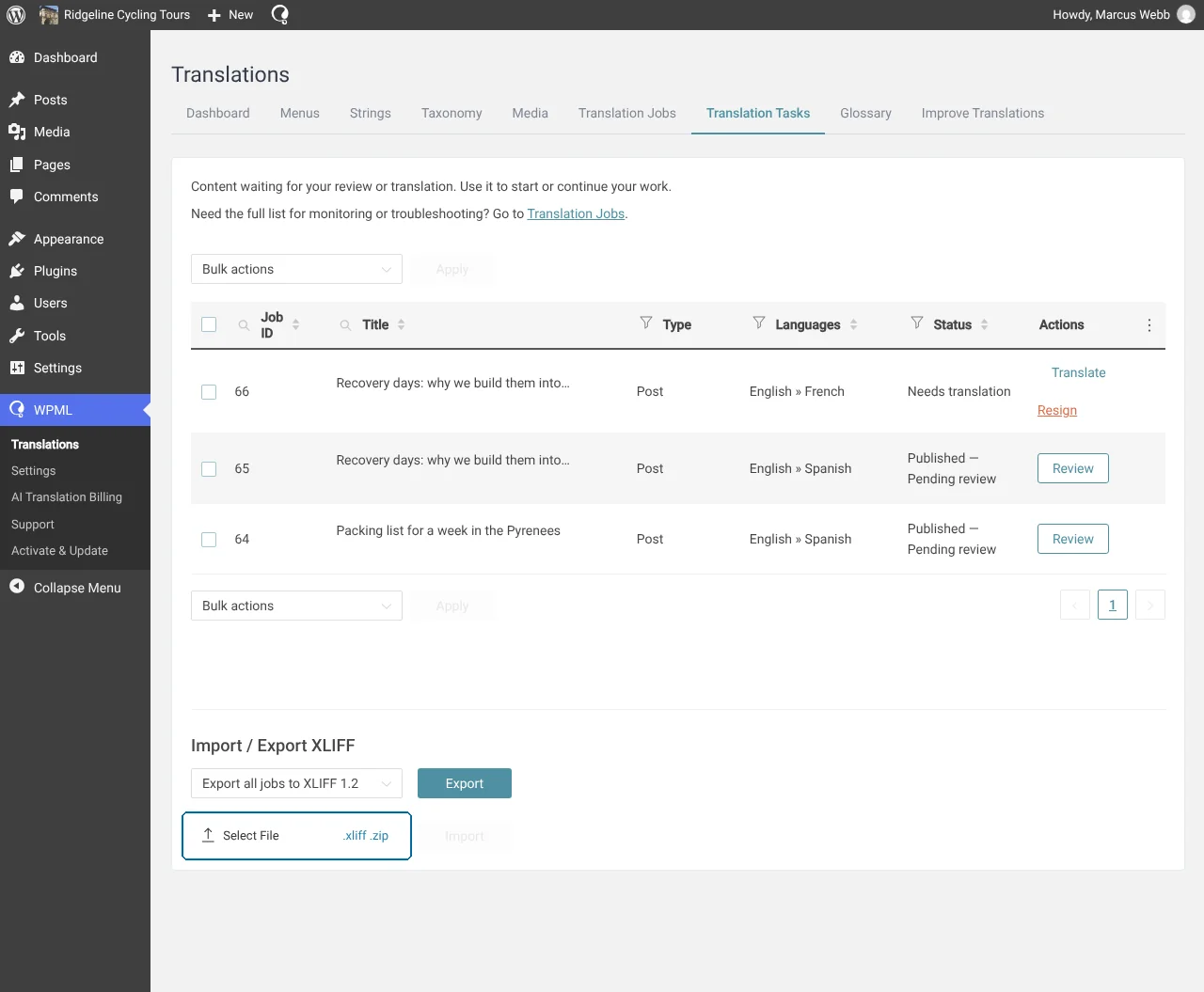
上传 XLIFF 文件
如何编辑通过 XLIFF 文件上传的翻译
要编辑通过 XLIFF 文件上传的翻译,您需要使用 WPML 的经典翻译编辑器:
- 前往 WPML设置翻译编辑器。
- 在新建翻译的编辑器下,选择经典翻译编辑器。
- 接下来,前往 WPML翻译,单击以编辑您要更改的页面。经典翻译编辑器将会打开。
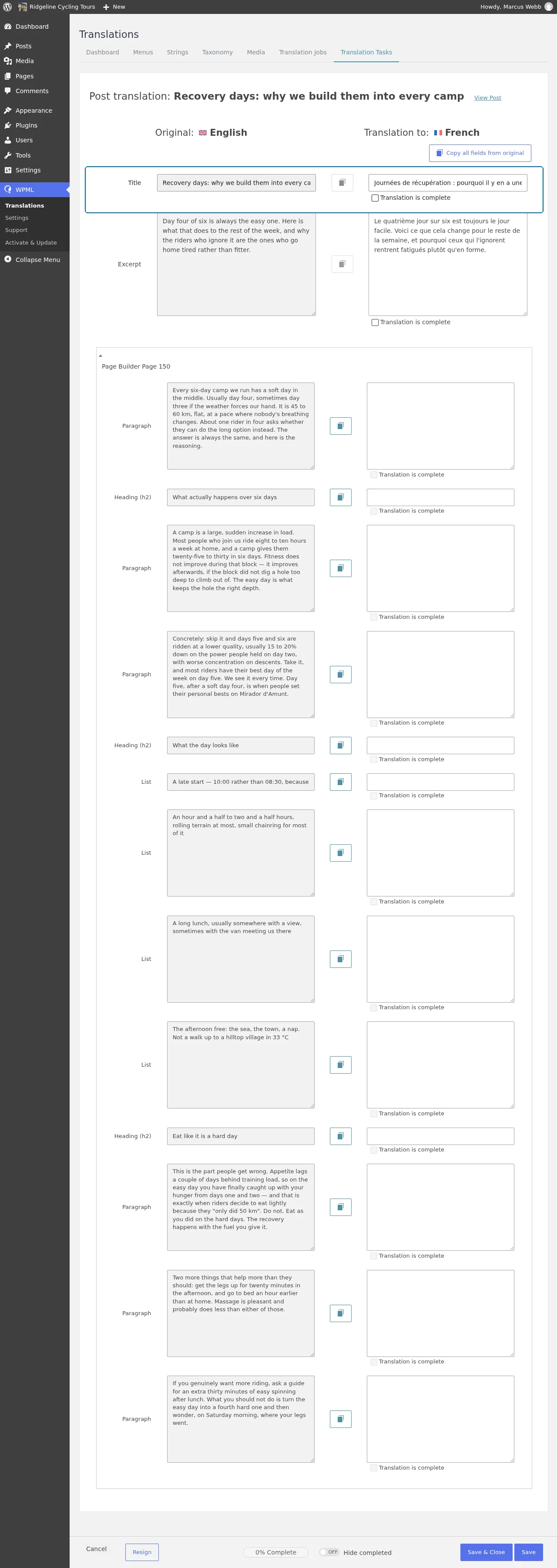
在经典翻译编辑器中编辑翻译
- 编辑您的翻译并保存。
如何将 XLIFF 文件发送给您的译者
WPML 允许您在有新作业等待处理时,将 XLIFF 文件包含在您的译者收到的电子邮件通知中。
要在您的电子邮件通知中包含 XLIFF 文件:
- 前往 WPML设置,然后切换到译者选项卡。找到通知卡片。
- 启用在通知电子邮件中包含 XLIFF 文件选项,然后单击保存。
