


למד כיצד להוריד קובצי XLIFF, לשלוח אותם למתרגמים חיצוניים, ולהעלות אותם בחזרה ל־WordPress באמצעות WPML.
קובצי XLIFF עוזרים לך לרכז את התוכן שברצונך לתרגם לתוך קובץ אחד מסודר. לאחר יצירתו, תוכל לשלוח קובץ זה לתרגום, ולאחר מכן לייבא אותו בחזרה לאתר שלך לאחר שיתורגם.
בעזרת WPML, תוכל להשתמש בקלות בקובצי XLIFF לתרגום אתר ה־WordPress שלך.
הגדרת קובצי XLIFF
WPML מאפשר לך לשלוט בגרסת ה־XLIFF ובאלמנטים שייכללו בה. זה מבטיח שהקובץ שנוצר תואם לתקן XLIFF (נפתח בלשונית חדשה).
כדי לערוך את אפשרויות XLIFF, עבור אל WPMLהגדרותמתרגמים וגלול מטה אל אפשרויות קובץ XLIFF.
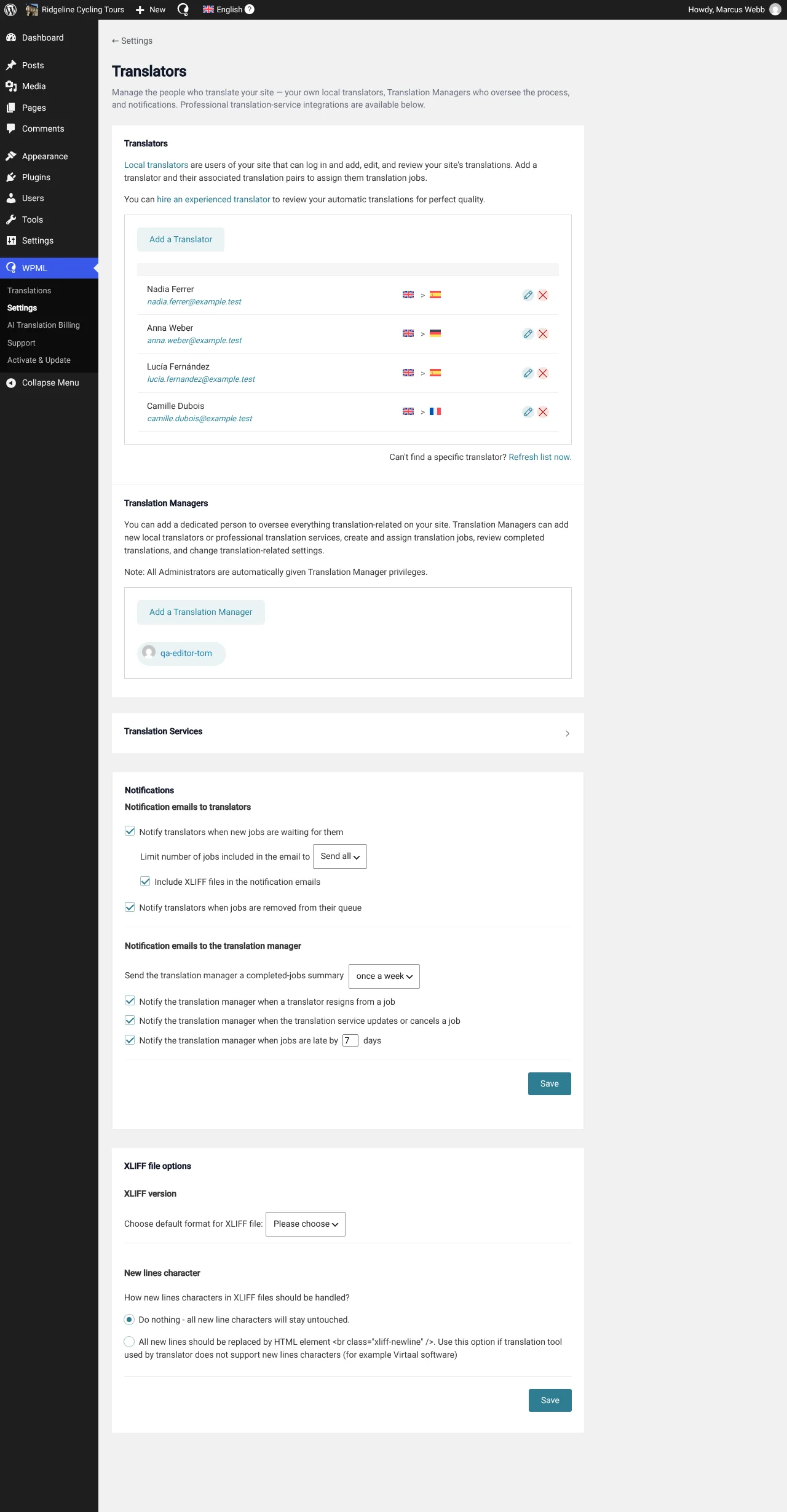
הוספת הערות בקובצי ה־XLIFF שלך
כדי לסייע למתרגמים, WPML מאפשר לך לכלול הערות ישירות בתוך קובצי ה־XLIFF שלך. תוכל להוסיף הערות דרך לוח בקרת תרגום בעת בחירת תוכן לתרגום.
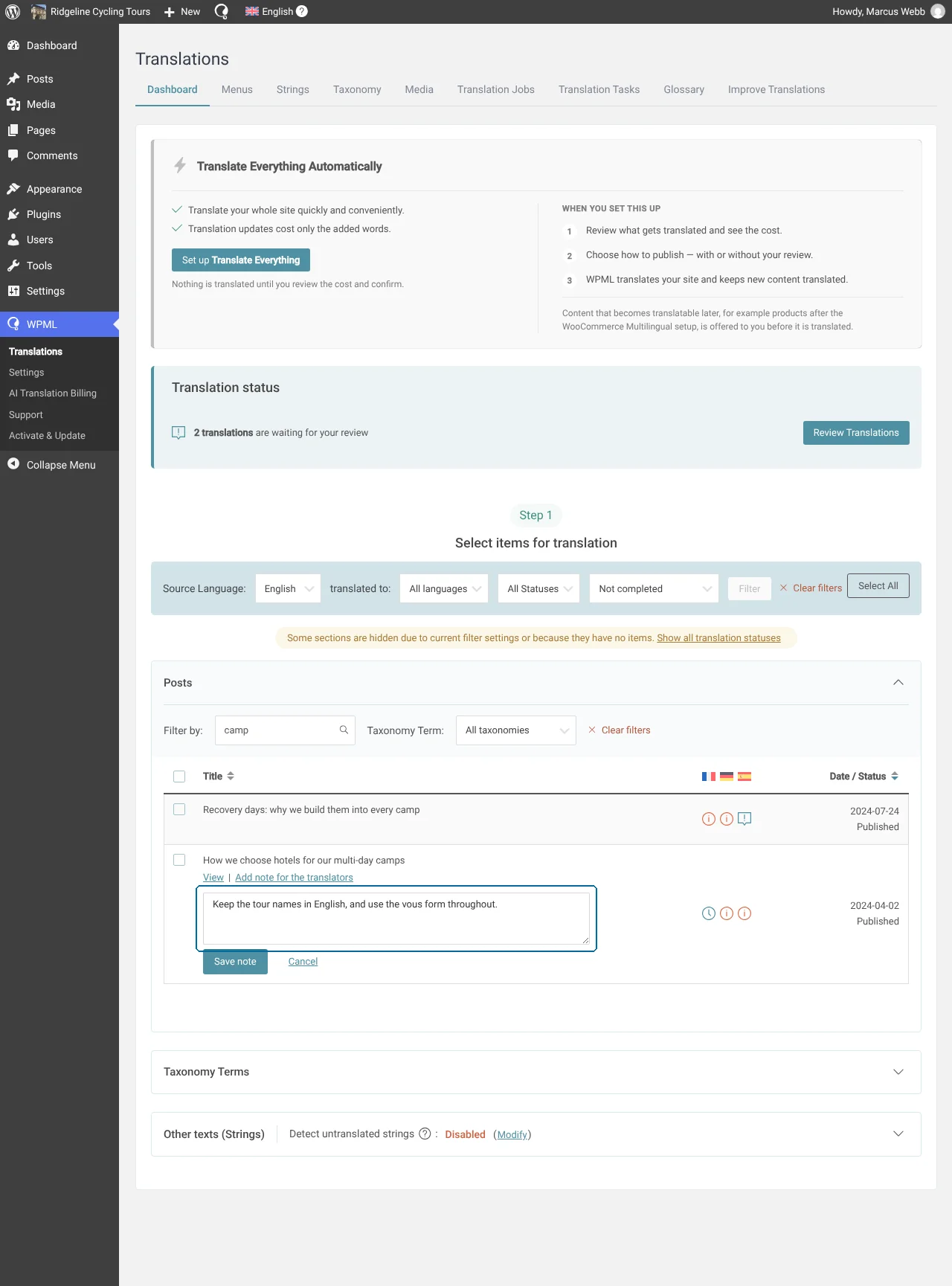
כיצד להוריד ולהעלות קובצי XLIFF
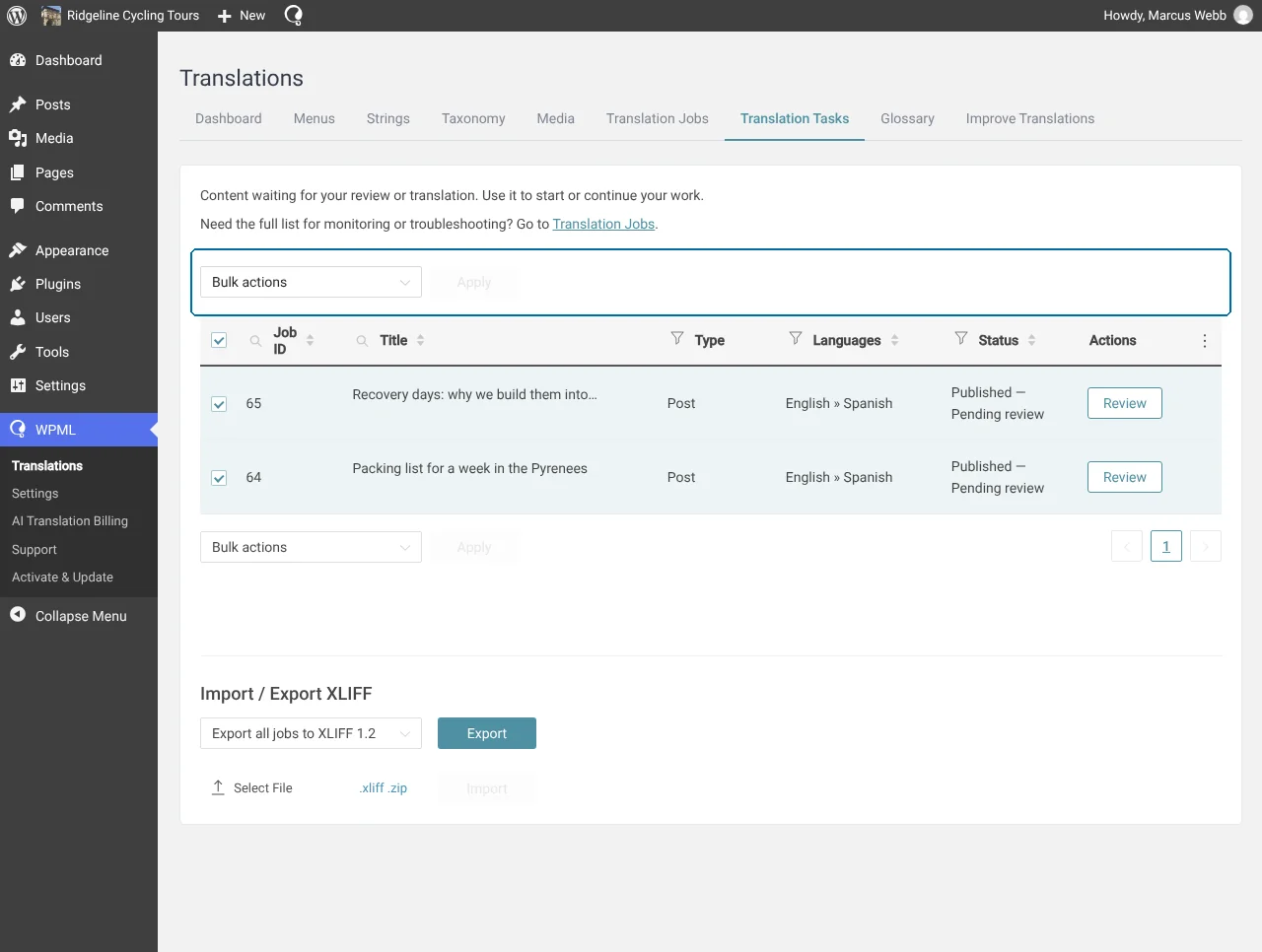
כדי להוריד קובצי XLIFF עבור משימות תרגום:
- עבור אל WPMLתרגומיםמשימות תרגום.
- בחר את המשימות שעבורן ברצונך להוריד קובצי XLIFF.
- פתח את התפריט הנפתח של הפעולות, בחר את גרסת ה־XLIFF שאליה ברצונך לייצא, ולחץ על החל.
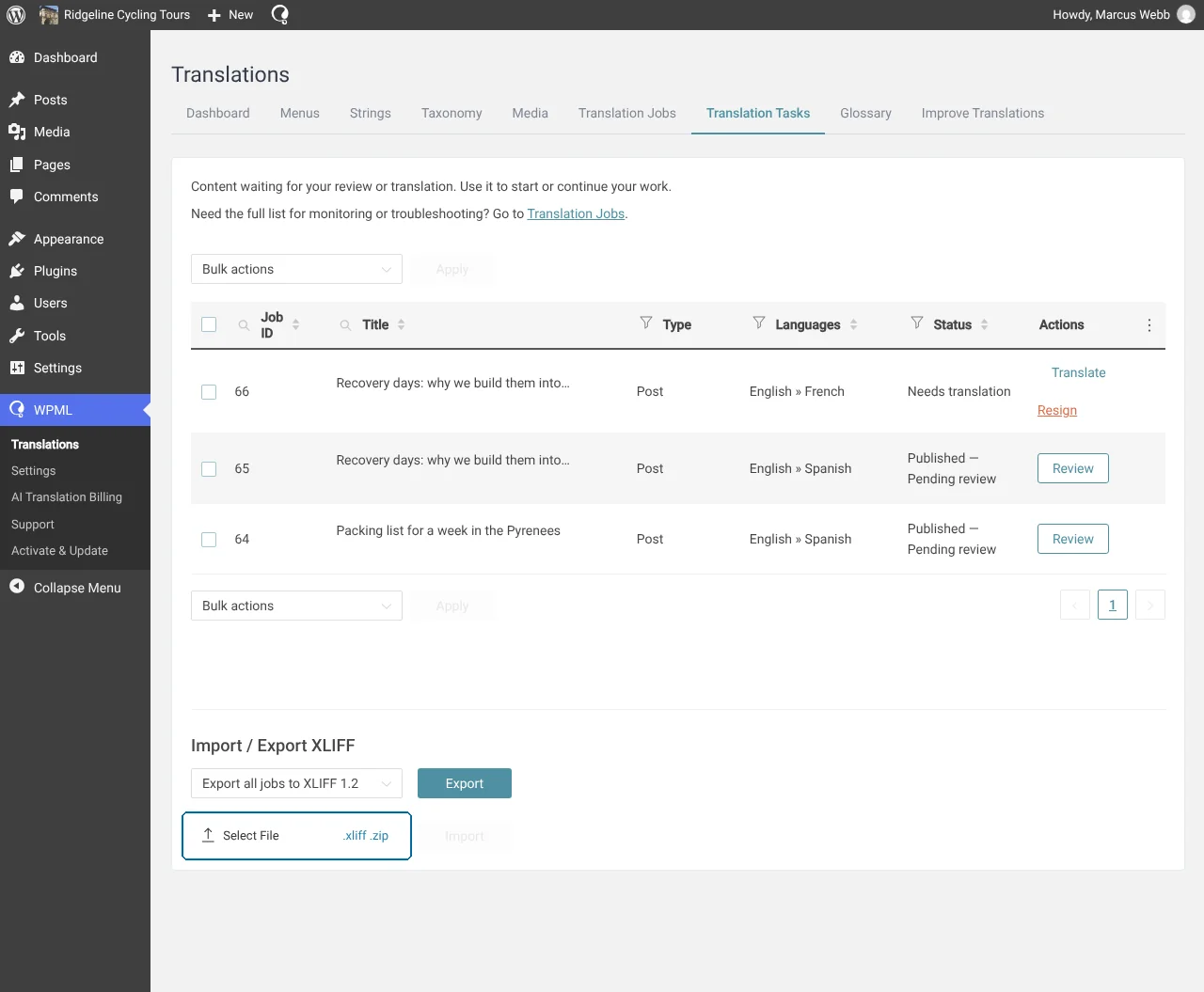
כדי להעלות קובצי XLIFF:
- עבור אל WPMLתרגומיםמשימות תרגום וגלול מטה אל המקטע ייבוא / ייצוא XLIFF.
- לחץ על הלחצן Select File וייבא את קובצי ה־XLIFF שלך.
כיצד לערוך תרגומים שהעלית באמצעות קובצי XLIFF
כדי לערוך תרגומים שהעלית באמצעות קובצי XLIFF, עליך להשתמש בעורך תרגום קלאסי של WPML:
- עבור אל WPMLהגדרותעורך תרגום.
- תחת Editor for new translations, בחר עורך תרגום קלאסי.
- לאחר מכן, עבור אל WPMLתרגומים ולחץ כדי לערוך את העמוד שבו ברצונך לבצע שינויים. עורך תרגום קלאסי ייפתח.
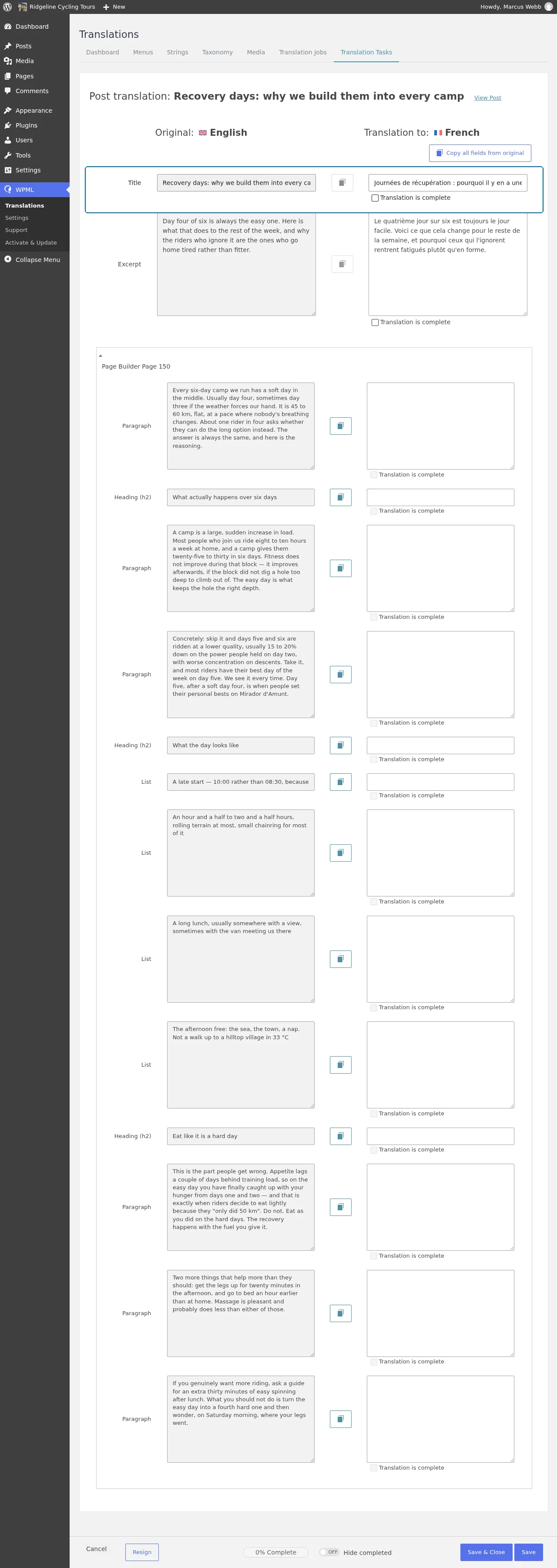
- ערוך את התרגומים שלך ולחץ על שמירה.
כיצד לשלוח קובצי XLIFF למתרגמים שלך
WPML מאפשר לך לכלול קובצי XLIFF בהתראות הדוא"ל שהמתרגמים שלך מקבלים כאשר משימה חדשה ממתינה להם.
כדי לכלול קובצי XLIFF בהתראות הדוא"ל שלך:
- עבור אל WPMLהגדרות ועבור לכרטיסייה מתרגמים. מצא את הכרטיס התראות.
- הפעל את האפשרות Include XLIFF files in the notification emails ולחץ על שמירה.
