Cách tùy chỉnh thanh toán WooCommerce cho khách hàng quốc tế
Amir··6 phút
Chia sẻ:
Tìm hiểu cách tùy chỉnh trang thanh toán WooCommerce của bạn để cải thiện trải nghiệm người dùng cho khách hàng quốc tế và bán được nhiều hàng hơn.
Bạn đã bao giờ thử mua thứ gì đó trực tuyến và biểu mẫu thanh toán khiến bạn cảm thấy như “khoan đã, cái này không dành cho mình…”
Có thể trường số điện thoại chỉ chấp nhận mã quốc gia cụ thể hoặc định dạng địa chỉ không khớp với định dạng của bạn. Đối với khách hàng quốc tế, những chi tiết nhỏ như vậy có thể làm hỏng trải nghiệm mua sắm.
Lý do bạn nên tùy chỉnh quá trình thanh toán của mình
Khi khách hàng đến từ các khu vực khác nhau trên thế giới, quá trình thanh toán của bạn cần nói ngôn ngữ của họ—cả nghĩa đen lẫn nghĩa bóng. Bằng cách sử dụng Checkout Field Editor của Themehigh, bạn có thể tinh chỉnh, thêm hoặc xóa các trường để phù hợp với định dạng địa phương, yêu cầu pháp lý, hay chỉ đơn giản là làm cho biểu mẫu trở nên đơn giản hơn.
Dưới đây là lý do bạn nên tùy chỉnh quá trình thanh toán của mình:
Bản địa hóa trải nghiệm thanh toán
Khách hàng cảm thấy tự tin hơn khi các biểu mẫu trông quen thuộc. Việc điều chỉnh các trường để phản ánh tiêu chuẩn địa phương—chẳng hạn như đổi “State” thành “Province” hoặc thêm trường mã số thuế GTGT—giúp giảm tình trạng bỏ lại giỏ hàng.
Cải thiện tỷ lệ chuyển đổi
Người mua quốc tế có nhiều khả năng hoàn tất giao dịch mua hàng hơn khi họ thấy các trường áp dụng trực tiếp cho họ. Hãy nhớ rằng – càng ít yếu tố gây phân tâm, người dùng càng hoàn tất giao dịch mua hàng nhanh hơn.
Tuân thủ các yêu cầu cụ thể của từng quốc gia
Một số quốc gia có các quy định cụ thể về lập hóa đơn hoặc thuế. Ví dụ: EU thường yêu cầu các trường mã số thuế GTGT, trong khi các quốc gia khác cần số CMND/CCCD địa phương. Việc tùy chỉnh thanh toán đảm bảo bạn đang thu thập đúng dữ liệu.
Cách tùy chỉnh thanh toán của bạn với Themehigh và WPML
1. Cài đặt và kích hoạt plugin
Để tùy chỉnh trải nghiệm thanh toán của bạn, hãy cài đặt và kích hoạt các plugin sau:
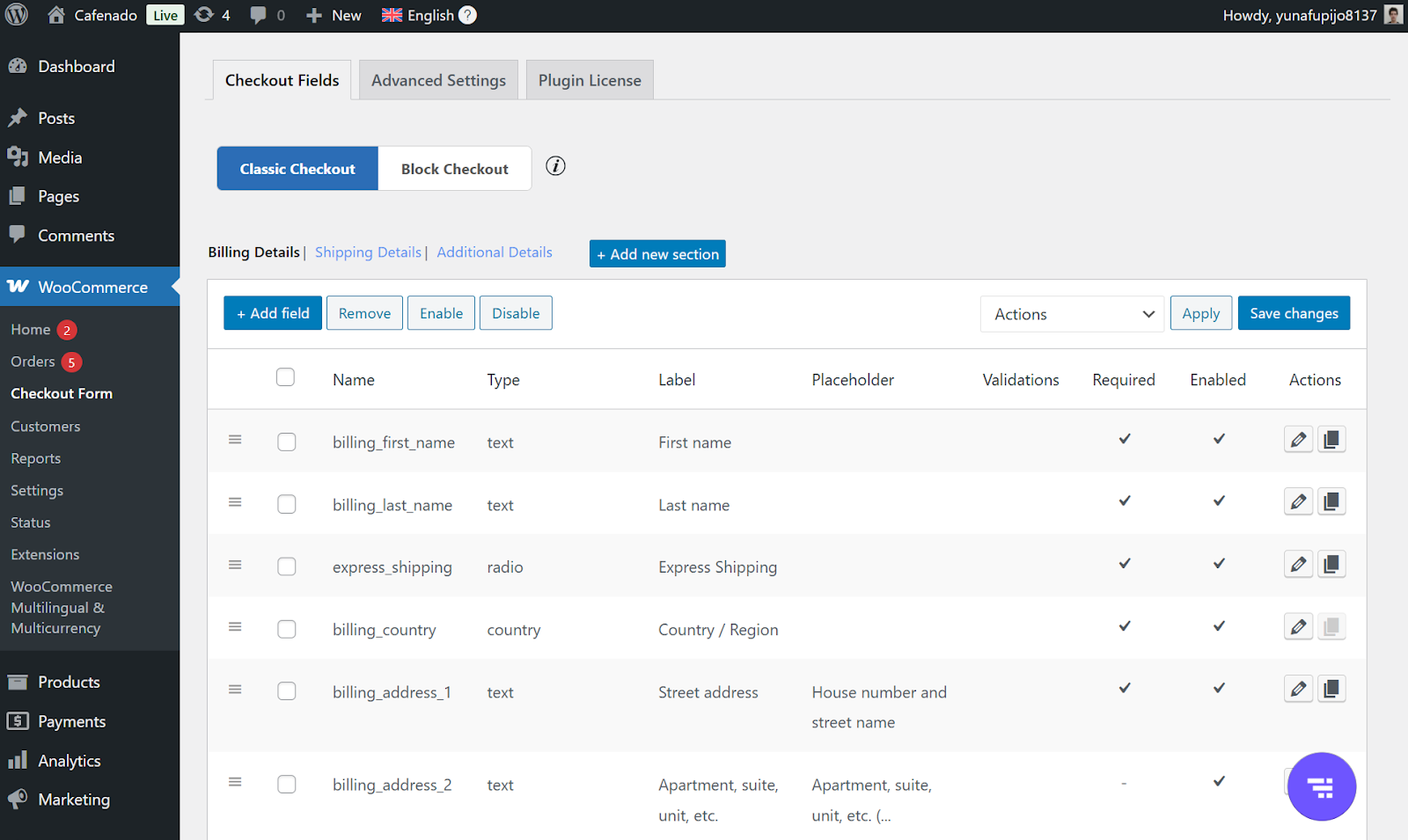
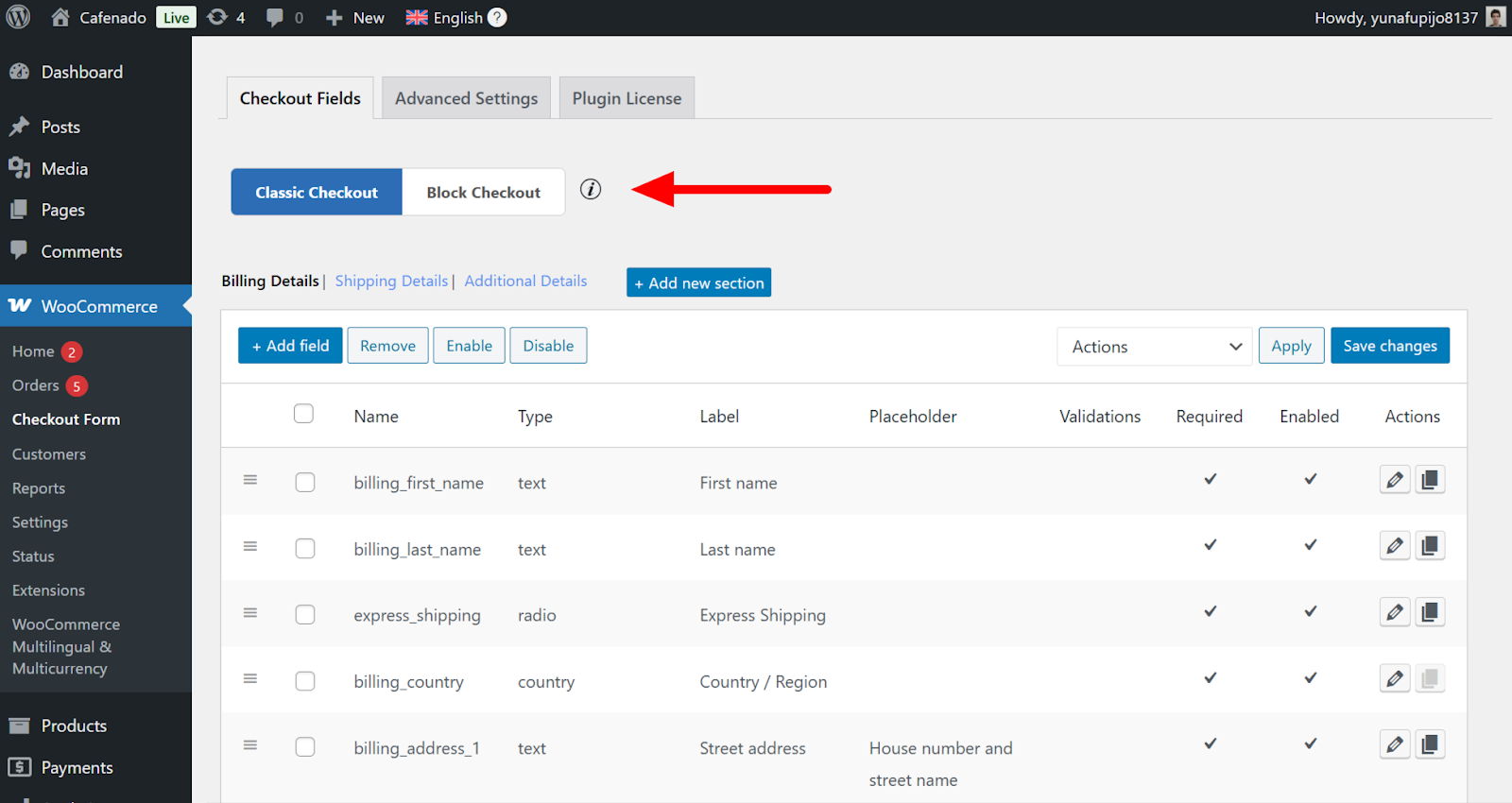
Sau khi bạn hoàn tất việc thiết lập các plugin cần thiết, hãy truy cập WooCommerce → Checkout Form để tùy chỉnh các trường thanh toán của bạn.
Tùy chọn trường thanh toán
Tại đây, bạn có thể thêm, xóa hoặc chỉnh sửa các trường khi cần. Ví dụ: bạn có thể:
Thêm trường cụ thể theo quốc gia (như mã số thuế GTGT cho các quốc gia EU)
Ẩn hoặc xóa các trường không liên quan (như mã ZIP cho các khu vực không sử dụng chúng)
Sử dụng logic có điều kiện để hiển thị/ẩn các trường dựa trên quốc gia của khách hàng
Hãy nhớ gắn nhãn rõ ràng cho các trường của bạn và sử dụng văn bản giữ chỗ để giúp người dùng hiểu nội dung được yêu cầu.
3. Dịch các trường thanh toán bằng WPML
Để dịch các trường thanh toán mới của bạn bằng WPML:
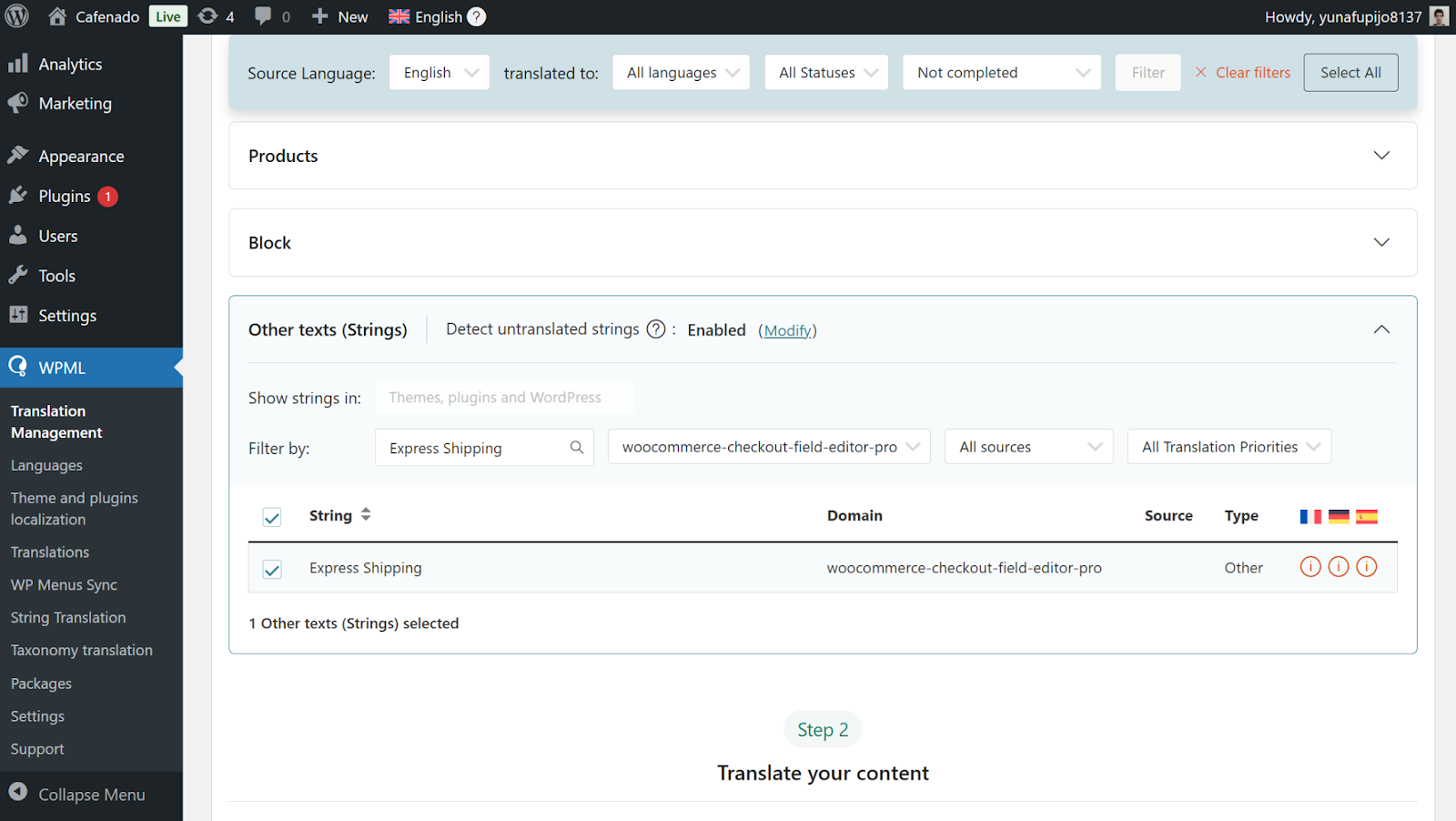
Truy cập WPML → Quản lý dịch thuật.
Mở rộng phần Các văn bản khác (Chuỗi) và tìm kiếm các trường thanh toán của bạn.
Chọn các mục bạn muốn dịch và gửi đi dịch.
Chọn trường thanh toán để dịch
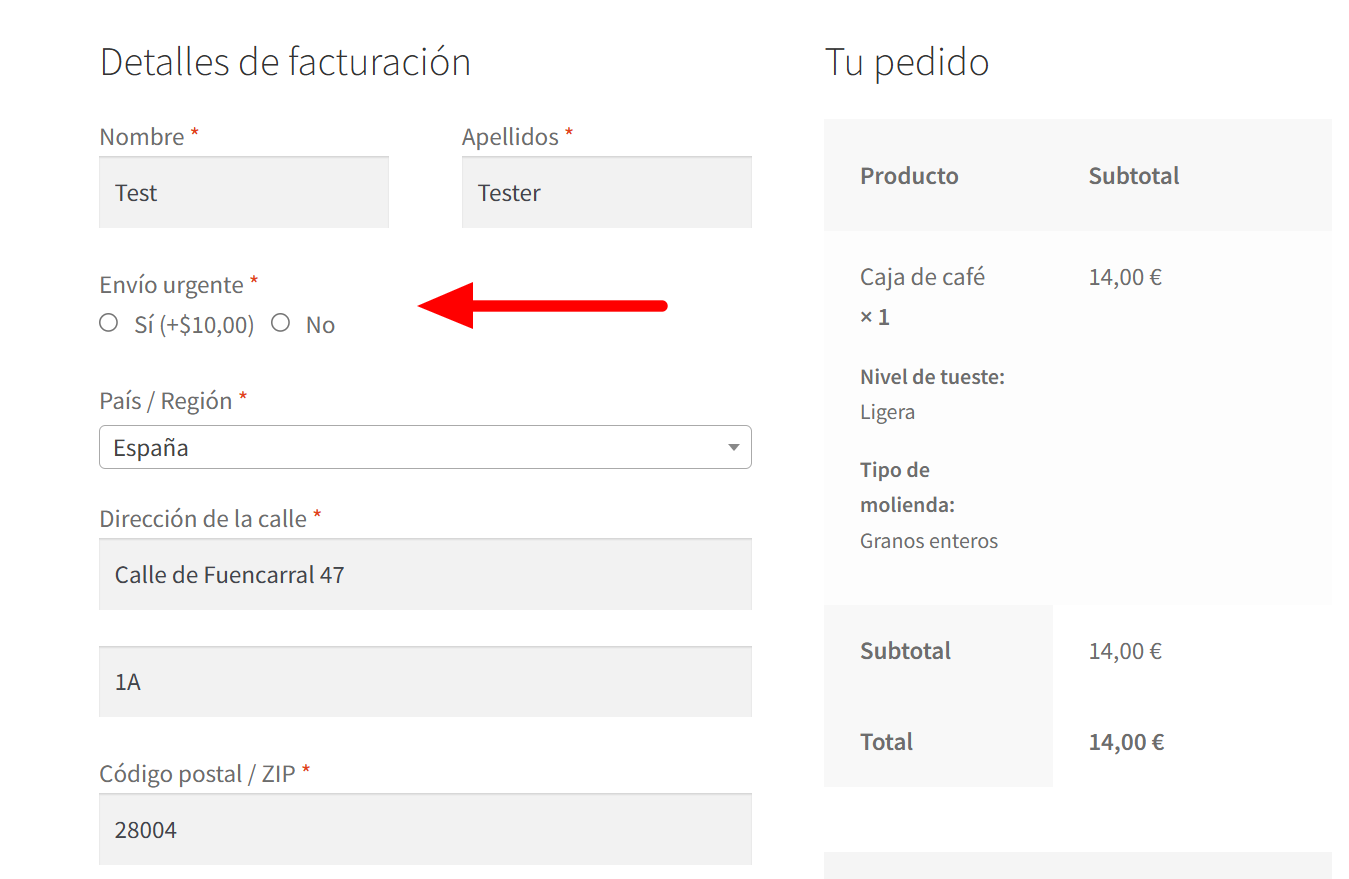
Các bản dịch của bạn bây giờ sẽ tự động xuất hiện trên trang thanh toán.
Trường đã dịch trên trang thanh toán
Mẹo bổ sung: Các chiến lược tối ưu hóa thanh toán
Logic có điều kiện và kiểm soát khả năng hiển thị trường
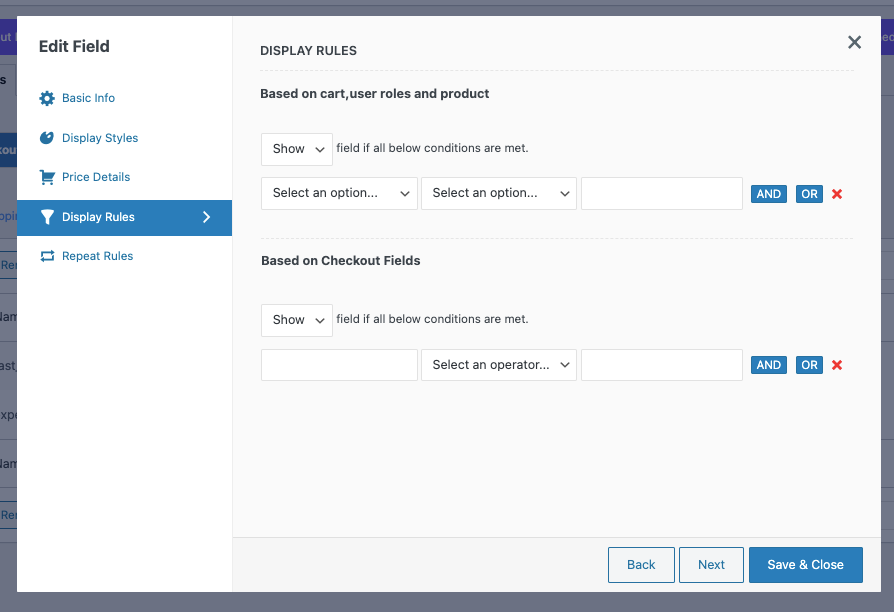
Themehigh cho phép bạn hiển thị hoặc ẩn các trường một cách linh hoạt dựa trên thông tin người dùng nhập, vai trò người dùng hoặc thậm chí là các sản phẩm cụ thể.
Ví dụ: bạn có thể chỉ hiển thị trường Mã số thuế GTGT nếu khách hàng chọn “Business” hoặc hiển thị các trường khác nhau cho khách hàng bán buôn so với khách hàng bán lẻ—không cần viết mã.
Các tùy chọn logic có điều kiện cho trường thanh toán
Khả năng tương thích với thanh toán bằng khối của WooCommerce
Cho dù bạn đang sử dụng kiểu thanh toán Cổ điển hay Khối, bạn đều có thể tùy chỉnh cả hai loại biểu mẫu bằng Checkout Field Editor. Chỉ cần truy cập WooCommerce → Checkout Form, chọn loại thanh toán đang hoạt động của bạn ở phía trên bảng và chỉnh sửa các trường của bạn.
Chọn loại thanh toán WooCommerce
Định giá trường
Themehigh cho phép bạn gán chi phí bổ sung cho các trường tùy chỉnh. Cho dù đó là tùy chọn gói quà, phí xử lý ưu tiên hay dịch vụ tiện ích bổ sung, bạn đều có thể dễ dàng thêm các khoản phụ phí dựa trên lựa chọn của người dùng—giúp tăng cường cơ hội bán thêm ngay tại bước thanh toán.
Kết luận
Bằng cách sử dụng các plugin như Checkout Field Editor for WooCommerce (mở trong tab mới) và WPML, bạn có thể dễ dàng bản địa hóa trải nghiệm thanh toán của mình cho khách hàng quốc tế. Từ việc thêm các trường có liên quan đến việc dịch biểu mẫu của bạn, khách hàng có thể tự tin hoàn tất giao dịch mua hàng, bất kể họ ở đâu trên thế giới.
Checkout Field Editor for WooCommerce là một trong số các plugin hoạt động với WPML. Nếu bạn muốn so sánh các tùy chọn của mình, chúng tôi đã thử nghiệm và đánh giá 6 plugin thanh toán WooCommerce để giúp bạn tìm ra lựa chọn phù hợp nhất cho cửa hàng của mình.
Chúng tôi đã thử nghiệm sáu plugin thanh toán WooCommerce về khả năng tùy chỉnh trường, tính dễ sử dụng của trình chỉnh sửa và khả năng tương thích với Classic Checkout và Checkout Block để giúp bạn tìm được lựa chọn phù hợp.
Plugin của chúng tôi trước đây có tên là WooCommerce Multilingual & Multicurrency nay đã có tên mới: WPML Multilingual & Multicurrency for WooCommerce.
Hôm nay, chúng tôi đã phát hành Contact Form 7 Multilingual 1.3.2, giải quyết sự cố tương thích nghiêm trọng giữa Contact Form 7 phiên bản 6.0 và WPML.
Amir·
Tìm kiếm tài liệu, blog, hook và nhiều nội dung khác.