Wie Sie die WooCommerce-Kasse für internationale Kunden anpassen
Amir··4 Minuten
Teilen:
Erfahren Sie, wie Sie Ihre WooCommerce-Kassenseite anpassen, um die Benutzererfahrung für internationale Kunden zu verbessern und mehr zu verkaufen.
Haben Sie schon einmal versucht, etwas online zu kaufen, und das Kassenformular gab Ihnen das Gefühl: „Moment mal, das ist nicht für mich gemacht …“
Vielleicht hat das Telefonfeld nur eine bestimmte Ländervorwahl akzeptiert, oder das Adressformat stimmte nicht mit Ihrem überein. Für internationale Kunden können kleine Details wie diese das Einkaufserlebnis ruinieren.
Wenn Kunden aus verschiedenen Teilen der Welt kommen, muss Ihre Kasse deren Sprache sprechen – im wörtlichen wie im übertragenen Sinne. Mit dem Checkout Field Editor von Themehigh können Sie Felder anpassen, hinzufügen oder entfernen, um lokalen Formaten oder gesetzlichen Anforderungen gerecht zu werden oder das Formular einfach übersichtlicher zu gestalten.
Hier sind die Gründe, warum Sie Ihre Kasse anpassen sollten:
Lokalisieren Sie das Kassenerlebnis
Kunden fühlen sich sicherer, wenn Formulare vertraut aussehen. Die Anpassung von Feldern an lokale Standards – wie die Änderung von „Bundesland“ in „Provinz“ oder das Hinzufügen eines Feldes für die USt-IdNr. – hilft dabei, Warenkorbabbrüche zu reduzieren.
Verbessern Sie die Konversionsraten
Internationale Käufer schließen einen Kauf viel eher ab, wenn sie Felder sehen, die direkt auf sie zutreffen. Denken Sie daran: Je weniger Ablenkungen es gibt, desto schneller schließt ein Benutzer seinen Kauf ab.
Halten Sie länderspezifische Anforderungen ein
Einige Länder haben spezifische Rechnungs- oder Steuervorschriften. Zum Beispiel erfordert die EU oft Felder für die USt-IdNr., während andere lokale Identifikationsnummern benötigen. Durch die Anpassung Ihrer Kasse stellen Sie sicher, dass Sie die richtigen Daten erfassen.
Wie Sie Ihre Kasse mit Themehigh und WPML anpassen
1. Installieren und aktivieren Sie die Plugins
Um Ihr Kassenerlebnis anzupassen, installieren und aktivieren Sie die folgenden Plugins:
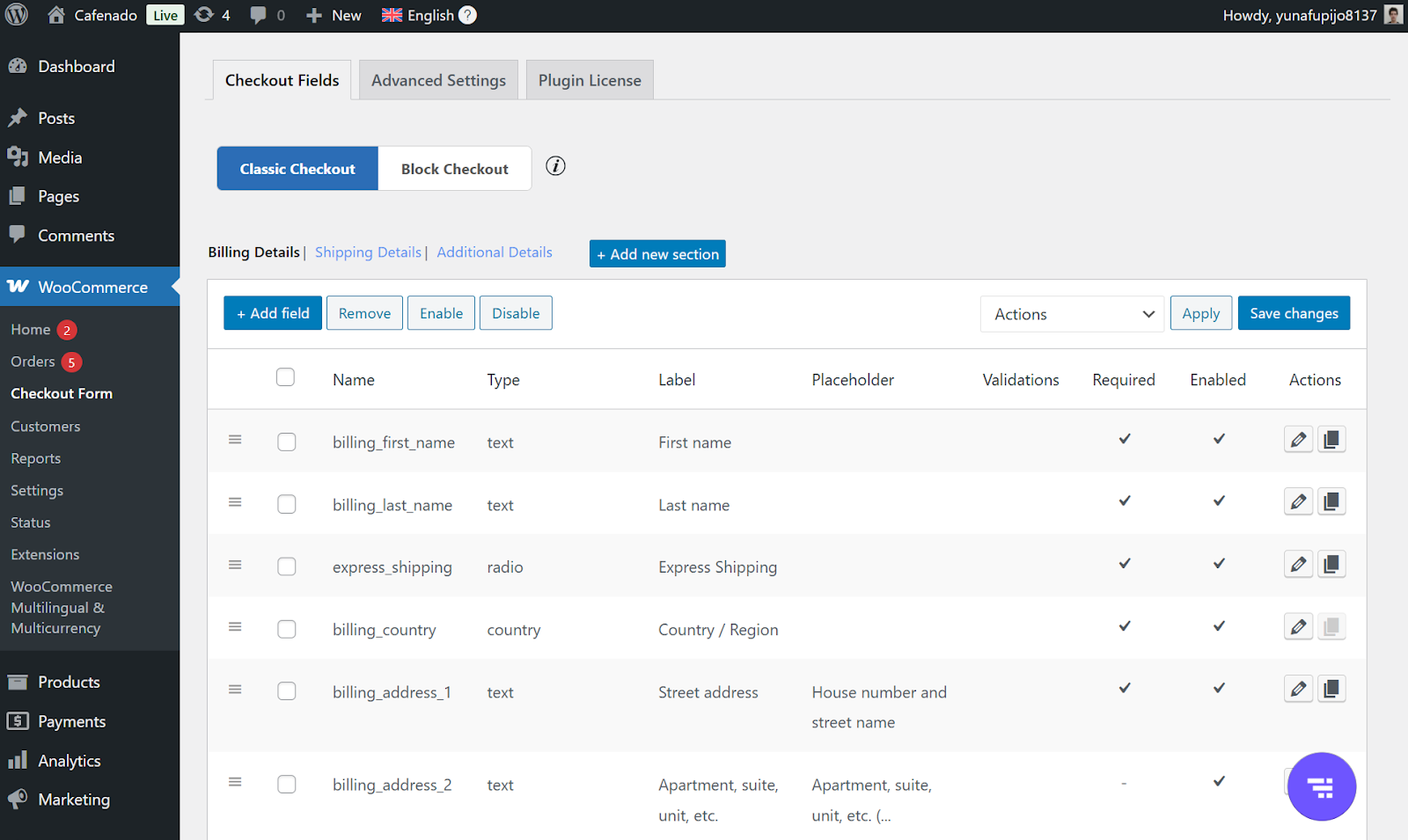
Sobald Sie die Einrichtung der erforderlichen Plugins abgeschlossen haben, gehen Sie zu WooCommerce → Checkout Form, um Ihre Kassenfelder anzupassen.
Optionen für Kassenfelder
Hier können Sie Felder nach Bedarf hinzufügen, entfernen oder bearbeiten. Sie können zum Beispiel:
Ein länderspezifisches Feld hinzufügen (wie die USt-IdNr. für EU-Länder)
Felder verbergen oder entfernen, die nicht relevant sind (wie die Postleitzahl für Regionen, die diese nicht verwenden)
Bedingte Logik verwenden, um Felder basierend auf dem Land des Kunden ein- oder auszublenden
Denken Sie daran, Ihre Felder klar zu beschriften und Platzhalter zu verwenden, um dem Benutzer zu verdeutlichen, was erwartet wird.
3. Kassenfelder mit WPML übersetzen
Um Ihre neuen Kassenfelder mit WPML zu übersetzen:
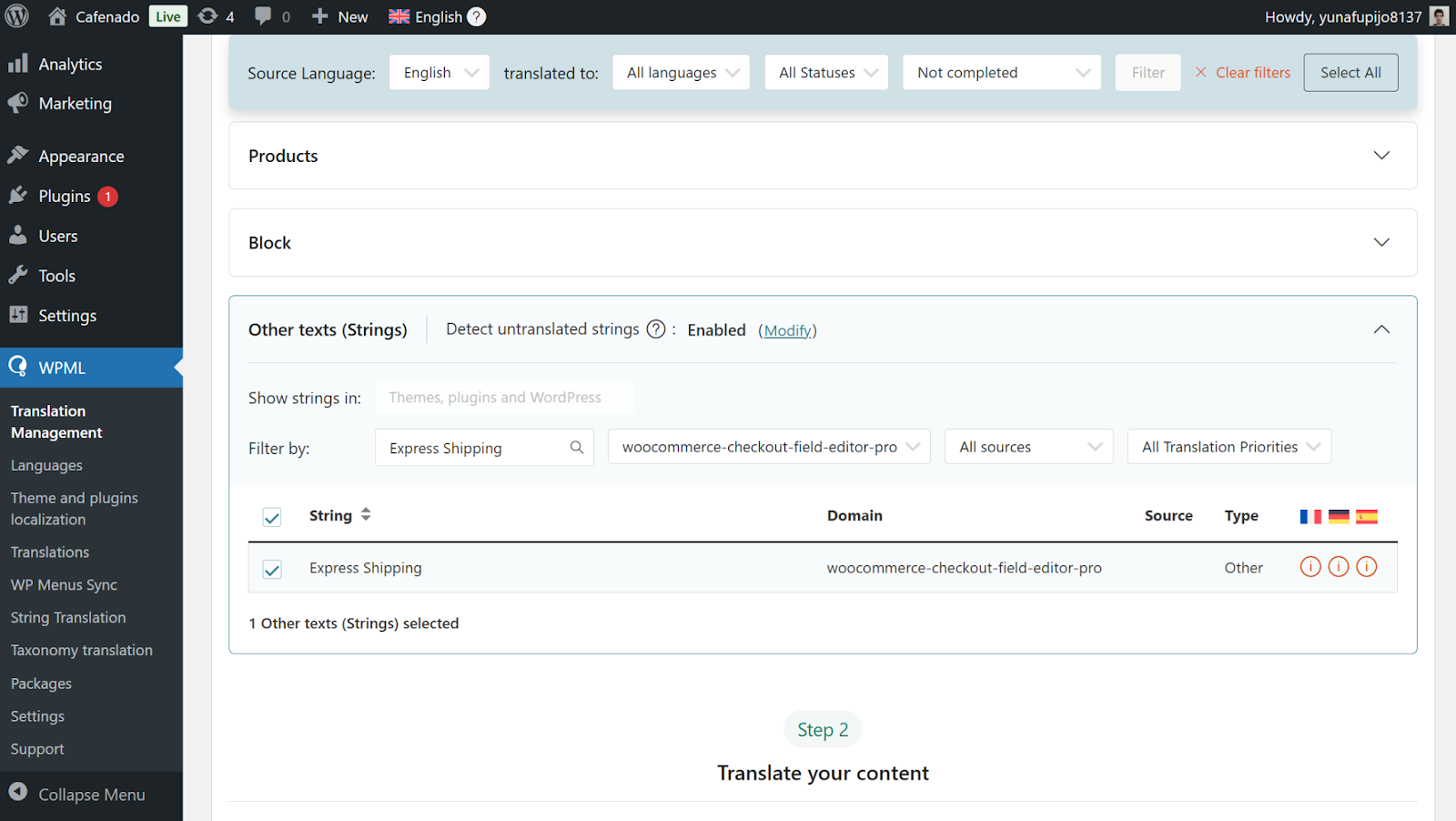
Gehen Sie zu WPML → Übersetzungsmanagement.
Erweitern Sie den Abschnitt Andere Texte (Strings) und suchen Sie nach Ihren Kassenfeldern.
Wählen Sie die Elemente aus, die Sie übersetzen möchten, und senden Sie sie zur Übersetzung.
Auswahl des Kassenfeldes zur Übersetzung
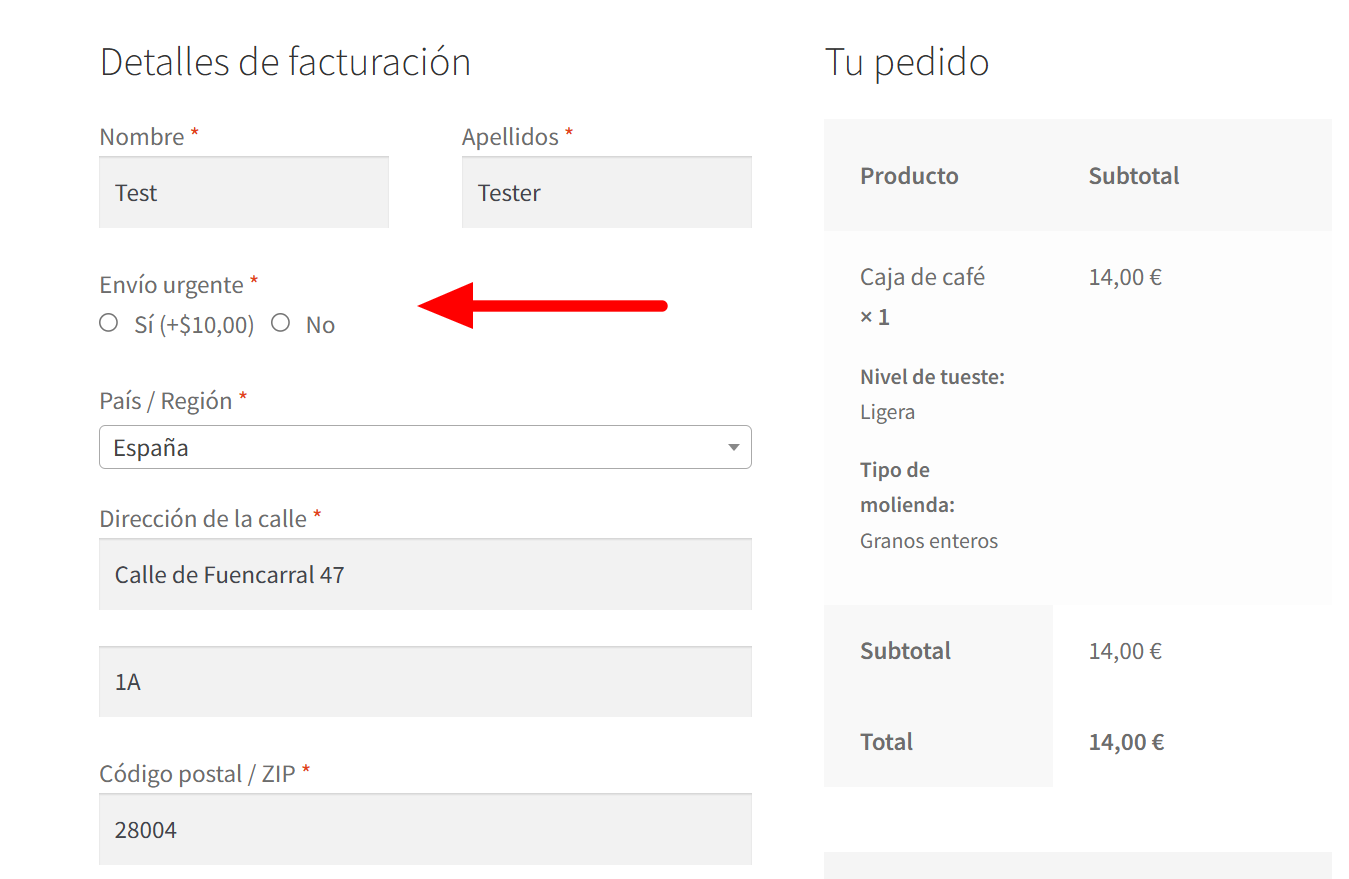
Ihre Übersetzungen werden nun automatisch auf der Kassenseite angezeigt.
Übersetztes Feld auf der Kassenseite
Bonus: Strategien zur Kassenoptimierung
Bedingte Logik und Steuerung der Feldsichtbarkeit
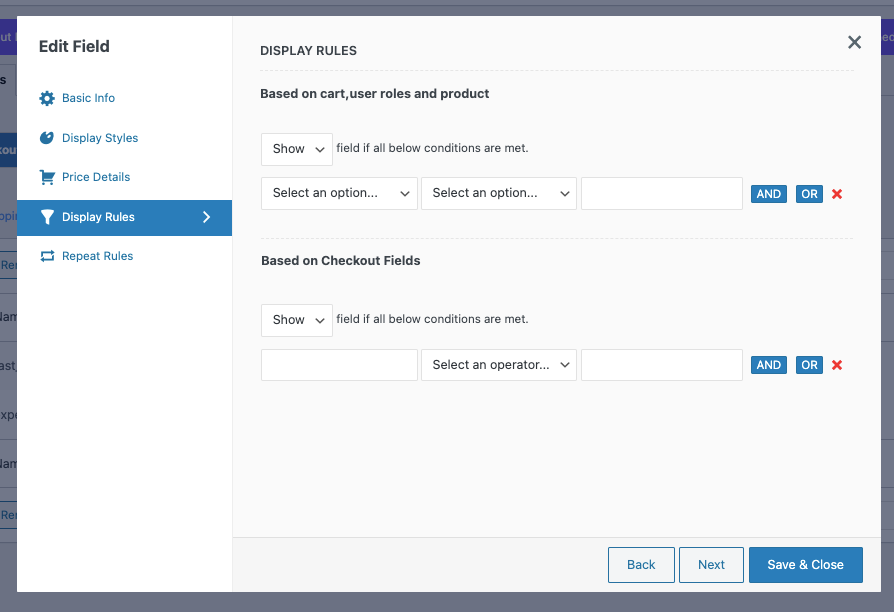
Themehigh ermöglicht es Ihnen, Felder dynamisch basierend auf Benutzereingaben, Benutzerrollen oder sogar bestimmten Produkten ein- oder auszublenden.
Zum Beispiel können Sie ein Feld für die USt-IdNr. nur dann einblenden, wenn der Kunde „Business“ auswählt, oder verschiedene Felder für Groß- und Einzelhandelskunden anzeigen – ganz ohne Programmierung.
Optionen für bedingte Logik bei Kassenfeldern
Kompatibilität mit der WooCommerce-Block-Kasse
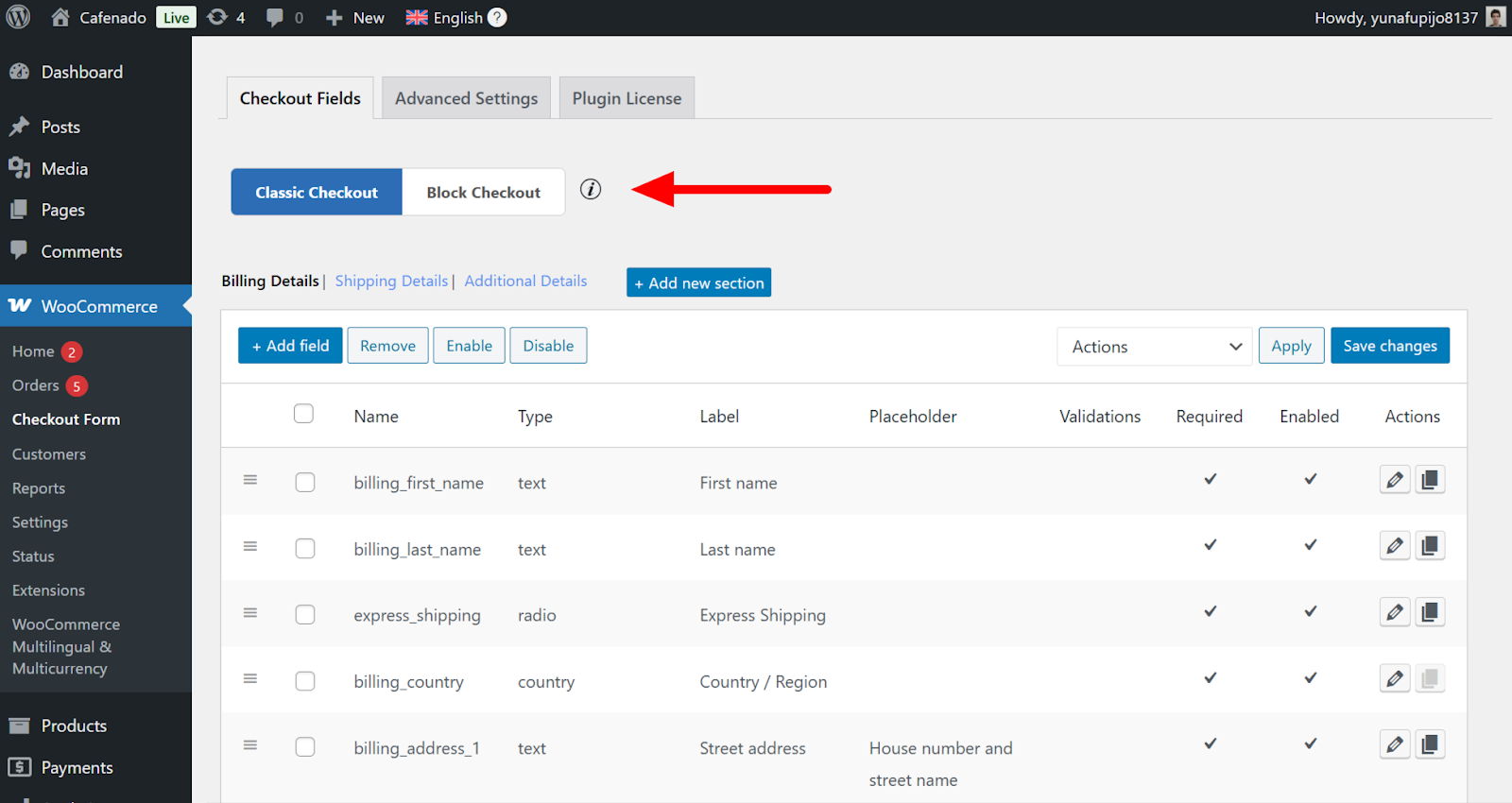
Unabhängig davon, ob Sie die klassische oder die Block-Kasse verwenden, können Sie beide Arten von Formularen mit dem Checkout Field Editor anpassen. Gehen Sie einfach zu WooCommerce → Checkout Form, wählen Sie über der Tabelle Ihren aktiven Kassentyp aus und bearbeiten Sie Ihre Felder.
Auswahl des Typs der WooCommerce-Kasse
Feldpreise
Mit Themehigh können Sie benutzerdefinierten Feldern zusätzliche Kosten zuweisen. Ob es sich um eine Geschenkverpackungsoption, eine Gebühr für bevorzugte Bearbeitung oder einen zusätzlichen Service handelt – Sie können basierend auf der Auswahl des Benutzers ganz einfach zusätzliche Gebühren hinzufügen und so die Upselling-Möglichkeiten direkt an der Kasse verbessern.
Fazit
Mit Plugins wie dem Checkout Field Editor for WooCommerce (wird in einem neuen Tab geöffnet) und WPML können Sie Ihr Kassenerlebnis ganz einfach für internationale Kunden lokalisieren. Vom Hinzufügen relevanter Felder bis hin zur Übersetzung Ihres Formulars können Kunden überall auf der Welt vertrauensvoll einen Kauf abschließen.
Der Checkout Field Editor for WooCommerce ist eines von mehreren Plugins, die mit WPML funktionieren. Wenn Sie Ihre Optionen vergleichen möchten, haben wir 6 WooCommerce-Kassen-Plugins getestet und bewertet, um Ihnen zu helfen, die beste Lösung für Ihren Shop zu finden.
Wir haben sechs WooCommerce-Kassen-Plugins auf Feldanpassung, Benutzerfreundlichkeit des Editors sowie Kompatibilität mit der klassischen Kasse und der Block-Kasse getestet, um Ihnen zu helfen, das richtige zu finden.
Übersetzen Sie Options-Seiten direkt im Übersetzungs-Dashboard, verwalten Sie lokale Felder einfacher und profitieren Sie von einer schnelleren Performance mit ACFML 2.2.0.
Dieses Update enthält mehrere wichtige Korrekturen, um Ihre Erfahrung beim Übersetzen und Verwalten von mehrsprachigen Formularen, die mit WPForms und WPML erstellt wurden, zu verbessern.
Amir·
Suchen Sie in der Dokumentation, im Blog, in Hooks und mehr.