למדו כיצד לתרגם כל וידג'ט של WordPress באמצעות WPML, כולל וידג'טים מבוססי בלוקים, וידג'טים מדור קודם ווידג'טים מותאמים אישית.
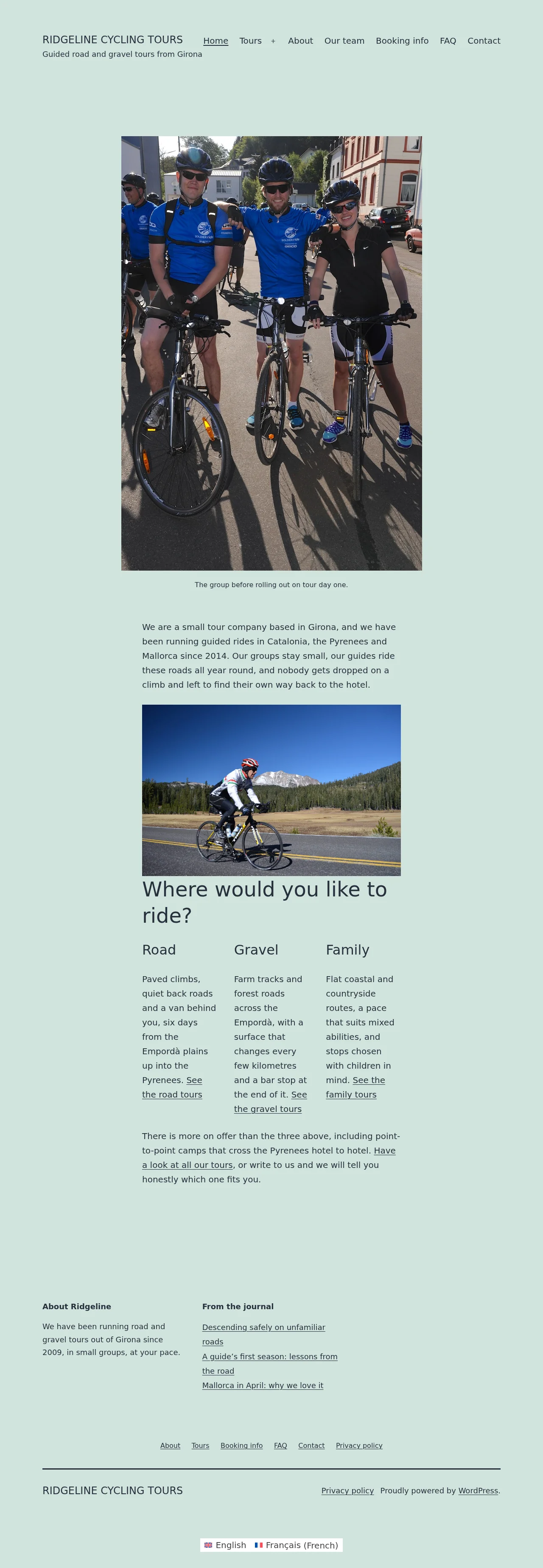
וידג'טים בסרגל הצד באנגלית
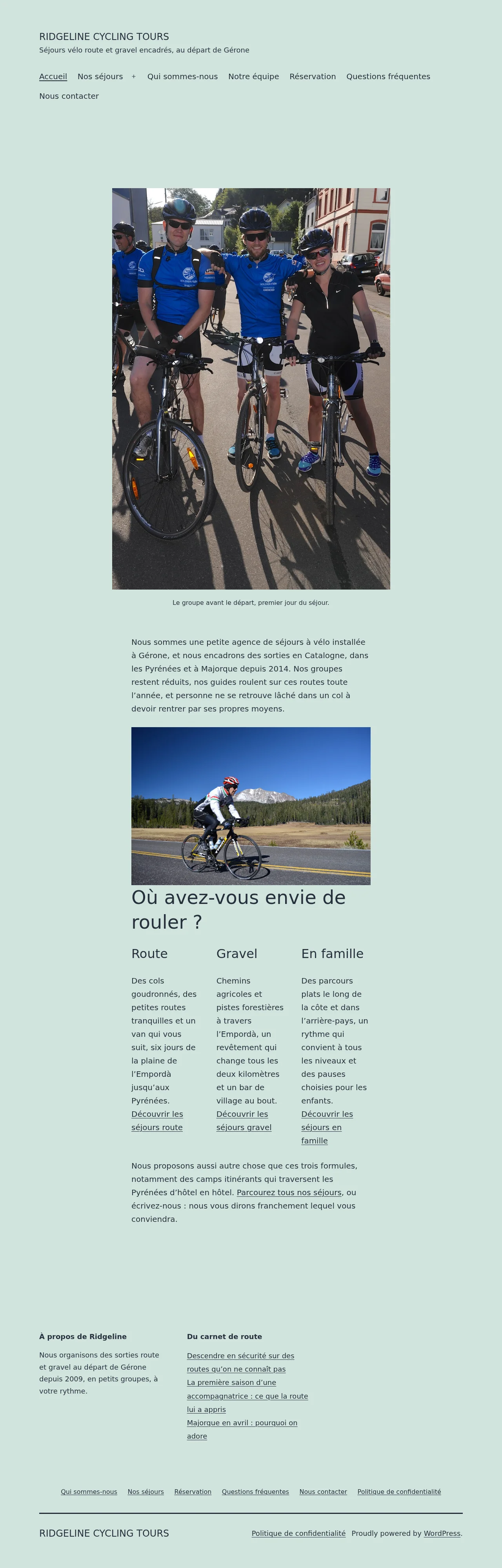
וידג'טים בסרגל הצד בצרפתית
תוספים נדרשים
כדי לתרגם וידג'טים, התקן והפעל את:
WPML
WPML תרגום מחרוזות
כיצד לתרגם וידג'טים
WPML יכול לתרגם כל סוג של וידג'ט. זה כולל:
וידג'טים שנוספו לפוסטים ולעמודים
וידג'טים קלאסיים מבוססי בלוקים
וידג'טים מדור קודם
וידג'טים מותאמים אישית
תרגום וידג'טים שנוספו לפוסטים ולעמודים בודדים
כדי לתרגם בלוקים של וידג'טים שניתן להוסיף בתוך כל תוכן, כולל פוסטים ועמודים:
עבור אל WPML ← תרגומים.
בחר את התוכן (פוסטים, עמודים וכו') המכיל את הווידג'ט שלך.
בחרו שיטת תרגום ותרגמו.
WPML מתרגם את הווידג'ט שלך יחד עם שאר תוכן העמוד.
תרגום וידג'טים קלאסיים מבוססי בלוקים
כדי לתרגם וידג'טים קלאסיים מבוססי בלוקים שאתה מוסיף לאזורי וידג'טים באמצעות העמוד עיצוב ← וידג'טים:
עבור אל WPML ← תרגומים.
בכרטיסייה לוח בקרה, גלול למטה אל המקטע בלוק והרחב אותו. המקטע מופיע כאשר אזור וידג'טים מכיל וידג'טים מבוססי בלוקים.
בחר את אזור הווידג'טים המכיל את הווידג'טים שלך (לדוגמה, "Widgets – Blog Sidebar").
בחרו שיטת תרגום ותרגמו.
תרגום וידג'טים מדור קודם
כדי לתרגם את הווידג'טים הישנים מדור קודם שאינם מבוססי בלוקים:
עבור אל WPML ← תרגומים.
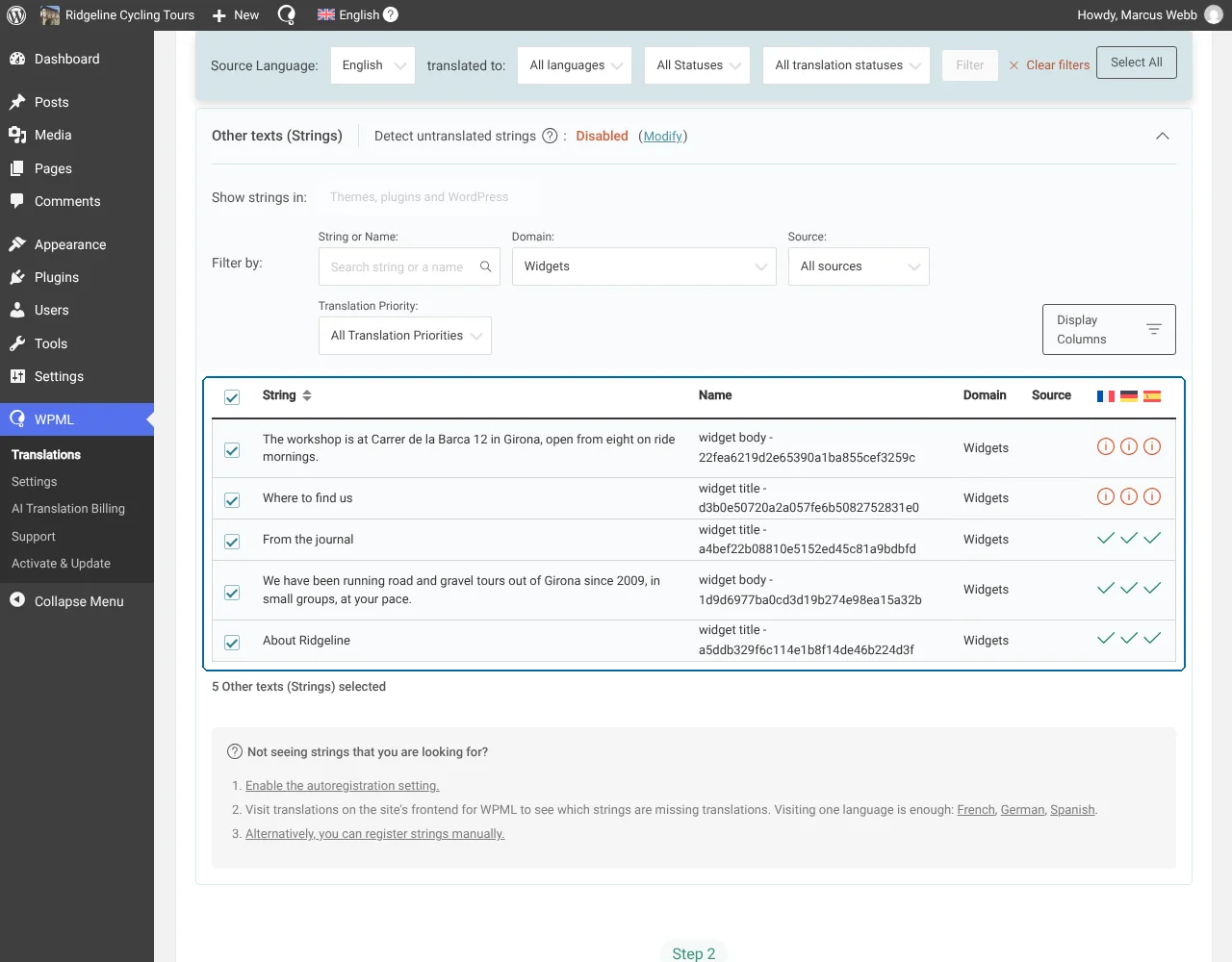
גלול למטה אל המקטע טקסטים אחרים (מחרוזות)ובחר את הטקסטים של הווידג'ט שלך.
בחירת טקסטים של וידג'טים בלוח בקרת תרגום
בחרו שיטת תרגום ולחצו על תרגום.
אם אינך מצליח למצוא את הטקסטים של הווידג'ט שלך בלשונית לוח בקרה:
עבור אל WPML ← תרגומים ופתח את כרטיסיית מחרוזות.
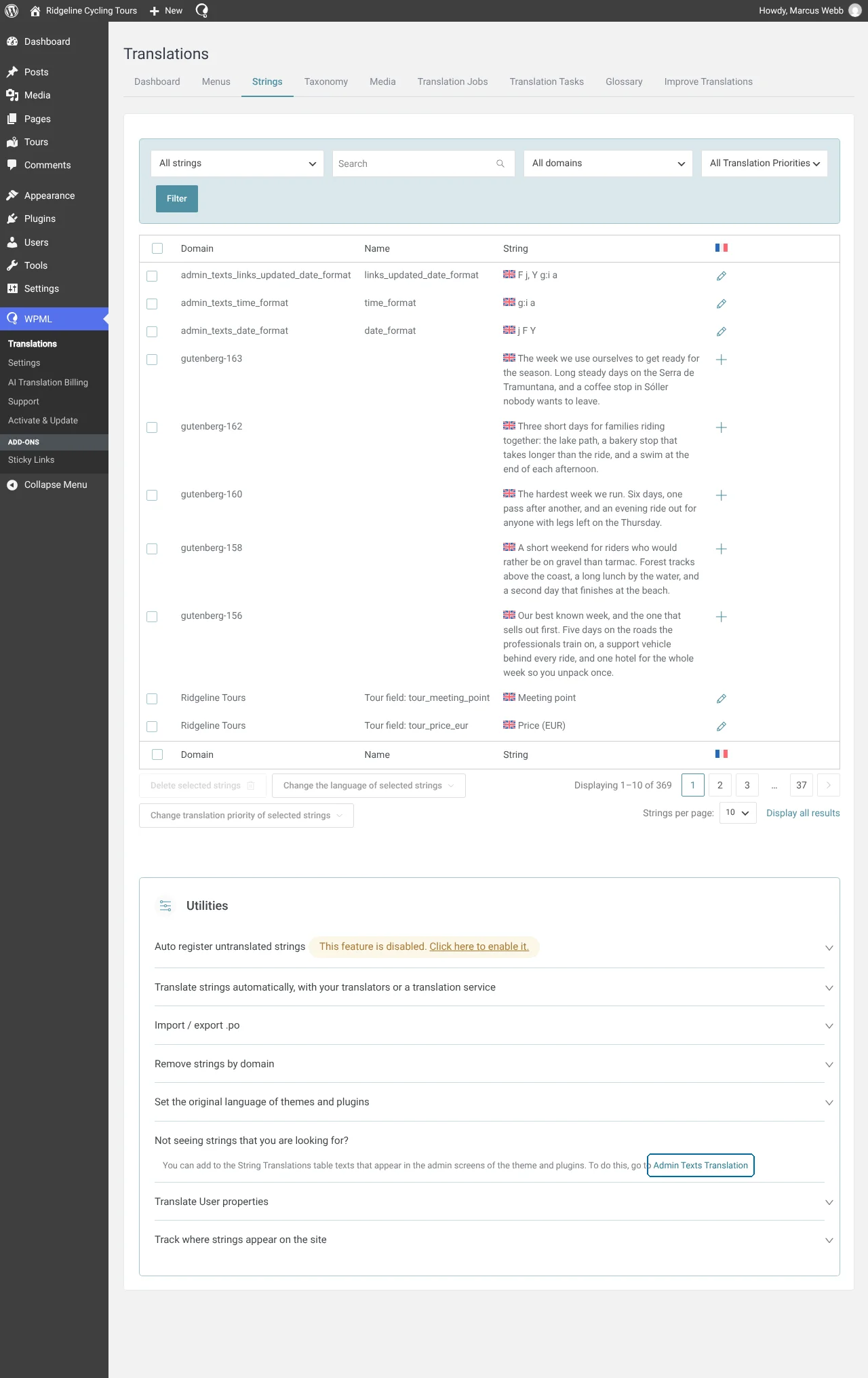
בחלונית כלי עזר בתחתית העמוד, מצא את לא רואה את המחרוזות שאתה מחפש? ולחץ על תרגום טקסטים של ממשק הניהול.
לחיצה על תרגום טקסטים של ממשק הניהול
בחר את הטקסטים של הווידג'ט שברצונך לתרגם ולחץ על הוסף לתרגום מחרוזות.
כעת תוכל לתרגם את הטקסטים האלה של הווידג'ט בכרטיסייה לוח בקרה.
תרגום וידג'טים מותאמים אישית
כדי לתרגם וידג'טים שפיתחת בעצמך, עליך תחילה לרשום אותם ב־WPML. לאחר הרישום, תוכל לתרגם את הווידג'טים שלך מהמקטע טקסטים אחרים (מחרוזות) בכרטיסייה לוח בקרה.
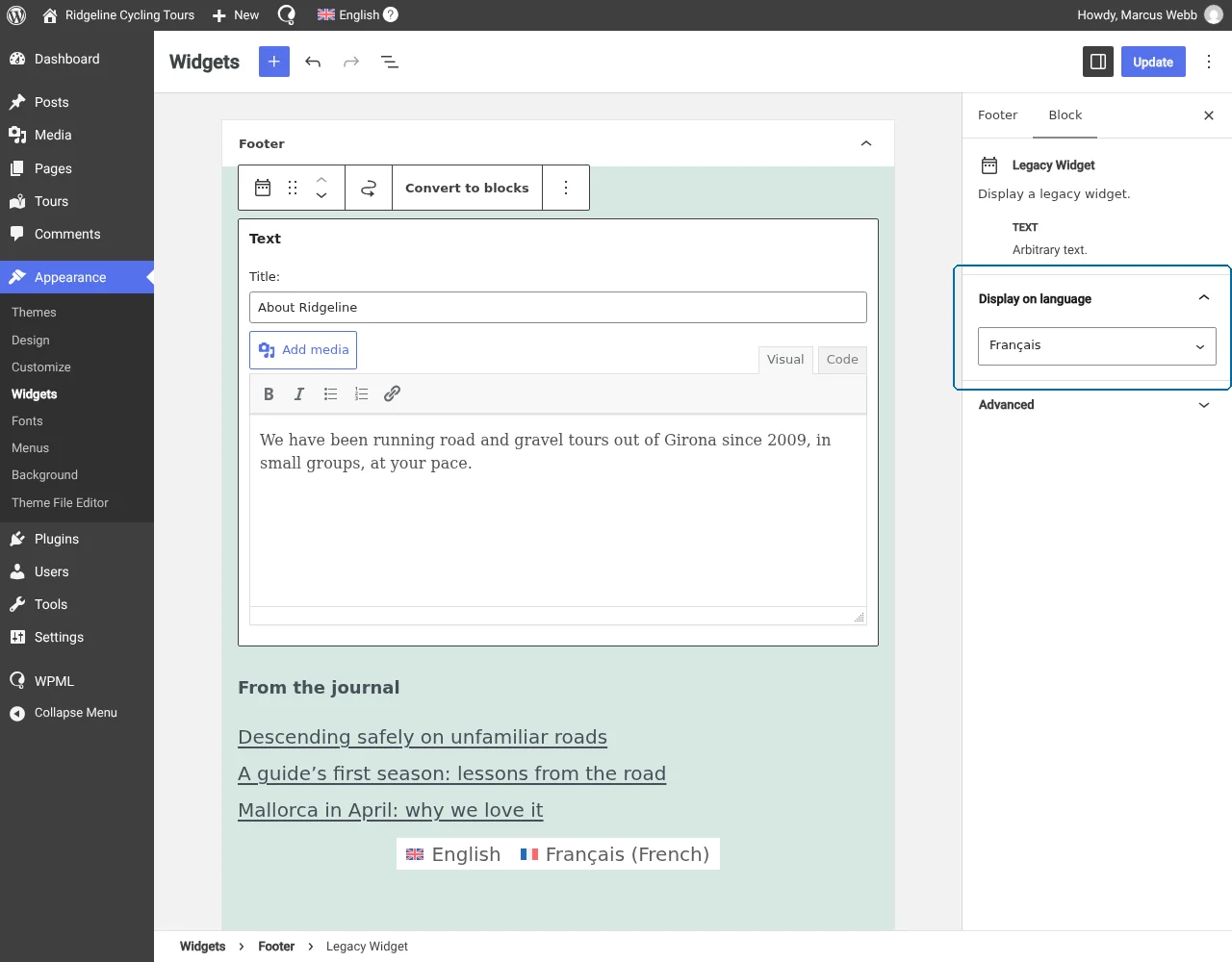
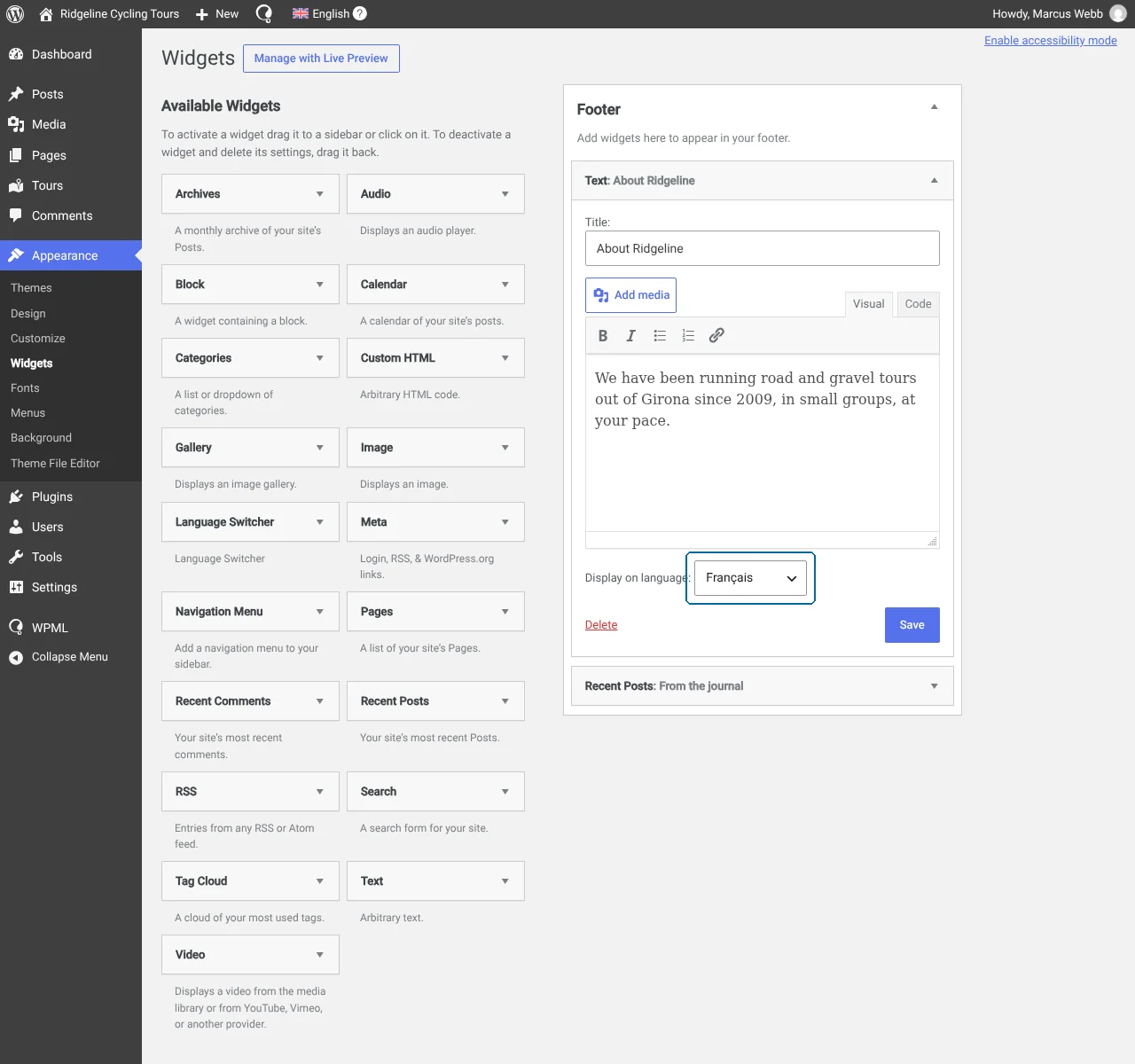
הצגת וידג'טים שונים בכל שפה
כדי להציג וידג'טים שונים בכל שפה:
עבור אל עיצוב ← וידג'טים.
לחץ על הווידג'ט שברצונך להגביל, ולאחר מכן פתח את חלונית הצגה בשפה שלו בסרגל הצד של הגדרות הבלוק.