




すべての要素の翻訳
アコーディオン、投稿、スライダーなど、Enfoldのすべての要素を翻訳
テーマテキストの翻訳
ヘッダー、フッター、その他テーマ内のあらゆるテキストを翻訳
ローカライズされたデザイン
すべての言語で同じデザインを使用するか、言語ごとに異なるデザインを作成
あらゆるEnfold要素の翻訳
WPMLの翻訳ダッシュボードを使用して、あらゆるEnfold要素を翻訳できます。
WPML翻訳に移動し、翻訳するコンテンツを選択するだけです。その後、自分で翻訳するか、最も高度な自動翻訳エンジンであるPrivate Translation Cloud (PTC) (新しいタブで開く)を使用して翻訳するかを選択します。
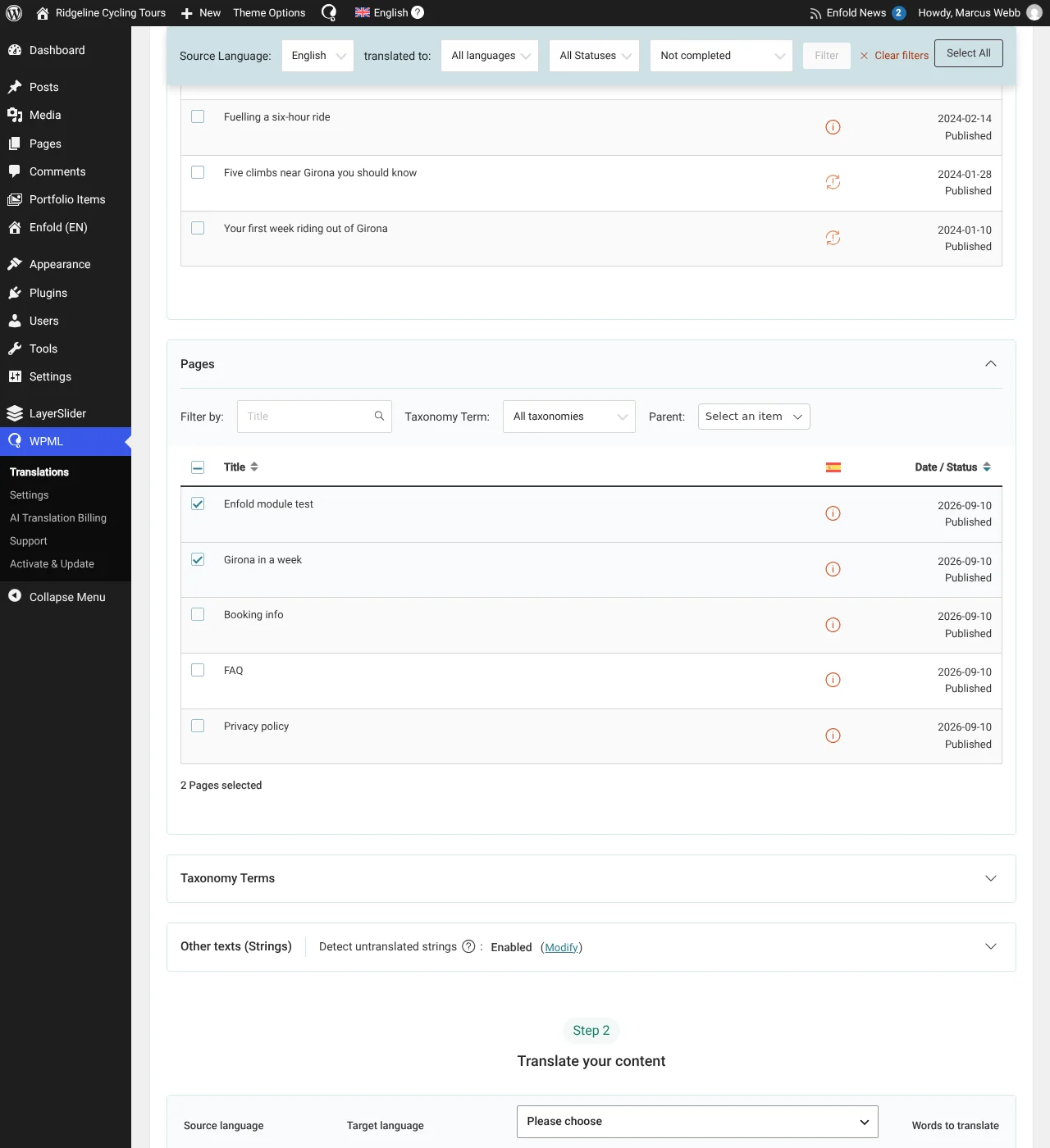
翻訳ダッシュボードでEnfoldのページを翻訳に送信
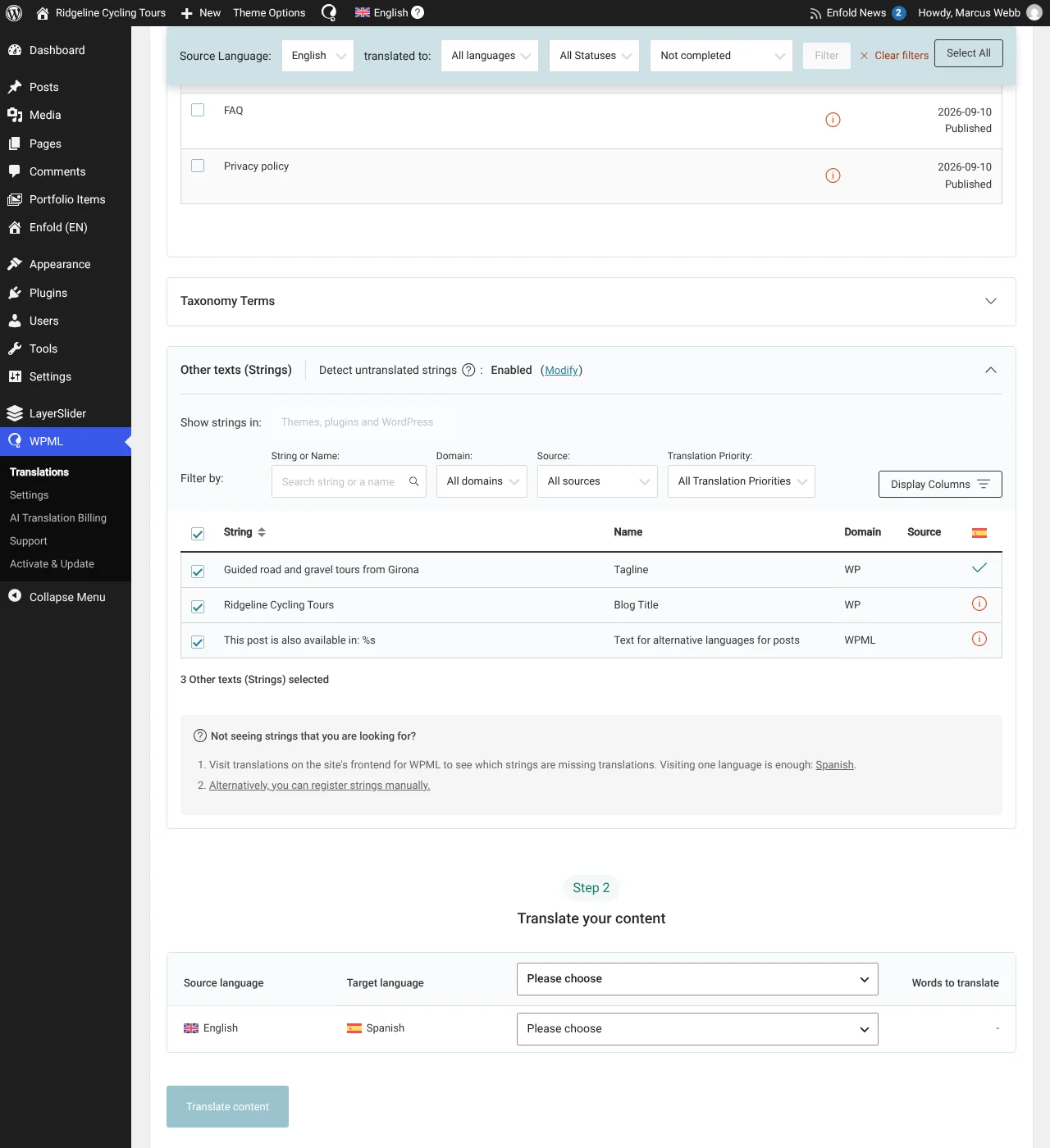
その他のテキスト (文字列) セクションでのサイトのテキストの選択
言語ごとに異なるデザインの作成
各言語で文化的に適切なデザインを作成することで、訪問者にユニークな体験を提供できます。
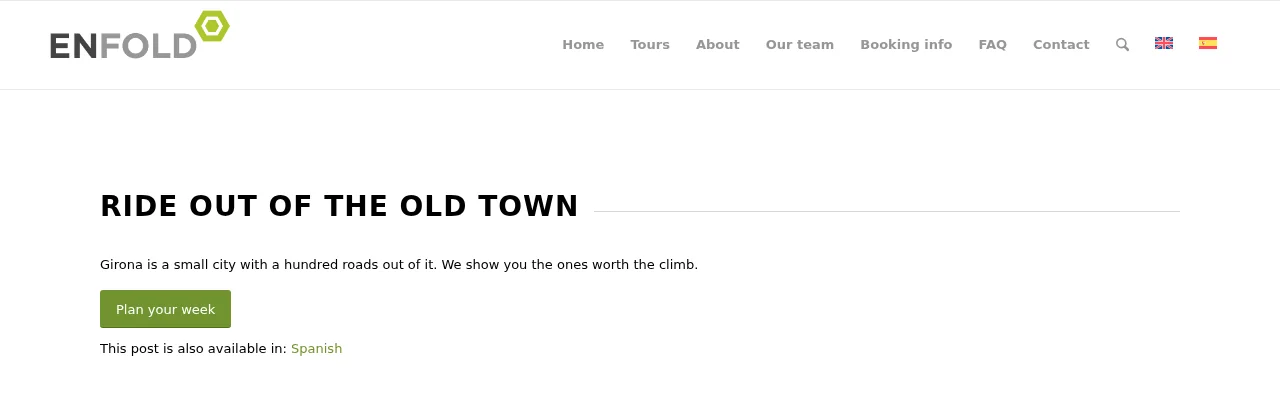
英語でのジローナのツアー
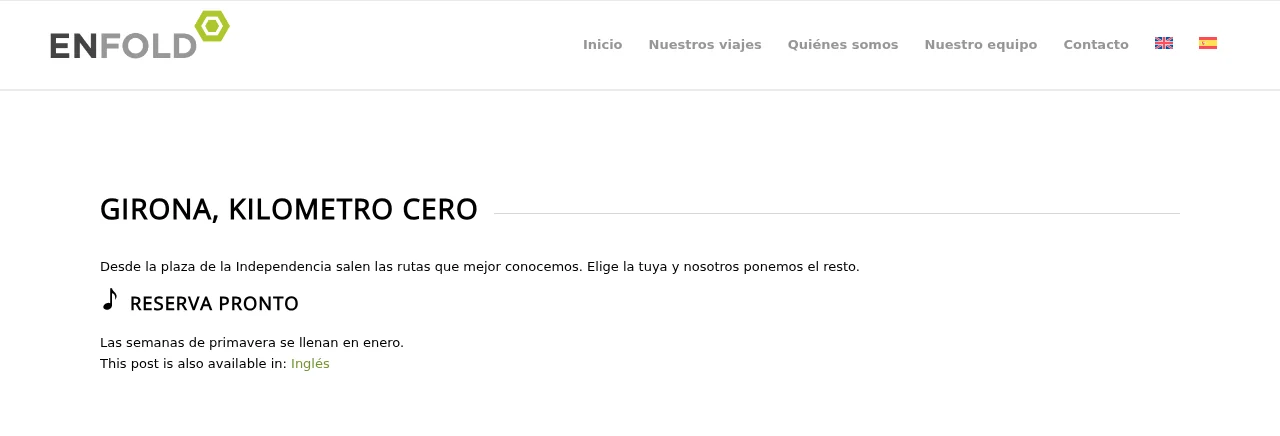
スペイン語でのジローナのツアー
よくある質問
Enfoldに組み込まれている言語スイッチャーを使用できますか?
はい、可能ですが、互換性の問題を避けるためにWPML言語スイッチャーを使用することを強くお勧めします。Enfoldの言語スイッチャーを無効にするには、以下の手順に従います。
- EnfoldTheme Optionsに移動します。
- Headerタブに切り替え、Extra elementsをクリックします。
- Enfold WPML Language Flagsセクションで、Hide the default language flagsを選択して保存します。
WPMLの言語スイッチャーをセットアップするには、言語スイッチャーのガイドに従ってください。
執筆者: