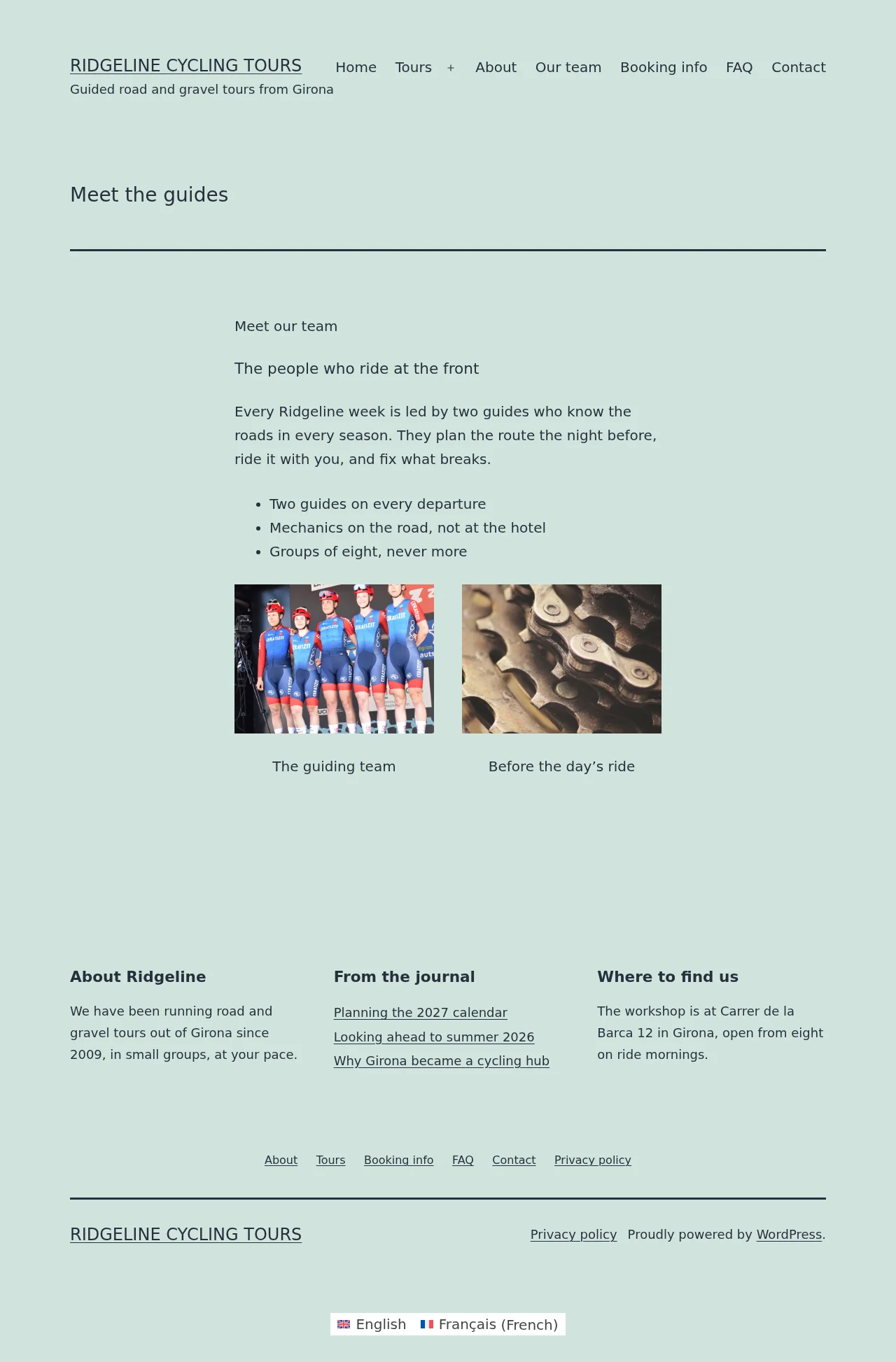
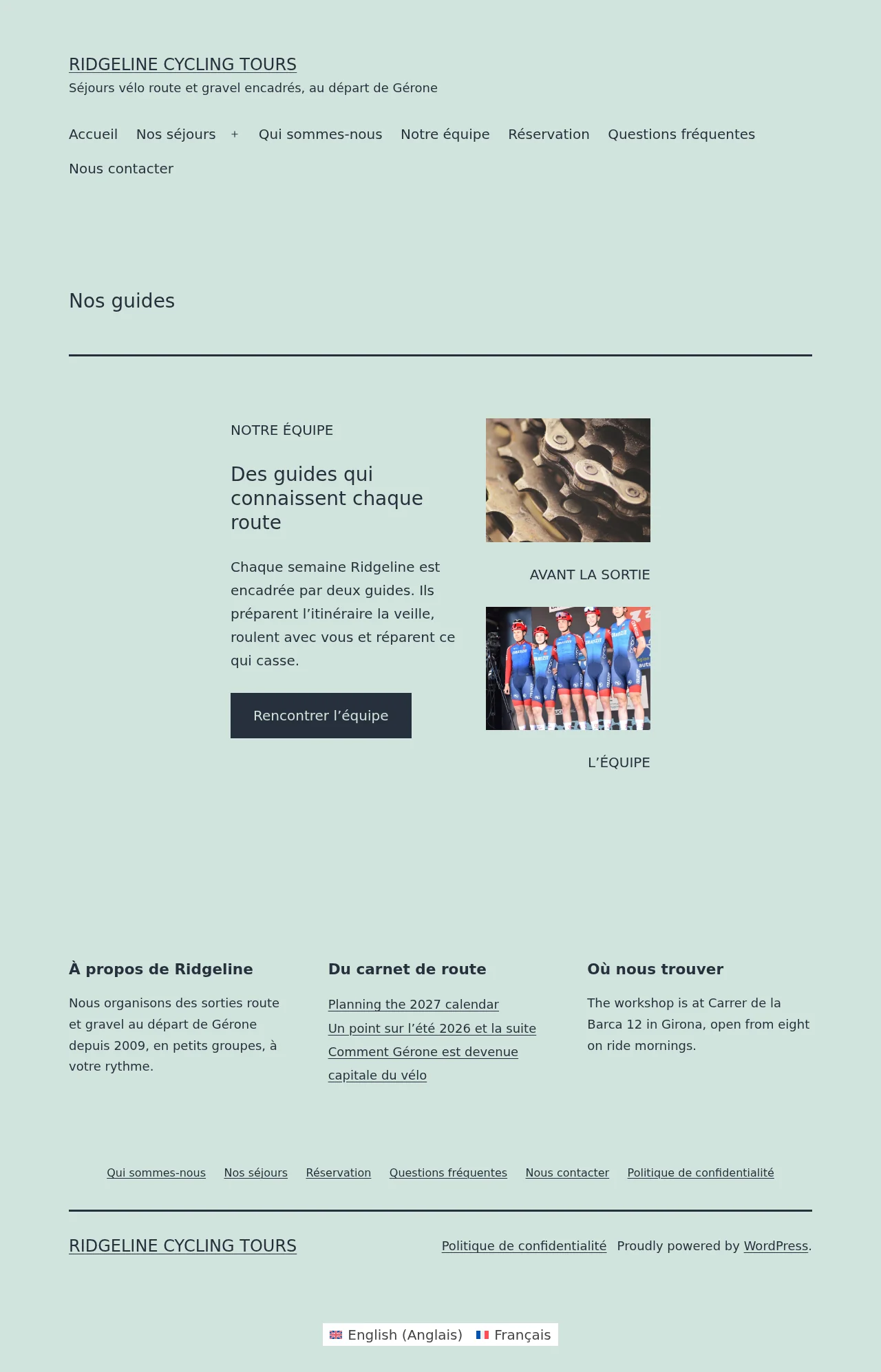
言語ごとに異なるデザインや翻訳を作成することで、さまざまな対象読者に合わせてコンテンツをパーソナライズできます。たとえば、デザインが異なる英語とフランス語のページは次のようになります。
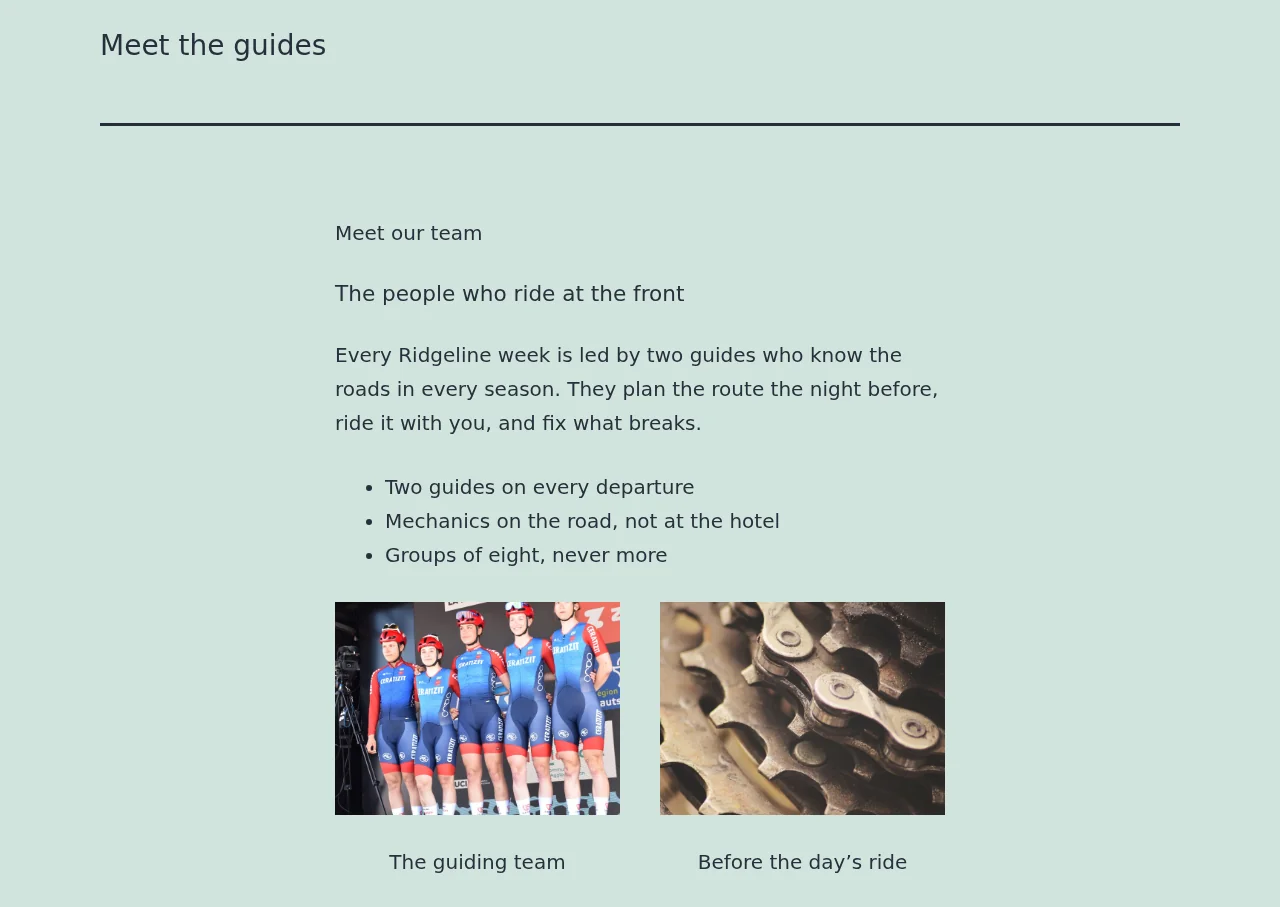
英語のページ
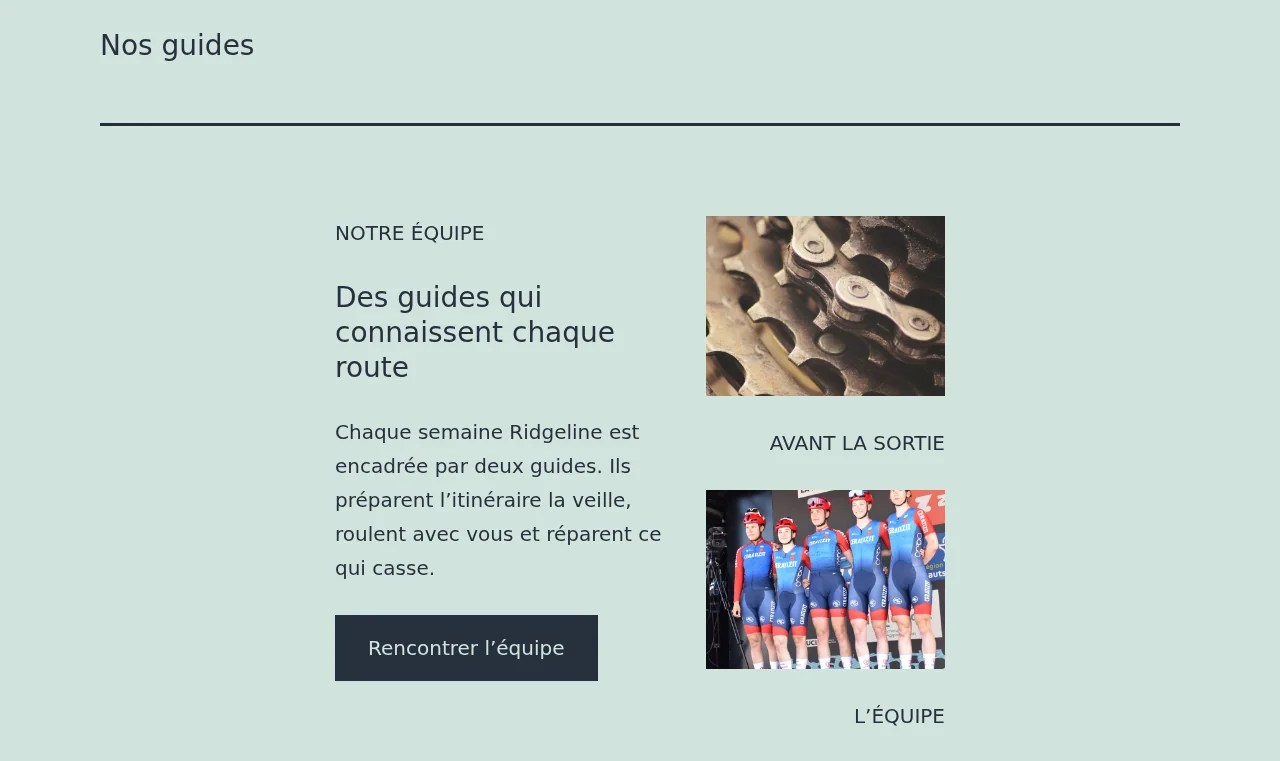
フランス語のページ
言語ごとの異なるデザインの作成
言語ごとに異なるデザインを作成する場合、ネイティブのWordPressエディタでコンテンツを手動で翻訳する必要があります。翻訳エディタまたは自動翻訳を使用すると、カスタムデザインは元のページのレイアウトで上書きされます。
WPMLでは、各言語で異なるデザインを作成するための2つの方法を提供しています。
- 空白のページから開始する – 空白の下書きから新しいデザインを作成し、手動で翻訳を追加します。
- 元のページを複製する – 元のページのコピーから開始し、デザインをカスタマイズして、デフォルトのテキストを手動で翻訳に置き換えます。
空白のページからのデザイン
空白のページからデザインを開始するには、次の手順を実行します。
- デフォルト言語でページまたは投稿を編集します。
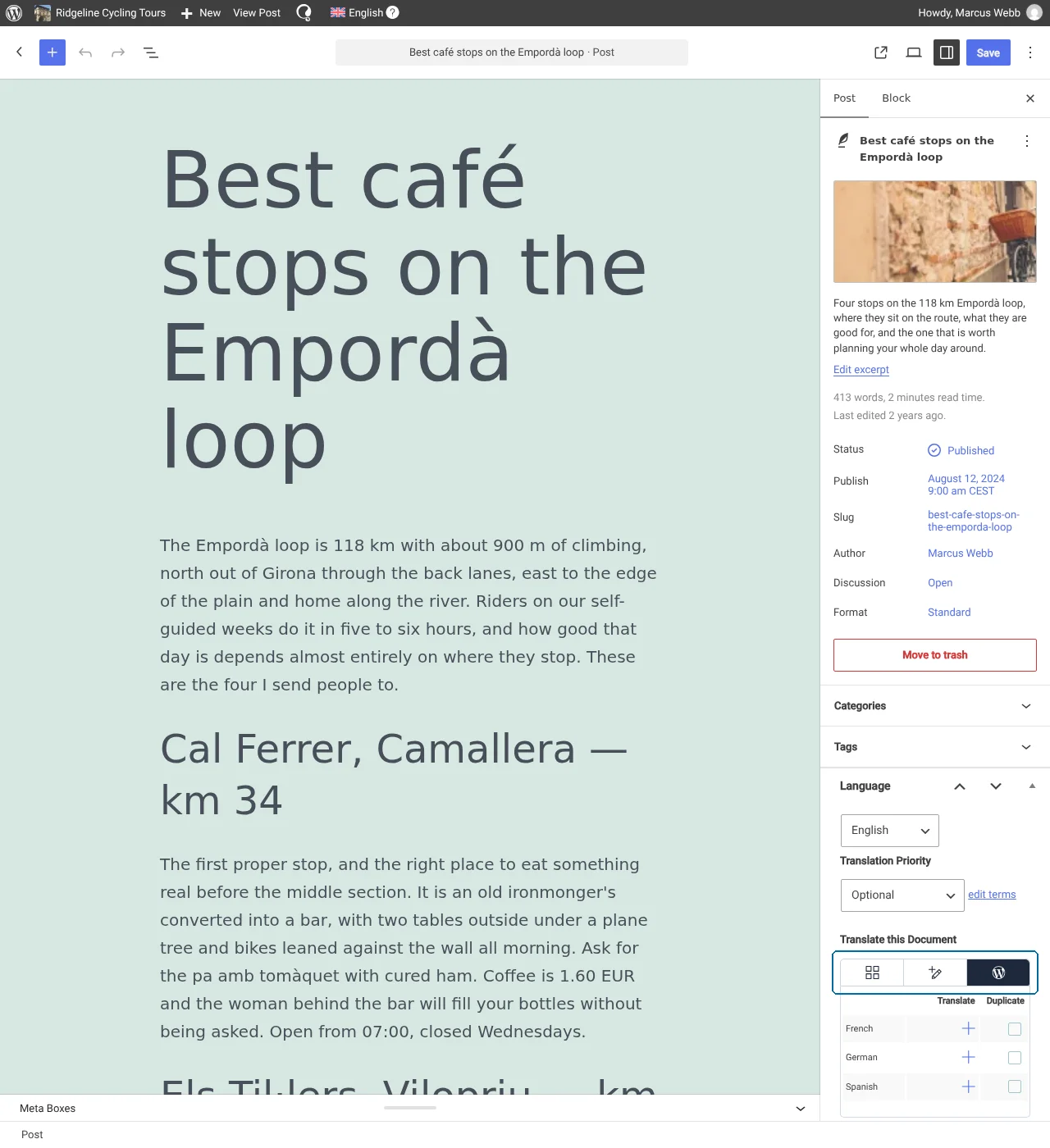
- 右側の言語セクションで、このドキュメントを翻訳の下にあるWordPress エディタタブをクリックします。
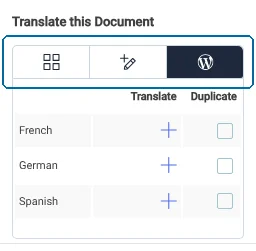
WordPress エディタタブへの切り替え
- 表示されるポップアップでこのページのみを選択し、適用をクリックします。
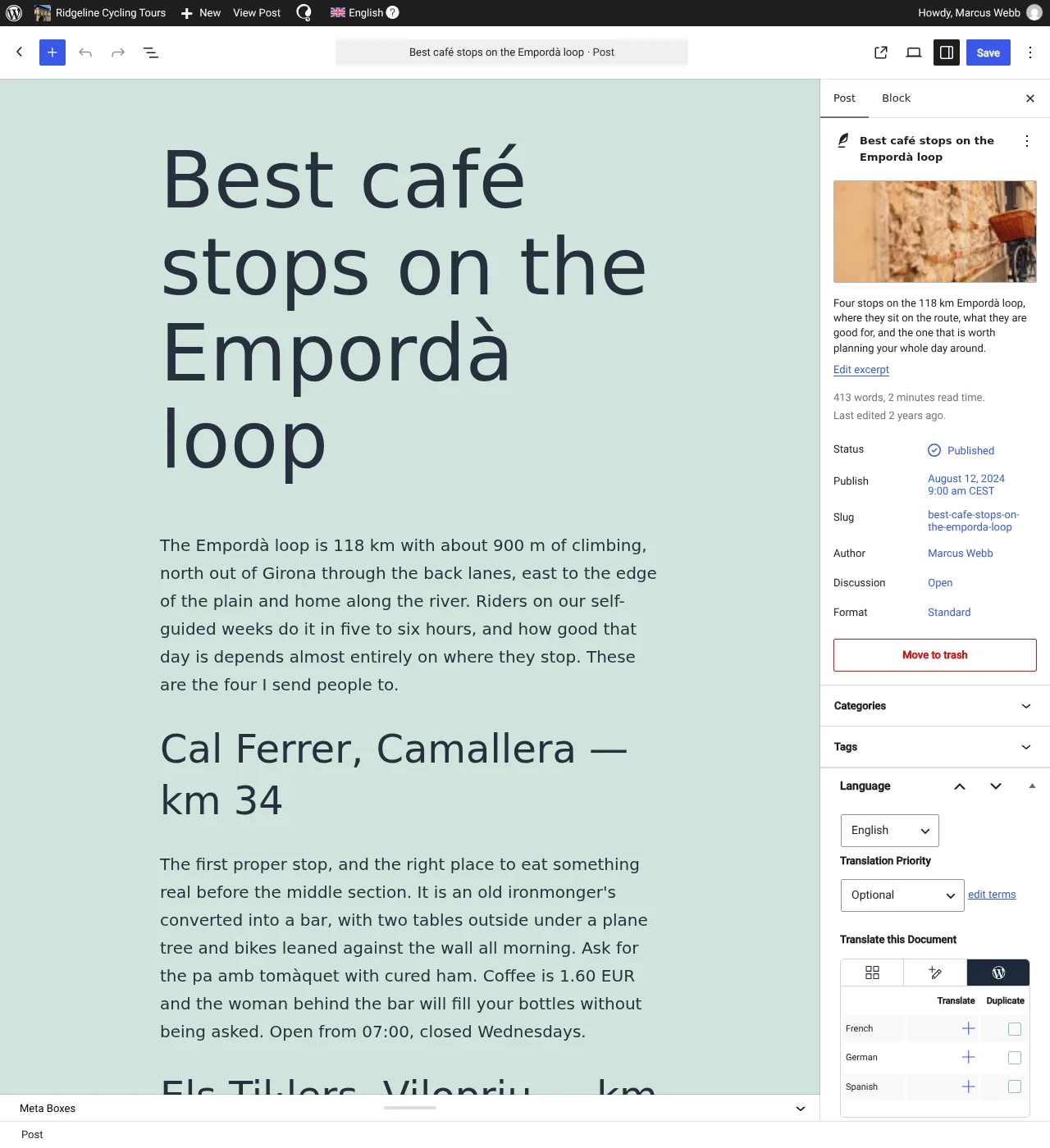
- このドキュメントを翻訳の下に表示される新しいテーブルで、異なるデザインを作成する言語の横にあるプラスアイコンをクリックします。空白の下書きが表示されます。
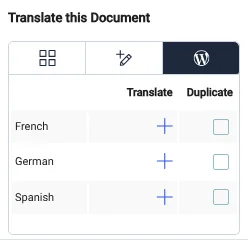
このドキュメントを翻訳の下にある言語テーブル
- ページをデザインし、手動で翻訳を追加します。その後、公開をクリックします。
元のページの複製からのデザイン
元のコンテンツのコピーから開始して、別の言語で異なるデザインを作成するには、次の手順を実行します。
- デフォルト言語でページまたは投稿を編集します。
- 右側の言語セクションで、このドキュメントを翻訳の下にあるWordPress エディタタブをクリックします。
- 表示されるポップアップでこのページのみを選択し、適用をクリックします。
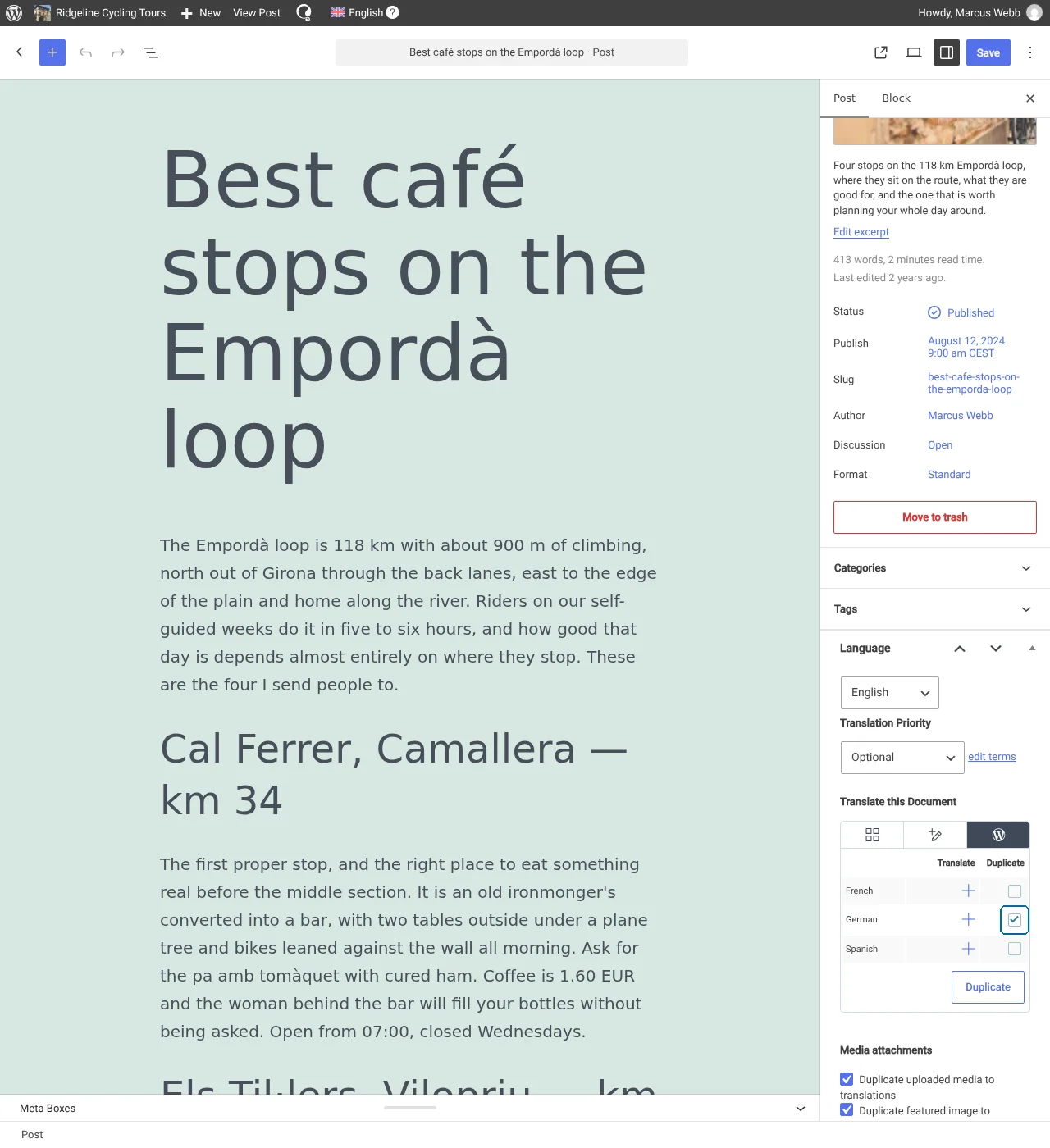
- 翻訳先言語の横にある複製チェックボックスを選択し、表示される複製ボタンをクリックします。
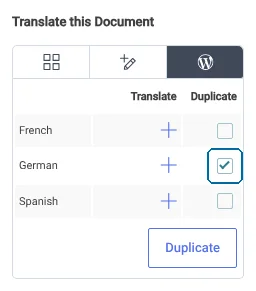
元のコンテンツをドイツ語に複製する選択
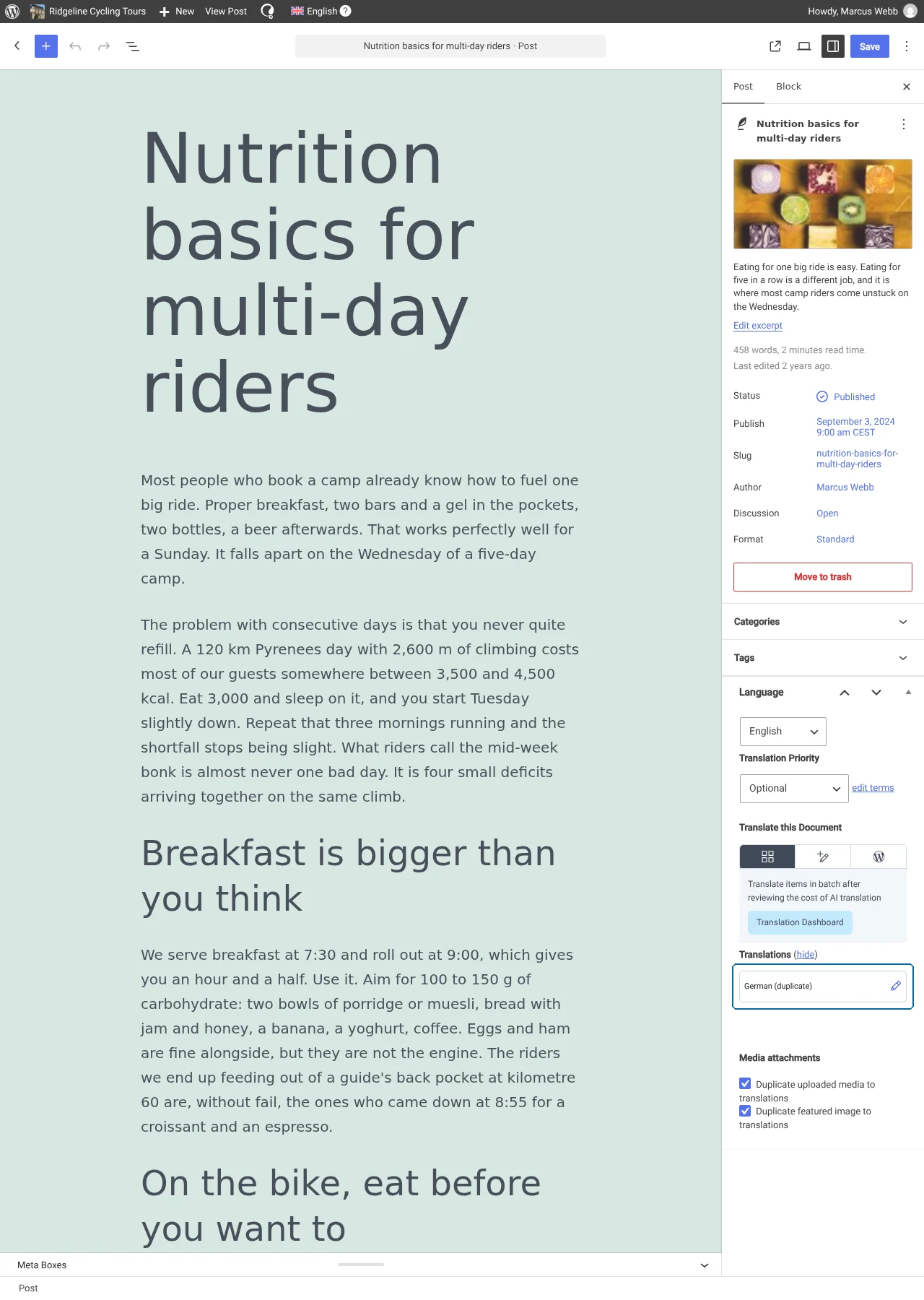
- 翻訳の下に、コンテンツを複製した言語の新しいコンテナが表示されます。鉛筆アイコンをクリックして、元のコンテンツを含む複製された下書きを開きます。
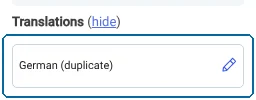
鉛筆アイコンのクリック
- デザインをカスタマイズし、元のコンテンツを手動で翻訳に置き換えます。その後、保存をクリックします。
コンテンツの手動翻訳
一部のプラグインは、コンテンツをページの外部に保持します。WPMLはそのコンテンツを読み取ることができないため、翻訳エディタには表示されません。プラグイン互換性ディレクトリにあるそのようなプラグインのページには、プラグインを手動で翻訳する必要があることが記載されています。
フォーム、スライダー、テーブルは多くの場合、このように機能します。ページ自体には、その項目を指すショートコードまたはブロックのみが含まれます。
このコンテンツを翻訳するには、常に次の同じルールに従います。
- プラグイン独自の管理ページで、各言語ごとにコンテンツの個別のコピーを作成します。
- 各コピーのテキストを翻訳します。
- WordPress エディタでページを翻訳し、その言語のコピーを挿入します。
この例では、お問い合わせフォームを英語からスペイン語に翻訳します。WPMLと互換性のないプラグインのスライダー、テーブル、またはその他の項目でも手順は同じです。
- フォームプラグインのフォームリストに移動し、フォームを複製します。
- コピーを開き、後で認識できるように名前を変更します。たとえば、スペイン語のお問い合わせフォームなどとします。
- フィールドラベルとボタンテキストをスペイン語のテキストに置き換えます。
- フォームのメッセージも翻訳します。ほとんどのフォームプラグインは、成功メッセージや検証エラーなどのメッセージをフォーム設定に保持しています。
- フォームを保存します。
- デフォルト言語で、フォームが含まれるページを編集します。
- 上記の2つの方法のいずれかを使用して、WordPress エディタでスペイン語の翻訳を作成します。複製すると元のレイアウトが保持されるため、フォームを置き換えるだけで済みます。
- 編集のためにスペイン語のページを開きます。
- 元のフォームを削除し、スペイン語のフォームを挿入します。項目をショートコードで挿入する場合は、スペイン語のコピーのショートコードを使用します。
- 更新をクリックします。
他のすべての言語についても、これらの手順を繰り返します。