


Slider Revolution 7はWPMLと統合されています。モジュールを保存すると、WPMLはすべてのレイヤーをサイトの言語に自動的に翻訳します。
Slider Revolution 7には、すべてのモジュールの文字列を翻訳のためにWPMLに送信するAI Translate Addonが付属しています。モジュールは投稿やページとともにWPMLの翻訳ダッシュボードに表示され、サイトの他の部分と同じフローを使用して翻訳されます。
必要なもの
- WPML Multilingual CMS
- WPML文字列翻訳
- Slider Revolution 7 (新しいタブで開く)(バージョン7.0.16以降)
- Slider Revolution AI Translate Addon (新しいタブで開く) – Slider Revolutionのプレミアムライセンスに付属
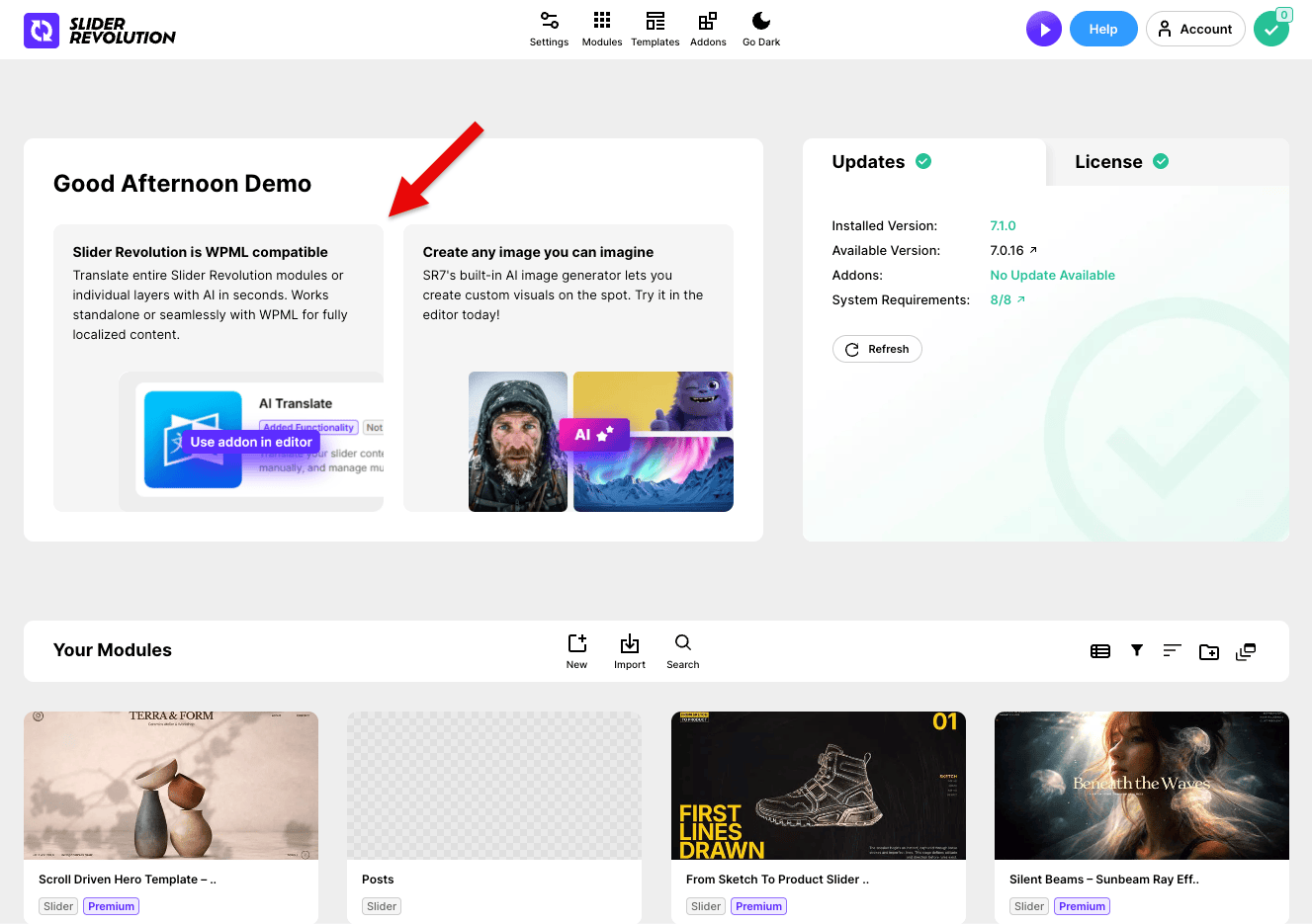
3つのプラグインすべてが有効になると、Slider RevolutionのPlugin Dashboardに「WPML compatible」という通知が表示され、統合が確認されます。この時点から、作成または編集するすべてのモジュールがWPMLを通じて翻訳可能になります。
「すべてを自動翻訳する」がオンの場合
すべてを自動翻訳するを使用している場合、モジュールは追加の手順なしで翻訳されます。
- Slider RevolutionPlugin Dashboardで翻訳元言語のモジュールを構築し、保存します。WPMLはモジュールからすべての翻訳可能な文字列を抽出し、バックグラウンドで翻訳します。
- Slider Revolutionブロックを使用してモジュールをページまたは投稿に挿入し、ページを公開します。ページが公開されるとすぐに、モジュールは各訪問者の言語でレンダリングされます。
言語ごとにスライドを複製したり、スライドに言語のタグを付けたりする必要はありません。WPMLは、翻訳元言語で構築した同じスライドに翻訳されたテキストを代入します。
「すべてを自動翻訳する」がオフの場合
どのコンテンツをいつ翻訳するかを選択したい場合、モジュールはページや投稿と同じように翻訳ダッシュボードに表示されます。
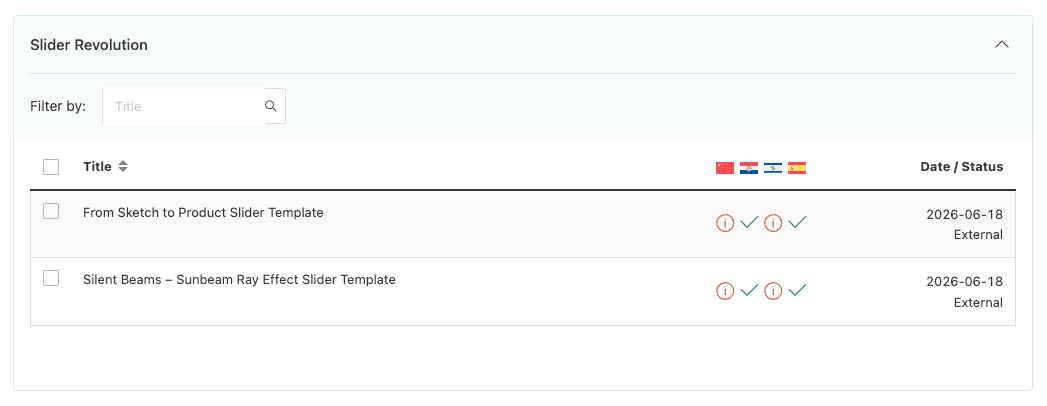
- WPML翻訳に移動します。モジュールはSlider Revolutionセクションの下に表示されるため、ダッシュボードを離れることなく見つけて選択できます。
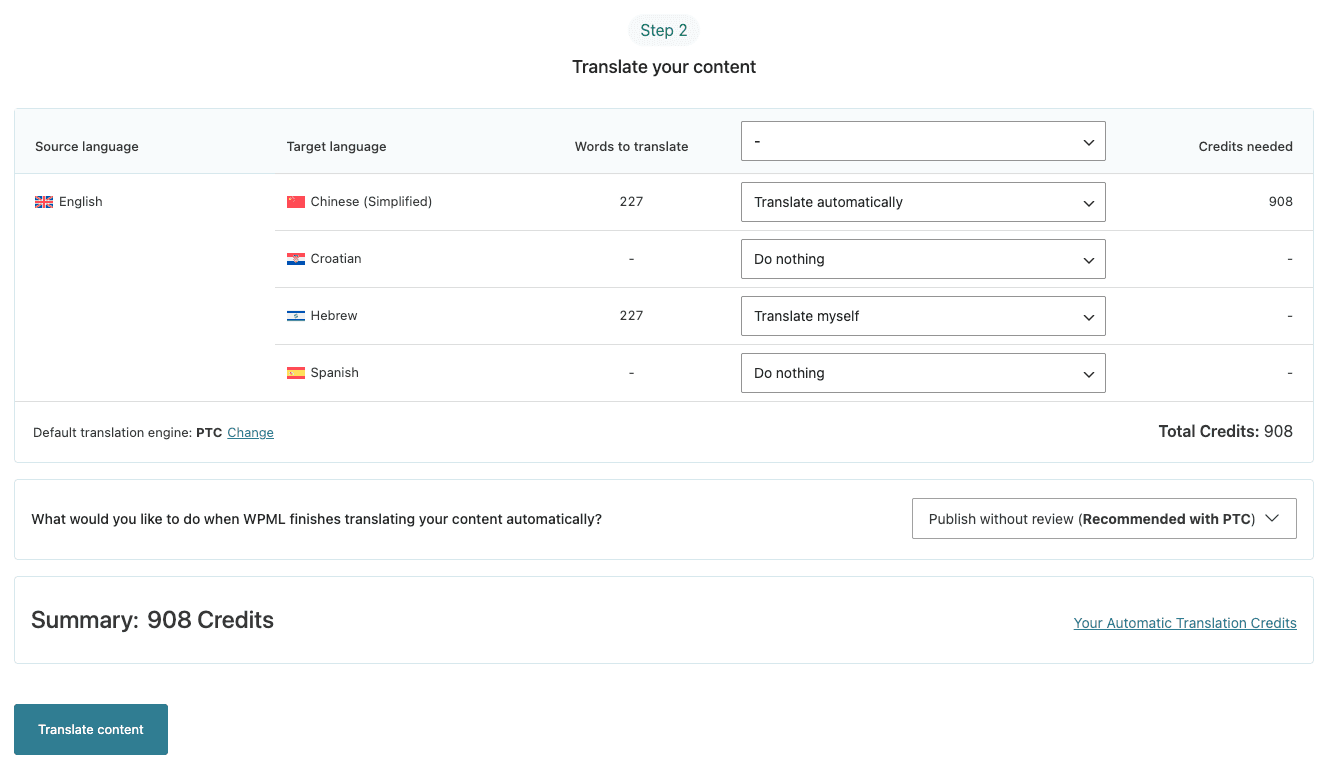
- モジュールを選択し、言語ごとに翻訳方法を選んで、コンテンツを翻訳をクリックします。PTCに処理を任せる場合は自動的に翻訳を、手動で翻訳する場合は自分で翻訳を選択します。
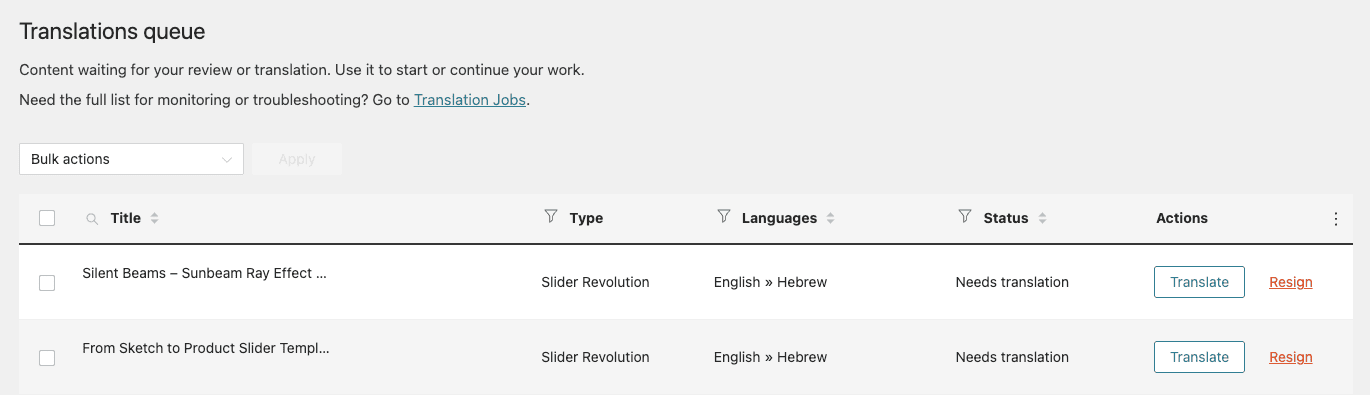
- 「自分で翻訳」を選択した場合は、翻訳タスクタブを開きます。モジュールはタイプがSlider Revolutionとマークされて表示されるため、通常のページと区別できます。
- 翻訳をクリックして、高度な翻訳エディタでモジュールを開きます。各行にはモジュール内のコンテキストパスとともに1つの文字列が含まれているため、翻訳者はどのレイヤーで作業しているかを常に把握できます。
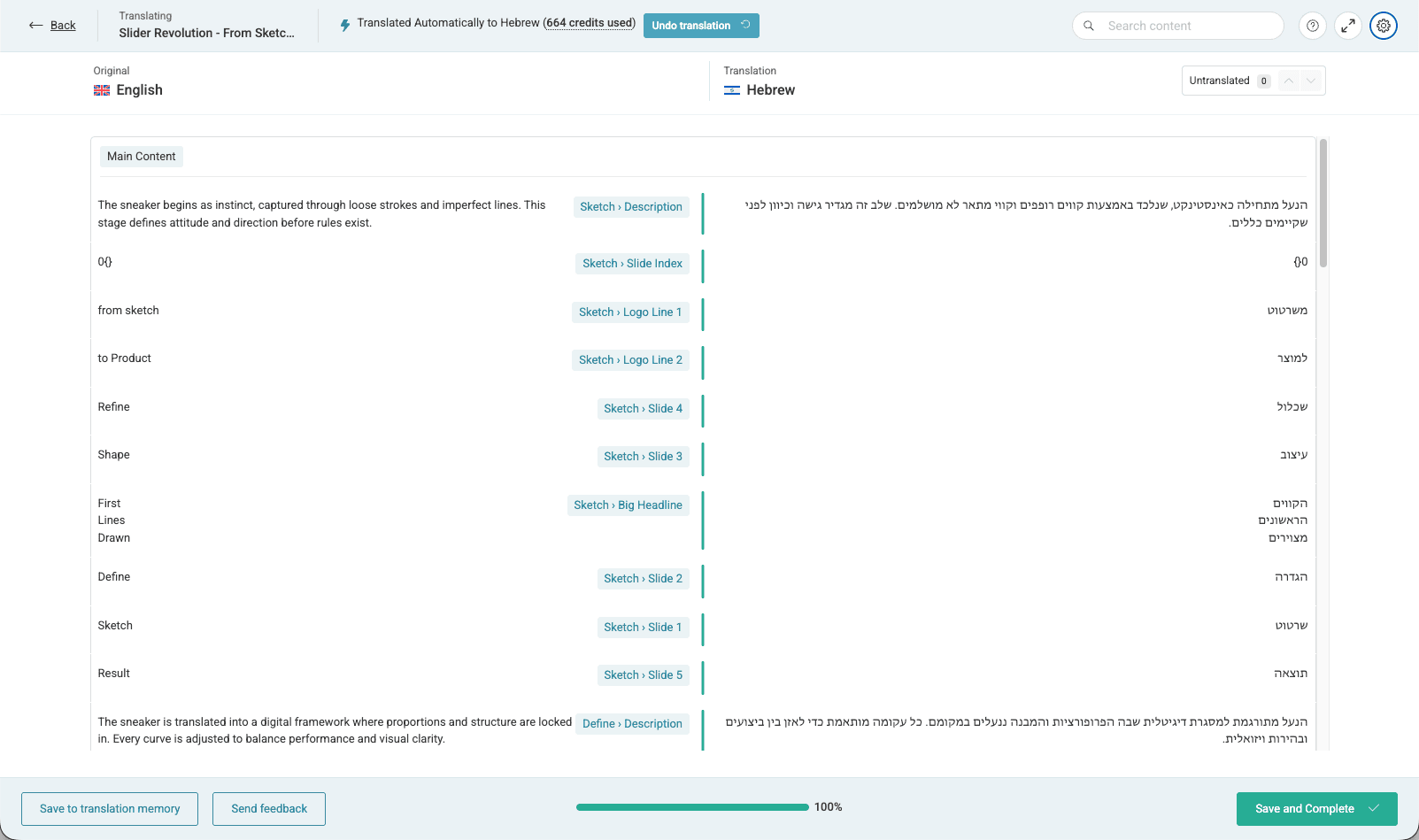
モジュールが翻訳されたら、Slider Revolutionブロックを使用してページまたは投稿に挿入し、それを含むページを同じ方法で翻訳します。
投稿ベースのスライダー
投稿を取り込むスライダー(例:最新のブログ投稿3件)は、基となる投稿から翻訳を継承します。他のコンテンツを翻訳するのと同じ方法で投稿を翻訳すると、モジュールレベルでの作業なしで、各訪問者にそれぞれの言語でスライダーが表示されます。言語ごとのアイキャッチ画像は自動的に取得されます。
言語ごとに異なる画像を表示する
WPMLは、モジュールを保存した瞬間にモジュール内の文字列を翻訳します。画像ファイルはすべての言語で同じままです。ほとんどの画像ではこれで問題ありません。ただし、画像にテキストが埋め込まれたバナー、異なるパッケージを使用する市場向けの製品写真、またはローカルな雰囲気を持たせるべきヒーロー画像など、一部の画像は言語ごとに変更する必要があります。
言語ごとの画像が必要な場合は、WPML Media Translation (新しいタブで開く)をインストールします。変更したい画像ごとに言語別の代替ファイルをアップロードすると、スライダーが各訪問者に適切な画像を提供します。
