


WordPress로 다국어 콘텐츠를 가져오는 방법 – WooCommerce, CSV 및 XML
WPML 내보내기 및 가져오기 플러그인을 사용하여 다국어 콘텐츠를 WordPress로 일괄 가져오는 방법을 알아보세요. WPML은 글, 페이지, 사용자 정의 글 유형, 분류 체계, WooCommerce 상품 및 그 변형 등 모든 행에 올바른 언어를 할당하고 여러 언어에 걸쳐 번역을 연결합니다. 다른 WordPress 사이트, 스프레드시트 또는 PIM이나 예약 플랫폼과 같은 외부 시스템 등 모든 소스에서 작동합니다.
소개
이 플러그인을 사용하는 이유
WPML 내보내기 및 가져오기는 이미 사용 중인 WordPress 가져오기 플러그인과 함께 작동합니다. 가져오기 플러그인이 데이터를 이동하면, WPML 내보내기 및 가져오기가 마지막에 언어 정보를 추가하여 각 행이 올바른 언어에 배치되고 각 번역이 원본에 연결되도록 합니다.
연동
WPML 내보내기 및 가져오기는 다음 내보내기 및 가져오기 도구와 함께 작동합니다.
- WP All Export Pro 및 WP All Import Pro – 언어 정보가 자동으로 포함된 상태로 WordPress 사이트에서 내보내고 CSV 또는 XML에서 글, 상품 및 분류 체계를 가져옵니다.
- 내장된 WooCommerce 내보내기/가져오기 도구(상품내보내기 및 상품가져오기) – 내보내기에 언어 정보가 포함된 단일 CSV를 통해 상품을 이동합니다.
- 내장된 WordPress 내보내기/가져오기 도구 – WXR 파일을 통해 글, 페이지 및 사용자 정의 글 유형을 이동합니다.
- WP Import Export 플러그인.
- 사용자 정의 CSV 또는 XML 파이프라인 – 행에 언어 열을 추가할 수 있는 모든 도구입니다.
레거시 – WPML All Import 플러그인
WPML All Import는 WPML 내보내기 및 가져오기 이전의 레거시 플러그인입니다. 더 이상 지원되거나 권장되지 않습니다. 이 페이지의 절차는 다국어 콘텐츠를 WordPress 사이트로 가져오는 최신 방법이므로, 이전 플러그인의 설명서에 설명된 워크플로 대신 이 방법을 사용하세요.
내보내기 – 가져오기 파일 얻기
가져오는 모든 항목은 파일에서 시작합니다. 파일을 얻는 방법은 두 가지가 있습니다.
- WordPress 사이트에서 내보냅니다. 지원되는 내보내기 도구를 사용하면 언어 정보가 자동으로 함께 이동합니다.
- 직접 준비합니다. 데이터가 스프레드시트나 외부 시스템(PIM, MLS, ERP, 예약 플랫폼)에 있는 경우 파일에 언어 열을 수동으로 추가합니다. 가져오기 섹션의 자체 파일 준비를 참조하세요.
구성
WordPress 사이트에서 내보낼 때는 다음을 설치하고 활성화하세요.
- WP All Export Pro(또는 지원되는 다른 내보내기 도구).
- WPML 내보내기 및 가져오기 – 내보낸 모든 행에 언어 정보를 추가합니다.
파일을 직접 준비하는 경우에는 설치할 필요가 없으며 파일 자체에서 작업이 이루어집니다.
내보내기 실행
원하는 내보내기 도구를 사용하여 WordPress 콘텐츠를 내보냅니다. WPML 내보내기 및 가져오기가 활성화되어 있으면 내보내기 파일에 이미 모든 행에 대한 언어 열이 포함되어 있으므로 수동으로 추가할 필요가 없습니다. 가져오기 섹션을 계속 진행하세요.
가져오기 – 콘텐츠 가져오기
구성
가져올 사이트에 다음 플러그인을 설치하고 활성화하세요.
- 가져오기 플러그인: WP All Import Pro, 내장된 WooCommerce 가져오기 도구, 내장된 WordPress 가져오기 도구 또는 WP Import Export.
- WPML 및 WPML 문자열 번역.
- WPML 내보내기 및 가져오기(이 페이지에서 다루는 애드온).
- WooCommerce 상품을 가져오는 경우 WPML Multilingual & Multicurrency for WooCommerce.
가져올 모든 언어로 WPML을 설정하세요. 가져오기를 실행하기 전에 WPML설정언어에 대상 언어가 이미 존재해야 합니다.
첫 가져오기 마법사
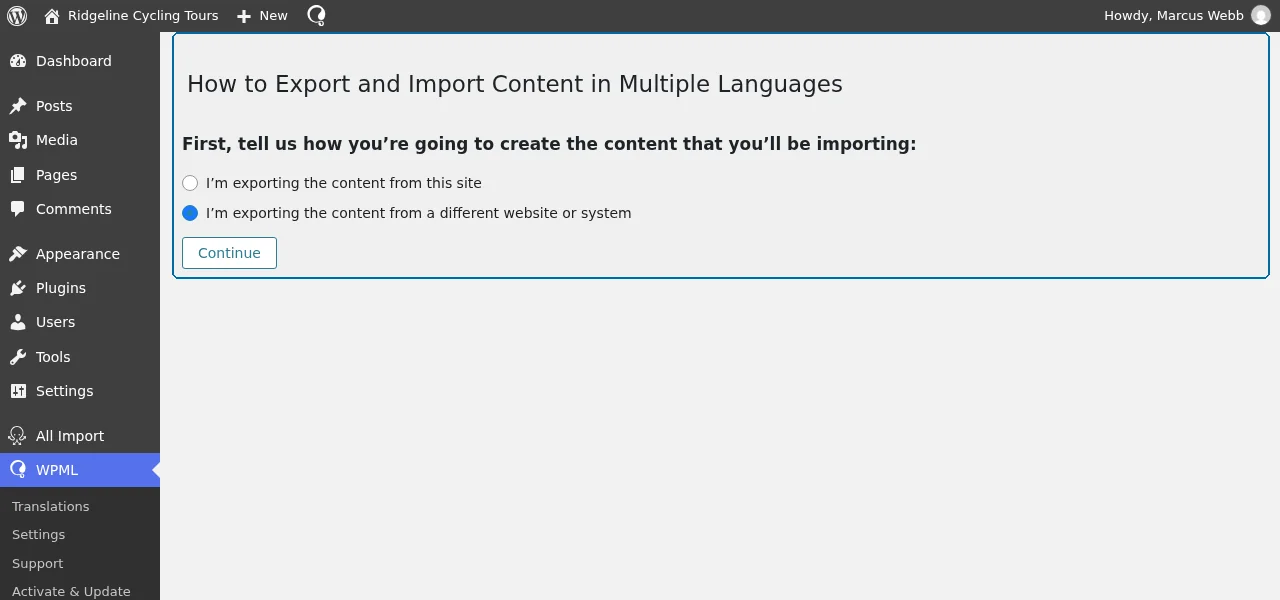
WPML내보내기 및 가져오기를 처음 열면, 짧은 마법사가 콘텐츠를 이 사이트에서 내보내는지 아니면 다른 웹사이트나 시스템에서 내보내는지 묻습니다.
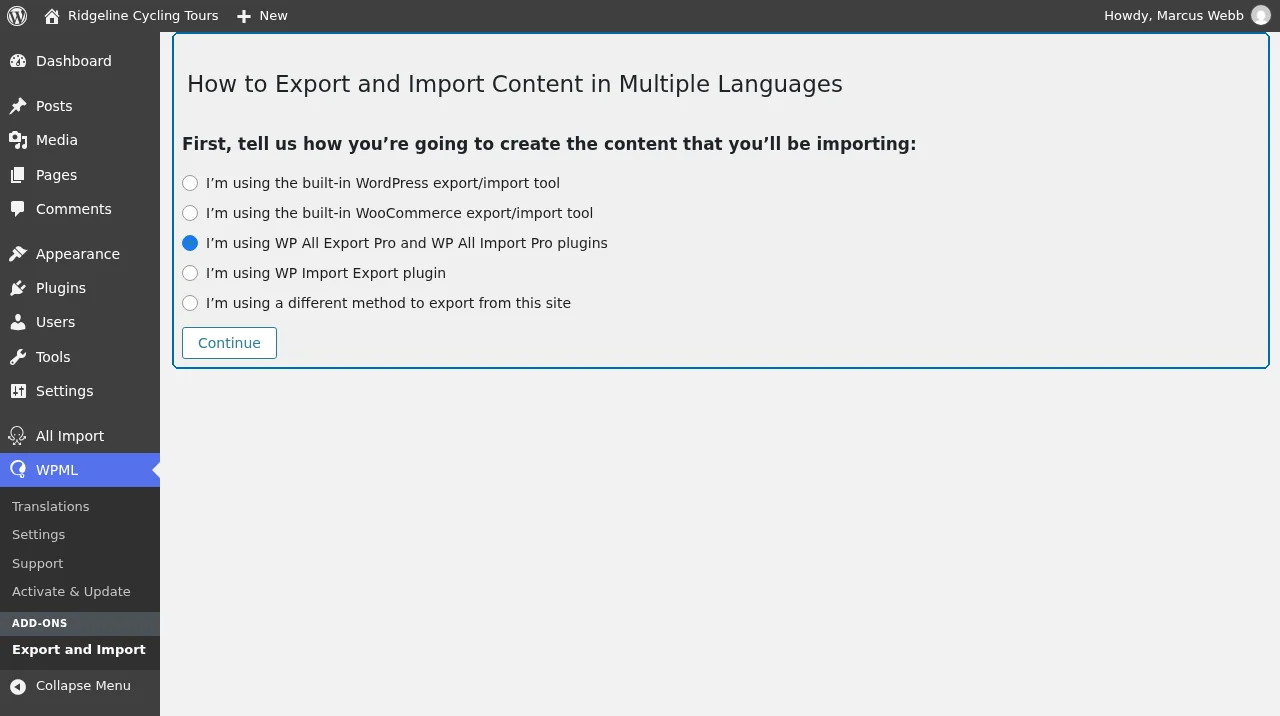
이 사이트에서 내보낼 때 마법사는 내장된 WordPress 또는 WooCommerce 내보내기/가져오기 도구, WP All Export 및 WP All Import, WP Import Export 또는 다른 방법 중 어떤 도구를 사용하는지도 묻습니다.
답변에 따라 페이지에는 설정에 맞춘 3단계 가이드가 표시됩니다. 콘텐츠에 언어 열을 추가하는 방법(지원되는 도구는 자동, 그 외에는 수동), 가져오기 자체, 그리고 돌아와서 WPML 가져오기를 실행하라는 알림이 포함됩니다. 언어 정보가 포함된 가져온 콘텐츠를 감지하면, 페이지에 대기 중인 글과 용어의 수를 보고하고 WPML 가져오기 실행 버튼을 표시합니다.
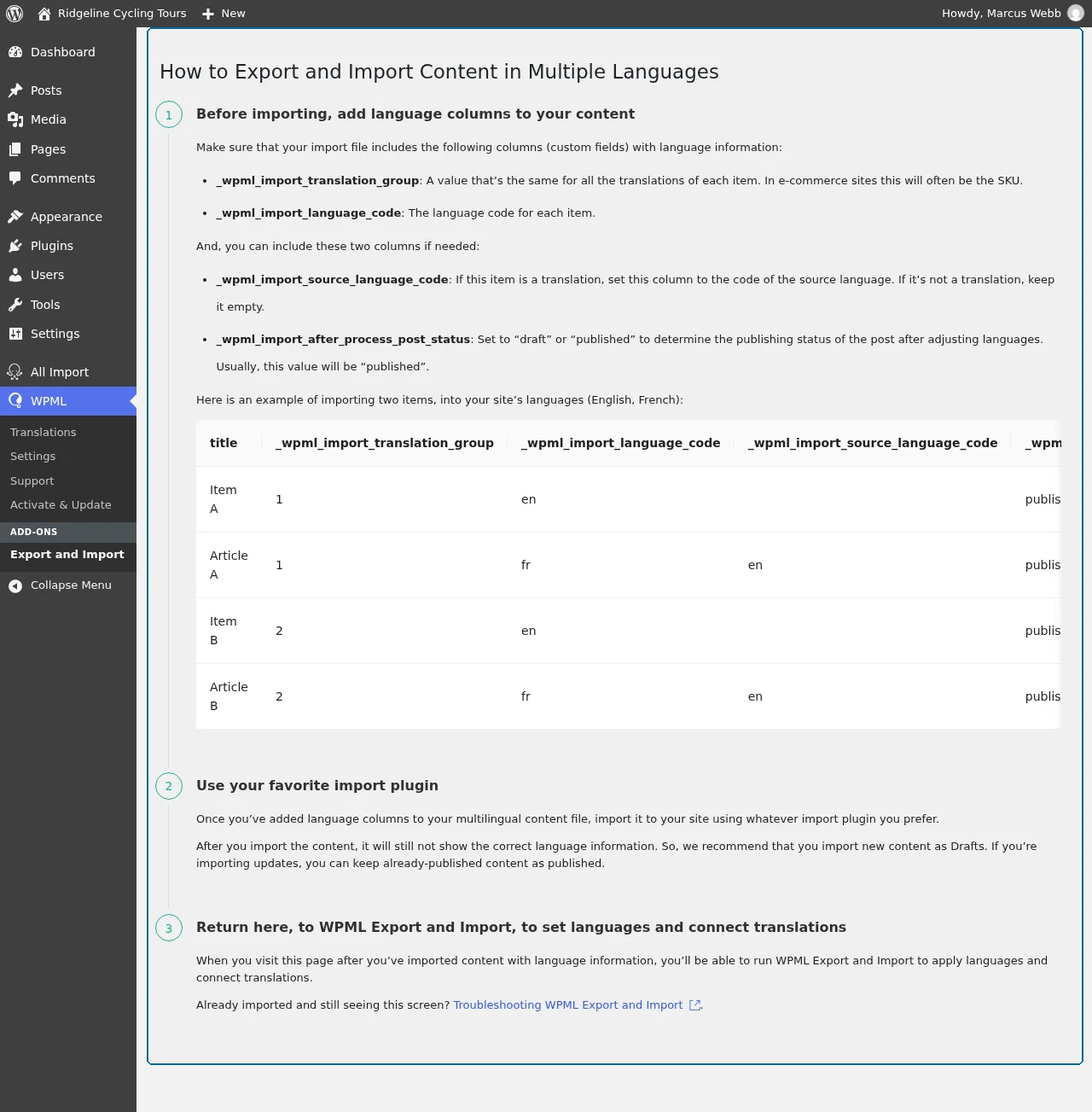
구성할 다른 항목은 없습니다. 이 페이지가 플러그인의 전체 인터페이스입니다.
자체 파일 준비 – 스프레드시트 및 외부 시스템
파일의 각 행에 세 개의 열을 추가하세요. 이는 WPML이 번역을 함께 연결하고 각 행에 올바른 언어를 태그하는 방법입니다.
_wpml_import_translation_group. 하나의 콘텐츠에 대한 모든 언어 버전이 공유하는 고유 값입니다. 상품의 경우 SKU를 사용하세요. 그 외의 모든 항목에 대해서는 자체 ID를 생성하여 원본 행과 각 번역에 재사용하세요._wpml_import_language_code. 해당 행의 ISO 언어 코드입니다(영어는en, 스페인어는es, 프랑스어는fr, 유럽 포르투갈어는pt-pt등)._wpml_import_source_language_code. 번역 행에만 해당하며 원본의 언어 코드입니다. 원본 언어 행의 경우 비워 두세요.
각 번역 그룹 값은 하나의 콘텐츠에만 사용하세요. WPML은 연결하는 모든 항목의 그룹을 가져오기 후에도 유지합니다. 나중에 동일한 그룹 값으로 가져오는 행은 해당 항목의 번역에 합류합니다.
글 및 상품 행에는 두 개의 열이 추가로 선택 사항입니다.
_wpml_import_after_process_post_status. WPML 가져오기 실행 후 글이 갖게 되는 상태입니다. WordPress 상태 이름인publish,draft,pending또는private를 사용하세요.published가 아닌publish으로 작성하세요._wpml_import_tea. 해당 항목을 자동 번역으로 보내려면 원본 행에서1으로 설정하세요. 이 열은 WPML의 모든 항목 번역 모드가 켜져 있을 때만 작동합니다. 가져온 콘텐츠 자동 번역을 참조하세요.
AI 어시스턴트에게 파일 준비 맡기기
이러한 열을 수동으로 추가할 필요는 없습니다. CSV 또는 내보내기 파일을 AI 어시스턴트에게 제공하고 다음과 같은 지침을 함께 입력하세요. “이 파일에 WPML 가져오기 열 _wpml_import_translation_group, _wpml_import_language_code 및 _wpml_import_source_language_code를 추가해 줘. 영어 행이 원본이며, SKU를 기준으로 각 번역을 원본과 짝지어 줘.” 어시스턴트가 몇 초 만에 세 개의 열을 채웁니다. 가져오기 전에 몇 개의 행을 검토하세요.
다음은 블로그 글에 대한 실제 예시입니다. 파일에는 language 열이 있으며, 행이 번역하는 영어 글의 제목이 포함된 original 열이 있습니다.
title,content,language,original
Summer Sale,Our summer sale starts on June 1.,English,
Soldes d'été,Nos soldes commencent le 1er juin.,French,Summer Sale
이 파일에 대한 지침은 다음과 같습니다.
이 CSV에 _wpml_import_translation_group, _wpml_import_language_code 및 _wpml_import_source_language_code 열을 추가해 줘. 영어 행이 원본이야. 각 영어 행에 대해 제목으로 짧은 ID를 만들고 번역 그룹으로 사용해. 각 번역에는 원본 열이 지정하는 영어 행의 그룹을 부여해 줘. 언어 코드는 en과 fr을 사용해. 영어 행에서는 원본 언어를 비워 두고 번역에서는 en으로 설정해 줘.
콘텐츠가 축약된 결과는 다음과 같습니다.
title,content,language,original,_wpml_import_translation_group,_wpml_import_language_code,_wpml_import_source_language_code
Summer Sale,...,English,,summer-sale,en,
Soldes d'été,...,French,Summer Sale,summer-sale,fr,en
WP All Import Pro 및 유사한 도구의 경우, 분류 체계(카테고리, 태그, 상품 카테고리)용 하나와 글 및 상품용 하나, 총 두 개의 스프레드시트를 준비하세요. 내장된 WooCommerce 가져오기 도구는 상품 카테고리가 상품 행 내에 있으므로 단일 스프레드시트를 사용합니다.
변형 상품을 위한 사용자 정의 WooCommerce 속성
사용자 정의 속성이 있는 변형 상품의 경우 번역된 상품 행에 _wpml_import_wc_local_attribute_labels라는 추가 열을 추가하세요. 값은 slug:translation 쌍의 JSON 객체입니다. Size 및 Color 속성이 있는 프랑스어 변형 상품의 예시는 다음과 같습니다.
{"size":"Taille","color":"Couleur"}슬러그는 소문자로 된 속성 이름이며 공백은 대시로 바뀝니다.
분류 체계를 먼저 가져온 다음 글 가져오기
분류 체계에 대한 별도의 파일이 있는 경우 항상 먼저 가져오세요. 카테고리, 태그 및 기타 모든 분류 체계는 글과 상품이 참조하기 전에 존재해야 합니다. 그런 다음 글, 페이지, 상품 및 기타 콘텐츠 유형을 가져옵니다.
데이터를 언어당 하나의 파일로 분할한 경우 WPML 연결 단계를 실행하기 전에 모든 언어 파일을 가져오세요.
모든 항목을 가져온 후 WPML 가져오기는 한 번만 실행합니다. 연결 단계는 글보다 먼저 분류 체계를 처리한 다음 각 글을 해당 언어의 용어에 다시 연결합니다. 따라서 용어가 아직 연결되지 않은 상태에서 가져온 글도 올바른 언어 용어에 연결되어 나타납니다.
가져오기 플러그인에서 언어 열 매핑
각 가져오기 플러그인은 고유한 방식으로 사용자 정의 열을 처리합니다. 중요한 단계는 세 개의 WPML 열을 사용자 정의 필드(또는 분류 체계의 경우 용어 메타)에 매핑하는 것입니다. WP All Import Pro에서는 가져오기 마법사의 3단계에서 이 작업이 이루어집니다.
- 글 및 상품의 경우. 사용자 정의 필드를 열고 세 개의 필드를 추가한 다음 언어 열을 값 상자로 드래그하고 이름 상자에는 대괄호 없이 열 이름을 사용합니다.
- 분류 체계의 경우. 용어 메타를 열고 세 개의 용어 메타 필드를 추가한 다음 동일한 방식으로 언어 열을 매핑합니다.
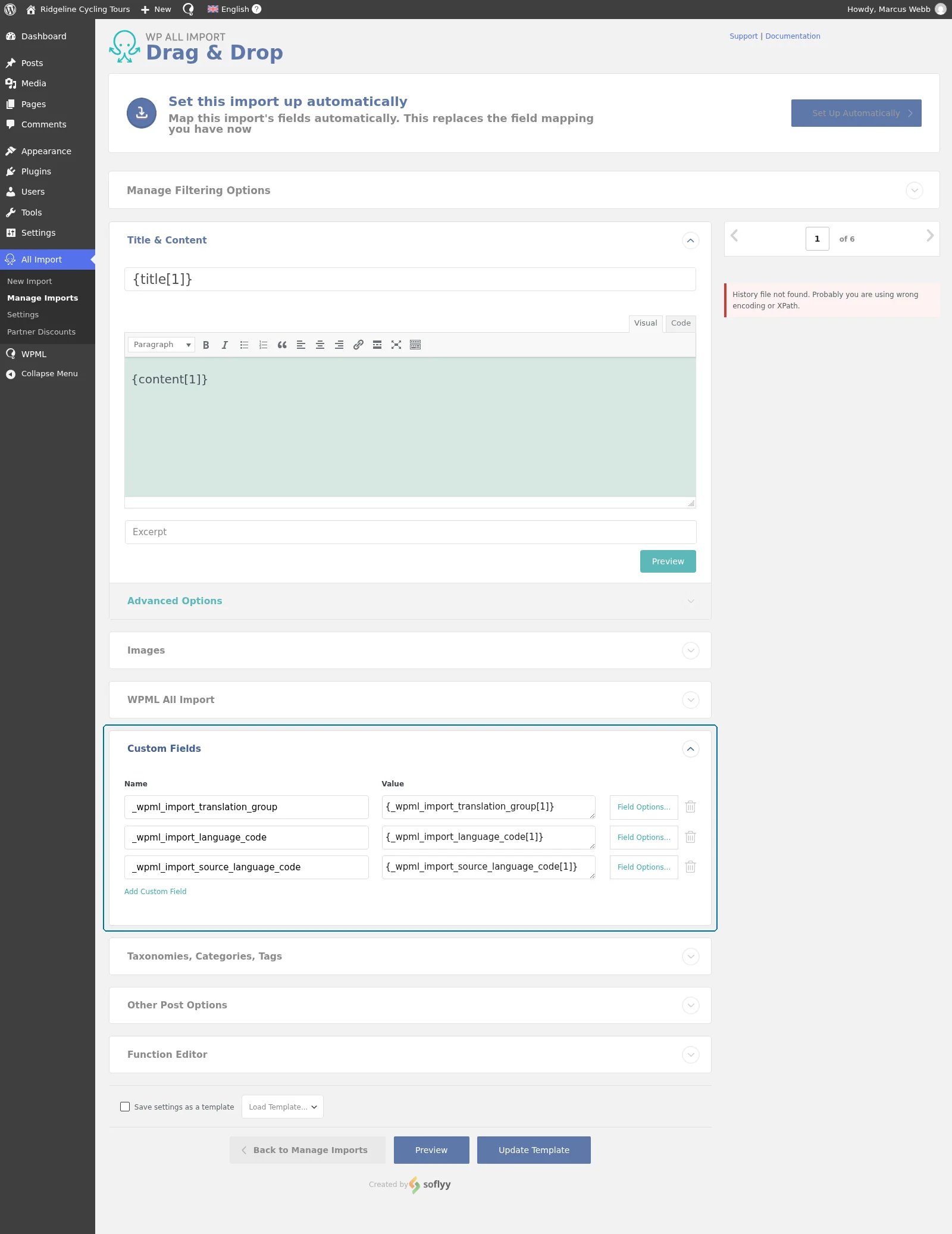
열이 매핑되지 않으면 연결 단계를 실행할 때 WPML이 읽을 내용이 없습니다.
가져오기와 연결 단계 사이에 표시되는 내용
WPML 내보내기 및 가져오기를 실행할 때까지 가져온 콘텐츠는 모두 기본 언어 아래에 위치하며, WPML은 언어가 섞인 콘텐츠가 프런트엔드에 표시되지 않도록 글과 상품을 자동으로 임시글 상태로 유지합니다. 이는 예상되는 중간 상태이며 가져오기 실패의 징후가 아닙니다. 연결 단계 후에는 콘텐츠가 발행되거나 _wpml_import_after_process_post_status 열에 입력한 상태로 설정됩니다.
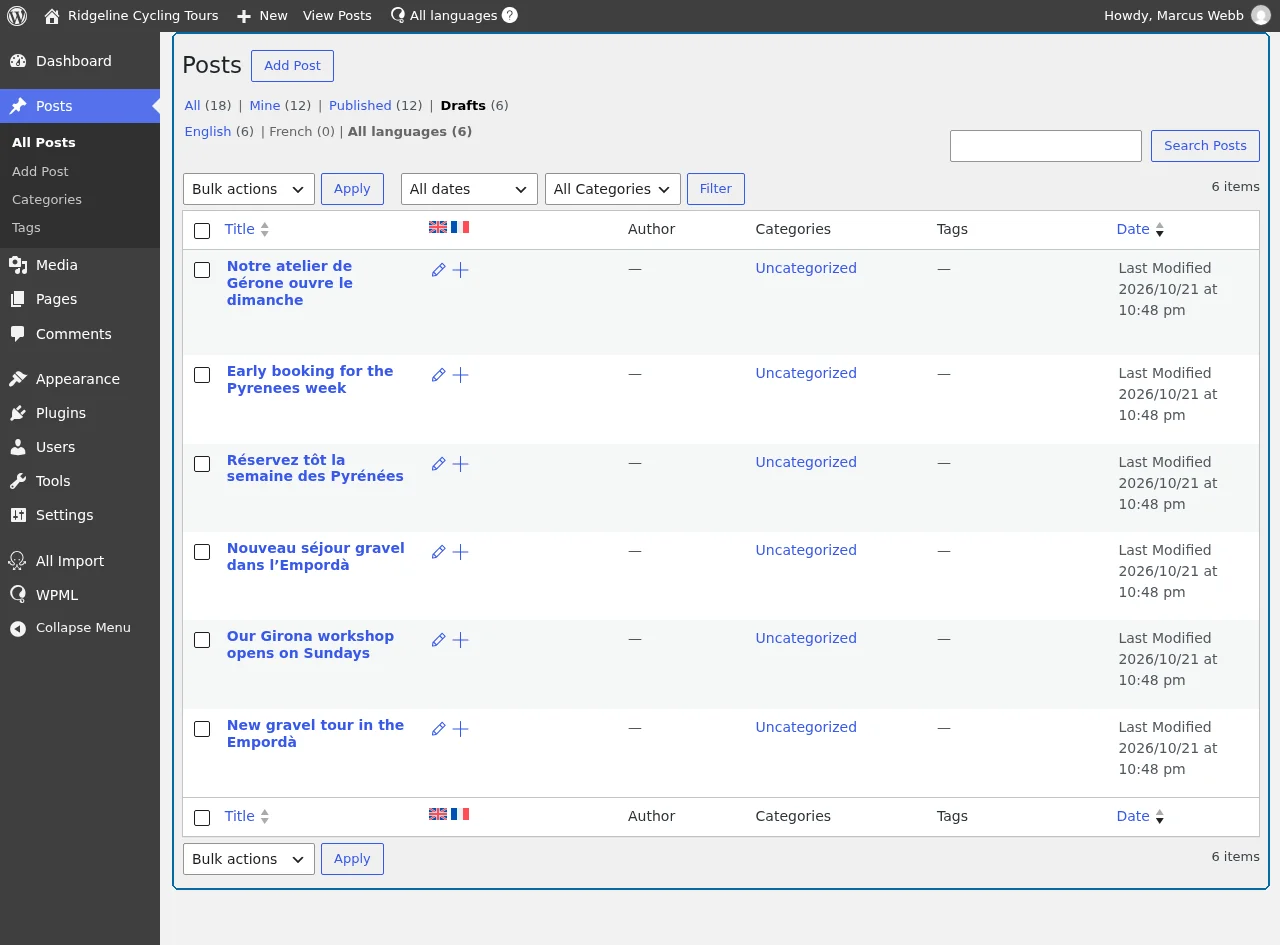
지원되지 않는 가져오기 플러그인의 경우 연결 단계가 완료된 후 수동으로 글을 발행해야 합니다.
WPML 가져오기 실행
가져오기 플러그인이 완료되면 다음을 수행합니다.
- WordPress 관리 화면에서 WPML내보내기 및 가져오기를 엽니다.
- WPML 가져오기 실행을 클릭합니다.
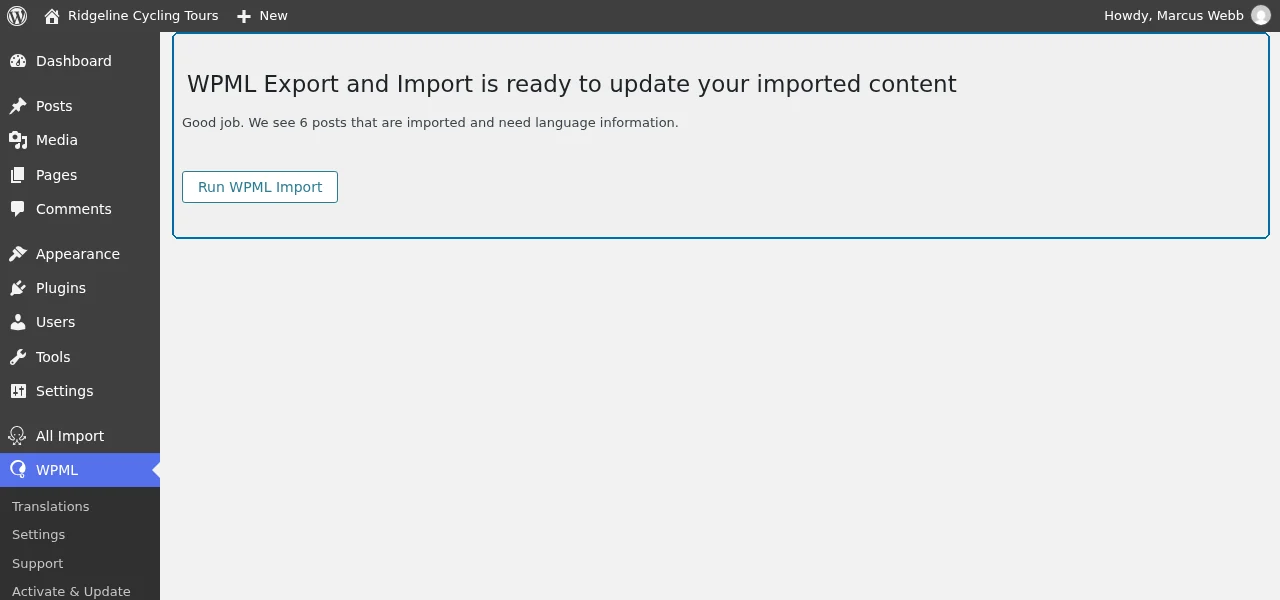
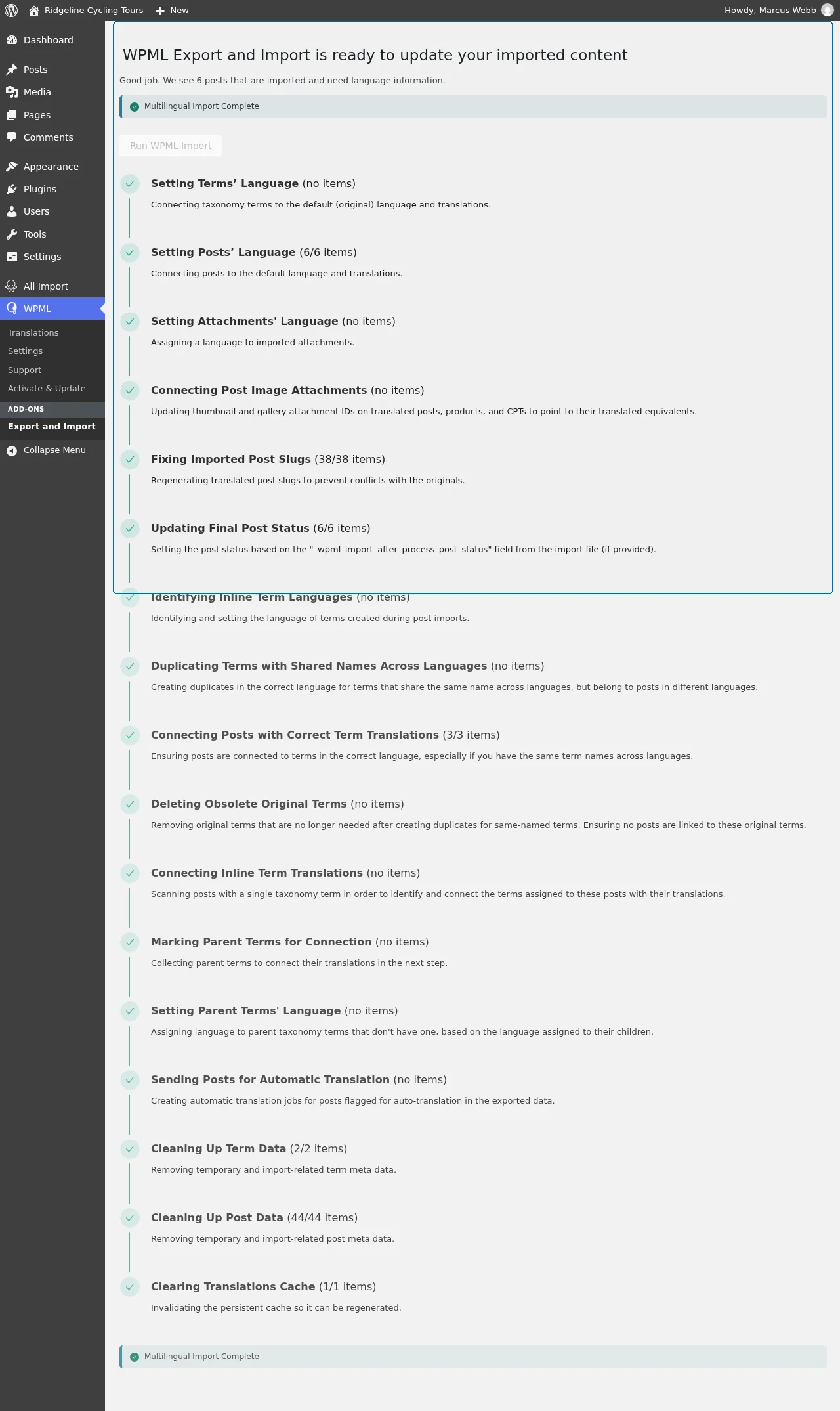
WPML은 각 행의 언어 열을 읽고 해당 행에 언어를 할당하며 번역을 원본에 연결합니다. 대규모 카탈로그의 경우 몇 분 정도 걸릴 수 있습니다. 완료되면 가져온 콘텐츠가 올바른 언어로 발행되며 모든 번역이 원본에 연결됩니다.
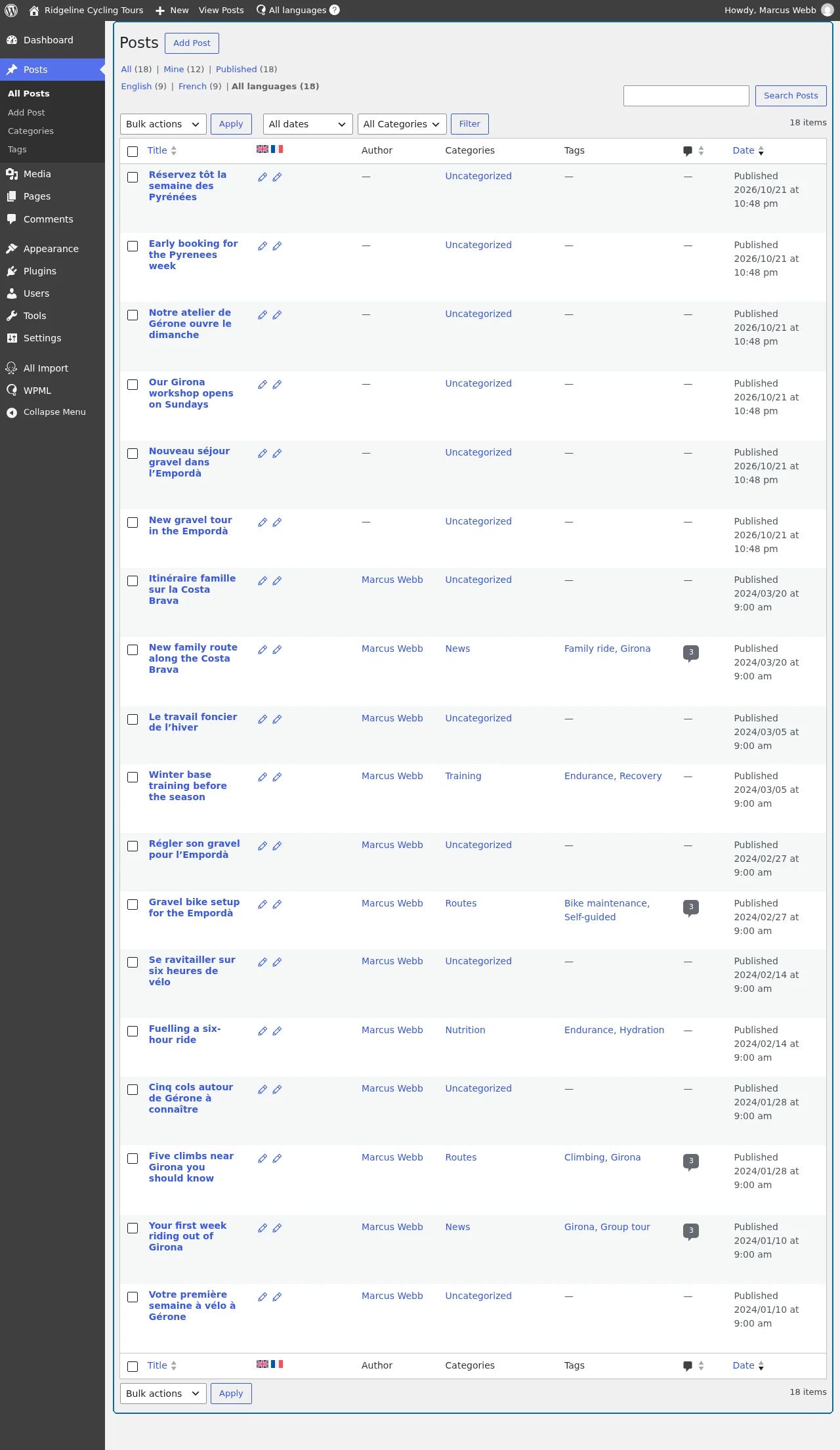
백엔드와 프런트엔드에서 무작위로 확인하세요.
- 글 유형 또는 상품 목록을 엽니다. 각 행이 올바른 언어 국기 아래에 표시되는지 확인합니다.
- 프런트엔드를 방문하여 언어를 전환합니다. 각 번역된 페이지는 원본으로 돌아가지 않고 번역된 버전을 로드해야 합니다.
분류 체계 번역이 연결되지 않은 경우 WordPress 관리 화면에서 용어를 열고 용어의 언어 상자를 사용하여 기본 언어 용어에 연결하세요.
WPML 가져오기에서 다루지 않는 항목
WPML 가져오기는 각 항목의 언어를 설정하고 번역을 연결합니다. 다른 콘텐츠는 변경하지 않습니다. 가져오기 후 다음 사항을 확인하세요.
- 상위 페이지, 메뉴 및 상단 고정 글. WPML은 번역된 페이지의 상위 항목을 조정하지 않으며, 가져온 항목을 메뉴에 추가하지 않고, 언어 간에 상단 고정 설정을 복사하지 않습니다.
- 콘텐츠 내부의 링크 및 이미지 ID. WPML은 가져온 콘텐츠 내부의 링크, 이미지 ID 또는 이미지 필드를 변경하지 않습니다. 번역에서 이를 편집하세요.
- 복사된 필드. WPML 가져오기는 번역을 연결하지만, 가격이나 재고와 같은 필드를 원본에서 번역으로 복사하지는 않습니다. 업데이트 가져오기 후 이를 복사하려면 원본을 열고 다시 저장하세요.
- WooCommerce Bookings. 예약 가능 상품은 인원 유형(어린이, 성인 등) 및 리소스 없이 가져옵니다. 가져오기 후 번역된 상품에 인원 유형과 리소스를 추가하세요.
자동화 – 클릭 없이 WPML 가져오기 실행
야간 동기화, 공급업체 피드, 배포 파이프라인 또는 예약된 모든 가져오기의 경우 관리자 UI 없이 WPML 연결 단계를 실행할 수 있습니다. 이를 연결하는 세 가지 방법은 다음과 같습니다.
POST 엔드포인트(WP All Import 예약된 작업과 같은 Cron 기반 가져오기용)
이 방법이 권장됩니다. wp-config.php에 강력한 비밀 키를 추가하세요.
define( 'WPML_IMPORT_KEY', 'your-strong-secret-key-here' );그런 다음 예약된 가져오기 설정에 두 번째 명령을 추가하세요. 이 명령은 사이트에 POST 요청을 보내고 요청 본문에 키를 전달합니다.
curl -X POST https://yoursite.com/ \
-d 'wpml_import_trigger=your-strong-secret-key-here'wget을 사용한 동일한 호출:
wget -q -O - \
  --post-data='wpml_import_trigger=your-strong-secret-key-here' \
  https://yoursite.com/
WP All Import Pro의 수동 예약의 경우 가져오기 명령 바로 다음에 두 명령 중 하나를 추가하세요.
연결 단계가 실행되면 사이트가 200 상태와 다음 메시지로 응답합니다.
Import process completed발생한 상황을 알려주는 다른 두 가지 응답이 있습니다. 401은 키가 일치하지 않음을 의미하고, 204는 처리할 항목이 남아 있지 않음을 의미합니다.
이전 URL 엔드포인트 – 5.0.0에서 제거됨
WPML 내보내기 및 가져오기 1.2.0 이전에는 URL에 키를 전달했습니다.
https://yoursite.com/?wpml_import_trigger=your-strong-secret-key-hereWPML 내보내기 및 가져오기 5.0.0부터 이 URL은 더 이상 가져오기를 실행하지 않습니다. URL에 키를 포함하는 요청은 405 상태를 받습니다. 예약된 가져오기를 위의 POST 호출로 이동하세요.
그 이유는 키 때문입니다. URL은 서버 로그, 브라우저 기록 및 분석을 거치며 키도 함께 이동합니다. POST 요청은 키를 요청 본문에 유지합니다.
액션 훅(PHP 예약 가져오기용)
Action Scheduler 또는 wp_schedule_single_event을 사용하여 PHP에서 가져오기를 예약하는 경우 하나의 액션 호출로 WPML 단계를 트리거하세요.
do_action( 'wpml_import_process' );가져오기 액션 직후에 일회성 백그라운드 태스크로 실행하려면 다음과 같이 하세요.
wp_schedule_single_event( time(), 'wpml_import_process' );가져오기가 완료되지 않으면 WPML 디버깅을 참조하세요.
WP-CLI
배포 스크립트, 컨테이너 빌드 또는 관리자 UI를 사용할 수 없는 모든 파이프라인의 경우 WP-CLI에서 연결 단계를 실행하세요.
wp wpml import process이 명령은 연결된 번역 수를 보고합니다. WPML 가져오기 실행 버튼을 직접 대체할 수 있습니다.
가져온 콘텐츠 자동 번역
WPML이 가져온 콘텐츠를 자동으로 번역하도록 할 수 있습니다. 이 기능이 없으면 한 언어로 콘텐츠를 가져온 다음 모든 항목 자동 번역이 활성화된 상태에서 가져온 모든 항목을 선택하고 직접 번역으로 보내야 하므로 대량 배치 및 반복적인 가져오기의 경우 시간이 많이 소요됩니다. 대신 파일에 열을 하나 더 추가하세요.
_wpml_import_tea. 자동으로 번역하려는 원본 언어 행에서1로 설정하세요.
WPML 가져오기를 실행하면 WPML이 플래그가 지정된 모든 글에 대해 아직 번역이 없는 사이트의 각 언어로 자동 번역 작업을 생성합니다. 번역을 가져온 행은 그대로 유지됩니다.
이 기능을 사용하려면 WPML의 모든 항목 자동 번역 모드가 활성화되어 있어야 합니다. 그렇지 않으면 플래그가 무시됩니다.
일괄적인 문제
- 가져오기 파일에 세 개의 언어 열이 누락됨. 콘텐츠를 가져오지만 태그가 지정되지 않은 원본 언어 행으로 배치되며, WPML 가져오기 실행에서 연결할 내용이 없습니다. 해결 방법: 원본 데이터에 열을 추가하고 다시 내보낸 다음 다시 가져옵니다.
- WP All Import의 사용자 정의 필드 / 용어 메타 매핑을 건너뜀. 누락된 열과 동일한 형태입니다. 데이터는 파일에 있지만 가져오기 플러그인이 글에 저장하지 않았습니다. 필드를 매핑하여 가져오기를 다시 실행합니다.
- 가져오기 사이트에 대상 언어가 설정되지 않음. 구성되지 않은 언어에 대해 가져온 행은 기본 언어에 배치됩니다. 먼저 WPML설정언어에서 누락된 언어를 추가한 다음 다시 실행합니다.
- 지원되지 않는 가져오기 플러그인. 가져온 글이 연결 단계 후에도 임시글 상태로 유지됩니다. 수동으로 발행하거나 지원되는 플러그인으로 전환합니다.
- 언어 데이터를 전달하지 않는 사용자 정의 가져오기 스크립트. 스크립트 수준에서 해결해야 합니다. 세 개의 언어 열(해당하는 경우 WooCommerce 속성 열 포함)이 행에 도달해야 합니다.
- 자체 코드로 추가한 콘텐츠가 임시글로 유지되지 않음. WPML은 지원되는 가져오기 플러그인에 대해서만 콘텐츠를 임시글로 유지합니다.
wp_insert_post을 사용하여 코드로 추가한 콘텐츠나 PHP 또는 WP-CLI에서 실행되는 WooCommerce 가져오기는 코드가 부여한 상태를 유지합니다. 새 콘텐츠를 직접 임시글로 생성하고_wpml_import_after_process_post_status을publish로 설정합니다. wp export이 용어의 언어 열을 삭제함. WP-CLI 2.12.0은 용어 메타를 작성하지 않는 export-command 2.1.14를 제공합니다.wp import이후에는 모든 카테고리와 태그가 언어 열을 잃게 됩니다. export-command를 2.1.15 이상으로 업데이트하거나 WordPress 관리 화면의 도구내보내기에서 내보냅니다.
가져오기 시 동일한 문제가 계속 발생하는 경우 WPML 지원 팀이 연중무휴 24시간 가져오기 관련 질문에 답변해 드립니다.
사용 사례
다국어 콘텐츠를 새 사이트로 이동
가장 일반적인 시나리오는 한 WPML 사이트에서 콘텐츠를 내보내어 전체 또는 일부를 다른 사이트로 가져오는 것입니다.
- 원본 사이트에서 내보내기 도구와 함께 WPML 내보내기 및 가져오기를 설치하고 이동하려는 콘텐츠를 내보냅니다(내보내기 참조). 언어 열이 자동으로 함께 이동합니다.
- 새 사이트에서 가져오기 구성을 완료합니다(플러그인 설치, 원본 사이트의 모든 언어 설정).
- 가져오기 도구를 사용하여 분류 체계를 가져온 다음 콘텐츠를 가져옵니다.
- WPML 가져오기를 실행합니다. 원본 사이트와 마찬가지로 모든 번역이 연결된 상태로 콘텐츠가 올바른 언어로 나타납니다.
WPML 재설정 및 동일한 사이트로 번역 다시 가져오기
내보내기를 사이트의 언어 연결(각 행의 언어 및 어떤 행이 하나의 번역 그룹으로 함께 속하는지)에 대한 안전 사본으로 생각하세요. 이 사본을 자동으로 최신 상태로 유지할 수 있습니다. 예를 들어 내보내기 도구에서 예약된 야간 내보내기를 자체 파일에 저장할 수 있습니다. WPML의 언어 데이터가 잘못된 상태가 되면 WPML을 재설정하고 아래 단계에 따라 데이터가 정상일 때 가져온 가장 최근의 내보내기를 다시 가져옵니다. 이 방법으로 할 수 없는 한 가지는 문제가 발생한 후 만들어진 내보내기를 복구하는 것입니다. 파일은 내보낼 당시의 데이터 상태를 그대로 보존합니다.
- 언어 데이터가 손상되지 않은 상태에서 내보내거나 최신 예약 내보내기를 사용하세요. 번역이 포함된 모든 중요한 콘텐츠 유형을 내보냅니다(내보내기 참조). 세 개의 언어 열은 복원해야 할 내용인 각 행의 언어와 서로의 번역으로 함께 속하는 행을 캡처합니다.
- WPML을 재설정합니다. WPML 재설정을 따르세요. 재설정하면 언어, 각 항목의 언어, 번역 간의 링크, 문자열 번역 및 번역 작업 등 모든 WPML 데이터가 제거되고 WPML이 비활성화됩니다. 글, 페이지, 상품 및 분류 체계는 그대로 유지됩니다. WPML을 다시 활성화합니다.
- 언어를 다시 설정합니다. 재설정 전 사이트에 있던 것과 동일한 기본 언어 및 보조 언어로 설정합니다.
- 기존 콘텐츠를 업데이트하여 동일한 파일을 다시 가져옵니다. 이 단계가 새 사이트 마이그레이션과 다릅니다. 글이 이미 존재하므로 가져오기 시 새 글을 생성하는 대신 업데이트해야 합니다. 레코드 일치(ID 기준 일치)와 함께 WP All Import를 사용하거나 WooCommerce 가져오기 도구의 기존 상품 업데이트 옵션을 사용하세요. 표준 WordPress 가져오기 도구는 이 작업을 수행할 수 없습니다. 새 콘텐츠만 생성하므로 모든 행이 복제됩니다.
- WPML 가져오기를 실행합니다. 파일의 언어 할당 및 번역 그룹이 기존 콘텐츠에 다시 연결됩니다.
각 항목의 언어와 번역 간의 링크만 복원됩니다. 문자열 번역, 번역 작업 및 WPML 설정은 내보내기 파일에 없습니다. 가져오기 후 다시 설정하세요.
나중에 언어 추가
영어와 스페인어로 카탈로그를 가져온 후 이제 프랑스어를 추가합니다. 프랑스어 행만 있는 파일을 준비하세요. 각 행에 원본의 번역 그룹, 언어 코드 fr 및 원본 언어 en을 지정합니다. 파일을 가져오고 WPML 가져오기 실행을 클릭합니다. WPML은 연결한 모든 항목의 그룹을 유지하므로 각 프랑스어 행이 원본의 번역에 합류합니다.
매일 밤 공급업체 피드 동기화
공급업체가 매일 밤 상품 피드를 보냅니다. 원본 상품은 영어로 되어 있으며 피드에는 세 개의 언어 열이 있습니다. WP All Import Pro에서 가져오기를 예약하고 바로 뒤에 POST 호출을 추가하세요. 새 상품의 행에서 _wpml_import_tea을 1로 설정합니다. 매일 밤 새 상품에 언어가 지정되고 WPML이 이를 다른 언어로 자동 번역하도록 보냅니다.
작성자:
작성자: