


So importieren Sie mehrsprachige Inhalte in WordPress – WooCommerce, CSV und XML
Erfahren Sie, wie Sie mit dem Plugin WPML-Export und -Import mehrsprachige Inhalte per Massenimport in WordPress importieren. WPML weist jeder Zeile – Beiträgen, Seiten, benutzerdefinierten Beitragstypen, Taxonomien, WooCommerce-Produkten und deren Varianten – die richtige Sprache zu und verknüpft Übersetzungen über Sprachen hinweg. Es funktioniert mit jeder Quelle – einer anderen WordPress-Website, einer Tabellenkalkulation oder einem externen System wie einem PIM oder einer Buchungsplattform.
Einführung
Warum dieses Plugin
WPML-Export und -Import funktioniert zusammen mit dem WordPress-Import-Plugin, das Sie bereits verwenden. Das Import-Plugin verschiebt Ihre Daten. WPML-Export und -Import fügt am Ende die Sprachinformationen hinzu, sodass jede Zeile in der richtigen Sprache landet und jede Übersetzung mit ihrer Quelle verknüpft wird.
Integrationen
WPML-Export und -Import funktioniert mit diesen Export- und Import-Tools:
- WP All Export Pro und WP All Import Pro – Exportieren Sie von einer WordPress-Website mit automatisch enthaltenen Sprachinformationen und importieren Sie Beiträge, Produkte und Taxonomien aus CSV oder XML.
- Das integrierte Export-/Import-Tool von WooCommerce (ProdukteExportieren und ProdukteImportieren) – verschiebt Produkte über eine einzige CSV-Datei, wobei die Sprachinformationen im Export enthalten sind.
- Das integrierte Export-/Import-Tool von WordPress – verschiebt Beiträge, Seiten und benutzerdefinierte Beitragstypen über WXR-Dateien.
- Das Plugin WP Import Export.
- Benutzerdefinierte CSV- oder XML-Pipelines – jedes Tool, das seinen Zeilen die Sprachspalten hinzufügen kann.
Veraltet – das Plugin WPML All Import
WPML All Import ist das veraltete Plugin, das vor WPML-Export und -Import existierte. Es wird nicht mehr unterstützt oder empfohlen. Das Verfahren auf dieser Seite ist der aktuelle Weg, um mehrsprachige Inhalte in eine WordPress-Website zu importieren – verwenden Sie es anstelle von Workflows, die in der Dokumentation des alten Plugins beschrieben sind.
Export – Ihre Importdatei erhalten
Alles, was Sie importieren, beginnt als Datei. Es gibt zwei Möglichkeiten, eine zu erhalten:
- Von einer WordPress-Website exportieren. Verwenden Sie ein unterstütztes Export-Tool, und die Sprachinformationen werden automatisch mitgeliefert.
- Selbst vorbereiten. Ihre Daten befinden sich in einer Tabellenkalkulation oder einem externen System (PIM, MLS, ERP, Buchungsplattform), und Sie fügen die Sprachspalten manuell zur Datei hinzu – siehe Ihre eigene Datei vorbereiten im Abschnitt Import.
Konfiguration
Wenn Sie von einer WordPress-Website exportieren, installieren und aktivieren Sie darauf:
- WP All Export Pro (oder ein anderes unterstütztes Export-Tool).
- WPML-Export und -Import – es fügt jeder exportierten Zeile die Sprachinformationen hinzu.
Wenn Sie die Datei selbst vorbereiten, muss nichts installiert werden – die Arbeit findet in der Datei selbst statt.
Den Export ausführen
Exportieren Sie Ihre WordPress-Inhalte mit dem Export-Tool Ihrer Wahl. Wenn WPML-Export und -Import aktiv ist, enthält die Exportdatei bereits die Sprachspalten für jede Zeile – es muss nichts manuell hinzugefügt werden. Fahren Sie mit dem Abschnitt Import fort.
Import – Daten einbringen
Konfiguration
Installieren und aktivieren Sie diese Plugins auf der Website, in die Sie importieren:
- Ein Import-Plugin: WP All Import Pro, das integrierte WooCommerce-Import-Tool, der integrierte WordPress-Importer oder WP Import Export.
- WPML und WPML String-Übersetzung.
- WPML-Export und -Import (das Add-on, das auf dieser Seite behandelt wird).
- WPML Multilingual & Multicurrency for WooCommerce, wenn Sie WooCommerce-Produkte importieren.
Richten Sie WPML mit jeder Sprache ein, die Sie importieren möchten. Die Zielsprachen müssen bereits unter WPMLEinstellungenSprachen vorhanden sein, bevor Sie den Import ausführen.
Der Assistent für den ersten Import
Wenn Sie WPMLExport und Import zum ersten Mal öffnen, fragt ein kurzer Assistent, ob Sie die Inhalte von dieser Website oder von einer anderen Website oder einem anderen System exportieren.
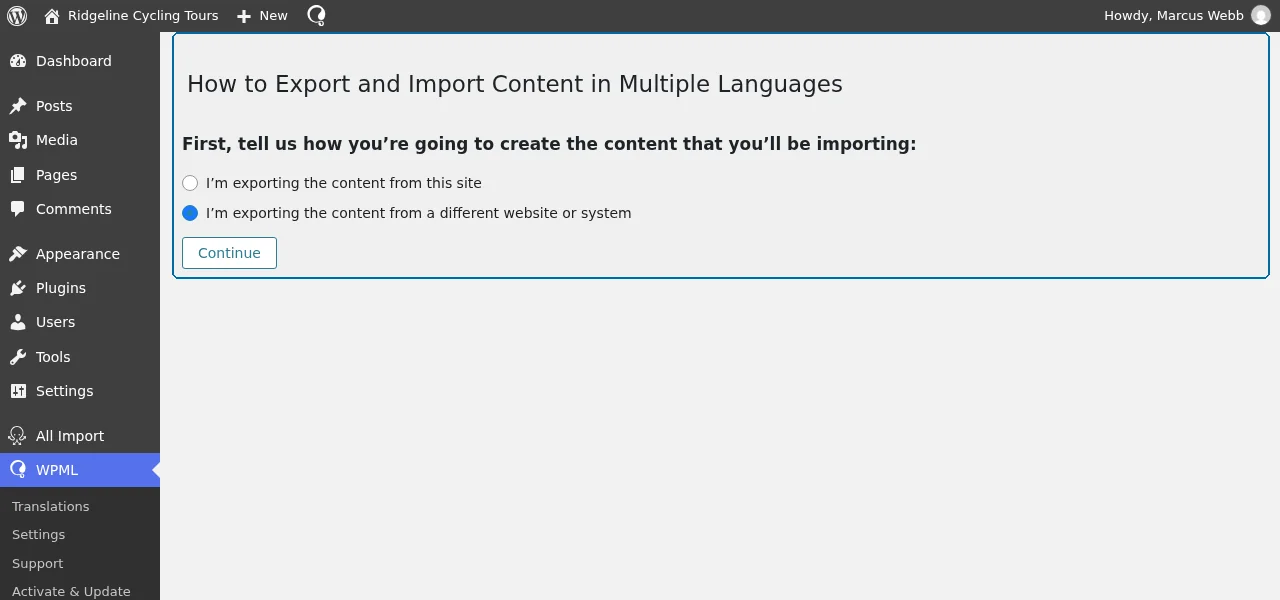
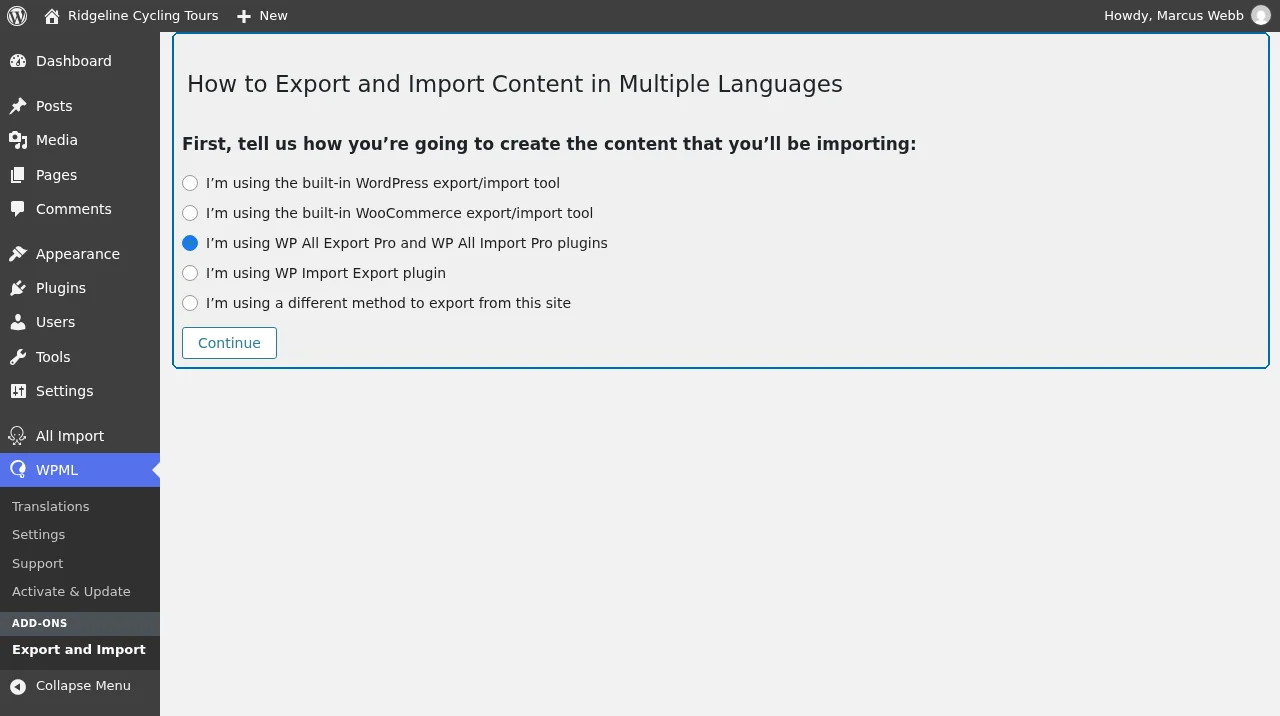
Wenn Sie von dieser Website exportieren, fragt der Assistent auch, welches Tool Sie verwenden – die integrierten Export-/Import-Tools von WordPress oder WooCommerce, WP All Export und WP All Import, WP Import Export oder eine andere Methode.
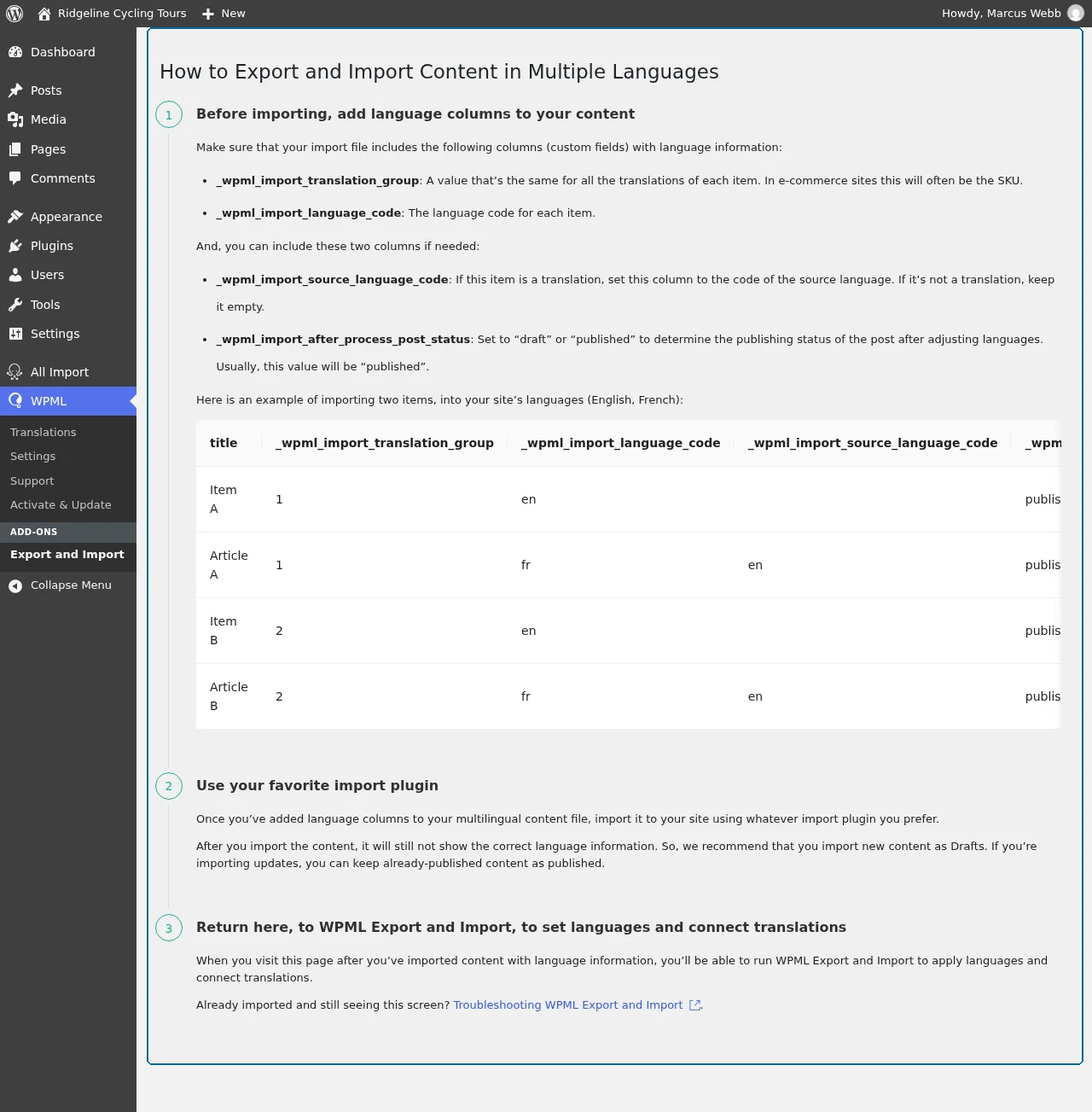
Basierend auf Ihren Antworten zeigt die Seite eine auf Ihre Einrichtung zugeschnittene Anleitung in drei Schritten: wie Ihre Inhalte ihre Sprachspalten erhalten (automatisch bei unterstützten Tools, andernfalls manuell), den Import selbst und die Erinnerung, zurückzukehren und den WPML-Import auszuführen. Sobald importierte Inhalte mit Sprachinformationen erkannt werden, meldet die Seite, wie viele Beiträge und Begriffe warten, und zeigt den Button Run WPML Import an.
Es gibt nichts weiter zu konfigurieren – diese Seite ist die gesamte Benutzeroberfläche des Plugins.
Ihre eigene Datei vorbereiten – Tabellenkalkulationen und externe Systeme
Fügen Sie jeder Zeile Ihrer Datei drei Spalten hinzu. Auf diese Weise fasst WPML Übersetzungen zusammen und markiert jede Zeile mit der richtigen Sprache:
_wpml_import_translation_group. Ein eindeutiger Wert, der von allen Sprachversionen eines Inhalts geteilt wird. Verwenden Sie für Produkte die SKU. Generieren Sie für alles andere Ihre eigene ID und verwenden Sie diese für die Quellzeile und jede ihrer Übersetzungen wieder._wpml_import_language_code. Der ISO-Sprachcode für die Zeile (enfür Englisch,esfür Spanisch,frfür Französisch,pt-ptfür europäisches Portugiesisch und so weiter)._wpml_import_source_language_code. Nur in Übersetzungszeilen; der Sprachcode des Originals. Lassen Sie dies für Zeilen in der Ausgangssprache leer.
Verwenden Sie jeden Wert für die Übersetzungsgruppe nur für einen einzigen Inhalt. WPML behält die Gruppe jedes Elements bei, das es verknüpft, auch nach dem Import. Eine Zeile, die Sie später mit demselben Gruppenwert importieren, wird den Übersetzungen dieses Elements hinzugefügt.
Zwei weitere Spalten sind in Beitrags- und Produktzeilen optional:
_wpml_import_after_process_post_status. Der Status, den der Beitrag nach dem Ausführen des WPML-Imports erhält. Verwenden Sie einen WordPress-Statusnamen:publish,draft,pendingoderprivate. Schreiben Siepublish, nichtpublished._wpml_import_tea. Setzen Sie dies in einer Quellzeile auf1, um dieses Element an die automatische Übersetzung zu senden. Diese Spalte ist nur aktiv, wenn der WPML-Modus „Alles automatisch übersetzen“ aktiviert ist – siehe Importierte Inhalte automatisch übersetzen.
Lassen Sie die Datei von einem KI-Assistenten vorbereiten
Sie müssen diese Spalten nicht manuell hinzufügen. Übergeben Sie Ihre CSV- oder Exportdatei an einen KI-Assistenten zusammen mit einer Anweisung wie: „Füge dieser Datei die WPML-Importspalten _wpml_import_translation_group, _wpml_import_language_code und _wpml_import_source_language_code hinzu. Die englischen Zeilen sind die Originale; verknüpfe jede Übersetzung anhand der SKU mit ihrem Original.“ Der Assistent füllt die drei Spalten in Sekundenschnelle aus. Überprüfen Sie einige Zeilen vor dem Importieren.
Hier ist ein praktisches Beispiel für Blogbeiträge. Die Datei hat eine Spalte language und eine Spalte original mit dem Titel des englischen Beitrags, den eine Zeile übersetzt:
title,content,language,original
Summer Sale,Our summer sale starts on June 1.,English,
Soldes d'été,Nos soldes commencent le 1er juin.,French,Summer Sale
Die Anweisung für diese Datei:
Füge dieser CSV-Datei die Spalten _wpml_import_translation_group, _wpml_import_language_code und _wpml_import_source_language_code hinzu. Die englischen Zeilen sind die Originale. Erstelle für jede englische Zeile eine kurze ID aus ihrem Titel und verwende sie als Übersetzungsgruppe. Gib jeder Übersetzung die Gruppe der englischen Zeile, die in ihrer Original-Spalte benannt ist. Verwende die Sprachcodes en und fr. Lass die Ausgangssprache in den englischen Zeilen leer und setze sie in den Übersetzungen auf en.
Das Ergebnis, mit gekürztem Inhalt:
title,content,language,original,_wpml_import_translation_group,_wpml_import_language_code,_wpml_import_source_language_code
Summer Sale,...,English,,summer-sale,en,
Soldes d'été,...,French,Summer Sale,summer-sale,fr,en
Bereiten Sie für WP All Import Pro und ähnliche Tools zwei Tabellenkalkulationen vor: eine für Taxonomien (Kategorien, Schlagwörter, Produktkategorien), eine für Beiträge und Produkte. Das integrierte WooCommerce-Import-Tool benötigt eine einzige Tabellenkalkulation, da sich Produktkategorien innerhalb der Produktzeilen befinden.
Benutzerdefinierte WooCommerce-Attribute für variable Produkte
Wenn Sie variable Produkte mit benutzerdefinierten Attributen haben, fügen Sie den übersetzten Produktzeilen eine zusätzliche Spalte hinzu: _wpml_import_wc_local_attribute_labels. Der Wert ist ein JSON-Objekt aus slug:translation-Paaren. Für ein französisches variables Produkt mit den Attributen Size und Color:
{"size":"Taille","color":"Couleur"}Der Slug ist der Attributname in Kleinbuchstaben, wobei Leerzeichen durch Bindestriche ersetzt werden.
Importieren Sie zuerst Taxonomien, dann Beiträge
Wenn Sie eine separate Datei für Taxonomien haben, importieren Sie diese immer zuerst. Kategorien, Schlagwörter und alle anderen Taxonomien müssen vorhanden sein, bevor Beiträge und Produkte darauf verweisen können. Importieren Sie dann Beiträge, Seiten, Produkte und andere Inhaltstypen.
Wenn Sie Ihre Daten in eine Datei pro Sprache aufteilen, importieren Sie jede Sprachdatei, bevor Sie den WPML-Verknüpfungsschritt ausführen.
Sie führen den WPML-Import nur einmal aus, nachdem alles importiert wurde. Der Verknüpfungsschritt verarbeitet Taxonomien vor Beiträgen und verbindet dann jeden Beitrag wieder mit den Begriffen in seiner eigenen Sprache – so werden Beiträge, die importiert wurden, während die Begriffe noch nicht verknüpft waren, mit den Begriffen in der richtigen Sprache verbunden.
Die Sprachspalten in Ihrem Import-Plugin zuordnen
Jedes Import-Plugin verarbeitet benutzerdefinierte Spalten auf seine eigene Weise. Der entscheidende Schritt ist die Zuordnung der drei WPML-Spalten zu benutzerdefinierten Feldern (oder Begriff-Metadaten für Taxonomien). In WP All Import Pro geschieht dies in Schritt 3 des Import-Assistenten:
- Für Beiträge und Produkte. Öffnen Sie Custom Fields, fügen Sie drei Felder hinzu, ziehen Sie die Sprachspalten in die Felder Value und verwenden Sie die Spaltennamen ohne Klammern in den Feldern Name.
- Für Taxonomien. Öffnen Sie Term Meta, fügen Sie drei Term-Meta-Felder hinzu und ordnen Sie die Sprachspalten auf die gleiche Weise zu.
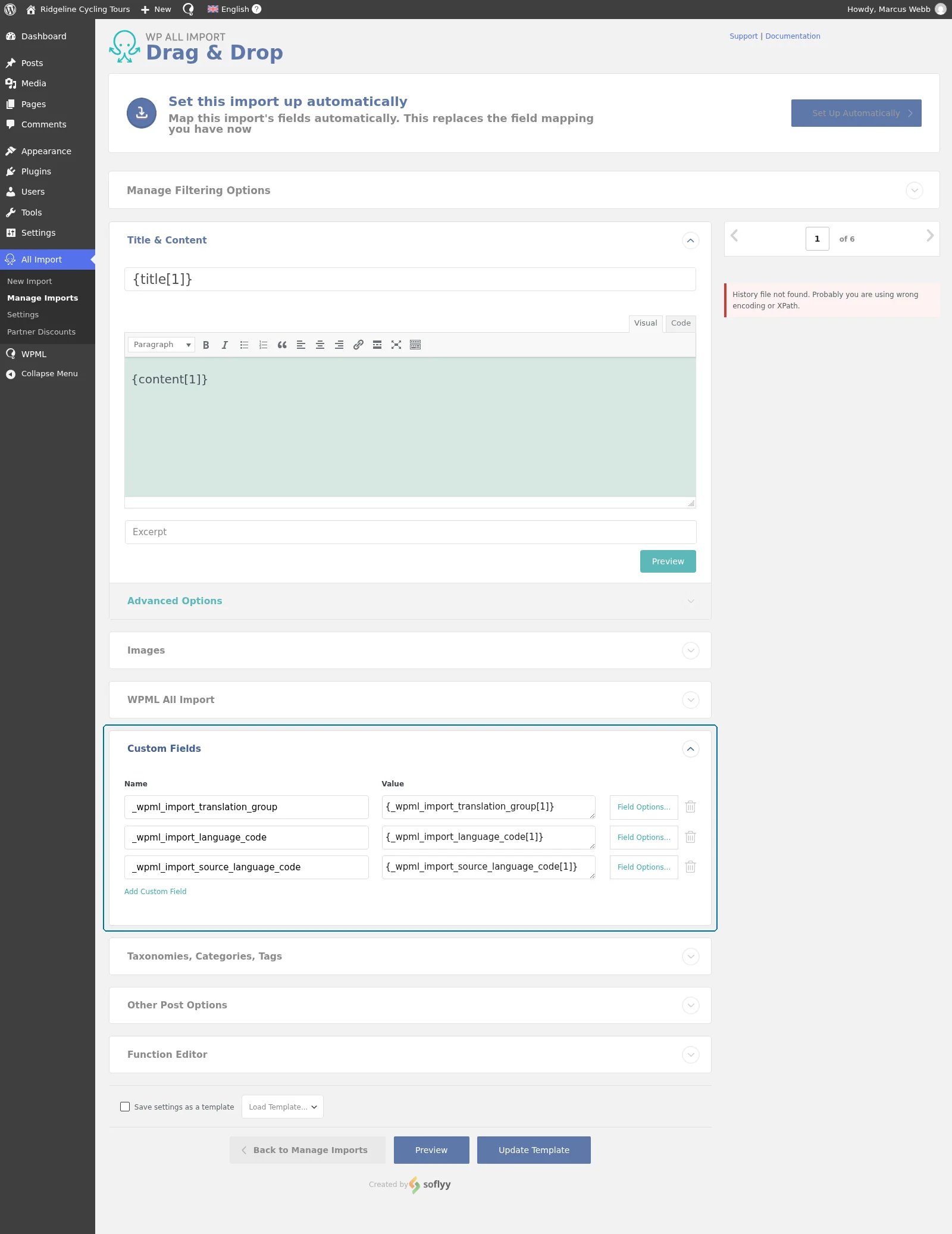
Wenn die Spalten nicht zugeordnet sind, hat WPML beim Ausführen des Verknüpfungsschritts nichts zum Lesen.
Was Sie zwischen dem Import und dem Verknüpfungsschritt sehen
Bis Sie WPML-Export und -Import ausführen, befinden sich alle importierten Inhalte in Ihrer Standardsprache, und WPML hält Beiträge und Produkte automatisch im Status Entwurf, um gemischtsprachige Inhalte vom Frontend fernzuhalten. Dies ist der erwartete Zwischenzustand, kein Zeichen für einen fehlgeschlagenen Import. Nach dem Verknüpfungsschritt werden die Inhalte veröffentlicht – oder auf den Status gesetzt, den Sie in der Spalte _wpml_import_after_process_post_status angegeben haben.
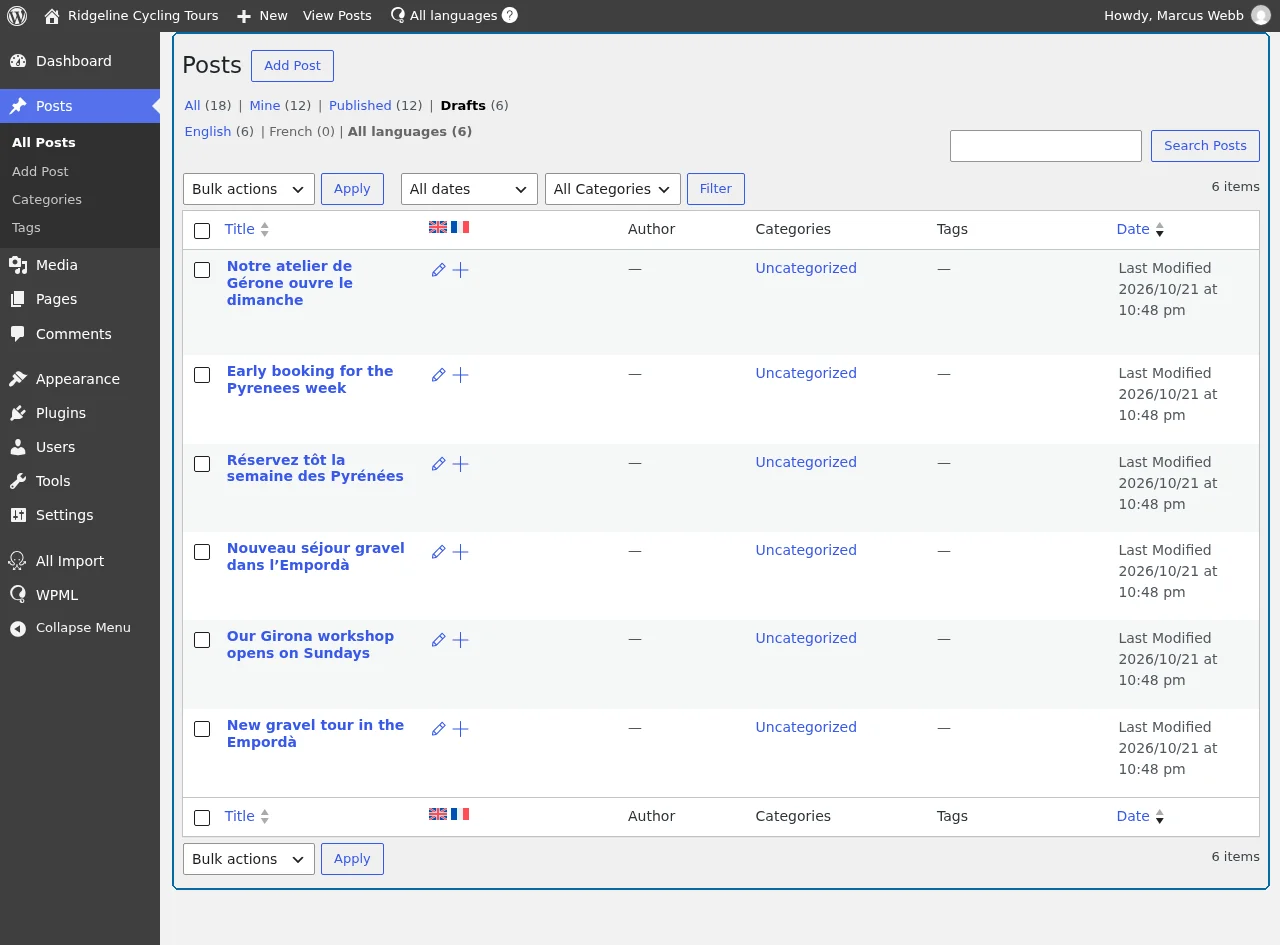
Bei nicht unterstützten Import-Plugins müssen Sie Beiträge nach Abschluss des Verknüpfungsschritts manuell veröffentlichen.
WPML-Import ausführen
Sobald das Import-Plugin abgeschlossen ist:
- Öffnen Sie WPMLExport und Import im WordPress-Admin-Bereich.
- Klicken Sie auf Run WPML Import.
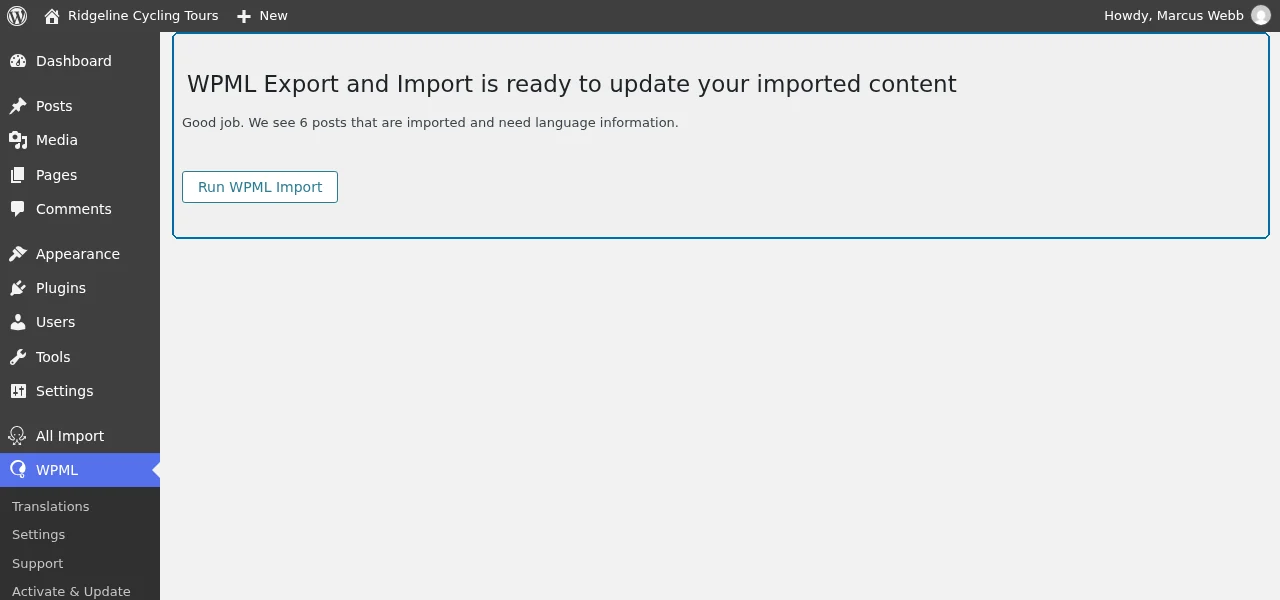
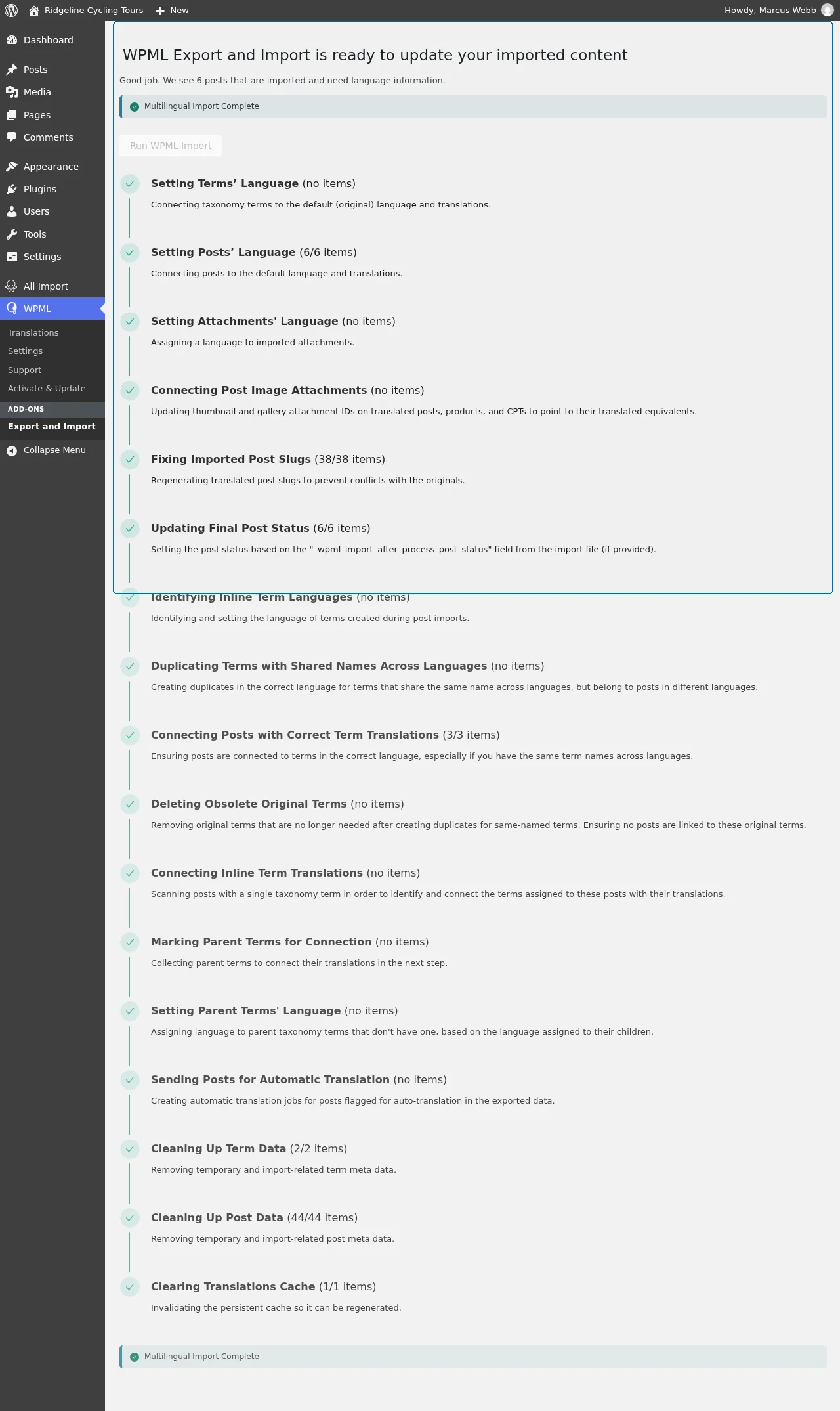
WPML liest die Sprachspalten jeder Zeile, weist dieser Zeile die Sprache zu und verknüpft Übersetzungen mit ihrer Quelle. Bei großen Katalogen kann dies einige Minuten dauern. Wenn es fertig ist, werden Ihre importierten Inhalte in der richtigen Sprache veröffentlicht, wobei jede Übersetzung mit ihrer Quelle verbunden ist.
Führen Sie Stichproben im Backend und im Frontend durch:
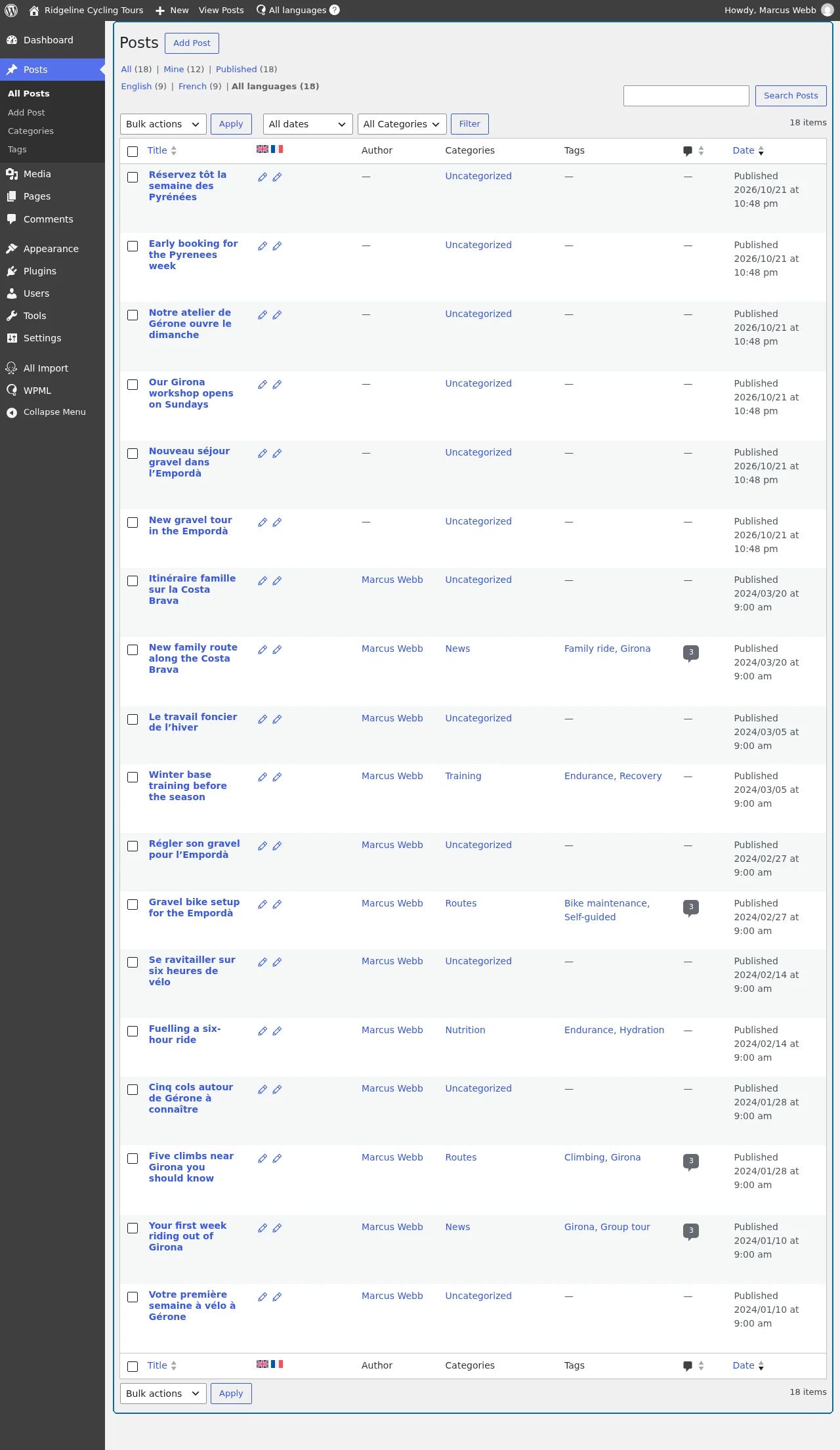
- Öffnen Sie die Liste der Beitragstypen oder Produkte – vergewissern Sie sich, dass jede Zeile unter der richtigen Sprachflagge angezeigt wird.
- Besuchen Sie das Frontend und wechseln Sie die Sprachen – jede übersetzte Seite sollte ihre übersetzte Version laden und nicht auf die Ausgangssprache zurückgreifen.
Wenn eine Taxonomie-Übersetzung nicht verknüpft wurde, öffnen Sie den Begriff im WordPress-Admin-Bereich und verwenden Sie die Sprachen-Box des Begriffs, um ihn mit dem Begriff in der Standardsprache zu verbinden.
Was der WPML-Import nicht abdeckt
Der WPML-Import legt die Sprache jedes Elements fest und verbindet seine Übersetzungen. Andere Inhalte werden nicht geändert. Überprüfen Sie Folgendes nach dem Import:
- Übergeordnete Seiten, Menüs und Sticky-Beiträge. WPML passt die übergeordnete Seite einer übersetzten Seite nicht an, fügt importierte Elemente keinen Menüs hinzu und kopiert die Sticky-Einstellung nicht zwischen den Sprachen.
- Links und Bild-IDs innerhalb des Inhalts. WPML ändert weder die Links noch die Bild-IDs oder die Bildfelder innerhalb des importierten Inhalts. Bearbeiten Sie diese in der Übersetzung.
- Kopierte Felder. Der WPML-Import verbindet Übersetzungen, kopiert jedoch keine Felder wie Preis oder Lagerbestand vom Original in die Übersetzungen. Um sie nach einem Update-Import zu kopieren, öffnen Sie das Original und speichern Sie es erneut.
- WooCommerce Bookings. Buchbare Produkte werden ohne ihre Personentypen (Kind, Erwachsener usw.) und Ressourcen importiert. Fügen Sie die Personentypen und Ressourcen nach dem Import zu den übersetzten Produkten hinzu.
Automatisieren – WPML-Import ohne Klicken ausführen
Für nächtliche Synchronisierungen, Lieferanten-Feeds, Deployment-Pipelines oder jeden geplanten Import kann der WPML-Verknüpfungsschritt ohne die Admin-Benutzeroberfläche ausgeführt werden. Es gibt drei Möglichkeiten, dies einzurichten:
POST-Endpunkt (für Cron-gesteuerte Importe wie geplante Aktionen in WP All Import)
Dies ist der empfohlene Weg. Fügen Sie wp-config.php einen starken geheimen Schlüssel hinzu:
define( 'WPML_IMPORT_KEY', 'your-strong-secret-key-here' );Fügen Sie dann Ihrem Setup für geplante Importe einen zweiten Befehl hinzu. Dieser sendet eine POST-Anfrage an Ihre Website und übergibt den Schlüssel im Textkörper der Anfrage:
curl -X POST https://yoursite.com/ \
  -d 'wpml_import_trigger=your-strong-secret-key-here'
Der gleiche Aufruf mit wget:
wget -q -O - \
  --post-data='wpml_import_trigger=your-strong-secret-key-here' \
  https://yoursite.com/
Fügen Sie bei der manuellen Planung von WP All Import Pro einen der beiden Befehle direkt nach dem Importbefehl hinzu.
Wenn der Verknüpfungsschritt ausgeführt wird, antwortet Ihre Website mit dem Status 200 und dieser Nachricht:
Import process completedZwei weitere Antworten sagen Ihnen, was passiert ist: 401 bedeutet, dass der Schlüssel nicht übereinstimmt, und 204 bedeutet, dass es nichts mehr zu verarbeiten gab.
Der alte URL-Endpunkt – entfernt in 5.0.0
Vor WPML-Export und -Import 1.2.0 haben Sie den Schlüssel in der URL übergeben:
https://yoursite.com/?wpml_import_trigger=your-strong-secret-key-hereSeit WPML-Export und -Import 5.0.0 führt diese URL den Import nicht mehr aus. Eine Anfrage, die den Schlüssel in der URL enthält, erhält den Status 405. Stellen Sie Ihre geplanten Importe auf den obigen POST-Aufruf um.
Der Grund ist der Schlüssel. Eine URL wandert durch Serverprotokolle, den Browserverlauf und Analysen, und Ihr Schlüssel reist mit ihr. Eine POST-Anfrage behält den Schlüssel im Textkörper der Anfrage.
Action-Hook (für PHP-geplante Importe)
Wenn Sie Importe aus PHP mit Action Scheduler oder wp_schedule_single_event planen, lösen Sie den WPML-Schritt mit einem einzigen Action-Aufruf aus:
do_action( 'wpml_import_process' );Um ihn direkt nach Ihrer Importaktion als einmalige Hintergrundaufgabe auszuführen:
wp_schedule_single_event( time(), 'wpml_import_process' );Wenn ein Import nicht abgeschlossen wird, lesen Sie WPML debuggen.
WP-CLI
Für Deployment-Skripte, Container-Builds oder jede Pipeline, in der die Admin-Benutzeroberfläche nicht verfügbar ist, führen Sie den Verknüpfungsschritt über WP-CLI aus:
wp wpml import processDer Befehl meldet, wie viele Übersetzungen verbunden wurden. Es ist ein direkter Ersatz für den Button Run WPML Import.
Importierte Inhalte automatisch übersetzen
Sie können WPML importierte Inhalte automatisch übersetzen lassen. Ohne dies würden Sie die Inhalte in einer Sprache importieren und dann – bei aktiviertem Alles automatisch übersetzen – alle importierten Elemente auswählen und selbst zur Übersetzung senden, was bei großen Mengen und wiederholten Importen zeitaufwändig wird. Fügen Sie stattdessen Ihrer Datei eine weitere Spalte hinzu:
_wpml_import_tea. Setzen Sie dies in den Zeilen der Ausgangssprache, die Sie automatisch übersetzen lassen möchten, auf1.
Wenn Sie den WPML-Import ausführen, erstellt WPML automatische Übersetzungsaufträge für jeden markierten Beitrag in jede Sprache Ihrer Website, für die noch keine Übersetzung vorliegt. Zeilen, für die Sie Übersetzungen importiert haben, bleiben unangetastet.
Dafür muss der WPML-Modus Alles automatisch übersetzen aktiviert sein – ohne ihn wird die Markierung ignoriert.
Häufige Fallstricke
- In der Importdatei fehlen die drei Sprachspalten. Inhalte werden importiert, landen aber als nicht markierte Zeilen in der Ausgangssprache; Run WPML Import hat nichts zum Verknüpfen. Lösung: Fügen Sie die Spalten zu Ihren Quelldaten hinzu, exportieren Sie sie erneut und importieren Sie sie neu.
- Die Zuordnung von Custom Fields / Term Meta in WP All Import wurde übersprungen. Gleiche Auswirkung wie fehlende Spalten. Die Daten befinden sich in der Datei, aber das Import-Plugin hat sie nicht im Beitrag gespeichert. Führen Sie den Import mit den zugeordneten Feldern erneut aus.
- Zielsprachen sind auf der Import-Website nicht eingerichtet. Importierte Zeilen für eine nicht konfigurierte Sprache landen in der Standardsprache. Fügen Sie zuerst die fehlenden Sprachen unter WPMLEinstellungenSprachen hinzu und führen Sie den Vorgang dann erneut aus.
- Nicht unterstütztes Import-Plugin. Importierte Beiträge bleiben nach dem Verknüpfungsschritt im Entwurf. Veröffentlichen Sie diese manuell oder wechseln Sie zu einem unterstützten Plugin.
- Benutzerdefinierte Importskripte, die keine Sprachdaten weitergeben. Die Lösung liegt auf Skriptebene. Die drei Sprachspalten (und gegebenenfalls die WooCommerce-Attributspalte) müssen die Zeile erreichen.
- Inhalte, die Ihr eigener Code hinzufügt, werden nicht als Entwurf gehalten. WPML hält Inhalte nur bei den unterstützten Import-Plugins im Entwurf. Inhalte, die Ihr Code mit
wp_insert_posthinzufügt, oder ein WooCommerce-Import, der über PHP oder WP-CLI ausgeführt wird, behalten den Status, den der Code ihnen gibt. Erstellen Sie neue Inhalte selbst als Entwürfe und setzen Sie_wpml_import_after_process_post_statusaufpublish. wp exportverwirft die Sprachspalten von Begriffen. WP-CLI 2.12.0 liefert export-command 2.1.14 aus, das keine Begriff-Metadaten schreibt. Nachwp importverliert jede Kategorie und jedes Schlagwort seine Sprachspalten. Aktualisieren Sie export-command auf 2.1.15 oder neuer oder exportieren Sie über WerkzeugeDaten exportieren im WordPress-Admin-Bereich.
Wenn Importe immer wieder über dasselbe Problem stolpern, beantwortet das WPML-Support-Team Importfragen rund um die Uhr.
Anwendungsfälle
Mehrsprachige Inhalte auf eine neue Website verschieben
Das häufigste Szenario: Exportieren Sie die Inhalte von einer WPML-Website und bringen Sie sie – ganz oder teilweise – in eine andere ein.
- Installieren Sie auf der Quell-Website WPML-Export und -Import neben Ihrem Export-Tool und exportieren Sie die Inhalte, die Sie verschieben möchten (siehe Export). Die Sprachspalten werden automatisch mitgeliefert.
- Schließen Sie auf der neuen Website die Importkonfiguration ab – Plugins installiert, jede Sprache der Quell-Website eingerichtet.
- Importieren Sie mit Ihrem Import-Tool zunächst Taxonomien, dann Inhalte.
- Führen Sie den WPML-Import aus. Ihre Inhalte erscheinen in den richtigen Sprachen, wobei jede Übersetzung verknüpft ist, genau wie auf der Quell-Website.
WPML zurücksetzen und Übersetzungen in dieselbe Website neu importieren
Stellen Sie sich den Export als Sicherheitskopie der Sprachverknüpfung Ihrer Website vor: die Sprache jeder Zeile und welche Zeilen als eine Übersetzungsgruppe zusammengehören. Sie können diese Kopie automatisch aktuell halten – zum Beispiel durch einen geplanten nächtlichen Export in Ihrem Export-Tool, gespeichert in einer eigenen Datei. Sollten die Sprachdaten von WPML jemals in einen fehlerhaften Zustand geraten, setzen Sie WPML zurück und importieren den letzten Export, der erstellt wurde, als die Daten noch in Ordnung waren, indem Sie die folgenden Schritte ausführen. Eine Sache kann dies jedoch nicht: einen Export reparieren, der nach dem Auftreten des Problems erstellt wurde – die Datei bewahrt den Zustand, in dem sich die Daten zum Zeitpunkt des Exports befanden.
- Exportieren Sie, solange die Sprachdaten intakt sind – oder greifen Sie auf Ihren letzten geplanten Export zurück. Exportieren Sie jeden für Sie wichtigen Inhaltstyp mit seinen Übersetzungen (siehe Export). Die drei Sprachspalten erfassen das, was Sie wiederherstellen müssen: die Sprache jeder Zeile und welche Zeilen als Übersetzungen voneinander zusammengehören.
- WPML zurücksetzen. Folgen Sie WPML zurücksetzen. Das Zurücksetzen entfernt alle WPML-Daten – die Sprachen, die Sprache jedes Elements, die Verknüpfungen zwischen Übersetzungen, String-Übersetzungen und Übersetzungsaufträge – und deaktiviert WPML. Ihre Beiträge, Seiten, Produkte und Taxonomien bleiben erhalten. Aktivieren Sie WPML wieder.
- Richten Sie die Sprachen erneut ein – dieselbe Standardsprache und dieselben Sekundärsprachen, die die Website vor dem Zurücksetzen hatte.
- Importieren Sie dieselbe Datei neu und aktualisieren Sie die vorhandenen Inhalte. Dieser Schritt unterscheidet sich von der Migration einer neuen Website: Die Beiträge existieren bereits, daher muss der Import sie aktualisieren, anstatt neue zu erstellen. Verwenden Sie WP All Import mit Record Matching (Abgleich anhand der ID) oder die Option des WooCommerce-Importers zum Aktualisieren vorhandener Produkte. Der Standard-WordPress-Importer kann dies nicht – er erstellt nur neue Inhalte, würde also jede Zeile duplizieren.
- Führen Sie den WPML-Import aus. Die Sprachzuweisungen und Übersetzungsgruppen aus der Datei werden wieder mit den vorhandenen Inhalten verknüpft.
Nur die Sprache jedes Elements und die Verknüpfungen zwischen Übersetzungen werden wiederhergestellt. String-Übersetzungen, Übersetzungsaufträge und WPML-Einstellungen sind nicht in der Exportdatei enthalten. Richten Sie diese nach dem Import erneut ein.
Eine Sprache später hinzufügen
Sie haben Ihren Katalog auf Englisch und Spanisch importiert und fügen nun Französisch hinzu. Bereiten Sie eine Datei nur mit den französischen Zeilen vor. Geben Sie jeder Zeile die Übersetzungsgruppe ihres Originals, den Sprachcode fr und die Ausgangssprache en. Importieren Sie die Datei und klicken Sie auf Run WPML Import. WPML behält die Gruppe jedes verknüpften Elements bei, sodass jede französische Zeile den Übersetzungen ihres Originals hinzugefügt wird.
Einen Lieferanten-Feed jede Nacht synchronisieren
Ihr Lieferant sendet jede Nacht einen Produkt-Feed. Die Originalprodukte sind auf Englisch, und der Feed enthält die drei Sprachspalten. Planen Sie den Import in WP All Import Pro und fügen Sie den POST-Aufruf direkt danach hinzu. Setzen Sie _wpml_import_tea in den Zeilen neuer Produkte auf 1. Jede Nacht erhalten die neuen Produkte ihre Sprachen, und WPML sendet sie zur automatischen Übersetzung in Ihre anderen Sprachen.
Geschrieben von
Geschrieben von