


Cách nhập nội dung đa ngôn ngữ vào WordPress – WooCommerce, CSV và XML
Tìm hiểu cách nhập hàng loạt nội dung đa ngôn ngữ vào WordPress bằng plugin WPML Export and Import. WPML gán đúng ngôn ngữ cho mỗi hàng – bài viết, trang, loại nội dung tùy chỉnh, phân loại, sản phẩm WooCommerce và các biến thể của chúng – và liên kết các bản dịch giữa các ngôn ngữ. Trình cắm này hoạt động với mọi nguồn – một trang web WordPress khác, một bảng tính hoặc một hệ thống bên ngoài như PIM hoặc nền tảng đặt chỗ.
Giới thiệu
Tại sao nên dùng plugin này
WPML Export and Import hoạt động song song với plugin nhập của WordPress mà bạn đang sử dụng. Plugin nhập sẽ di chuyển dữ liệu của bạn. WPML Export and Import bổ sung thông tin ngôn ngữ ở bước cuối cùng để mỗi hàng được đặt đúng ngôn ngữ và mỗi bản dịch được liên kết với nguồn của nó.
Tích hợp
WPML Export and Import hoạt động với các công cụ xuất và nhập sau:
- WP All Export Pro và WP All Import Pro – xuất từ một trang web WordPress với thông tin ngôn ngữ được bao gồm tự động, và nhập bài viết, sản phẩm và phân loại từ CSV hoặc XML.
- Công cụ xuất/nhập tích hợp sẵn của WooCommerce (Sản phẩmXuất và Sản phẩmNhập) – di chuyển sản phẩm thông qua một tệp CSV duy nhất, với thông tin ngôn ngữ được bao gồm trong bản xuất.
- Công cụ xuất/nhập tích hợp sẵn của WordPress – di chuyển bài viết, trang và loại nội dung tùy chỉnh thông qua các tệp WXR.
- Plugin WP Import Export.
- Các quy trình CSV hoặc XML tùy chỉnh – bất kỳ công cụ nào có thể thêm các cột ngôn ngữ vào các hàng của nó.
Cũ – plugin WPML All Import
WPML All Import là plugin cũ ra đời trước WPML Export and Import. Plugin này không còn được hỗ trợ hoặc khuyên dùng. Quy trình trên trang này là cách cập nhật nhất để nhập nội dung đa ngôn ngữ vào một trang web WordPress – hãy sử dụng quy trình này thay vì bất kỳ quy trình làm việc nào được mô tả trong tài liệu của plugin cũ.
Xuất – Nhận tệp nhập của bạn
Mọi thứ bạn nhập đều bắt đầu dưới dạng một tệp. Có hai cách để có được tệp này:
- Xuất tệp từ một trang web WordPress. Sử dụng một công cụ xuất được hỗ trợ và thông tin ngôn ngữ sẽ tự động đi kèm.
- Tự chuẩn bị tệp. Dữ liệu của bạn nằm trong một bảng tính hoặc một hệ thống bên ngoài (PIM, MLS, ERP, nền tảng đặt chỗ), và bạn thêm các cột ngôn ngữ vào tệp theo cách thủ công – xem phần Tự chuẩn bị tệp của bạn trong phần Nhập.
Cấu hình
Khi bạn đang xuất từ một trang web WordPress, hãy cài đặt và kích hoạt trên đó:
- WP All Export Pro (hoặc một công cụ xuất được hỗ trợ khác).
- WPML Export and Import – nó thêm thông tin ngôn ngữ vào mỗi hàng được xuất.
Khi bạn tự chuẩn bị tệp, không có gì cần cài đặt – công việc nằm ở chính tệp đó.
Chạy quá trình xuất
Xuất nội dung WordPress của bạn bằng công cụ xuất mà bạn chọn. Với WPML Export and Import đang hoạt động, tệp xuất đã mang các cột ngôn ngữ cho mỗi hàng – không có gì cần thêm theo cách thủ công. Tiếp tục với phần Nhập.
Nhập – Đưa dữ liệu vào
Cấu hình
Cài đặt và kích hoạt các plugin này trên trang web mà bạn đang nhập dữ liệu vào:
- Một plugin nhập: WP All Import Pro, công cụ nhập tích hợp sẵn của WooCommerce, trình nhập tích hợp sẵn của WordPress, hoặc WP Import Export.
- WPML và WPML Dịch Chuỗi.
- WPML Export and Import (tiện ích bổ sung mà trang này đề cập).
- WPML Multilingual & Multicurrency for WooCommerce nếu bạn đang nhập các sản phẩm WooCommerce.
Thiết lập WPML với mọi ngôn ngữ bạn dự định nhập. Các ngôn ngữ đích phải tồn tại trong WPMLCài đặtNgôn ngữ trước khi bạn chạy quá trình nhập.
Trình hướng dẫn nhập lần đầu
Lần đầu tiên bạn mở WPMLExport and Import, một trình hướng dẫn ngắn sẽ hỏi xem bạn đang xuất nội dung từ trang web này hay từ một trang web hoặc hệ thống khác.
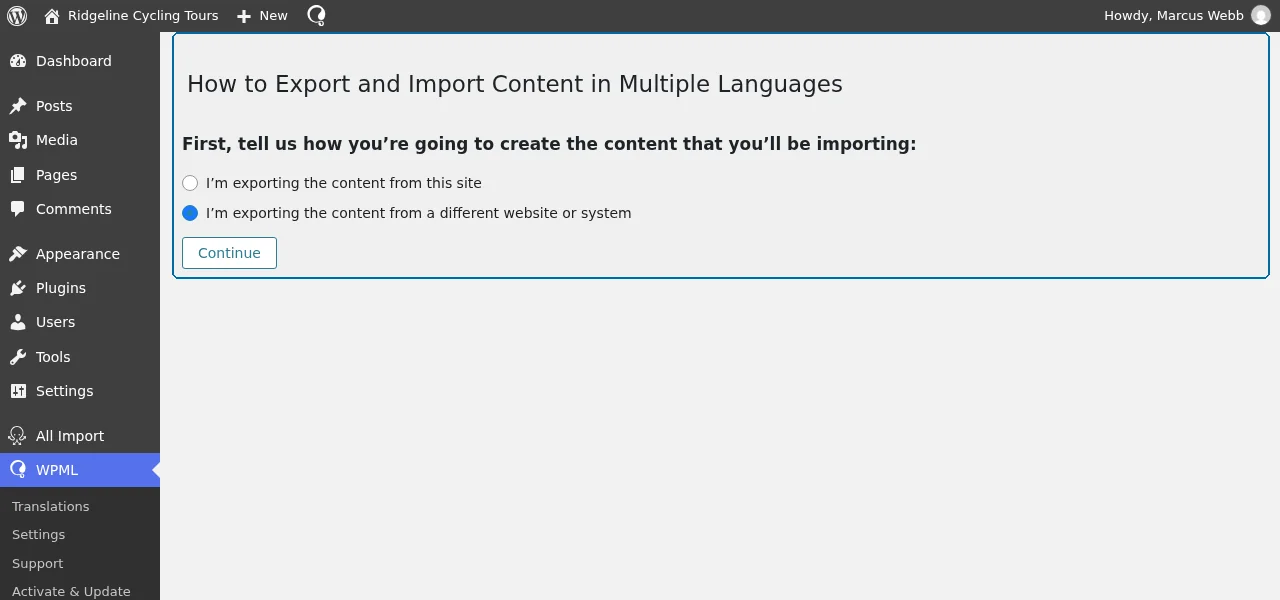
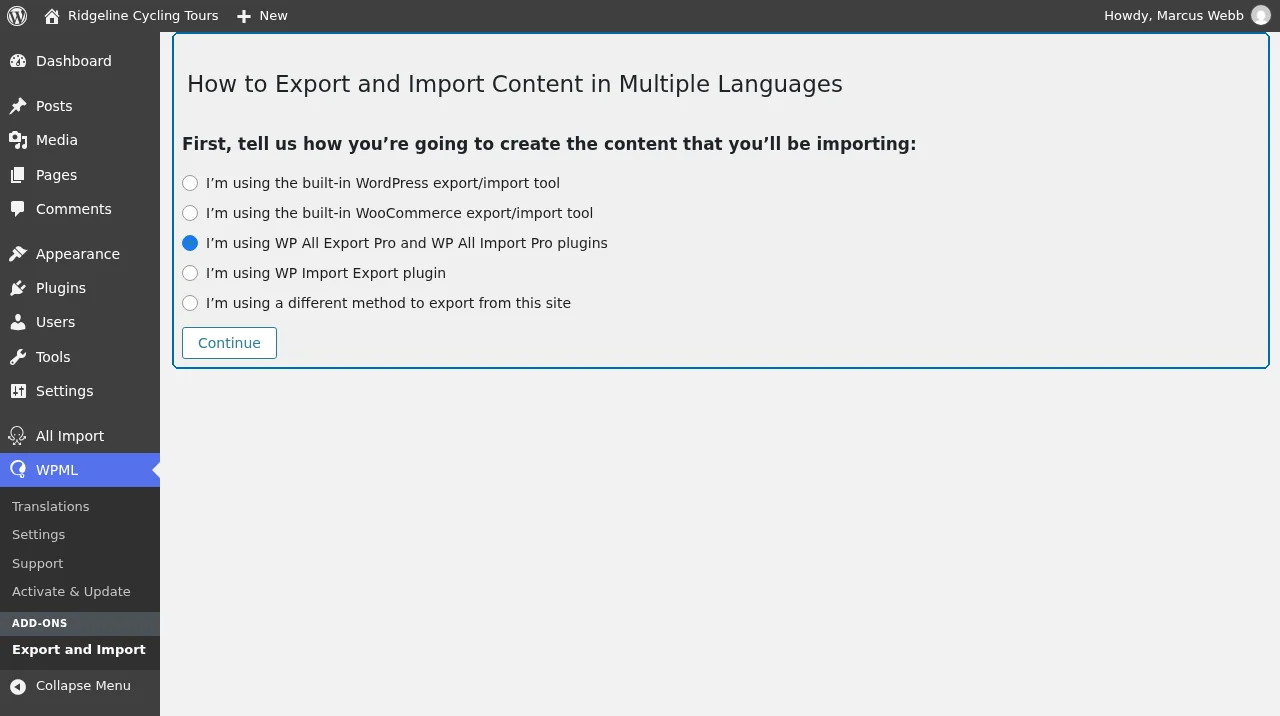
Khi bạn xuất từ trang web này, trình hướng dẫn cũng hỏi bạn đang sử dụng công cụ nào – các công cụ xuất/nhập tích hợp sẵn của WordPress hoặc WooCommerce, WP All Export và WP All Import, WP Import Export, hoặc một phương pháp khác.
Dựa trên câu trả lời của bạn, trang sẽ hiển thị hướng dẫn ba bước phù hợp với thiết lập của bạn: cách nội dung của bạn nhận được các cột ngôn ngữ (tự động đối với các công cụ được hỗ trợ, thủ công đối với các trường hợp khác), bản thân quá trình nhập và lời nhắc quay lại để chạy WPML Import. Sau khi phát hiện nội dung đã nhập có thông tin ngôn ngữ, trang sẽ báo cáo có bao nhiêu bài viết và thuật ngữ đang chờ và hiển thị nút Run WPML Import.
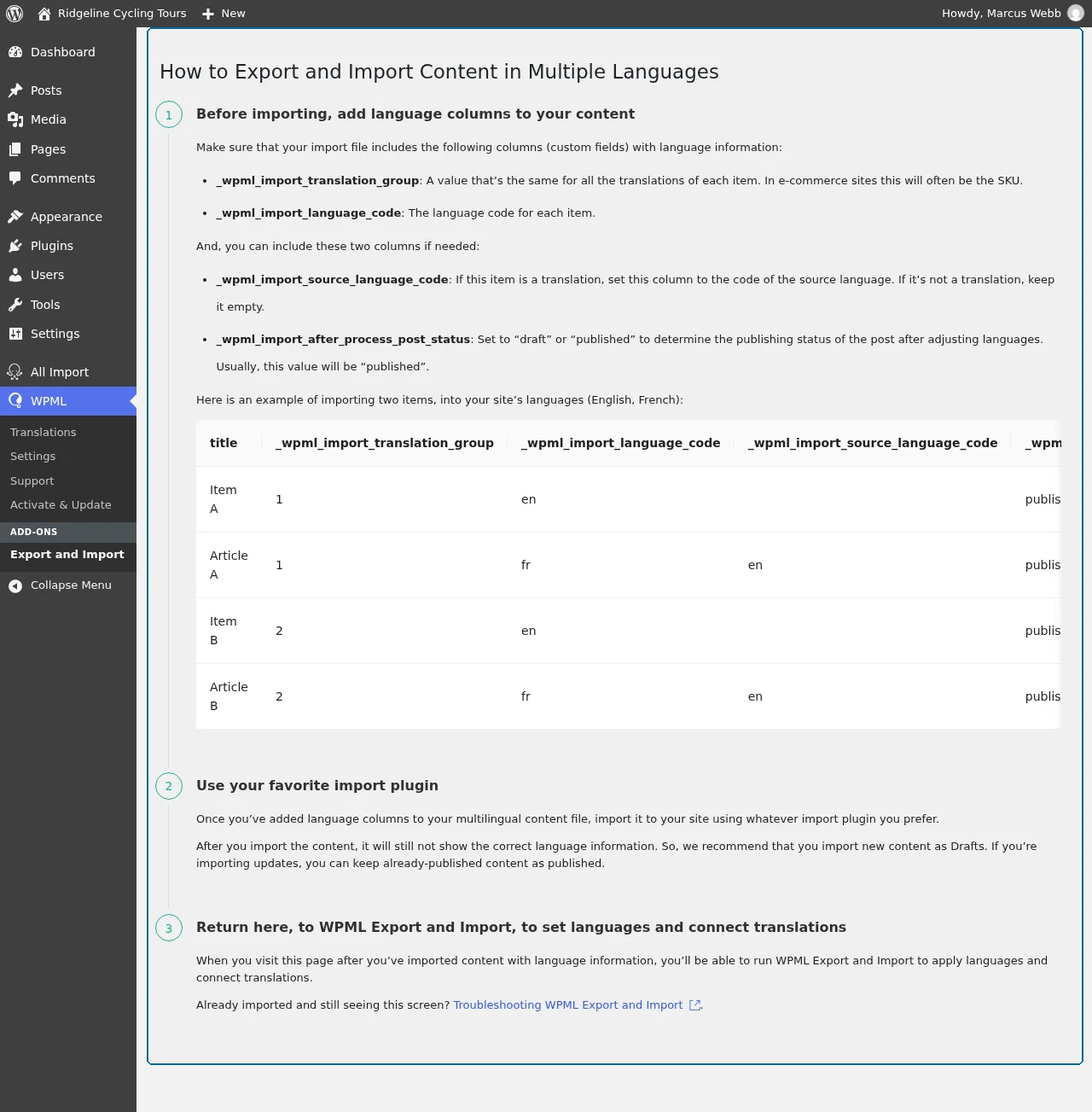
Không có gì khác để cấu hình – trang này là toàn bộ giao diện của plugin.
Tự chuẩn bị tệp của bạn – Bảng tính và hệ thống bên ngoài
Thêm ba cột vào mỗi hàng trong tệp của bạn. Đây là cách WPML ghép nối các bản dịch với nhau và gắn thẻ mỗi hàng bằng đúng ngôn ngữ:
_wpml_import_translation_group. Một giá trị duy nhất được chia sẻ bởi tất cả các phiên bản ngôn ngữ của một phần nội dung. Đối với sản phẩm, hãy sử dụng SKU. Đối với mọi thứ khác, hãy tự tạo ID của riêng bạn và sử dụng lại ID đó cho hàng nguồn và mỗi bản dịch của nó._wpml_import_language_code. Mã ngôn ngữ ISO cho hàng (encho tiếng Anh,escho tiếng Tây Ban Nha,frcho tiếng Pháp,pt-ptcho tiếng Bồ Đào Nha ở Châu Âu, v.v.)._wpml_import_source_language_code. Chỉ trên các hàng bản dịch; mã ngôn ngữ của bản gốc. Để trống đối với các hàng ngôn ngữ nguồn.
Chỉ sử dụng mỗi giá trị nhóm dịch thuật cho một phần nội dung. WPML giữ nguyên nhóm của mọi mục mà nó kết nối, kể cả sau khi nhập. Một hàng mà bạn nhập sau này có cùng giá trị nhóm sẽ tham gia vào các bản dịch của mục đó.
Có thêm hai cột tùy chọn trên các hàng bài viết và sản phẩm:
_wpml_import_after_process_post_status. Trạng thái mà bài viết nhận được sau khi Run WPML Import. Sử dụng tên trạng thái của WordPress:publish,draft,pendinghoặcprivate. Viết làpublish, không phảipublished._wpml_import_tea. Đặt thành1trên một hàng nguồn để gửi mục đó đến dịch tự động. Cột này chỉ hoạt động khi chế độ Dịch mọi thứ của WPML được bật – xem phần Tự động dịch nội dung đã nhập.
Để trợ lý AI chuẩn bị tệp
Bạn không cần phải thêm các cột này theo cách thủ công. Hãy đưa tệp CSV hoặc tệp xuất của bạn cho một trợ lý AI cùng với hướng dẫn như: “Thêm các cột nhập của WPML _wpml_import_translation_group, _wpml_import_language_code và _wpml_import_source_language_code vào tệp này. Các hàng tiếng Anh là bản gốc; ghép nối mỗi bản dịch với bản gốc của nó bằng SKU.” Trợ lý sẽ điền vào ba cột trong vài giây. Hãy xem lại một vài hàng trước khi nhập.
Dưới đây là một ví dụ thực tế cho các bài viết trên blog. Tệp có cột language và cột original với tiêu đề của bài viết tiếng Anh mà một hàng dịch sang:
title,content,language,original
Summer Sale,Our summer sale starts on June 1.,English,
Soldes d'été,Nos soldes commencent le 1er juin.,French,Summer Sale
Hướng dẫn cho tệp này:
Add the columns _wpml_import_translation_group, _wpml_import_language_code and _wpml_import_source_language_code to this CSV. The English rows are the originals. For each English row, make a short ID from its title and use it as the translation group. Give each translation the group of the English row that its original column names. Use the language codes en and fr. Leave the source language empty on English rows, and set it to en on the translations.
Kết quả, với nội dung đã được rút gọn:
title,content,language,original,_wpml_import_translation_group,_wpml_import_language_code,_wpml_import_source_language_code
Summer Sale,...,English,,summer-sale,en,
Soldes d'été,...,French,Summer Sale,summer-sale,fr,en
Đối với WP All Import Pro và các công cụ tương tự, hãy chuẩn bị hai bảng tính: một cho phân loại (danh mục, thẻ, danh mục sản phẩm), một cho bài viết và sản phẩm. Công cụ nhập tích hợp sẵn của WooCommerce chỉ cần một bảng tính duy nhất vì các danh mục sản phẩm nằm bên trong các hàng sản phẩm.
Thuộc tính WooCommerce tùy chỉnh cho sản phẩm có biến thể
Nếu bạn có các sản phẩm có biến thể với các thuộc tính tùy chỉnh, hãy thêm một cột bổ sung vào các hàng sản phẩm đã dịch: _wpml_import_wc_local_attribute_labels. Giá trị là một đối tượng JSON gồm các cặp slug:translation. Đối với một sản phẩm có biến thể tiếng Pháp có các thuộc tính Size và Color:
{"size":"Taille","color":"Couleur"}Slug là tên thuộc tính được viết thường với các khoảng trắng được thay thế bằng dấu gạch ngang.
Nhập phân loại trước, sau đó mới nhập bài viết
Khi bạn có một tệp riêng cho các phân loại, hãy luôn nhập tệp đó trước. Các danh mục, thẻ và bất kỳ phân loại nào khác cần phải tồn tại trước khi các bài viết và sản phẩm có thể tham chiếu đến chúng. Sau đó nhập bài viết, trang, sản phẩm và các loại nội dung khác.
Nếu bạn chia dữ liệu của mình thành một tệp cho mỗi ngôn ngữ, hãy nhập mọi tệp ngôn ngữ trước khi chạy bước kết nối của WPML.
Bạn chỉ chạy WPML Import một lần, sau khi mọi thứ đã được đưa vào. Bước kết nối sẽ xử lý các phân loại trước bài viết, và sau đó kết nối lại mỗi bài viết với các thuật ngữ bằng ngôn ngữ riêng của nó – vì vậy các bài viết đã được nhập trong khi các thuật ngữ vẫn chưa được kết nối sẽ được đính kèm với các thuật ngữ đúng ngôn ngữ.
Ánh xạ các cột ngôn ngữ trong plugin nhập của bạn
Mỗi plugin nhập xử lý các cột tùy chỉnh theo cách riêng của nó. Bước quan trọng là ánh xạ ba cột của WPML với các trường tùy chỉnh (hoặc meta phân loại, đối với các phân loại). Trong WP All Import Pro, điều này diễn ra ở Bước 3 của trình hướng dẫn nhập:
- Đối với bài viết và sản phẩm. Mở Custom Fields, thêm ba trường, kéo các cột ngôn ngữ vào các ô Value và sử dụng tên cột không có dấu ngoặc vuông trong các ô Name.
- Đối với phân loại. Mở Term Meta, thêm ba trường meta phân loại và ánh xạ các cột ngôn ngữ theo cách tương tự.
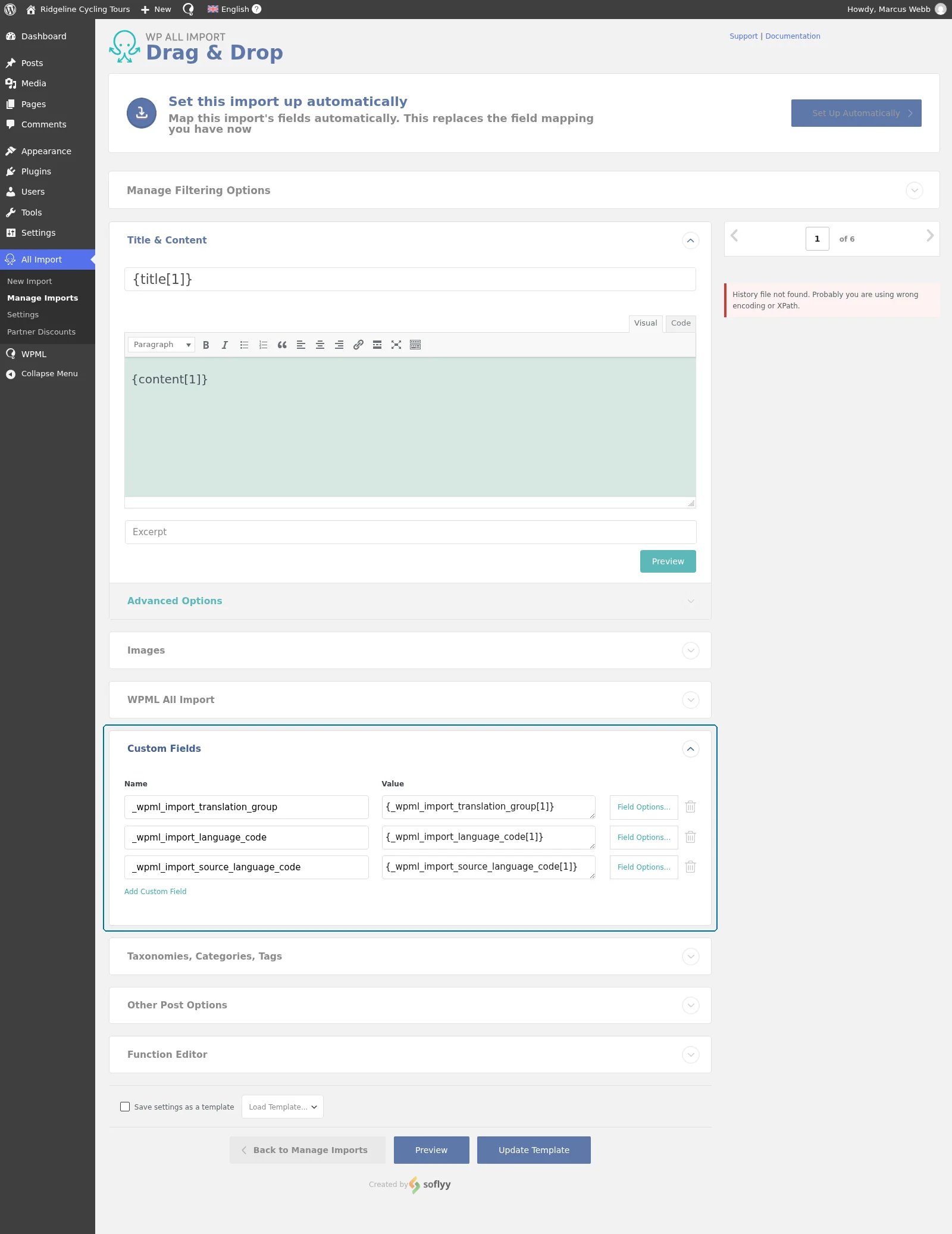
Nếu các cột không được ánh xạ, WPML sẽ không có gì để đọc khi bạn chạy bước kết nối.
Những gì bạn sẽ thấy giữa quá trình nhập và bước kết nối
Cho đến khi bạn chạy WPML Export and Import, tất cả nội dung đã nhập sẽ nằm dưới ngôn ngữ mặc định của bạn và WPML sẽ tự động giữ các bài viết và sản phẩm ở trạng thái Bản nháp để giữ nội dung đa ngôn ngữ không xuất hiện trên giao diện người dùng. Đây là trạng thái tạm thời dự kiến, không phải là dấu hiệu của việc nhập thất bại. Sau bước kết nối, nội dung sẽ được xuất bản – hoặc được đặt thành bất kỳ trạng thái nào bạn đưa vào cột _wpml_import_after_process_post_status.
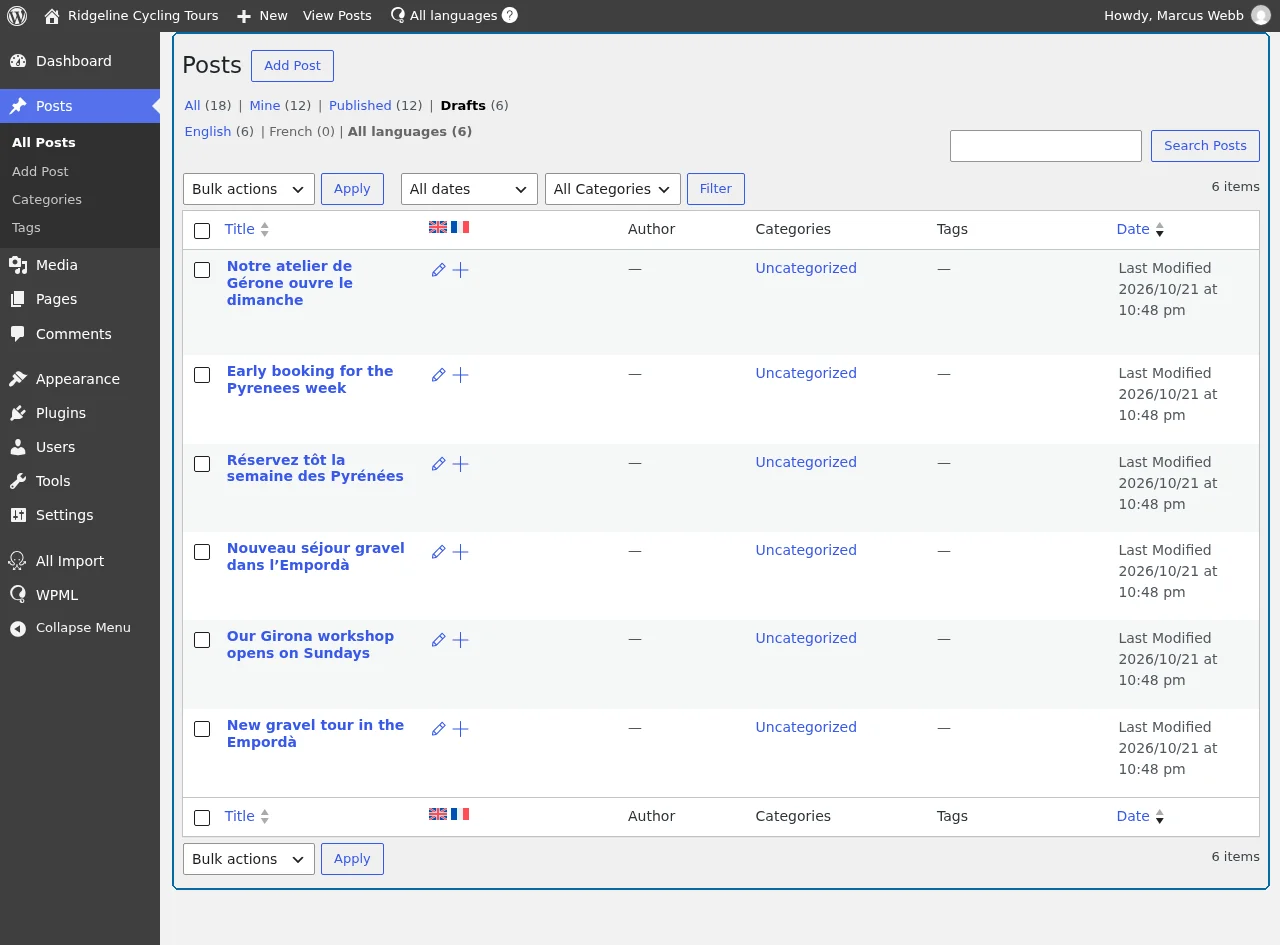
Đối với các plugin nhập không được hỗ trợ, bạn sẽ cần xuất bản các bài viết theo cách thủ công sau khi bước kết nối hoàn tất.
Chạy WPML Import
Sau khi plugin nhập đã hoàn tất:
- Mở WPMLExport and Import trong trang quản trị WordPress.
- Nhấp vào Run WPML Import.
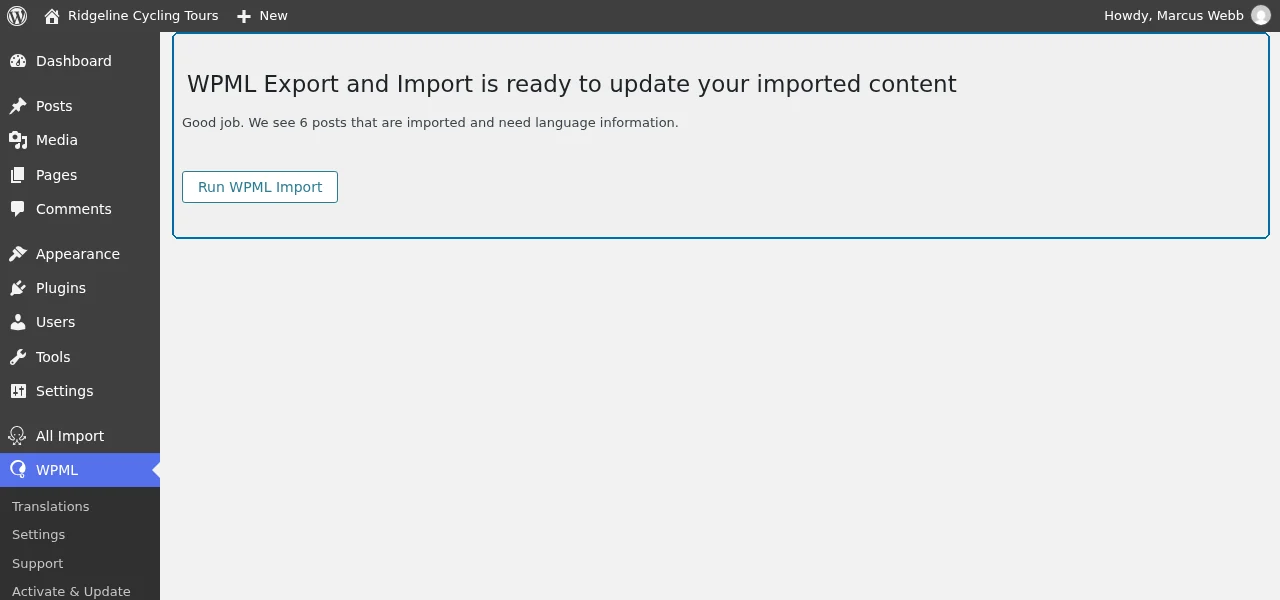
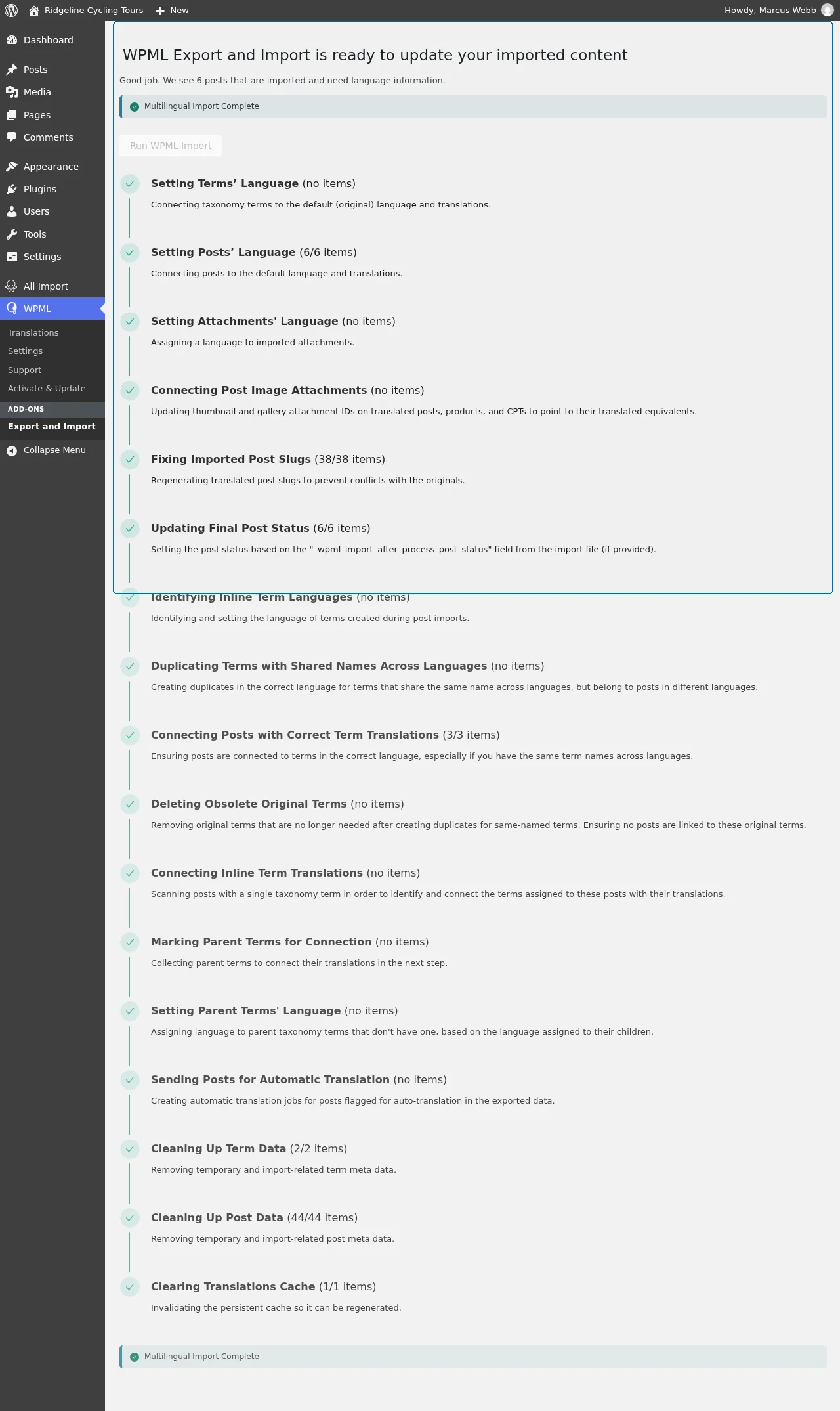
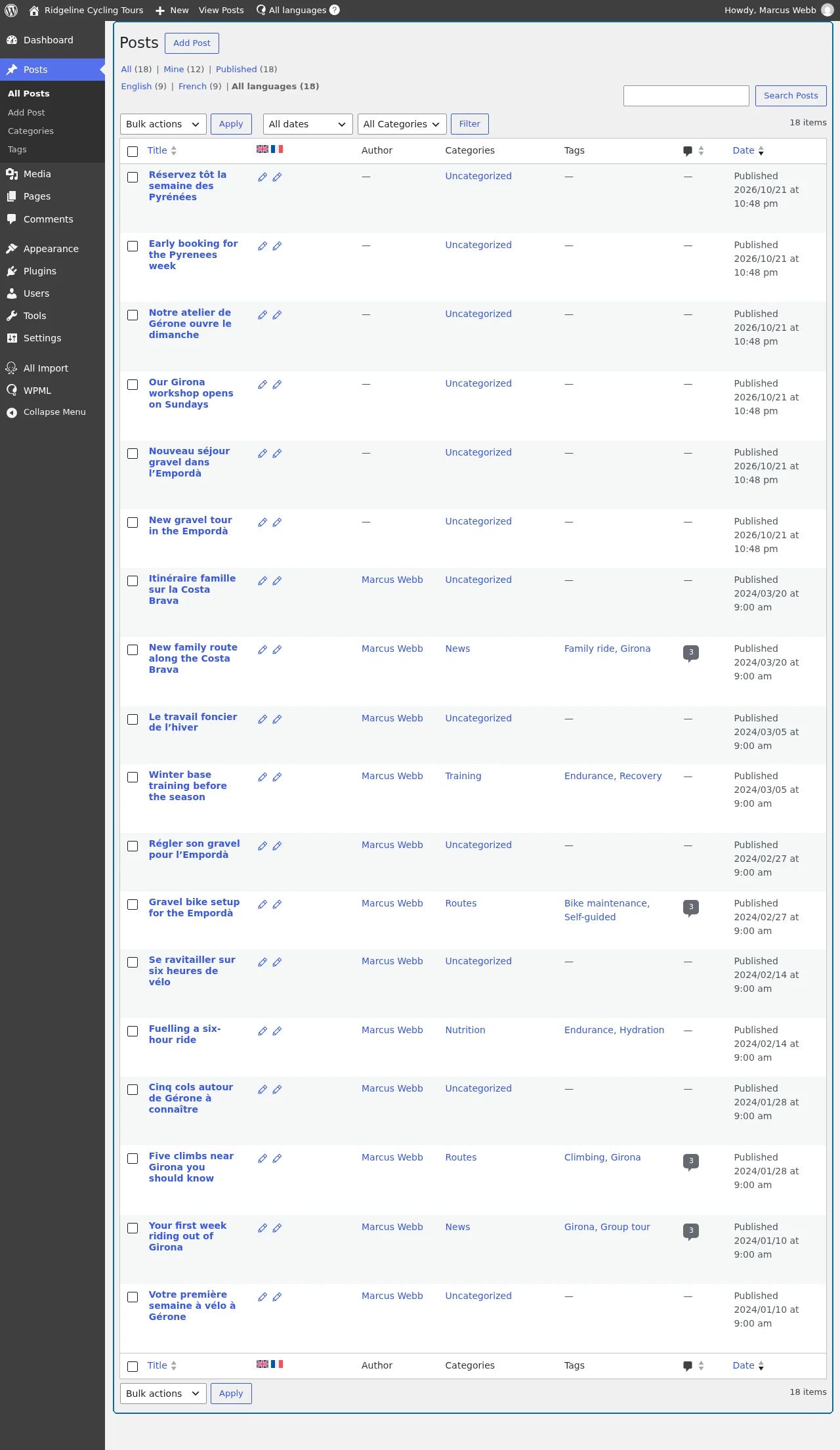
WPML đọc các cột ngôn ngữ của mỗi hàng, gán ngôn ngữ cho hàng đó và liên kết các bản dịch với nguồn của chúng. Trên các danh mục lớn, quá trình này có thể mất vài phút. Khi hoàn tất, nội dung đã nhập của bạn sẽ được xuất bản bằng đúng ngôn ngữ với mọi bản dịch được kết nối với nguồn của nó.
Kiểm tra ngẫu nhiên ở back-end và front-end:
- Mở danh sách loại bài viết hoặc sản phẩm – xác nhận mỗi hàng hiển thị dưới đúng cờ ngôn ngữ.
- Truy cập giao diện người dùng và chuyển đổi ngôn ngữ – mỗi trang đã dịch sẽ tải phiên bản đã dịch của nó, không chuyển về trang nguồn.
Nếu bản dịch phân loại không được liên kết, hãy mở thuật ngữ trong trang quản trị WordPress và sử dụng hộp Ngôn ngữ của thuật ngữ để kết nối nó với thuật ngữ ngôn ngữ mặc định.
Những gì WPML Import không bao gồm
WPML Import thiết lập ngôn ngữ của mỗi mục và kết nối các bản dịch của nó. Nó không thay đổi nội dung khác. Hãy kiểm tra những điều sau sau khi nhập:
- Trang cha, menu và bài viết ghim. WPML không điều chỉnh trang cha của trang đã dịch, không thêm các mục đã nhập vào menu và không sao chép cài đặt ghim giữa các ngôn ngữ.
- Liên kết và ID hình ảnh bên trong nội dung. WPML không thay đổi các liên kết, ID hình ảnh hoặc các trường hình ảnh bên trong nội dung đã nhập. Hãy chỉnh sửa chúng trong bản dịch.
- Các trường được sao chép. WPML Import kết nối các bản dịch, nhưng nó không sao chép các trường như giá hoặc hàng tồn kho từ bản gốc sang các bản dịch. Để sao chép chúng sau khi nhập bản cập nhật, hãy mở bản gốc và lưu lại.
- WooCommerce Bookings. Các sản phẩm có thể đặt chỗ được nhập mà không có loại người (trẻ em, người lớn, v.v.) và tài nguyên của chúng. Hãy thêm loại người và tài nguyên vào các sản phẩm đã dịch sau khi nhập.
Tự động hóa – Chạy WPML Import mà không cần nhấp chuột
Đối với các đồng bộ hóa hàng đêm, nguồn cấp dữ liệu của nhà cung cấp, quy trình triển khai hoặc bất kỳ quá trình nhập theo lịch trình nào, bước kết nối của WPML có thể chạy mà không cần giao diện người dùng quản trị. Có ba cách để thiết lập điều này:
Điểm cuối POST (dành cho các lần nhập do Cron điều khiển như WP All Import Scheduled Actions)
Đây là cách được khuyên dùng. Hãy thêm một khóa bí mật mạnh vào wp-config.php:
define( 'WPML_IMPORT_KEY', 'your-strong-secret-key-here' );Sau đó thêm lệnh thứ hai vào thiết lập nhập theo lịch trình của bạn. Lệnh này gửi yêu cầu POST đến trang web của bạn và truyền khóa trong phần thân yêu cầu:
curl -X POST https://yoursite.com/ \
  -d 'wpml_import_trigger=your-strong-secret-key-here'
Lệnh gọi tương tự với wget:
wget -q -O - \
  --post-data='wpml_import_trigger=your-strong-secret-key-here' \
  https://yoursite.com/
Đối với lập lịch thủ công của WP All Import Pro, hãy thêm một trong hai lệnh ngay sau lệnh nhập.
Khi bước kết nối chạy, trang web của bạn sẽ trả lời với trạng thái 200 và thông báo này:
Import process completedHai câu trả lời khác cho bạn biết điều gì đã xảy ra: 401 có nghĩa là khóa không khớp và 204 có nghĩa là không còn gì để xử lý.
Điểm cuối URL cũ – Đã bị xóa trong phiên bản 5.0.0
Trước WPML Export and Import 1.2.0, bạn đã truyền khóa trong URL:
https://yoursite.com/?wpml_import_trigger=your-strong-secret-key-hereKể từ WPML Export and Import 5.0.0, URL này không còn chạy quá trình nhập nữa. Một yêu cầu mang khóa trong URL sẽ nhận được trạng thái 405. Hãy chuyển các lần nhập theo lịch trình của bạn sang lệnh gọi POST ở trên.
Lý do là khóa. URL sẽ đi qua nhật ký máy chủ, lịch sử trình duyệt và phân tích, và khóa của bạn cũng đi cùng với nó. Một yêu cầu POST giữ khóa trong phần thân yêu cầu.
Action Hook (dành cho các lần nhập được lên lịch bằng PHP)
Nếu bạn đang lên lịch nhập từ PHP bằng Action Scheduler hoặc wp_schedule_single_event, hãy kích hoạt bước WPML bằng một lệnh gọi action:
do_action( 'wpml_import_process' );Để chạy nó như một tác vụ nền một lần ngay sau action nhập của bạn:
wp_schedule_single_event( time(), 'wpml_import_process' );Nếu quá trình nhập không hoàn tất, hãy xem phần Gỡ lỗi WPML.
WP-CLI
Đối với các tập lệnh triển khai, bản dựng vùng chứa hoặc bất kỳ quy trình nào không có sẵn giao diện người dùng quản trị, hãy chạy bước kết nối từ WP-CLI:
wp wpml import processLệnh báo cáo có bao nhiêu bản dịch đã được kết nối. Đây là sự thay thế trực tiếp cho nút Run WPML Import.
Tự động dịch nội dung đã nhập
Bạn có thể để WPML tự động dịch nội dung đã nhập. Nếu không có điều này, bạn sẽ nhập nội dung bằng một ngôn ngữ và sau đó – với Dịch mọi thứ tự động được bật – chọn tất cả các mục đã nhập và tự gửi chúng đi dịch, điều này tốn nhiều thời gian đối với các lô lớn và các lần nhập lặp đi lặp lại. Thay vào đó, hãy thêm một cột nữa vào tệp của bạn:
_wpml_import_tea. Đặt thành1trên các hàng ngôn ngữ nguồn mà bạn muốn tự động dịch.
Khi bạn chạy WPML Import, WPML sẽ tạo các công việc dịch thuật tự động cho mọi bài viết được gắn cờ, sang từng ngôn ngữ trên trang web của bạn chưa có bản dịch. Các hàng mà bạn đã nhập bản dịch sẽ được giữ nguyên.
Điều này yêu cầu chế độ Dịch mọi thứ tự động của WPML phải được bật – nếu không có chế độ này, cờ sẽ bị bỏ qua.
Những cạm bẫy phổ biến
- Tệp nhập thiếu ba cột ngôn ngữ. Nội dung được nhập nhưng nằm dưới dạng các hàng ngôn ngữ nguồn không được gắn thẻ; Run WPML Import không có gì để kết nối. Cách khắc phục: thêm các cột vào dữ liệu nguồn của bạn, xuất lại và nhập lại.
- Bỏ qua ánh xạ Custom Fields / Term Meta của WP All Import. Tình trạng tương tự như thiếu cột. Dữ liệu có trong tệp nhưng plugin nhập không lưu trữ nó trên bài viết. Chạy lại quá trình nhập với các trường đã được ánh xạ.
- Các ngôn ngữ đích chưa được thiết lập trên trang web nhập. Các hàng được nhập cho một ngôn ngữ chưa được cấu hình sẽ nằm ở ngôn ngữ mặc định. Trước tiên, hãy thêm các ngôn ngữ bị thiếu tại WPMLCài đặtNgôn ngữ, sau đó chạy lại.
- Plugin nhập không được hỗ trợ. Các bài viết đã nhập vẫn ở dạng Bản nháp sau bước kết nối. Xuất bản chúng theo cách thủ công hoặc chuyển sang một plugin được hỗ trợ.
- Các tập lệnh nhập tùy chỉnh không truyền dữ liệu ngôn ngữ qua. Cách khắc phục nằm ở cấp độ tập lệnh. Ba cột ngôn ngữ (và cột thuộc tính WooCommerce khi áp dụng) cần phải đến được hàng.
- Nội dung do mã riêng của bạn thêm vào không được giữ ở dạng Bản nháp. WPML chỉ giữ nội dung ở dạng Bản nháp đối với các plugin nhập được hỗ trợ. Nội dung mà mã của bạn thêm vào bằng
wp_insert_post, hoặc quá trình nhập WooCommerce chạy từ PHP hoặc WP-CLI, sẽ giữ nguyên trạng thái mà mã cung cấp cho nó. Hãy tự tạo nội dung mới dưới dạng bản nháp và đặt_wpml_import_after_process_post_statusthànhpublish. wp exportloại bỏ các cột ngôn ngữ của thuật ngữ. WP-CLI 2.12.0 đi kèm với export-command 2.1.14, nó không ghi meta phân loại. Sauwp import, mọi danh mục và thẻ đều mất các cột ngôn ngữ của chúng. Cập nhật export-command lên 2.1.15 hoặc mới hơn, hoặc xuất từ Công cụXuất trong trang quản trị WordPress.
Nếu quá trình nhập liên tục gặp phải cùng một vấn đề, nhóm hỗ trợ WPML sẽ trả lời các câu hỏi về nhập dữ liệu 24/7.
Các trường hợp sử dụng
Di chuyển nội dung đa ngôn ngữ sang một trang web mới
Kịch bản phổ biến nhất: xuất nội dung từ một trang web WPML và đưa nó – toàn bộ hoặc một phần – vào một trang web khác.
- Trên trang web nguồn, hãy cài đặt WPML Export and Import bên cạnh công cụ xuất của bạn và xuất nội dung bạn muốn di chuyển (xem phần Xuất). Các cột ngôn ngữ sẽ tự động đi kèm.
- Trên trang web mới, hoàn tất phần Cấu hình nhập – cài đặt các plugin, thiết lập mọi ngôn ngữ từ trang web nguồn.
- Nhập phân loại, sau đó nhập nội dung bằng công cụ nhập của bạn.
- Chạy WPML Import. Nội dung của bạn xuất hiện bằng đúng ngôn ngữ với mọi bản dịch được kết nối, giống như trên trang web nguồn.
Đặt lại WPML và nhập lại các bản dịch vào cùng một trang web
Hãy coi bản xuất như một bản sao an toàn về kết nối ngôn ngữ trên trang web của bạn: ngôn ngữ của mỗi hàng và những hàng nào thuộc cùng một nhóm dịch thuật. Bạn có thể tự động cập nhật bản sao đó – ví dụ: quá trình xuất hàng đêm theo lịch trình trong công cụ xuất của bạn, được lưu vào tệp riêng. Nếu dữ liệu ngôn ngữ của WPML rơi vào trạng thái xấu, bạn sẽ đặt lại WPML và nhập lại bản xuất gần đây nhất được thực hiện khi dữ liệu vẫn còn tốt, theo các bước bên dưới. Một điều mà cách này không thể làm được: sửa chữa một bản xuất được thực hiện sau khi xảy ra sự cố – tệp sẽ giữ nguyên bất kỳ trạng thái nào của dữ liệu tại thời điểm nó được xuất.
- Xuất trong khi dữ liệu ngôn ngữ vẫn còn nguyên vẹn – hoặc sử dụng bản xuất theo lịch trình mới nhất của bạn. Xuất mọi loại nội dung bạn quan tâm cùng với các bản dịch của nó (xem phần Xuất). Ba cột ngôn ngữ nắm bắt những gì bạn cần khôi phục: ngôn ngữ của mỗi hàng và những hàng nào thuộc về nhau dưới dạng bản dịch của nhau.
- Đặt lại WPML. Làm theo phần Đặt lại WPML. Việc đặt lại sẽ xóa tất cả dữ liệu WPML – các ngôn ngữ, ngôn ngữ của mỗi mục, các liên kết giữa các bản dịch, dịch chuỗi và công việc dịch thuật – và hủy kích hoạt WPML. Bài viết, trang, sản phẩm và phân loại của bạn vẫn được giữ nguyên. Kích hoạt lại WPML.
- Thiết lập lại các ngôn ngữ – cùng ngôn ngữ mặc định và cùng ngôn ngữ phụ mà trang web có trước khi đặt lại.
- Nhập lại cùng một tệp, cập nhật nội dung hiện có. Đây là bước khác biệt so với việc di chuyển sang trang web mới: các bài viết đã tồn tại, vì vậy quá trình nhập phải cập nhật chúng thay vì tạo bài viết mới. Sử dụng WP All Import với tính năng record matching (khớp theo ID) hoặc tùy chọn update existing products của trình nhập WooCommerce. Trình nhập tiêu chuẩn của WordPress không thể làm điều này – nó chỉ tạo nội dung mới, vì vậy nó sẽ nhân bản mọi hàng.
- Chạy WPML Import. Các gán ngôn ngữ và nhóm dịch thuật từ tệp sẽ được kết nối lại với nội dung hiện có.
Chỉ ngôn ngữ của mỗi mục và các liên kết giữa các bản dịch được khôi phục. Dịch chuỗi, công việc dịch thuật và cài đặt WPML không có trong tệp xuất. Hãy thiết lập lại chúng sau khi nhập.
Thêm ngôn ngữ sau
Bạn đã nhập danh mục của mình bằng tiếng Anh và tiếng Tây Ban Nha, và bây giờ bạn thêm tiếng Pháp. Hãy chuẩn bị một tệp chỉ chứa các hàng tiếng Pháp. Cung cấp cho mỗi hàng nhóm dịch thuật của bản gốc, mã ngôn ngữ fr và ngôn ngữ nguồn en. Nhập tệp và nhấp vào Run WPML Import. WPML giữ nguyên nhóm của mọi mục mà nó đã kết nối, vì vậy mỗi hàng tiếng Pháp sẽ tham gia vào các bản dịch của bản gốc của nó.
Đồng bộ hóa nguồn cấp dữ liệu của nhà cung cấp hàng đêm
Nhà cung cấp của bạn gửi nguồn cấp dữ liệu sản phẩm mỗi đêm. Các sản phẩm gốc bằng tiếng Anh và nguồn cấp dữ liệu có ba cột ngôn ngữ. Lên lịch nhập trong WP All Import Pro và thêm lệnh gọi POST ngay sau đó. Đặt _wpml_import_tea thành 1 trên các hàng của sản phẩm mới. Mỗi đêm, các sản phẩm mới sẽ nhận được ngôn ngữ của chúng và WPML sẽ gửi chúng đến dịch tự động sang các ngôn ngữ khác của bạn.
Được viết bởi
Được viết bởi