


WPML 및 WooCommerce용 WCML 애드온을 사용하여 사용자 정의 배송 옵션과 클래스를 다른 언어로 번역하는 방법을 알아보세요.
시작하기
시작하려면 WooCommerce 및 Table Rate Shipping for WooCommerce가 설치되고 활성화되어 있는지 확인하세요.
그런 다음 배송 클래스를 번역하고 WooCommerce 상점을 다국어로 만들려면 다음 플러그인을 설정하세요.
- WPML Multilingual CMS
- WPML 문자열 번역
- WPML Multilingual & Multicurrency for WooCommerce(WCML)
OTGS Installer 플러그인을 사용하여 이러한 구성 요소를 쉽게 설치할 수 있습니다.
이러한 번역 플러그인을 설치하고 활성화한 후 WPML설정을 실행하세요. 그러면 WCML이 대시보드의 알림을 통해 자체적인 짧은 마법사를 제공하므로 해당 마법사도 실행하세요.
자세한 내용은 WooCommerce 번역 가이드를 참조하세요.
배송 지역 번역
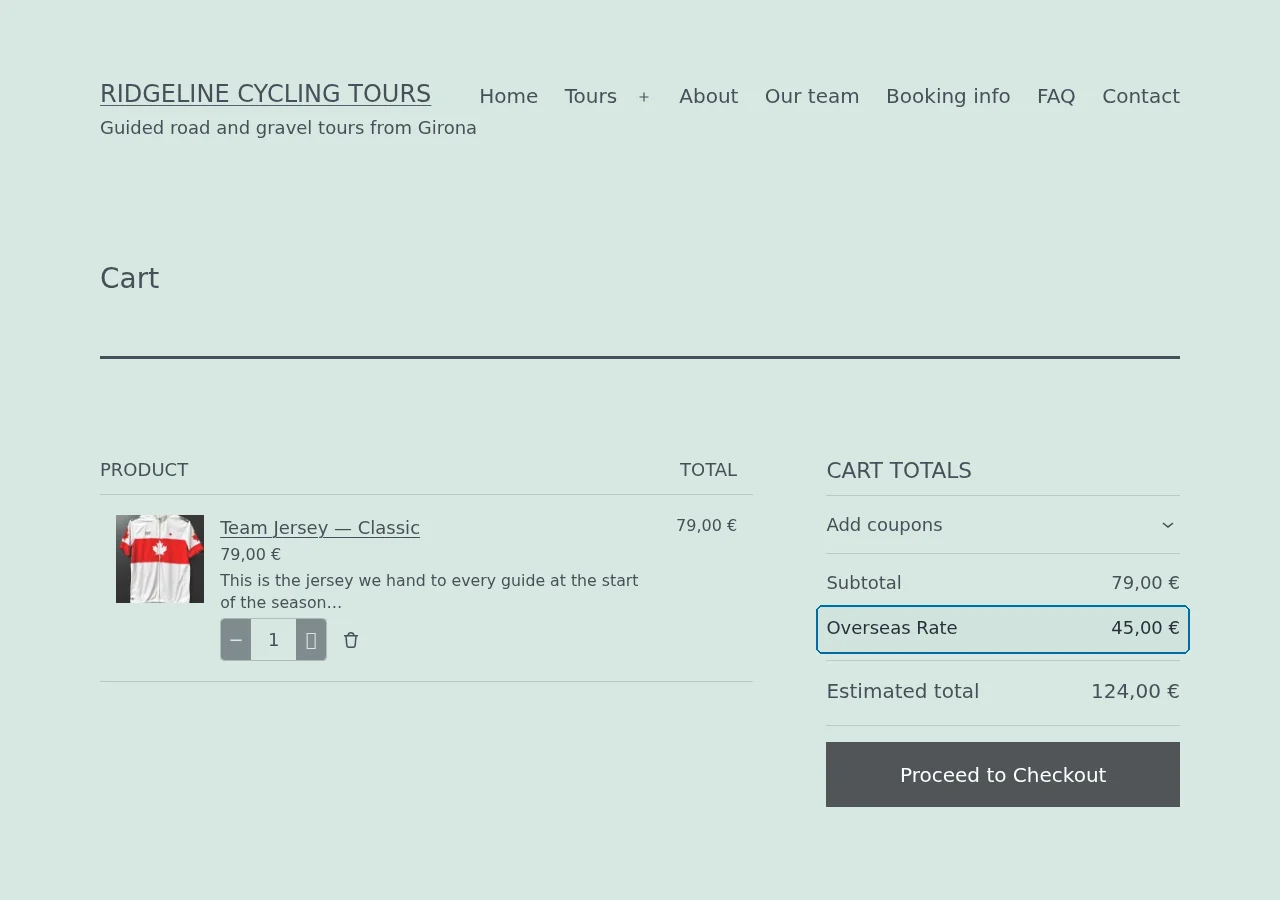
결제 시 고객의 언어로 배송 방법을 표시하려면 각 배송 지역의 방법과 레이블을 번역하세요.
WPML번역으로 이동하여 기타 텍스트 (문구)에서 방법 또는 레이블 제목을 찾으세요. 항목을 선택하고 원하는 언어에 대해 자동 또는 수동으로 번역을 보내세요.
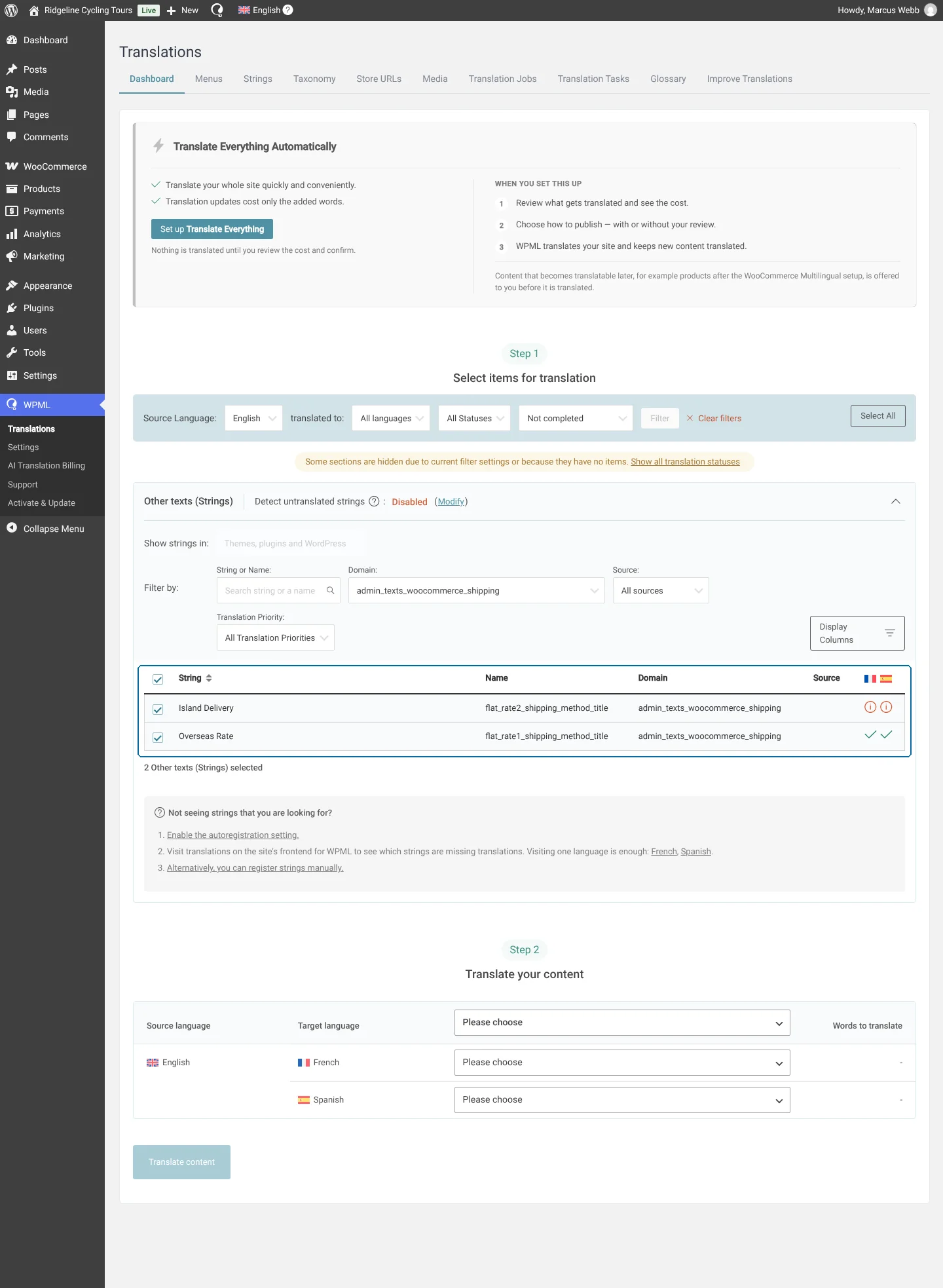
위의 예시 스크린샷에서는 북미 및 남미 배송 지역에 연결된 Overseas Rate라는 배송 방법을 번역하고 있습니다.
번역이 발행되면 해당 배송 지역의 고객이 특정 언어를 선택할 때 이를 볼 수 있습니다.
배송 클래 번역
배송 클래스를 번역하려면 다음을 수행하세요.
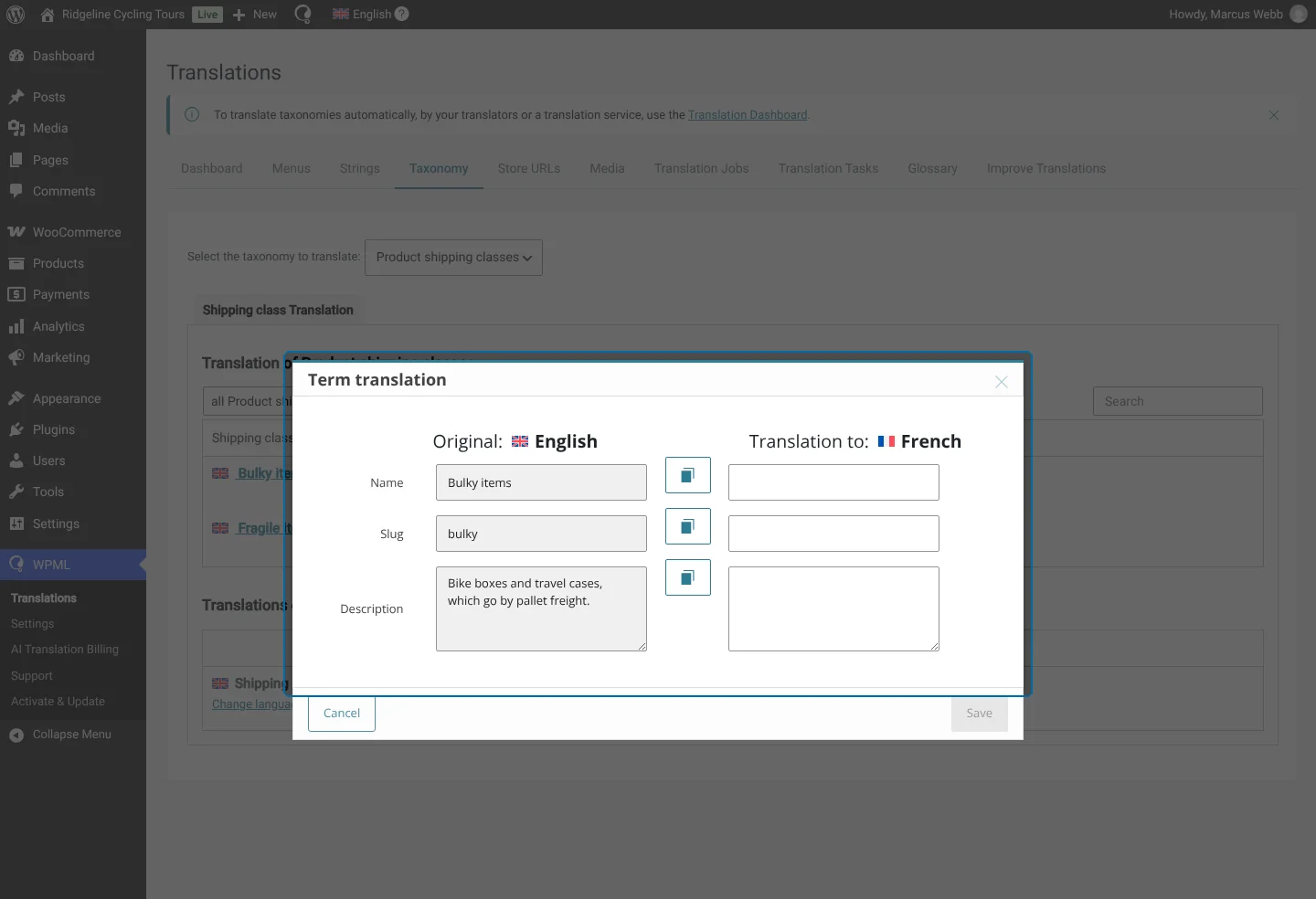
- WPML번역분류 체계로 이동하고 드롭다운 메뉴에서 배송 클래스를 선택하세요.
- 각 클래스 옆의 플러스 아이콘을 클릭하여 용어 이름, 슬러그 및 설명을 번역하세요.
다중 통화 사용
콘텐츠 번역과 함께 WooCommerce용 WPML을 사용하여 사이트에 다중 통화 모드를 추가할 수 있습니다. WPML설정다중 통화에서 활성화하기만 하면 됩니다.
이렇게 하면 사이트 언어 또는 고객사 위치에 따라 적절한 통화를 표시하여 배송 옵션을 향상할 수 있습니다.
자세한 내용은 다중 통화 사용 가이드를 참조하세요.
