


WPMLとWooCommerce用のWCMLアドオンを使用して、カスタム配送オプションとクラスを他の言語に翻訳する方法を学びます。
はじめに
まず、WooCommerceとTable Rate Shipping for WooCommerceがインストールされ、有効化されていることを確認します。
次に、以下のプラグインをセットアップして配送クラスを翻訳し、WooCommerceストアを多言語化します。
- WPML Multilingual CMS
- WPML 文字列翻訳
- WPML Multilingual & Multicurrency for WooCommerce (WCML)
これらのコンポーネントは、OTGS Installerプラグインを使用して簡単にインストールできます。
これらの翻訳プラグインをインストールして有効化した後、WPMLセットアップを実行します。その後、ダッシュボードの通知にWCML独自の短いウィザードが表示されるので、それも実行してください。
詳細については、WooCommerceの翻訳ガイドをご覧ください。
配送地域の翻訳
チェックアウト時に顧客の言語で配送方法を表示するには、各配送地域のメソッドとラベルを翻訳します。
WPML翻訳に移動し、その他のテキスト (文字列)の下にあるメソッドまたはラベルのタイトルを探します。項目を選択し、希望する言語への翻訳(自動または手動)に送信します。
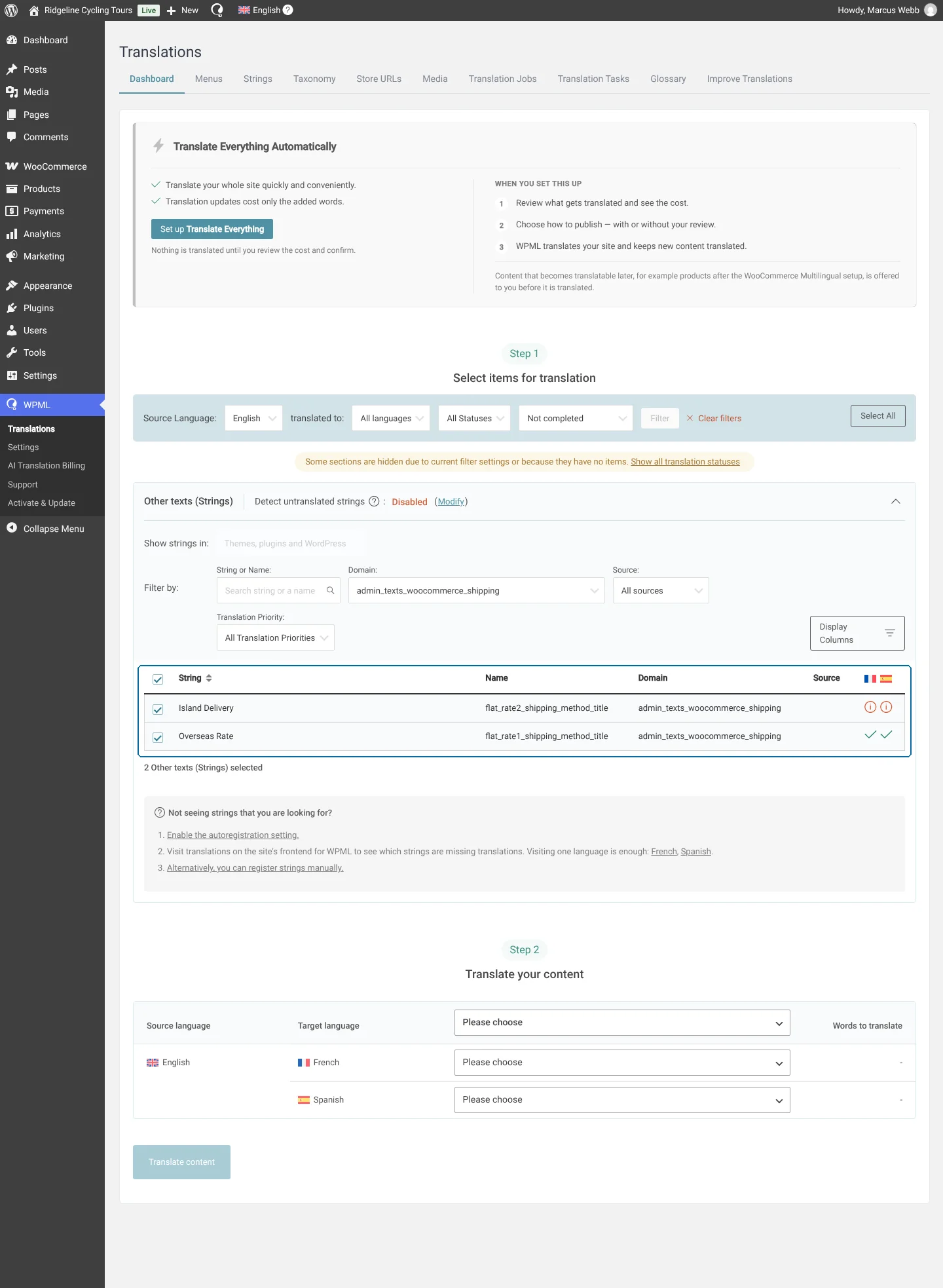
上のスクリーンショットの例では、北米および南米の配送地域に割り当てられたOverseas Rateという配送方法を翻訳しています。
翻訳が公開されると、その配送地域の顧客が特定の言語を選択したときに、その翻訳が表示されます。
配送クラスの翻訳
配送クラスを翻訳するには:
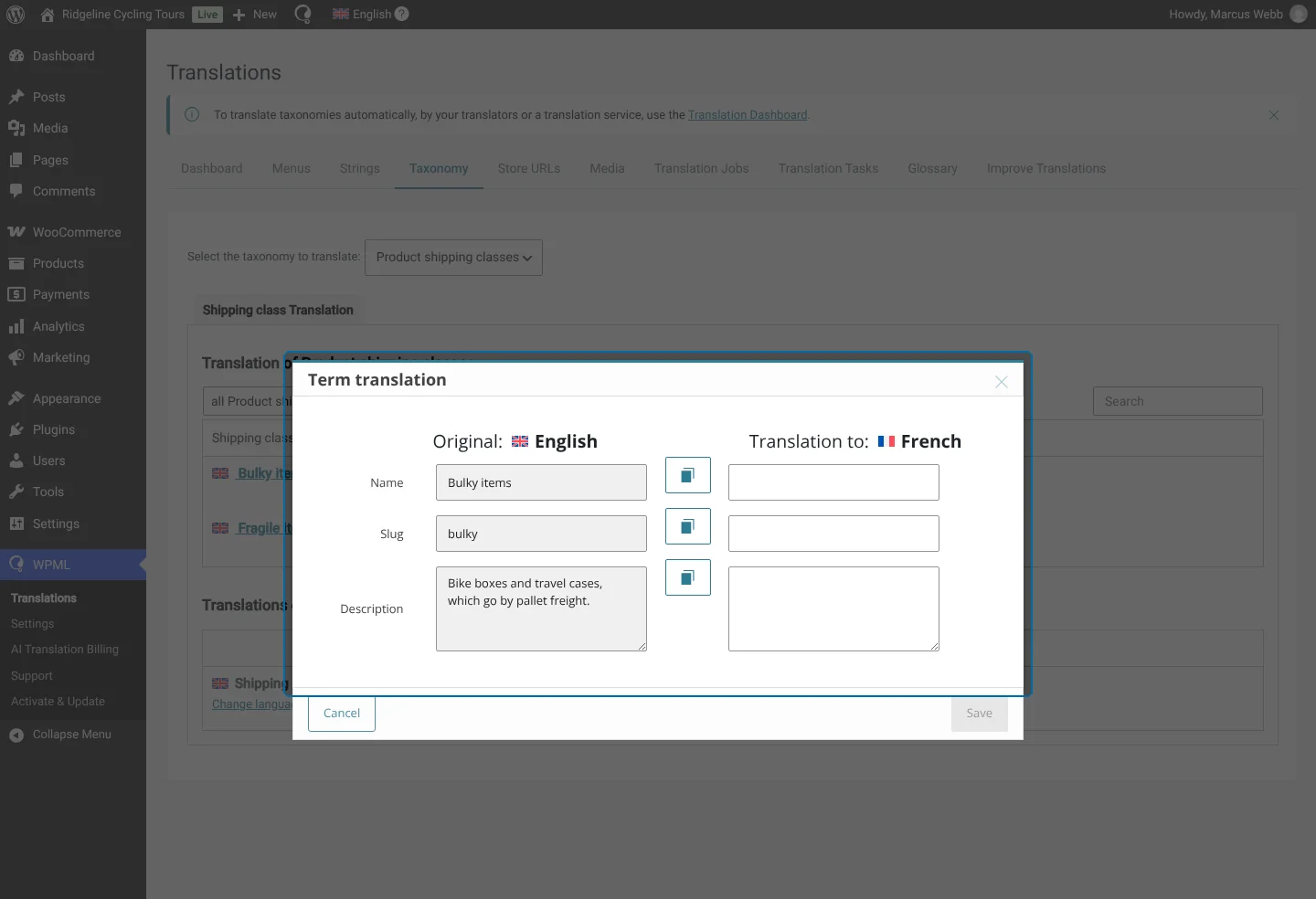
- WPML翻訳タクソノミーに移動し、ドロップダウンメニューから配送クラスを選択します。
- 各クラスの横にあるプラスアイコンをクリックして、ターム名、スラッグ、および説明を翻訳します。
マルチ通貨の使用
コンテンツの翻訳に加えて、WPML for WooCommerceを使用してサイトにマルチ通貨モードを追加できます。WPML設定マルチ通貨から有効にするだけです。
これにより、サイトの言語やクライアントの所在地に応じて適切な通貨を表示し、配送オプションを強化できます。
詳細については、マルチ通貨の使用に関するガイドをご覧ください。
