


Erfahren Sie, wie Sie benutzerdefinierte Versandoptionen und -klassen mit WPML und seinem WCML-Add-on für WooCommerce in andere Sprachen übersetzen.
Erste Schritte
Stellen Sie zu Beginn sicher, dass Sie WooCommerce und Table Rate Shipping for WooCommerce installiert und aktiviert haben.
Richten Sie dann die folgenden Plugins ein, um Ihre Versandklassen zu übersetzen und Ihren WooCommerce-Shop mehrsprachig zu machen:
- WPML Multilingual CMS
- WPML String-Übersetzung
- WPML Multilingual & Multicurrency for WooCommerce (WCML)
Sie können diese Komponenten ganz einfach über das OTGS Installer-Plugin installieren.
Führen Sie nach der Installation und Aktivierung dieser Übersetzungs-Plugins WPMLEinrichtung aus. WCML bietet dann in einem Hinweis in Ihrem Dashboard einen eigenen kurzen Assistenten an; führen Sie diesen ebenfalls aus.
Erfahren Sie mehr in unserem Leitfaden zur Übersetzung von WooCommerce.
Versandzonen übersetzen
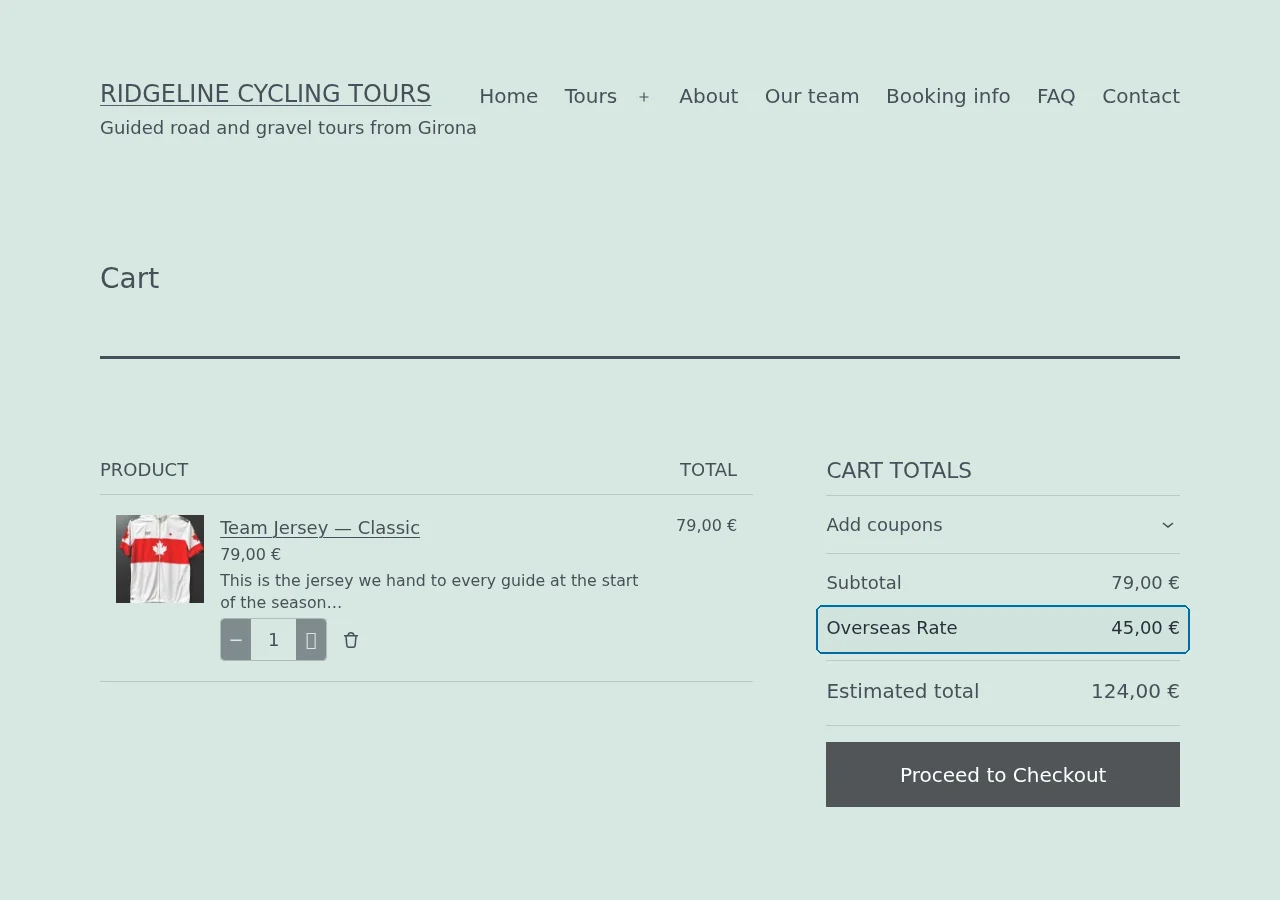
Um die Versandart an der Kasse in der Sprache des Kunden anzuzeigen, übersetzen Sie die Methoden und Beschriftungen für jede Versandzone.
Gehen Sie zu WPMLÜbersetzungen und suchen Sie unter Andere Texte (Strings) nach dem Titel der Methode oder Beschriftung. Wählen Sie das Element aus und senden Sie es zur Übersetzung – automatisch oder manuell – für die gewünschten Sprachen.
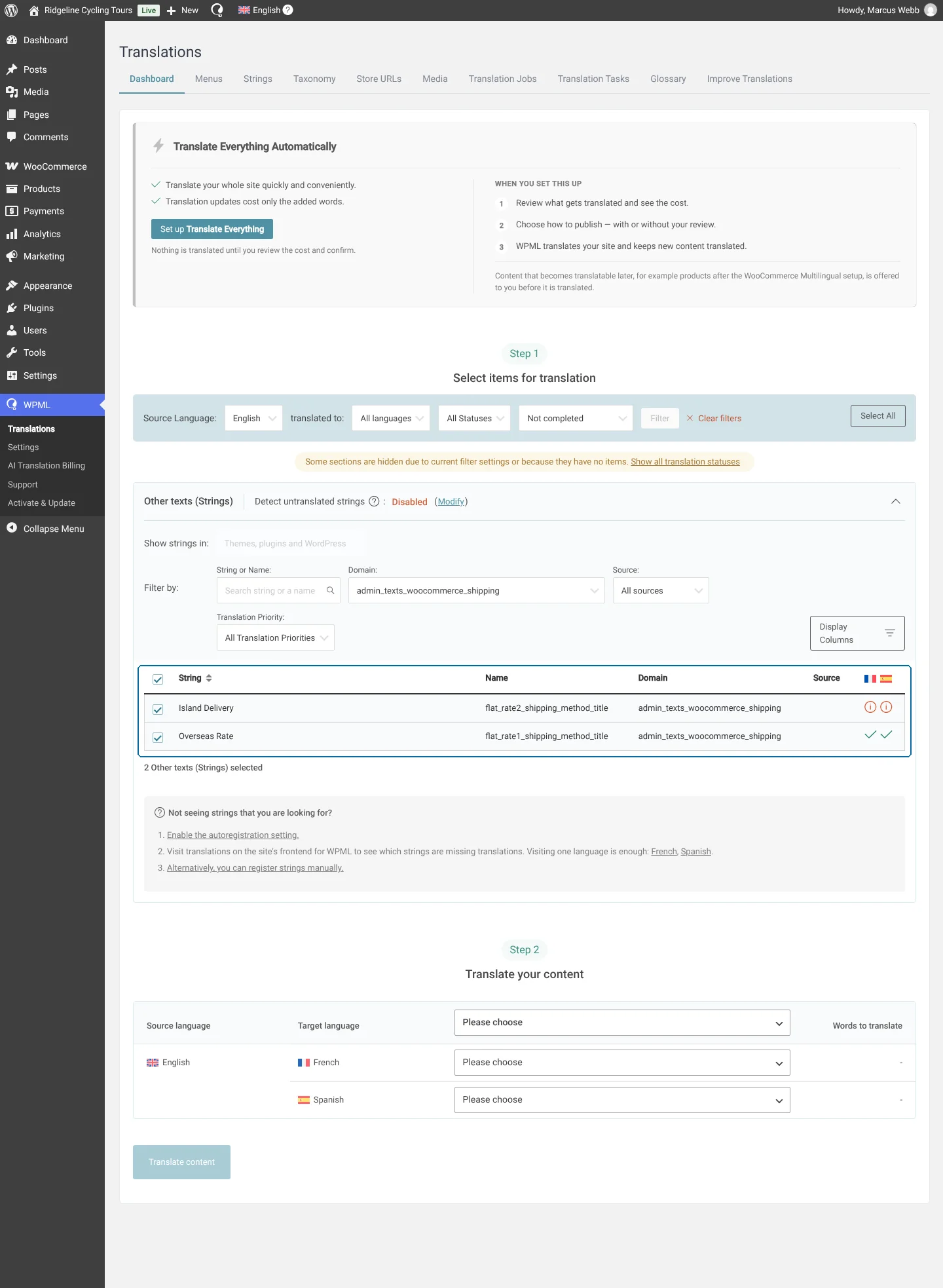
Im obigen Beispiel-Screenshot übersetzen wir eine Versandart namens Overseas Rate, die wir der Versandzone Nord- und Südamerika zugeordnet haben.
Sobald die Übersetzung veröffentlicht ist, sehen Kunden in dieser Versandzone sie, wenn sie diese bestimmte Sprache auswählen.
Versandklassen übersetzen
So übersetzen Sie Versandklassen:
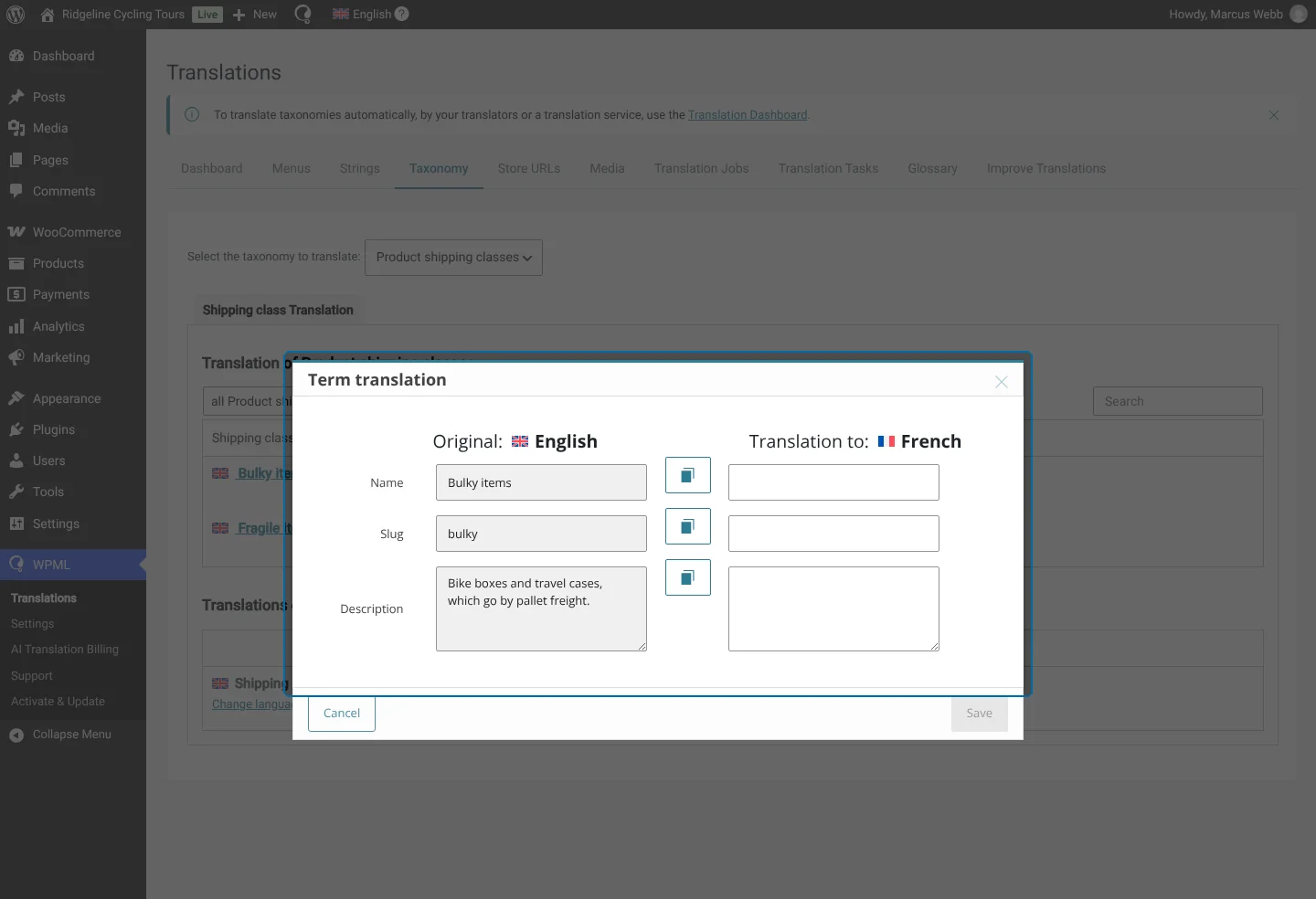
- Gehen Sie zu WPMLÜbersetzungenTaxonomie und wählen Sie Versandklassen aus dem Dropdown-Menü.
- Klicken Sie auf das Plus-Symbol neben jeder Klasse, um den Namen, den Slug und die Beschreibung Ihres Begriffs zu übersetzen.
Mehrere Währungen verwenden
Neben dem Übersetzen von Inhalten können Sie WPML für WooCommerce verwenden, um Ihrer Website einen Multicurrency-Modus hinzuzufügen. Aktivieren Sie ihn einfach unter WPMLEinstellungenMulticurrency.
Auf diese Weise können Sie Ihre Versandoptionen erweitern, indem Sie die passende Währung je nach Website-Sprache oder Kundenstandort anzeigen.
Erfahren Sie mehr in unserem Leitfaden zur Verwendung mehrerer Währungen.
