


WPML Multilingual & Multicurrency for WooCommerce 5.5.6 — Lưu nhanh hơn đối với các sản phẩm có biến thể
Chúng tôi vừa phát hành WPML Multilingual & Multicurrency for WooCommerce 5.5.6. Phiên bản phát hành này tập trung vào hiệu suất.

Chúng tôi vừa phát hành WPML ElasticPress 2.1.0, bổ sung hỗ trợ đa ngôn ngữ cho tính năng Documents phổ biến của ElasticPress.
Tính năng Documents trong ElasticPress cho phép bạn lập chỉ mục và tìm kiếm văn bản được tìm thấy bên trong các tệp đính kèm vào bài viết và trang của bạn. Điều này bao gồm các định dạng dựa trên văn bản phổ biến như PDF, tệp văn bản (.txt), tệp Word (.docx), bài thuyết trình Powerpoint (.pptx) và nhiều định dạng khác.
Với WPML ElasticPress 2.1.0, kết quả tìm kiếm luôn khớp với ngôn ngữ mà khách truy cập đang xem trên trang web của bạn. Nói cách khác, ví dụ, tìm kiếm bằng tiếng Pháp sẽ chỉ trả về các kết quả bằng tiếng Pháp.
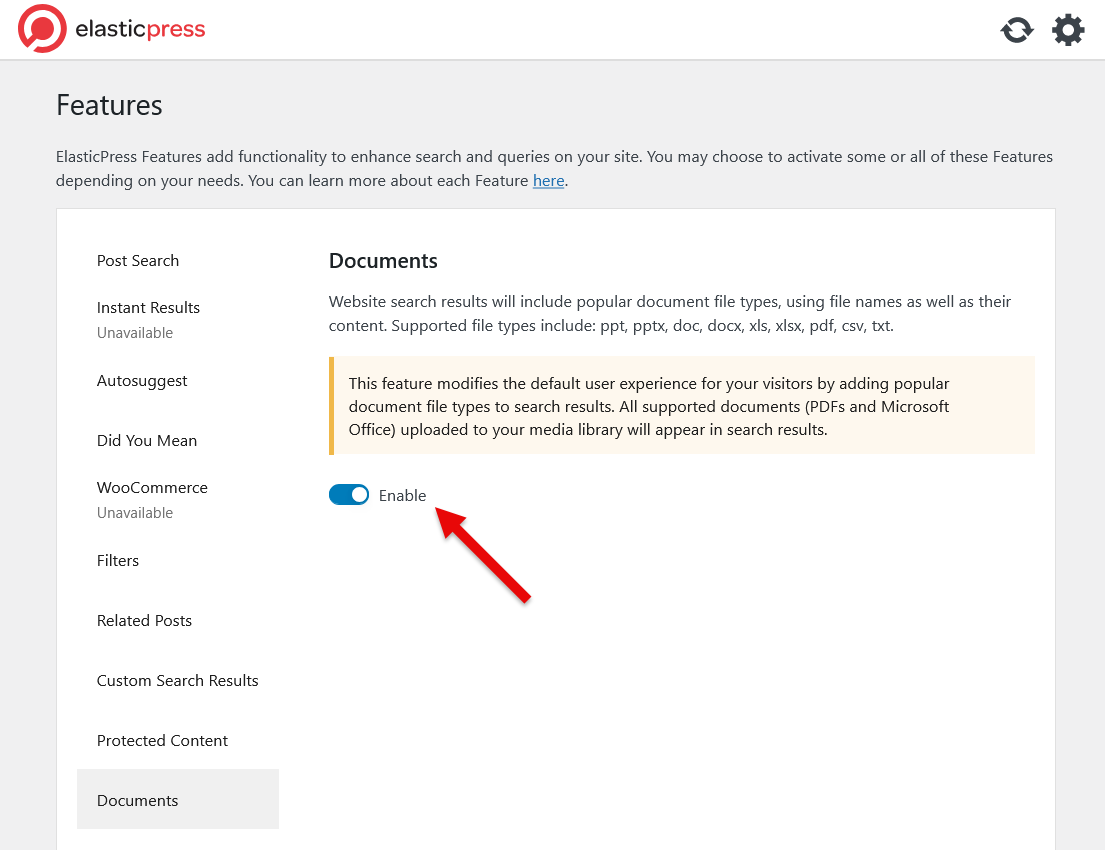
Để đưa văn bản từ các tệp đính kèm vào kết quả tìm kiếm của bạn, hãy bật tính năng Documents trong ElasticPress:
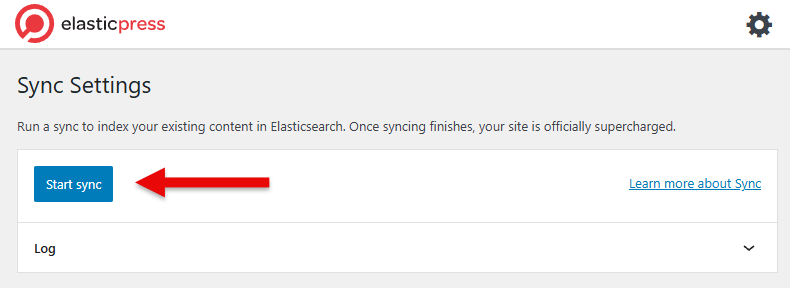
Sau khi quá trình đồng bộ hoàn tất, ElasticPress sẽ bắt đầu sử dụng các văn bản từ các tệp đính kèm ở các định dạng được hỗ trợ.
Sau khi bật và đồng bộ, khách truy cập có thể sử dụng tính năng tìm kiếm thông thường của trang web để tìm kết quả không chỉ từ nội dung bài viết và trang mà còn từ các văn bản bên trong các tài liệu đính kèm.
Ví dụ, nếu bạn tải lên một tệp PDF bao gồm một từ khóa cụ thể, việc tìm kiếm từ khóa đó sẽ trả về bài viết hoặc trang có chứa tệp PDF đó. Và như đã đề cập ở trên, với WPML ElasticPress, kết quả chỉ bao gồm ngôn ngữ mà khách truy cập đang xem trên trang web của bạn.
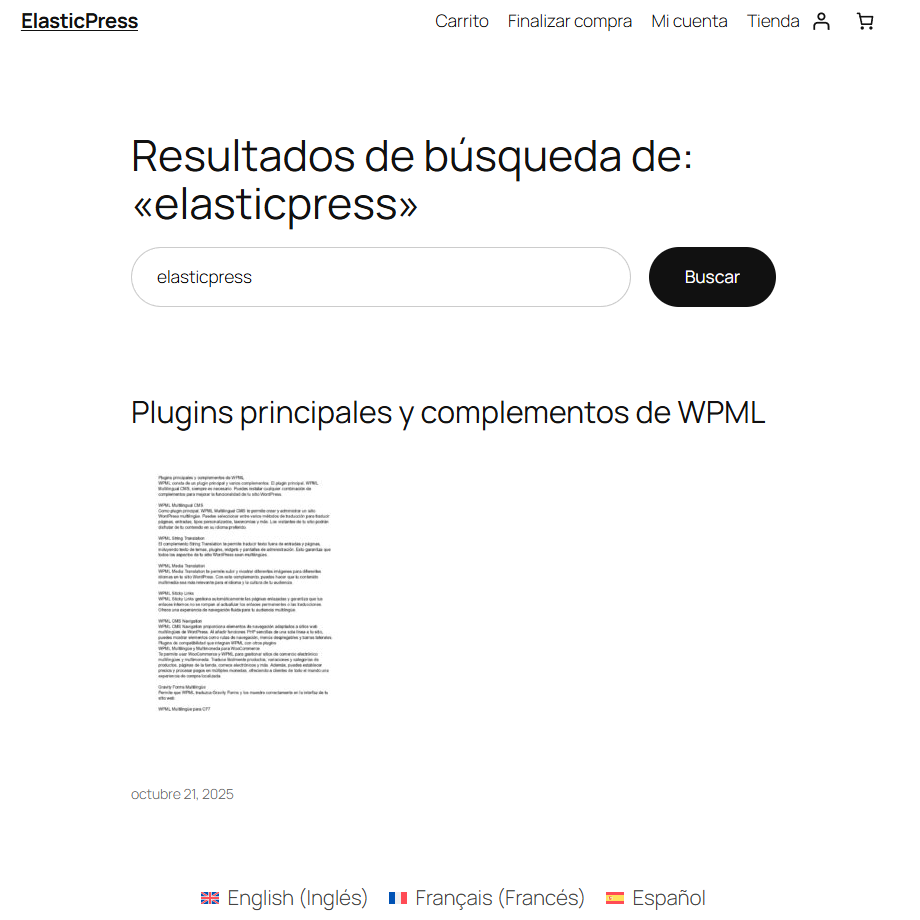
Trong hai ảnh chụp màn hình sau, bạn có thể thấy một tìm kiếm được thực hiện cho từ “elasticpress”. Mặc dù từ khóa này không xuất hiện trong tiêu đề (hoặc phần thân) của bài viết, kết quả tìm kiếm vẫn hiển thị nó vì nó xuất hiện trong nội dung của tệp đính kèm.
Kết quả tìm kiếm bằng tiếng Tây Ban Nha
Kết quả tìm kiếm bằng tiếng Pháp
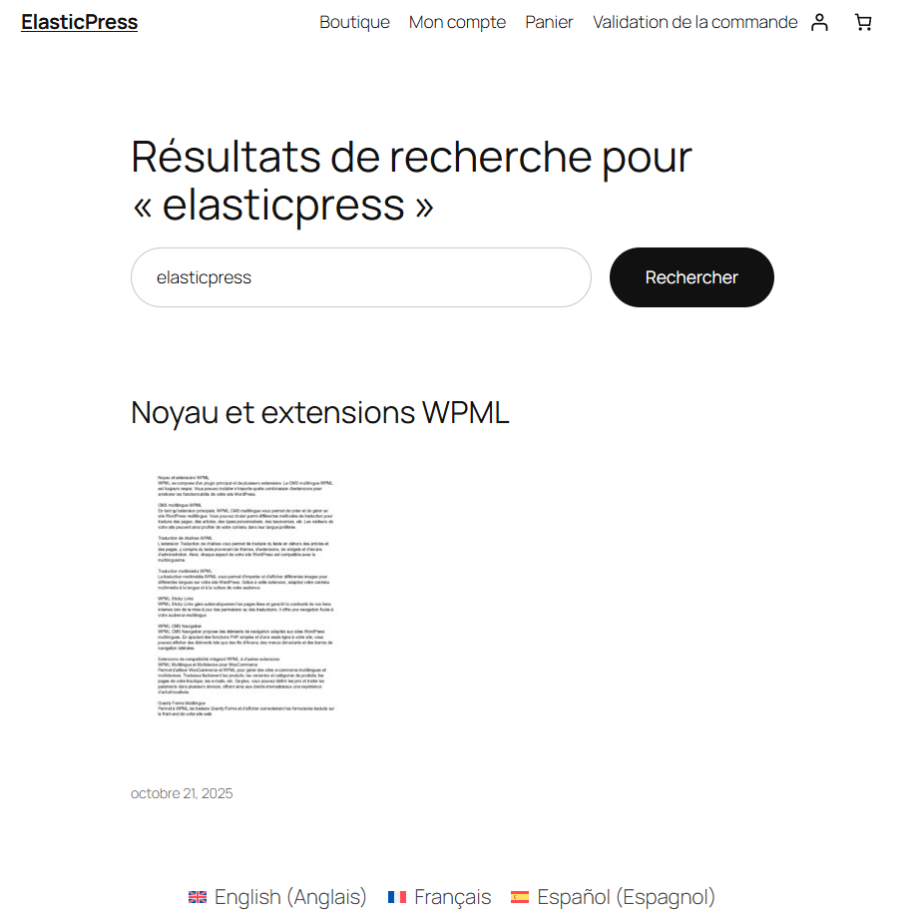
Bạn có thể cập nhật lên WPML ElasticPress 2.1.0 trực tiếp từ trang Plugin của trang web trong trang quản trị WordPress hoặc tải xuống phiên bản mới nhất từ tài khoản WPML của bạn.
Nếu bạn không thấy bản cập nhật trên trang Plugin, hãy truy cập Plugin → Thêm plugin mới, chuyển sang tab Thương mại và nhấp để kiểm tra cập nhật. Phiên bản 2.1.0 của WPML ElasticPress sẽ có sẵn để tải xuống, vì vậy chỉ cần nhấp để cập nhật lên phiên bản này.
Chúng tôi rất muốn biết tính năng mới này hoạt động như thế nào đối với bạn.
Hãy chia sẻ suy nghĩ của bạn hoặc đặt bất kỳ câu hỏi nào trong phần bình luận bên dưới — chúng tôi sẽ rất sẵn lòng trả lời.
Chúng tôi vừa phát hành WPML Multilingual & Multicurrency for WooCommerce 5.5.6. Phiên bản phát hành này tập trung vào hiệu suất.
Dịch trực tiếp các trang Options trong Bảng điều khiển dịch thuật, quản lý các trường cục bộ dễ dàng hơn và tận hưởng hiệu suất nhanh hơn với ACFML 2.2.0.
BuddyPress Multilingual 1.9.0 cho phép bạn dịch các nhóm trong BuddyBoss và đặt nền móng cho việc dịch các chủ đề hoạt động, album và thư mục.