WPML ElasticPress 2.1.0 – Suche in angehängten Dokumenten
Amir··3 Minuten
Teilen:
Wir haben soeben WPML ElasticPress 2.1.0 veröffentlicht, das mehrsprachige Unterstützung für die beliebte Documents-Funktion von ElasticPress hinzufügt.
Wie die Documents-Funktion von ElasticPress funktioniert
Die Documents-Funktion in ElasticPress ermöglicht es Ihnen, Text zu indizieren und zu durchsuchen, der sich in Dateien befindet, die an Ihre Beiträge und Seiten angehängt sind. Dazu gehören gängige textbasierte Formate wie PDF, Textdateien (.txt), Word-Dateien (.docx), PowerPoint-Präsentationen (.pptx) und mehr.
Mit WPML ElasticPress 2.1.0 entsprechen die Suchergebnisse immer der Sprache, in der Ihre Besucher Ihre Website betrachten. Mit anderen Worten: Eine Suche auf Französisch liefert beispielsweise nur französische Ergebnisse.
So aktivieren Sie die Documents-Funktion
Um Text aus angehängten Dateien in Ihre Suchergebnisse aufzunehmen, aktivieren Sie die Funktion Documents in ElasticPress:
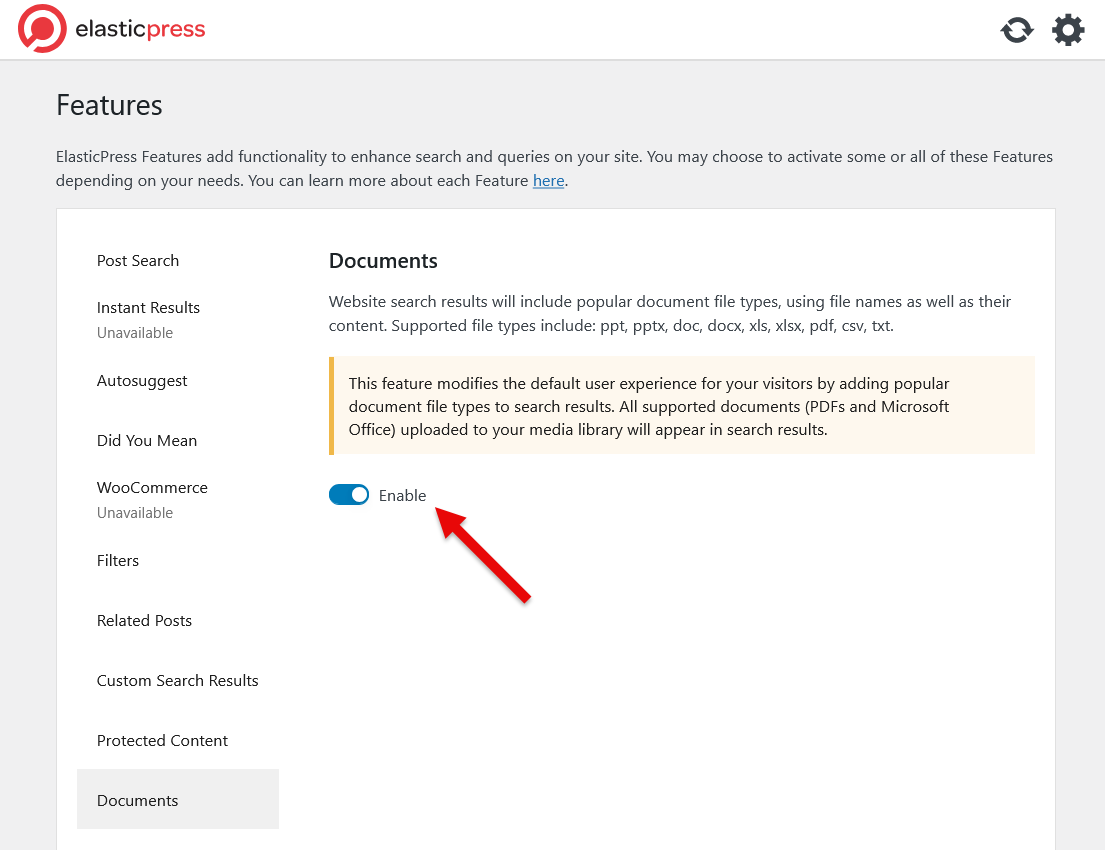
Gehen Sie zur Seite ElasticPress → Features, wechseln Sie zum Tab Documents und aktivieren Sie Enable.
Aktivieren der Documents-Funktion auf dem Features-Bildschirm von ElasticPress
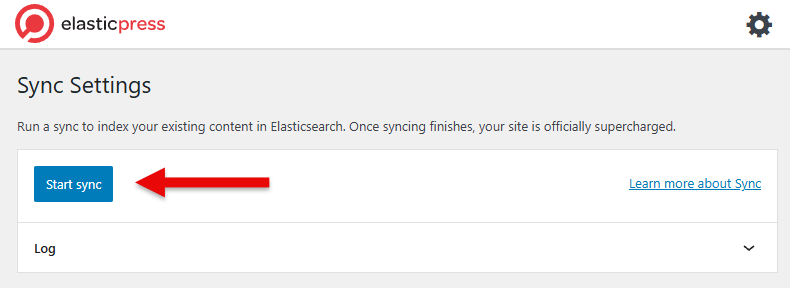
Gehen Sie dann zu ElasticPress → Sync und klicken Sie auf Start sync, um Ihre Inhalte neu zu indizieren.
Starten des Sync-Prozesses von ElasticPress, um Inhalte neu zu indizieren, damit sie Dokumente einschließen
Sobald die Synchronisierung abgeschlossen ist, beginnt ElasticPress damit, Texte aus angehängten Dateien in unterstützten Formaten zu verwenden.
Suchen im Frontend
Nach dem Aktivieren und Synchronisieren können Besucher die reguläre Suche Ihrer Website verwenden, um Ergebnisse nicht nur aus dem Inhalt von Beiträgen und Seiten zu finden, sondern auch aus Texten in angehängten Dokumenten.
Wenn Sie beispielsweise ein PDF hochladen, das ein bestimmtes Schlüsselwort enthält, liefert die Suche nach diesem Schlüsselwort den Beitrag oder die Seite, die dieses PDF enthält. Und wie oben erwähnt, enthalten die Ergebnisse mit WPML ElasticPress nur die Sprache, in der der Besucher Ihre Website betrachtet.
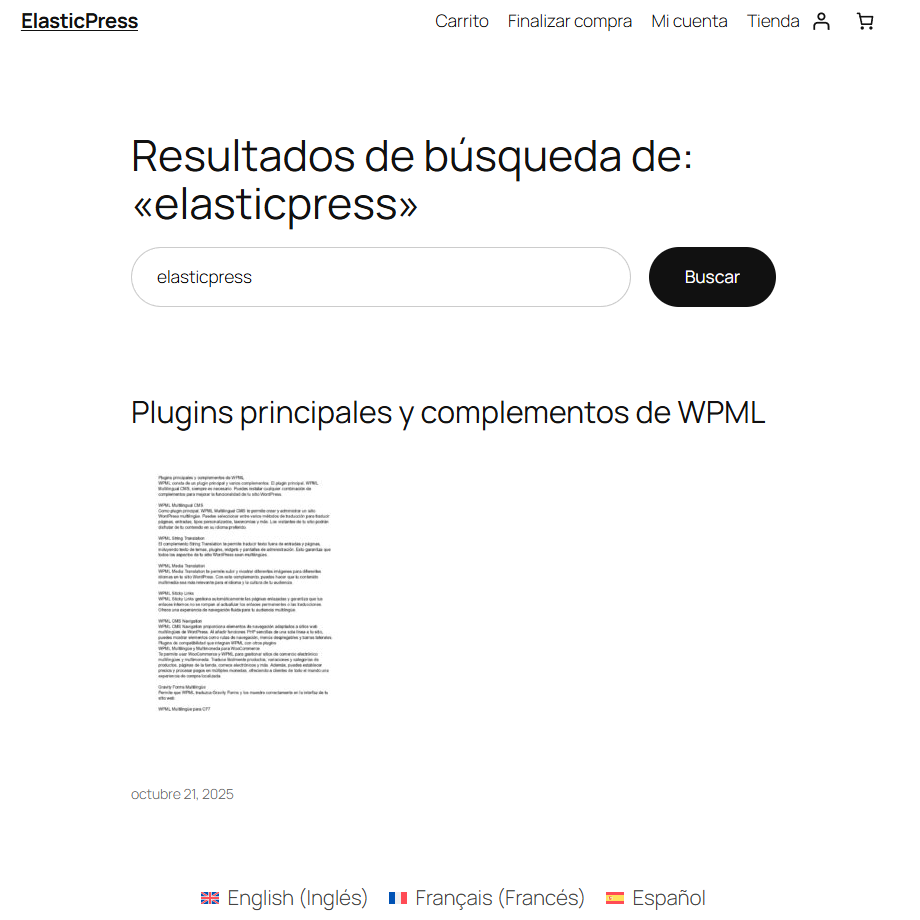
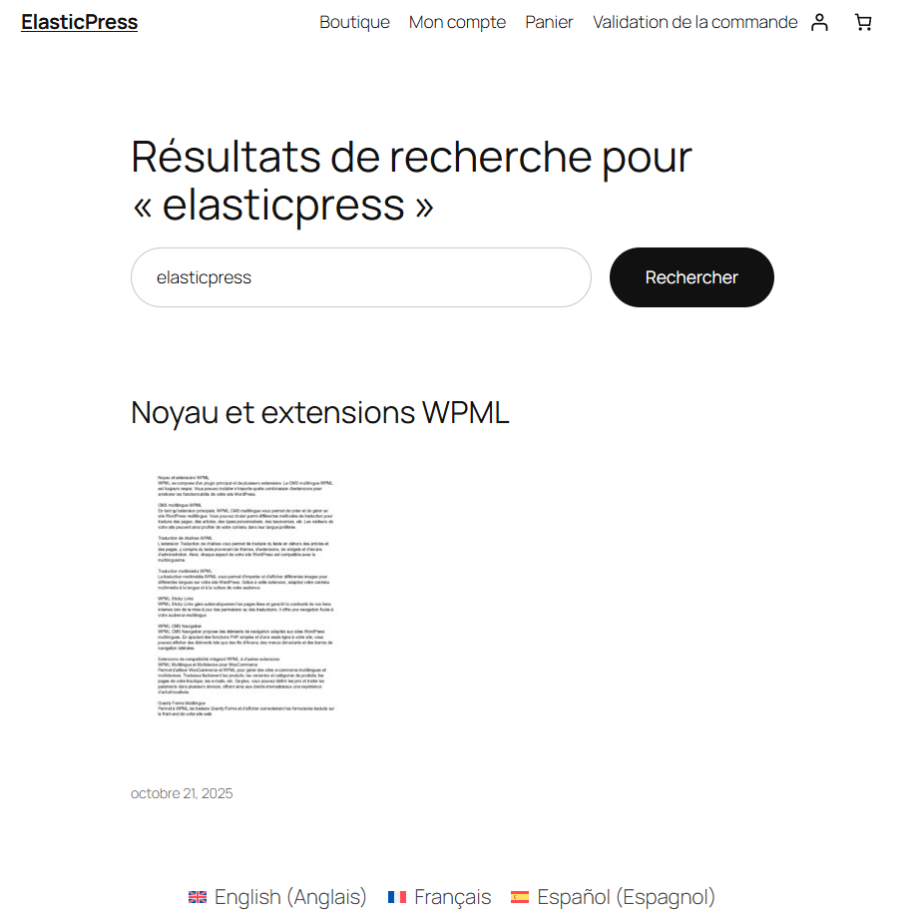
In den folgenden beiden Screenshots sehen Sie eine Suche, die für das Wort „elasticpress“ durchgeführt wurde. Obwohl dieses Schlüsselwort nicht im Titel (oder Textkörper) des Beitrags vorkommt, zeigen die Suchergebnisse es an, da es im Inhalt der angehängten Datei vorkommt.
Suchergebnisse auf Spanisch
Suchergebnisse auf Französisch
So aktualisieren Sie
Sie können direkt über die Seite Plugins Ihrer Website im WordPress-Admin-Bereich auf WPML ElasticPress 2.1.0 aktualisieren oder die neueste Version von Ihrem WPML-Konto herunterladen.
Wenn Sie das Update auf der Seite Plugins nicht sehen, gehen Sie zu Plugins → Neues Plugin hinzufügen, wechseln Sie zum Tab Kommerziell und klicken Sie auf Nach Updates suchen. Version 2.1.0 von WPML ElasticPress sollte dann zum Herunterladen verfügbar sein, sodass Sie einfach klicken können, um darauf zu aktualisieren.
Feedback und Fragen
Wir würden uns freuen zu hören, wie diese neue Funktion für Sie funktioniert.
Teilen Sie uns Ihre Gedanken mit oder stellen Sie Ihre Fragen in den Kommentaren unten – wir antworten Ihnen gerne.
Übersetzen Sie Options-Seiten direkt im Übersetzungs-Dashboard, verwalten Sie lokale Felder einfacher und profitieren Sie von einer schnelleren Performance mit ACFML 2.2.0.