WPML ElasticPress 2.1.0 – Recherche dans les documents joints
Amir··3 minutes
Partager :
Nous venons de publier WPML ElasticPress 2.1.0, qui ajoute la prise en charge multilingue pour la fonctionnalité populaire Documents d’ElasticPress.
Comment fonctionne la fonctionnalité Documents d’ElasticPress
La fonctionnalité Documents d’ElasticPress vous permet d’indexer et de rechercher du texte se trouvant dans les fichiers joints à vos articles et pages. Cela inclut les formats textuels courants tels que les PDF, les fichiers texte (.txt), les fichiers Word (.docx), les présentations Powerpoint (.pptx), et bien d’autres.
Avec WPML ElasticPress 2.1.0, les résultats de recherche correspondent toujours à la langue dans laquelle vos visiteurs consultent votre site. En d’autres termes, par exemple, une recherche en français ne renvoie que des résultats en français.
Comment activer la fonctionnalité Documents
Pour inclure le texte des fichiers joints dans vos résultats de recherche, activez la fonctionnalité Documents dans ElasticPress :
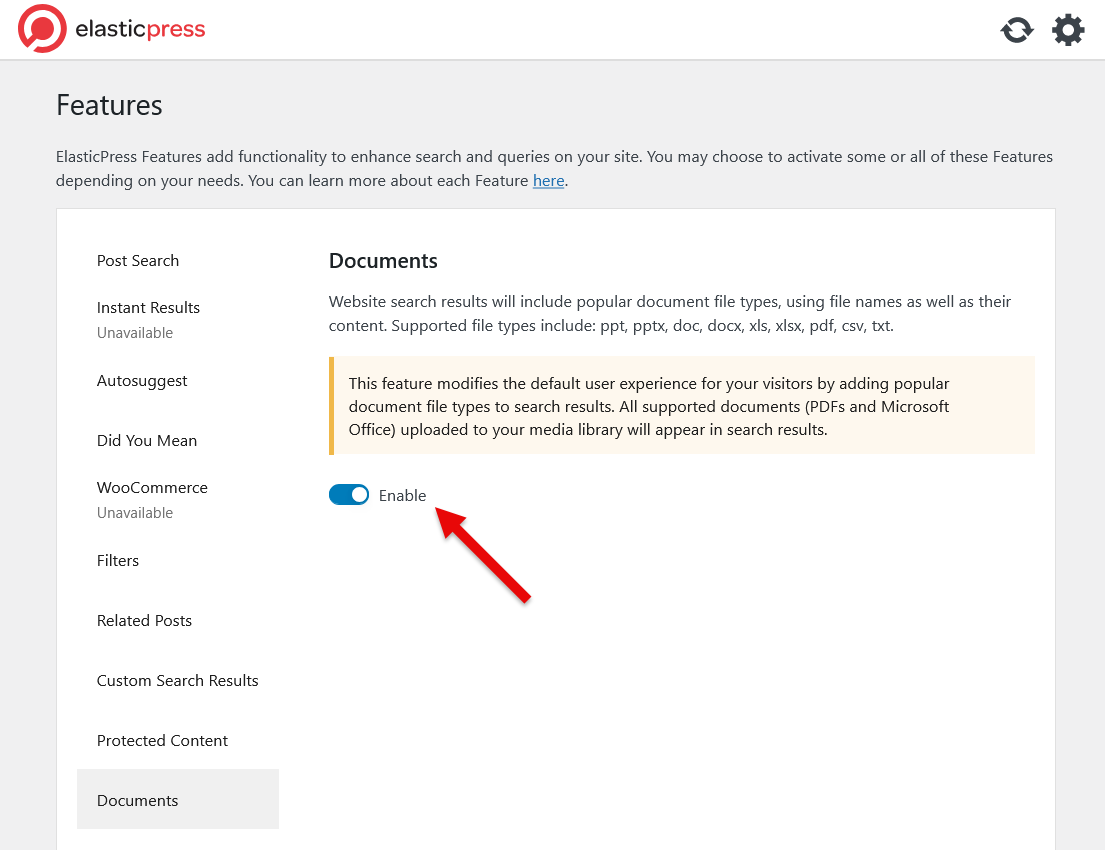
Allez sur la page ElasticPress → Features, passez à l’onglet Documents, et activez l'option Enable.
Activation de la fonctionnalité Documents depuis l’écran ElasticPress Features
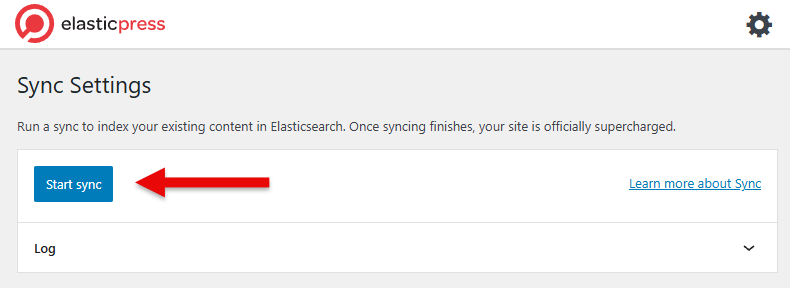
Ensuite, allez dans ElasticPress → Sync et cliquez sur Start sync pour réindexer votre contenu.
Démarrage du processus ElasticPress Sync pour réindexer le contenu afin d'inclure les documents
Une fois la synchronisation terminée, ElasticPress commencera à utiliser les textes des fichiers joints dans les formats pris en charge.
Recherche sur le front-end
Après l’activation et la synchronisation, les visiteurs peuvent utiliser la recherche classique de votre site pour trouver des résultats provenant non seulement du contenu des articles et des pages, mais aussi des textes à l’intérieur des documents joints.
Par exemple, si vous téléversez un PDF qui inclut un mot-clé spécifique, la recherche de ce mot-clé renverra l’article ou la page qui inclut ce PDF. Et comme mentionné ci-dessus, avec WPML ElasticPress, les résultats n’incluent que la langue dans laquelle le visiteur consulte votre site.
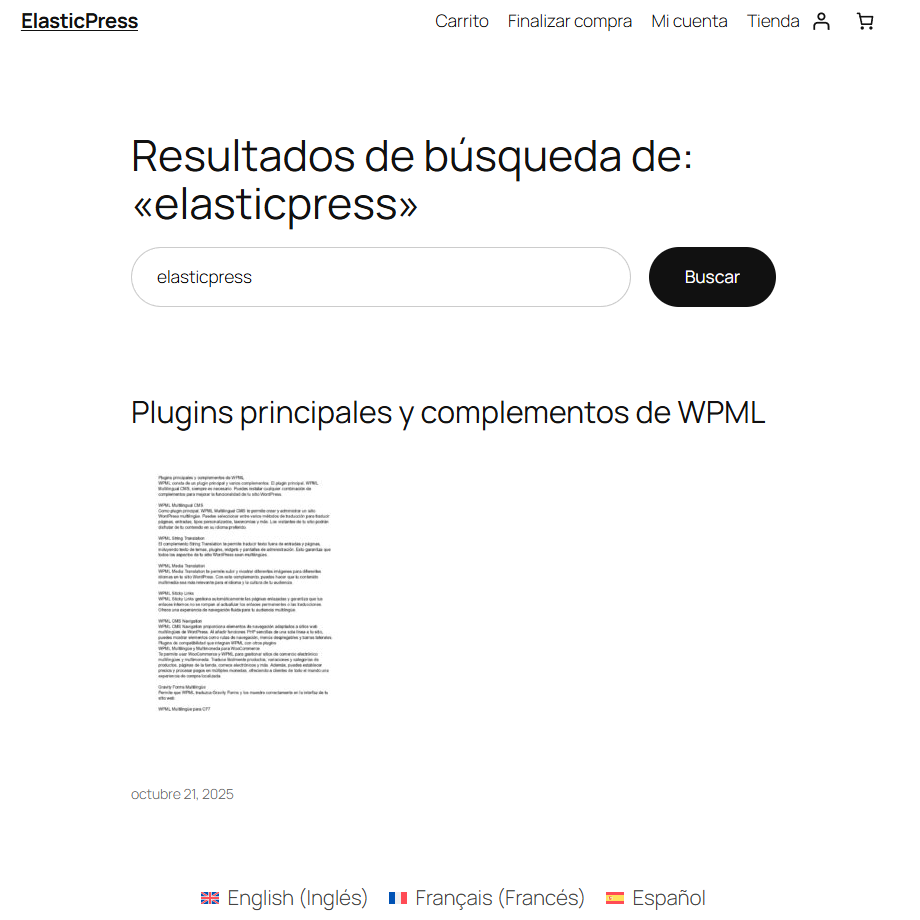
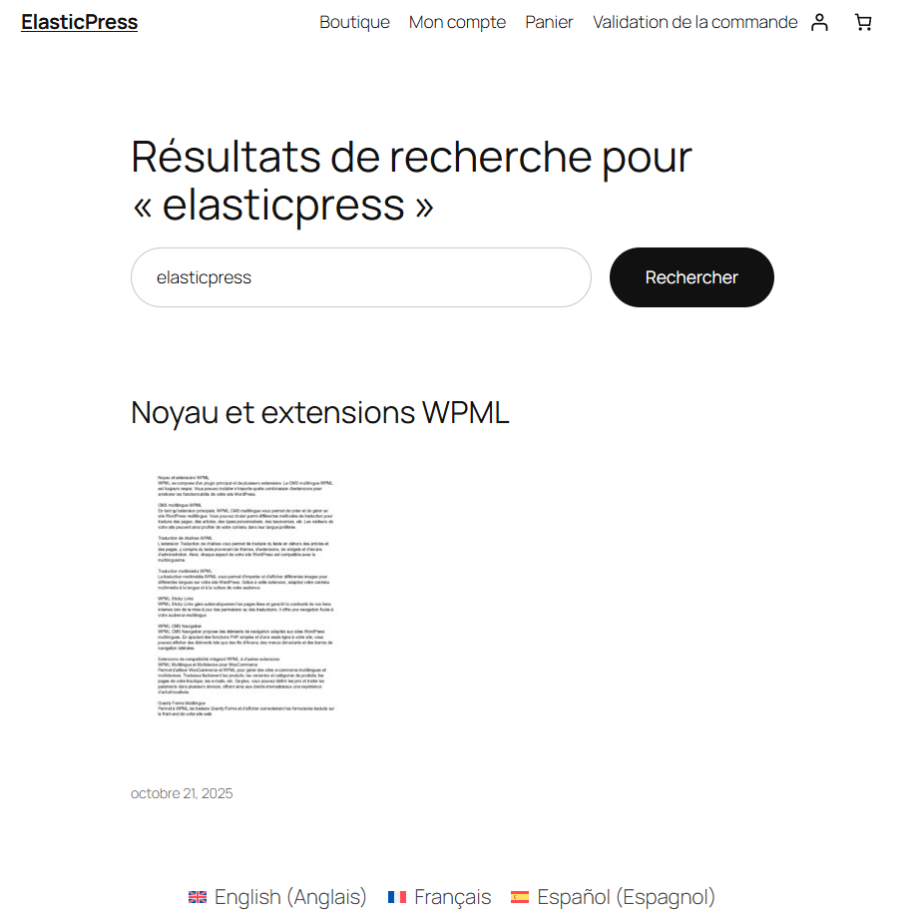
Dans les deux captures d’écran suivantes, vous pouvez voir une recherche effectuée pour le mot « elasticpress ». Même si ce mot-clé n’apparaît pas dans le titre (ou le corps) de l’article, les résultats de recherche l’affichent car il apparaît dans le contenu du fichier joint.
Résultats de recherche en espagnol
Résultats de recherche en français
Comment mettre à jour
Vous pouvez mettre à jour vers WPML ElasticPress 2.1.0 directement depuis la page Extensions de votre site dans l’interface d’administration de WordPress, ou télécharger la dernière version depuis votre compte WPML.
Si vous ne voyez pas la mise à jour sur la page Extensions, allez dans Extensions → Ajouter, passez à l’onglet Commercial, et cliquez pour vérifier les mises à jour. La version 2.1.0 de WPML ElasticPress devrait devenir disponible au téléchargement, il vous suffit donc de cliquer pour la mettre à jour.
Commentaires et questions
Nous serions ravis de savoir ce que vous pensez de cette nouvelle fonctionnalité.
Partagez vos impressions ou posez vos questions dans les commentaires ci-dessous — nous nous ferons un plaisir de vous répondre.
Traduisez les pages d’Options directement dans le Tableau de bord de traduction, gérez les champs locaux plus facilement et profitez de performances accrues avec ACFML 2.2.0.
Cette mise à jour comprend plusieurs correctifs importants pour améliorer votre expérience lors de la traduction et de la gestion de formulaires multilingues créés avec WPForms et WPML.
Amir·
Recherchez dans la documentation, le blog, les hooks et plus encore.