WPML le permite configurar las mismas opciones del tema en todos los idiomas de su sitio web de Avada, u opciones diferentes para cada idioma.
Opciones del tema Avada en sitios multilingües
A menudo tiene sentido tener opciones diferentes por idioma, para que pueda ajustar detalles como el diseño, los colores, los formatos de fecha y otros.
Avada genera un conjunto diferente de opciones por idioma y WPML las sincroniza sin importar cómo decida editarlas o traducirlas.
Si edita sus opciones de Avada en un idioma secundario y cambia uno de los textos traducibles, WPML actualizará su traducción almacenada. Del mismo modo, si edita sus traducciones en WPML, la nueva traducción se guardará para las opciones de Avada en el idioma correcto.
Traducir las opciones del tema Avada que incluyen textos
Algunas opciones de Avada incluyen texto que se muestra en el frontend, como el contenido del pie de página, la información de contacto, algunos mensajes del modo de mantenimiento y otros.
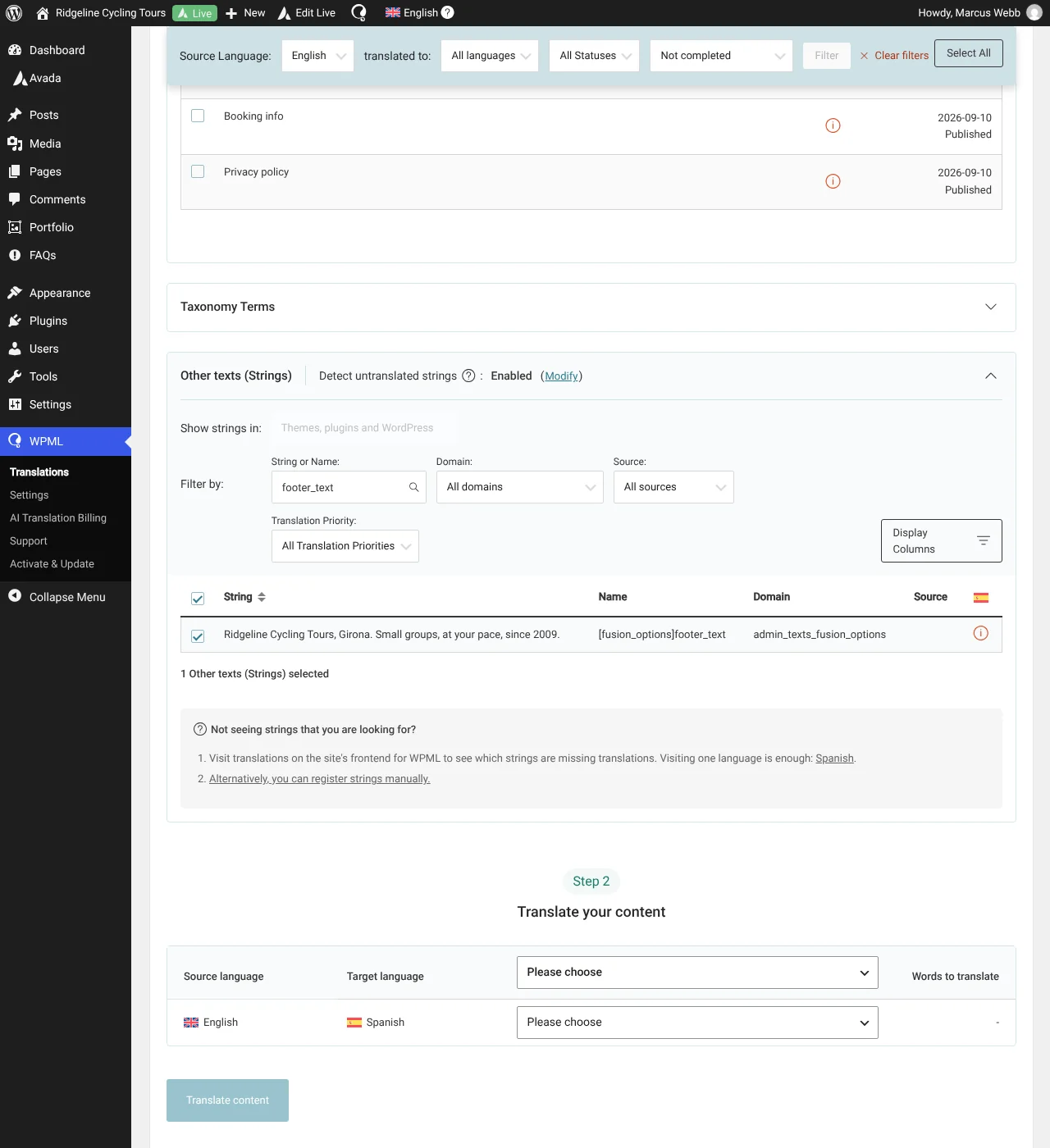
Puede traducir estos textos como cualquier otra cadena, desde el Escritorio de traducción de WPML:
- Vaya al Escritorio de traducción y desplácese hacia abajo hasta la sección Otros textos (cadenas) .
- Utilice el campo de búsqueda para encontrar los textos del frontend que provienen de las opciones de Avada que quiere traducir.
- Seleccione las cadenas y envíelas a traducir.
Si no puede encontrar algunas de las cadenas que provienen de las opciones del tema Avada, infórmelo a nuestro soporte (se abre en una pestaña nueva). Trabajaremos con el equipo de Avada para asegurarnos de que todas las opciones del tema sean visibles para WPML.
Usar diferentes opciones del tema para cada idioma
Para configurar diferentes opciones del tema para cada idioma en su sitio web de Avada:
1. Vaya a AvadaOpciones.
2. Elija el idioma al que quiere aplicar las opciones del tema.
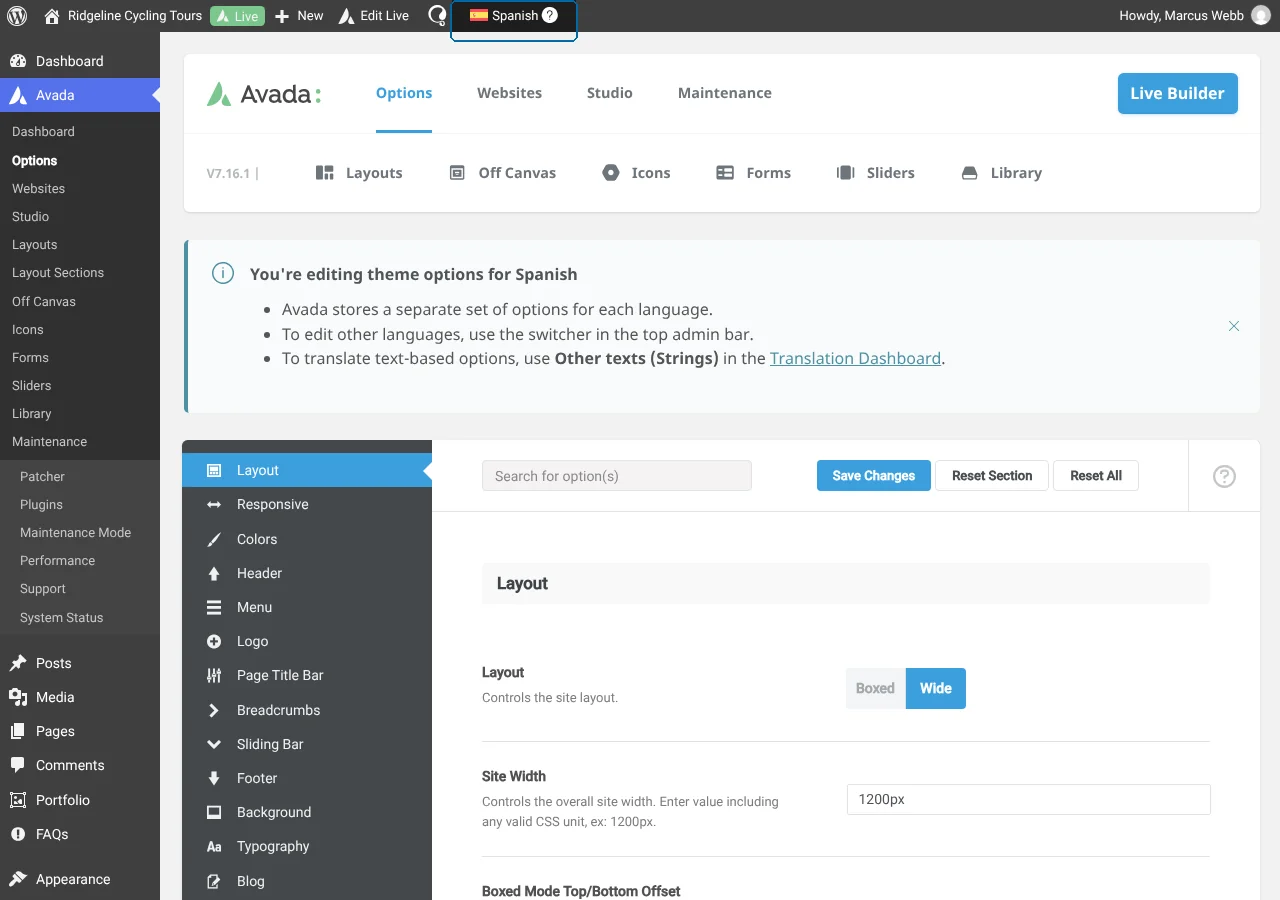
3. Configure las opciones de su tema y haga clic en Guardar los cambios.
Las opciones del tema solo se aplicarán al idioma que haya seleccionado.
Usar las mismas opciones del tema para todos los idiomas
También puede configurar las mismas opciones del tema para todos los idiomas a la vez.
Si ya tradujo algunos textos provenientes de las opciones del tema Avada, esas traducciones se perderán si luego decide configurar las opciones para todos los idiomas.
Para configurar las opciones del tema para todos los idiomas a la vez:
1. Vaya a AvadaOpciones.
2. Establezca el selector de idiomas en la barra de administración en Todos los idiomas.
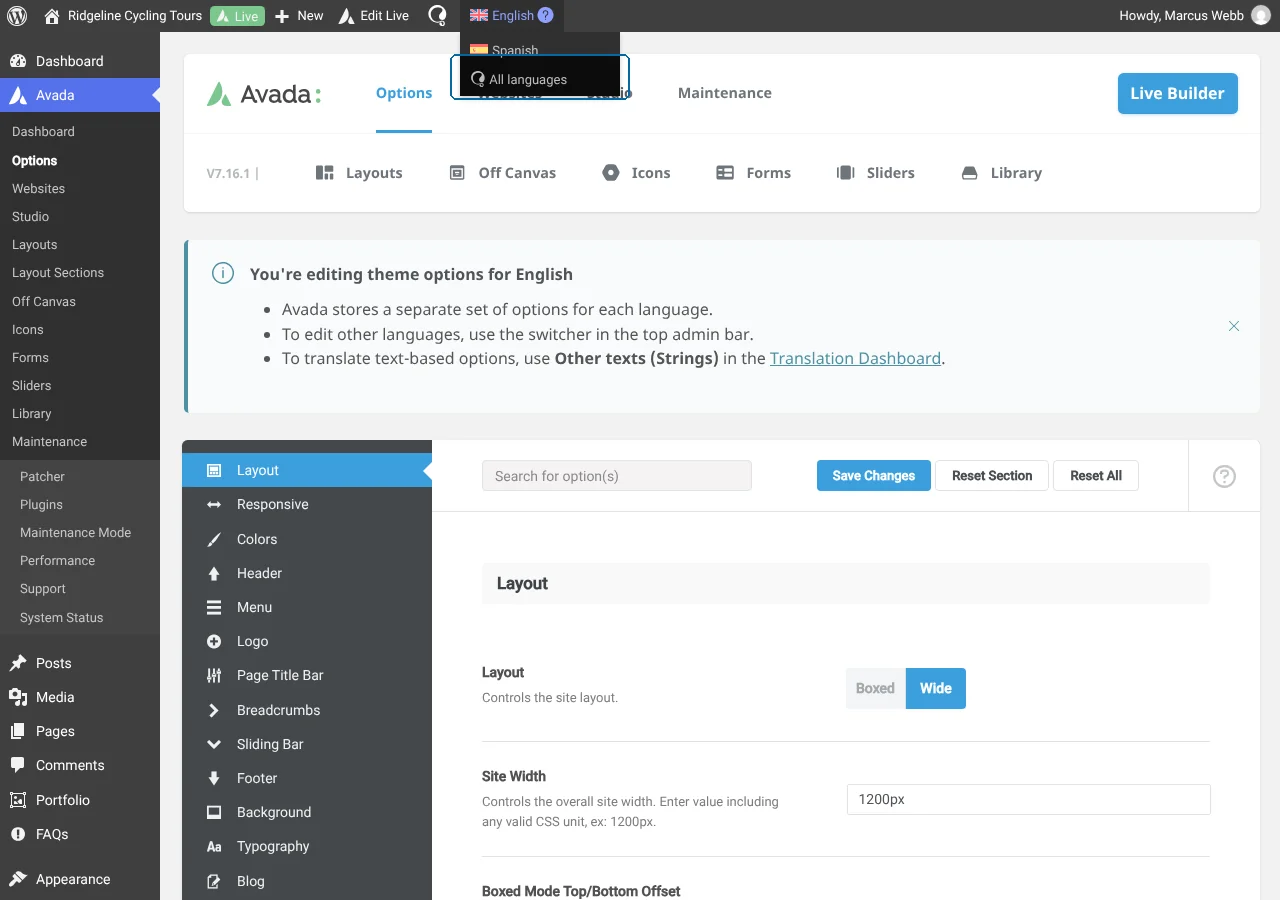
3. Configure las opciones de su tema. Cuando termine, haga clic en Guardar los cambios.
Todos sus idiomas ahora comparten las mismas opciones del tema.
Cómo importar las opciones del tema de un idioma a otro
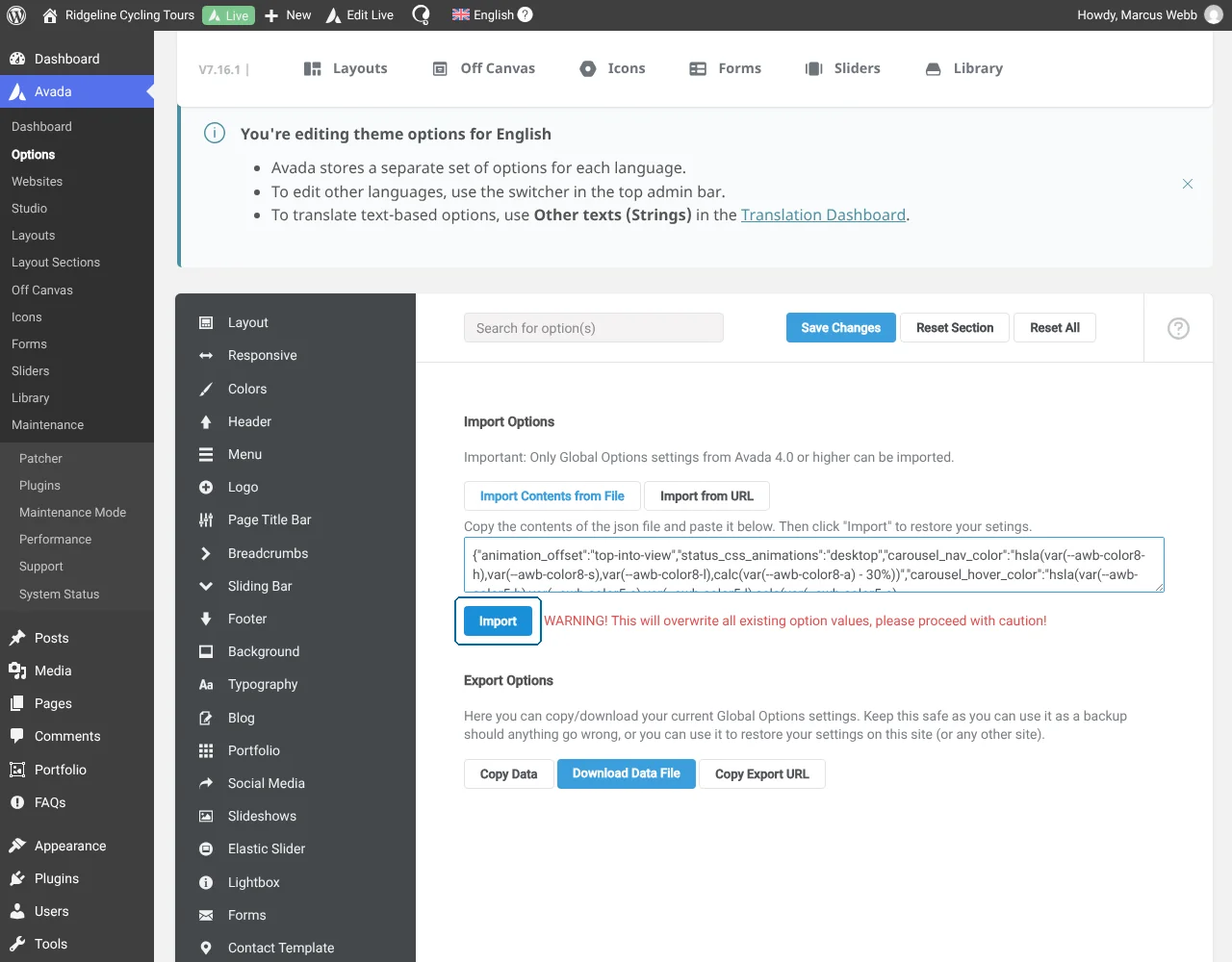
Importar las opciones del tema significa «copiar» la configuración de un idioma y «pegarla» en otro diferente.
Cuando importa opciones al idioma seleccionado, se perderá cualquier traducción anterior de esas opciones. Las opciones que importe sobrescribirán las anteriores para ese idioma.
Para importar las opciones del tema de un idioma a otro:
1. Establezca el selector de idiomas en la barra de administración superior en el idioma desde el que quiere importar la configuración.
2. Vaya a AvadaOpciones y seleccione Importar / Exportar en el menú (ubicado en la parte inferior)
3. Haga clic en el botón Copiar datos , luego seleccione y copie la configuración de las opciones del tema.
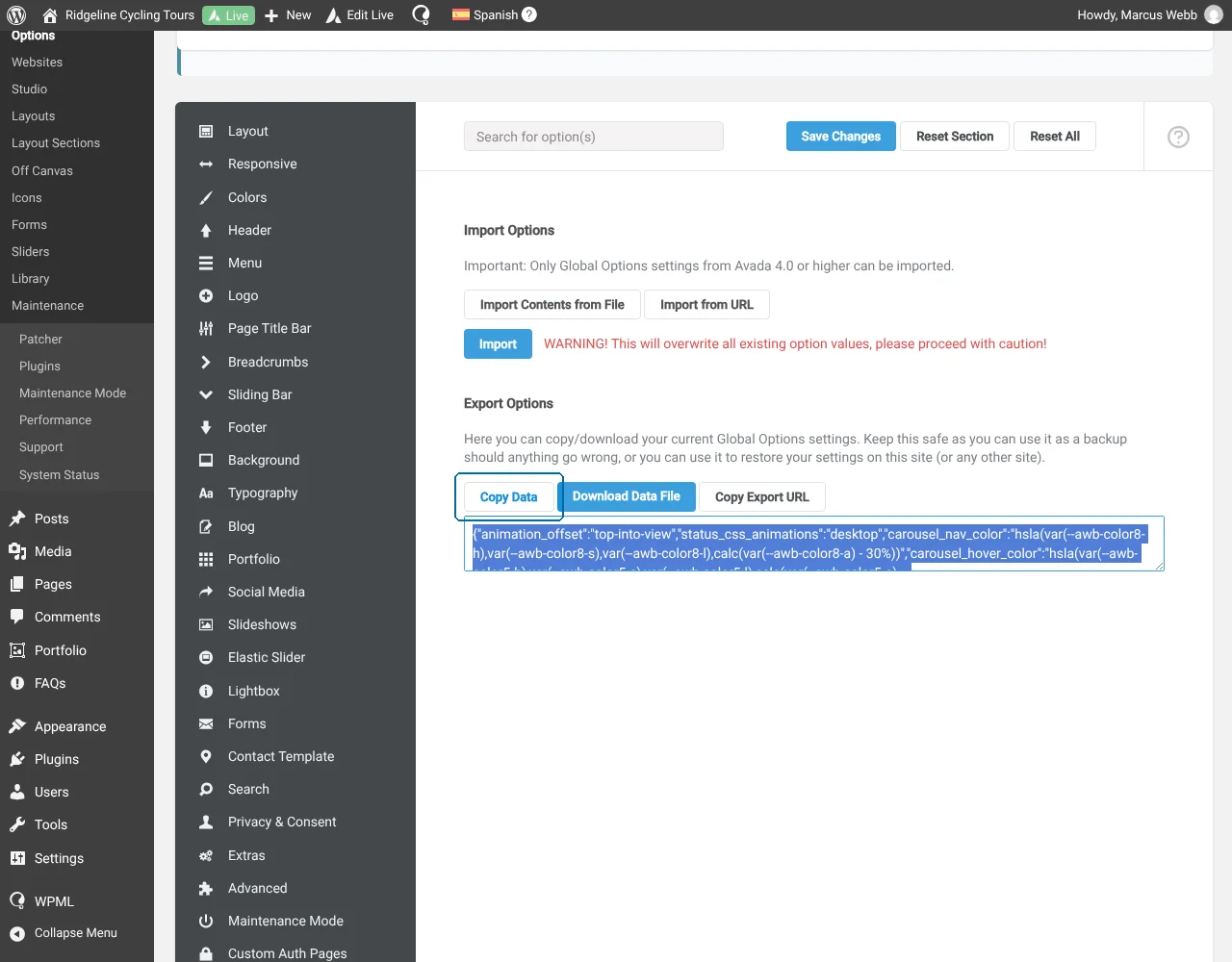
4. Establezca el selector de idiomas en el idioma al que quiere importar la configuración.
5. Haga clic en el botón Importar contenidos desde archivo y pegue la configuración de las opciones del tema que copió.
6. Haga clic en el botón Importar para confirmar.