


Découvrez comment traduire les onglets que vous créez avec WooCommerce Tab Manager dans d’autres langues à l’aide de WPML Multilingual & Multicurrency for WooCommerce.
Un produit WooCommerce avec des onglets en anglais
Un produit WooCommerce avec des onglets en polonais
Extensions requises
- WooCommerce
- WooCommerce Tab Manager
- WPML
- WPML Traduction de chaînes
- WPML Multilingual & Multicurrency for WooCommerce & Multicurrency
Vous pouvez installer tous les composants de WPML à l’aide de l’extension OTGS Installer.
Si vous configurez une boutique multilingue pour la première fois, consultez notre guide sur la traduction des boutiques WooCommerce.
Traduire les onglets par produit
Pour traduire un onglet personnalisé par produit, il vous suffit de traduire le produit. Lors de la traduction, WPML traduira automatiquement l’onglet par produit pour vous.
- Accédez à WPMLTraductions et faites défiler jusqu’à la section Produits.
- Sélectionnez le produit auquel votre onglet par produit est rattaché.
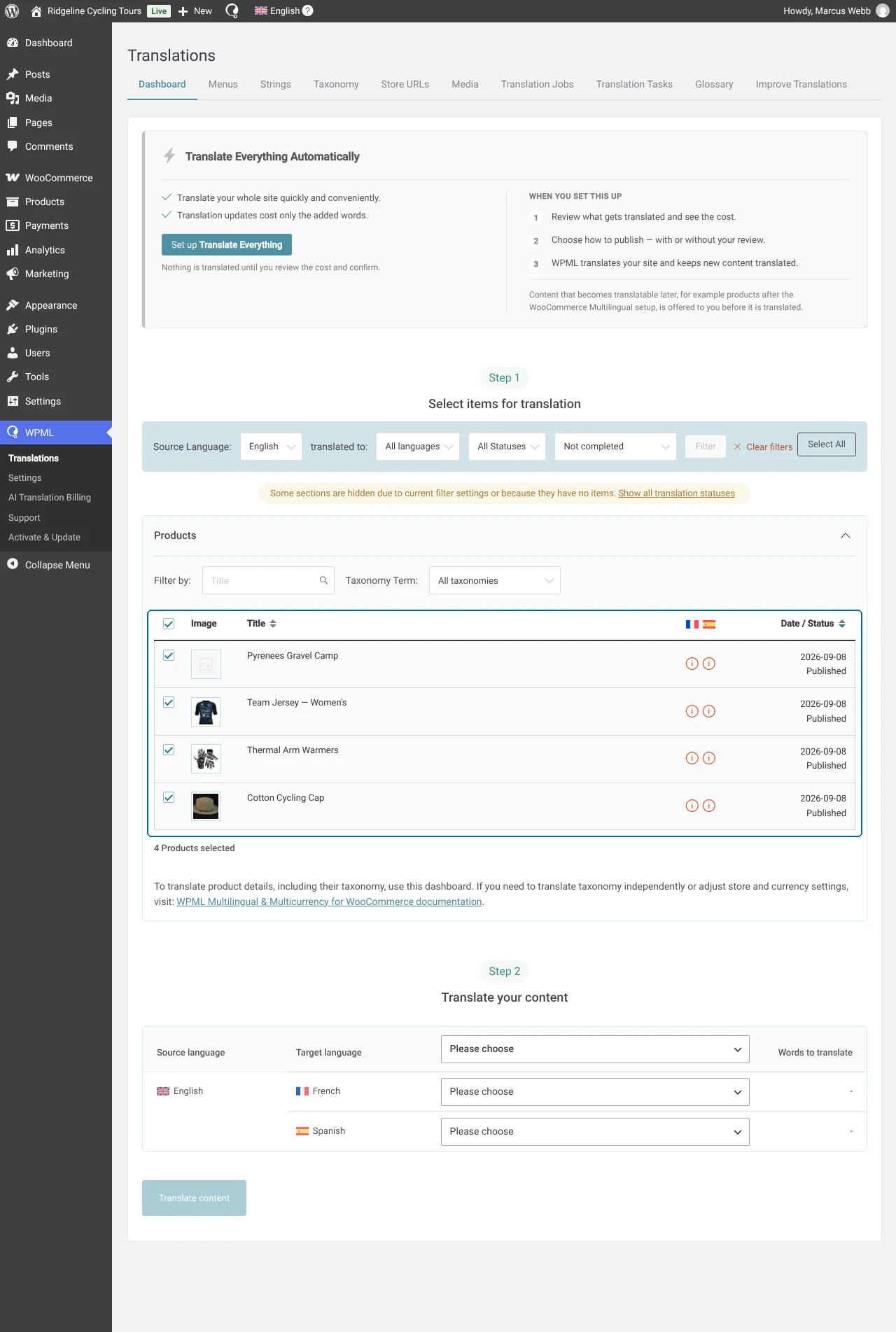
- Choisissez une méthode de traduction et cliquez pour Traduire votre contenu.
Lorsque vous affichez votre produit traduit sur le front-end, vous verrez également vos onglets par produit traduits.
Traduire les onglets globaux
Pour traduire un onglet global personnalisé :
- Accédez à WPMLTraductions et faites défiler jusqu’à la section Onglets.
- Sélectionnez les onglets globaux que vous souhaitez traduire.
- Choisissez une méthode de traduction et cliquez pour Traduire votre contenu.
N’oubliez pas de traduire également tous les produits qui utilisent l’onglet global. Lorsque vous affichez les traductions de ces produits sur le front-end, vous verrez également les onglets globaux traduits.
