


Erfahren Sie, wie Sie die Tabs, die Sie mit WooCommerce Tab Manager erstellen, mithilfe von WPML Multilingual & Multicurrency for WooCommerce in weitere Sprachen übersetzen.
Ein WooCommerce-Produkt mit Tabs auf Englisch
Ein WooCommerce-Produkt mit Tabs auf Polnisch
Erforderliche Plugins
- WooCommerce
- WooCommerce Tab Manager
- WPML
- WPML String-Übersetzung
- WPML Multilingual & Multicurrency for WooCommerce & Multicurrency
Sie können alle WPML-Komponenten über das Plugin OTGS Installer installieren.
Wenn Sie zum ersten Mal einen mehrsprachigen Shop einrichten, lesen Sie unseren Leitfaden zur Übersetzung von WooCommerce-Shops.
Produktspezifische Tabs übersetzen
Um einen benutzerdefinierten produktspezifischen Tab zu übersetzen, müssen Sie lediglich das Produkt übersetzen. Während der Übersetzung übersetzt WPML den produktspezifischen Tab automatisch für Sie.
- Gehen Sie zu WPMLÜbersetzungen und scrollen Sie nach unten zum Abschnitt Produkte.
- Wählen Sie das Produkt aus, mit dem Ihr produktspezifischer Tab verknüpft ist.
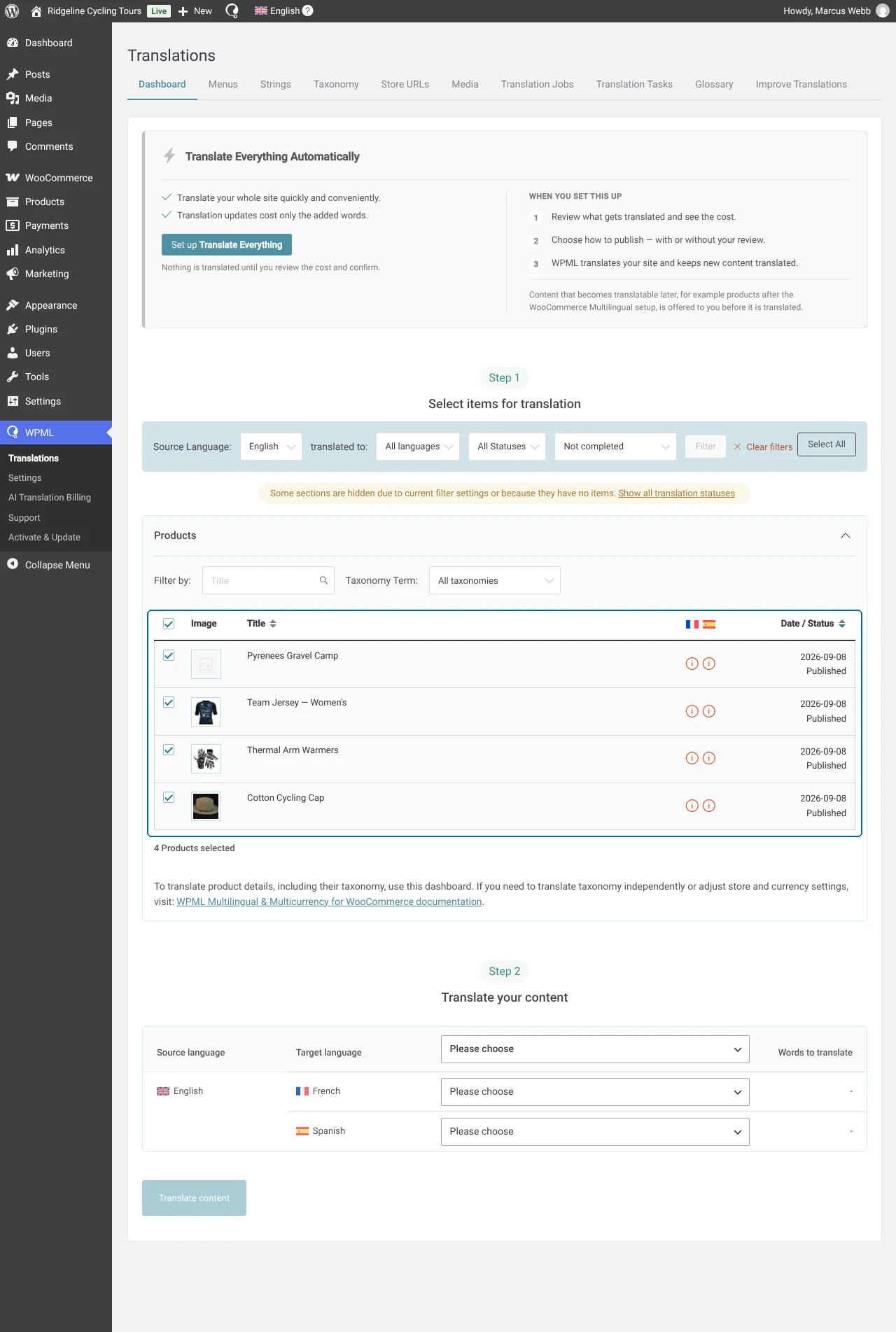
- Wählen Sie eine Übersetzungsmethode und klicken Sie auf Übersetzen, um Ihre Inhalte zu übersetzen.
Wenn Sie Ihr übersetztes Produkt im Frontend aufrufen, sehen Sie, dass auch Ihre produktspezifischen Tabs übersetzt wurden.
Globale Tabs übersetzen
So übersetzen Sie einen benutzerdefinierten globalen Tab:
- Gehen Sie zu WPMLÜbersetzungen und scrollen Sie nach unten zum Abschnitt Tabs.
- Wählen Sie die globalen Tabs aus, die Sie übersetzen möchten.
- Wählen Sie eine Übersetzungsmethode und klicken Sie auf Übersetzen, um Ihre Inhalte zu übersetzen.
Denken Sie daran, auch alle Produkte zu übersetzen, die den globalen Tab verwenden. Wenn Sie die Übersetzungen dieser Produkte im Frontend aufrufen, sehen Sie, dass auch die globalen Tabs übersetzt wurden.
