


サイトのデフォルト言語を変更した後のスペイン語のショップページ
WPML設定言語から、サイトのデフォルト言語を変更できます。言語の行にある編集をクリックし、デフォルトに設定を選択します。これにより、以下のことが可能になります。
- 1つの言語でコンテンツを作成し、セカンダリ言語に翻訳する
- セカンダリ言語をサイトの新しいデフォルト言語として設定する
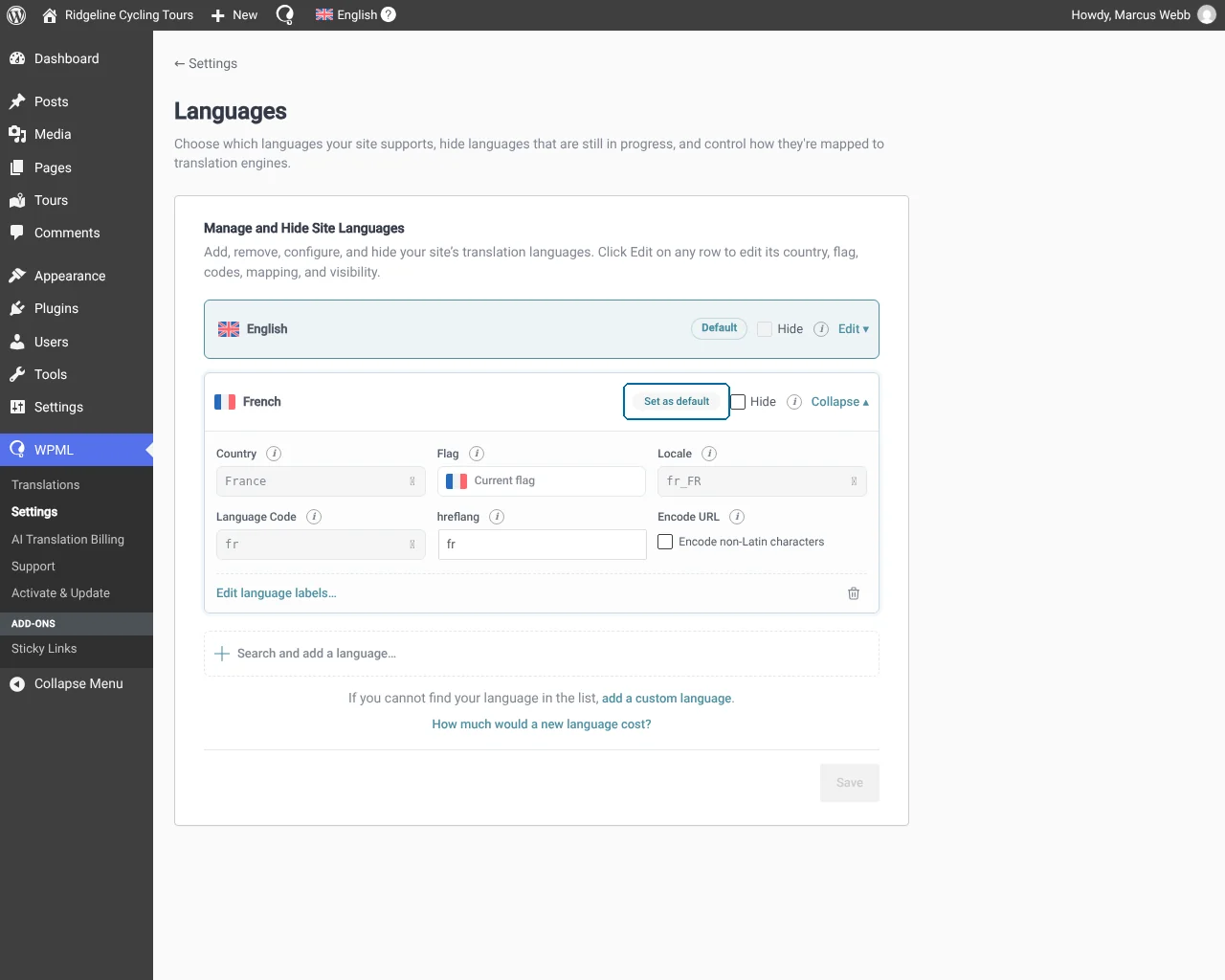
サイトのデフォルト言語の変更
サイトのデフォルト言語を変更するとどうなるか
デフォルト言語を変更する前に、サイトのバックアップを作成してください。
サイトのデフォルト言語を変更すると、新しいデフォルト言語がサイトのメイン言語になります。これは、ユーザーがWebサイトにアクセスしたときに最初に表示される言語です。
サイトのデフォルト言語を変更した後、WPMLはコンテンツとリンクが対応する言語を指すように自動的に調整します。既存の投稿に割り当てられている言語は変更されません。各投稿の言語は作成時に決定され、WordPressエディタで手動でのみ変更できます。
ただし、投稿タイプやタクソノミーが翻訳可能 - 翻訳があれば使用し、なければデフォルト言語にフォールバックするに設定されている場合、サイトのデフォルト言語を変更すると、カスタムアーカイブページでの表示に影響を与える可能性があります。
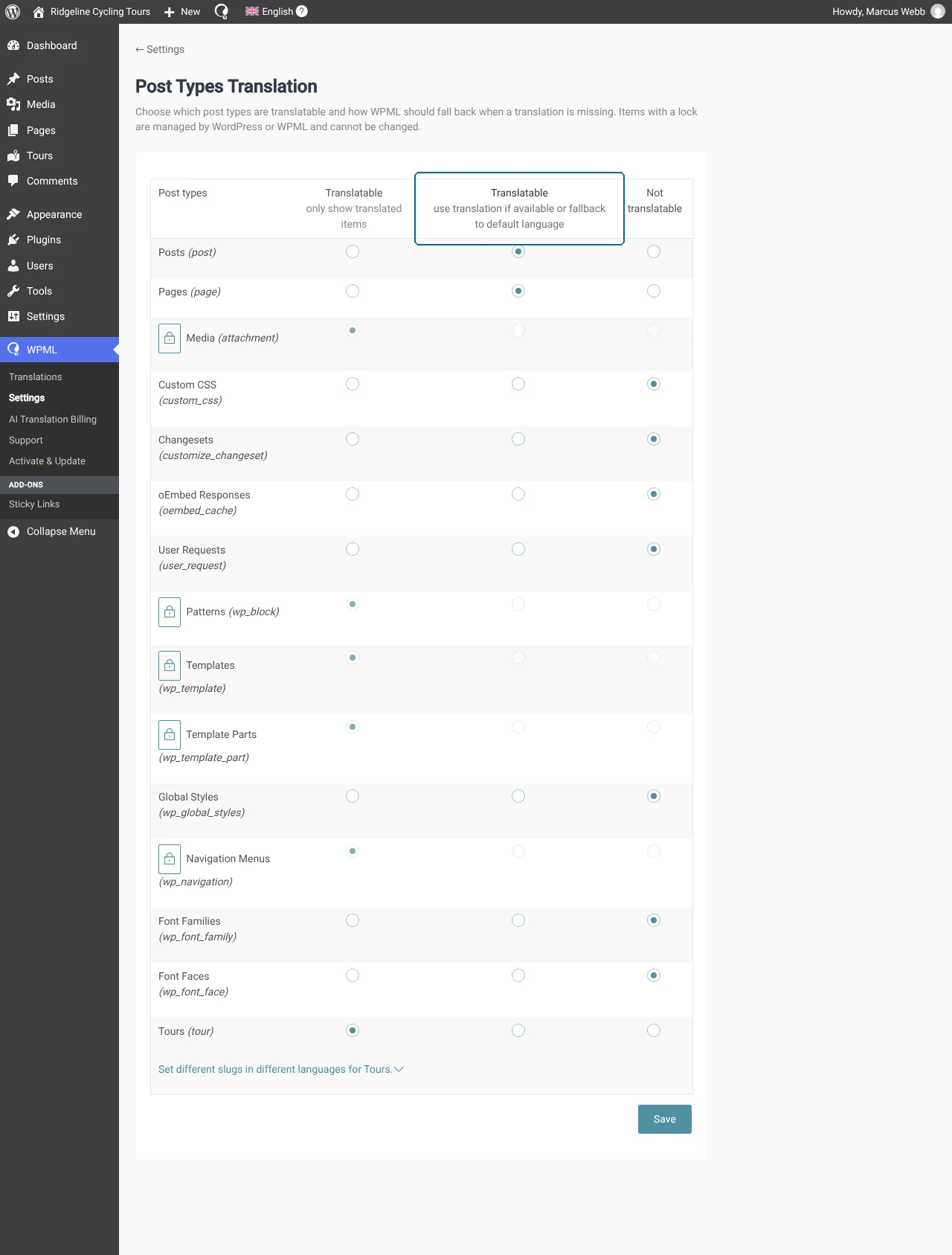
翻訳可能 - 翻訳があれば使用し、なければデフォルト言語にフォールバックするに設定された投稿タイプ
この設定では、以下のようになります。
- コンテンツをセカンダリ言語に翻訳していない場合、WPMLはデフォルト言語でコンテンツを表示します。
- デフォルト言語を変更すると、この言語に翻訳されていないコンテンツはサイトのアーカイブに表示されなくなります。これはコンテンツが失われたからではなく、新しいデフォルト言語に存在しないためです。
これを説明するために、WooCommerceサイトがあるとします。
- 英語をデフォルト言語とし、スペイン語をセカンダリ言語として設定します。
- 商品投稿タイプを翻訳可能 - 翻訳があれば使用し、なければデフォルト言語にフォールバックするに設定します。
- 1つの商品のみをスペイン語に翻訳します。残りの商品は、サイトのデフォルト言語である英語でのみ存在します。
この場合、以下のようになります。
- サイトのデフォルト言語が英語に設定されている場合、スペイン語のショップページには1つの商品がスペイン語で表示されます。残りの商品は英語で表示されます。
- サイトのデフォルト言語をスペイン語に変更すると、スペイン語のショップページには以前に翻訳した1つの商品のみが表示されます。すべての商品は元々英語で追加されており、フォールバックは必要ないため、英語のショップページは影響を受けません。
サイトのデフォルト言語を変更した後の英語のショップページ
デフォルト言語の変更に向けてコンテンツを準備する方法
Webサイトのデフォルト言語を変更する前に、サイトのコンテンツがアーカイブリストに正しく表示されるように準備する必要があります。これは、デフォルト言語を変更すると以下のようになるためです。
- WPML翻訳に移動し、一括自動翻訳機能を使用して、既存のコンテンツを翻訳元言語(以前のデフォルト言語)から新しいデフォルト言語を含む他の言語に翻訳することはできません。
- サイトのデフォルト言語を変更した後にすべてを自動翻訳するモードを有効にしても、翻訳元言語(以前のデフォルト言語)のコンテンツは自動翻訳の対象として取得されません。
デフォルト言語を変更する前に、アーカイブリストに投稿が正しく表示されるように、以下のことを行うことができます。
- オプション1:すべてのコンテンツを新しいデフォルト言語に翻訳する。すべての投稿が、新しいデフォルト言語にする予定の言語に翻訳されていることを確認します。コンテンツが多く、翻訳プロセスをスピードアップする必要がある場合は、自動翻訳を使用できます。
- オプション2:既存の投稿を複製する。ページ、商品、その他のカスタム投稿を含む既存の投稿タイプを新しいデフォルト言語に複製します。
デフォルト言語を変更した後の既知の問題
上記の手順に従わずにデフォルト言語を変更した場合、アーカイブリストからコンテンツが欠落して表示されることがあります。この場合、高度な翻訳エディタを使用して、翻訳元言語(以前のデフォルト言語)から新しいデフォルト言語にコンテンツを翻訳できます。
ポートフォリオや、翻訳可能なコンテンツを持たないその他のカスタム投稿タイプなど、アーカイブリストに翻訳していない項目が多数ある場合は、WPMLサポートにお問い合わせください。サポートチームが、これらのすべての投稿の言語を一括で変更するお手伝いをします。
