


WPML ti permette di cambiare la lingua predefinita del tuo sito web WordPress. Tuttavia, cambiare la lingua predefinita del tuo sito può influire sul modo in cui le pagine di archivio personalizzate visualizzano i tipi di post o le tassonomie impostate per ricorrere alla lingua predefinita.
Da WPMLImpostazioniLingue, puoi cambiare la lingua predefinita del tuo sito: fai clic su Modifica nella riga della lingua e scegli Imposta come predefinita. Questo ti permette di:
- Creare contenuti in una lingua e tradurli in una lingua secondaria
- Impostare la lingua secondaria come nuova lingua predefinita del tuo sito
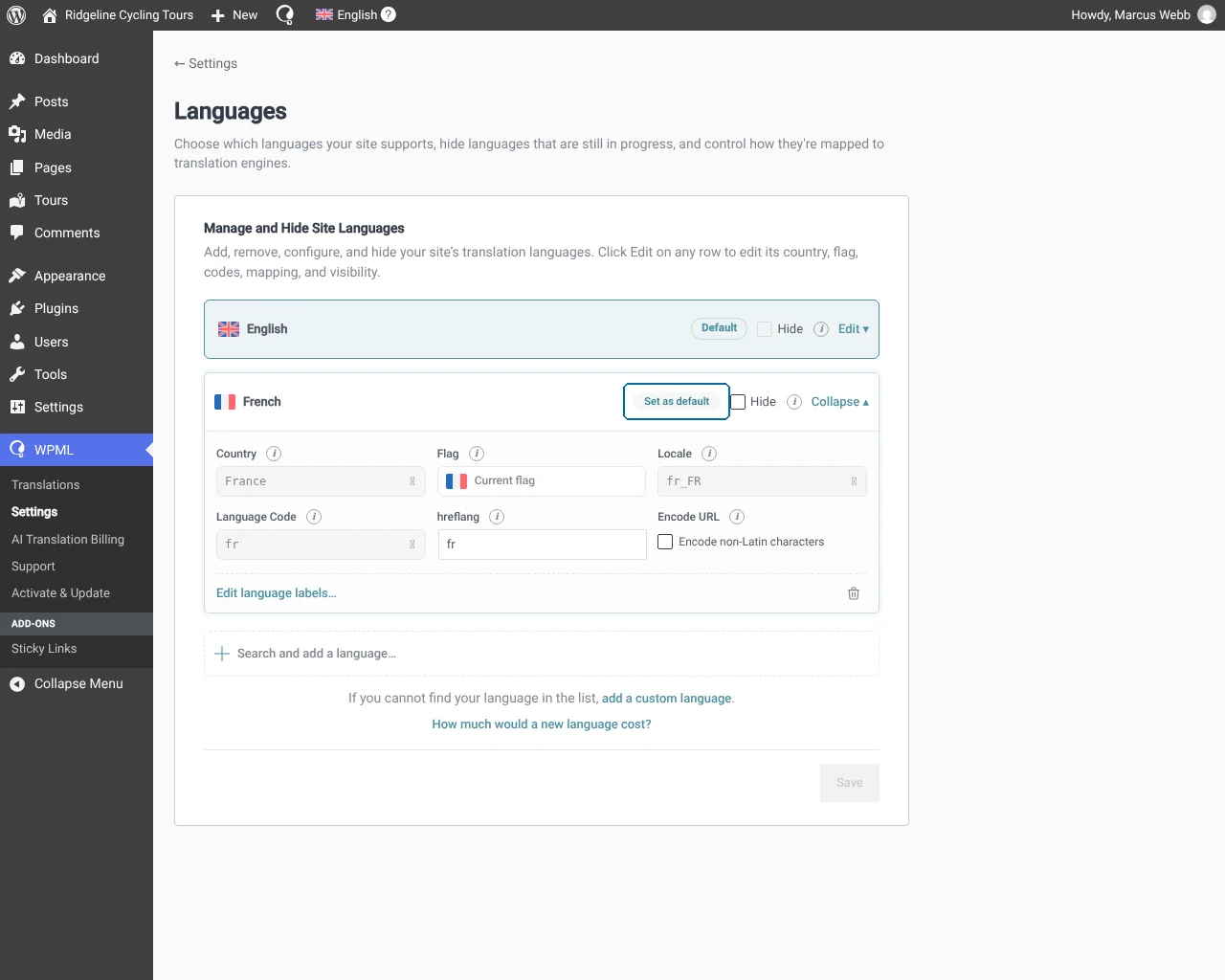
Cambiare la lingua predefinita del tuo sito
Cosa succede quando cambi la lingua predefinita del tuo sito
Prima di cambiare la lingua predefinita, dovresti creare un backup del tuo sito.
Quando cambi la lingua predefinita del tuo sito, la nuova lingua predefinita diventa la lingua principale del tuo sito. È la prima lingua che gli utenti vedono quando visitano il tuo sito web.
Dopo aver cambiato la lingua predefinita del tuo sito, WPML adatta automaticamente i tuoi contenuti e i link per puntare alla lingua corrispondente. Non cambia la lingua assegnata agli articoli esistenti. La lingua di ogni articolo viene determinata quando lo crei e puoi cambiarla solo manualmente nell’editor di WordPress.
Tuttavia, se uno dei tuoi tipi di post o tassonomie è impostato su Traducibile – usa la traduzione se disponibile o ricorri alla lingua predefinita, cambiare la lingua predefinita del sito potrebbe influire su come le tue pagine di archivio personalizzate li visualizzano.
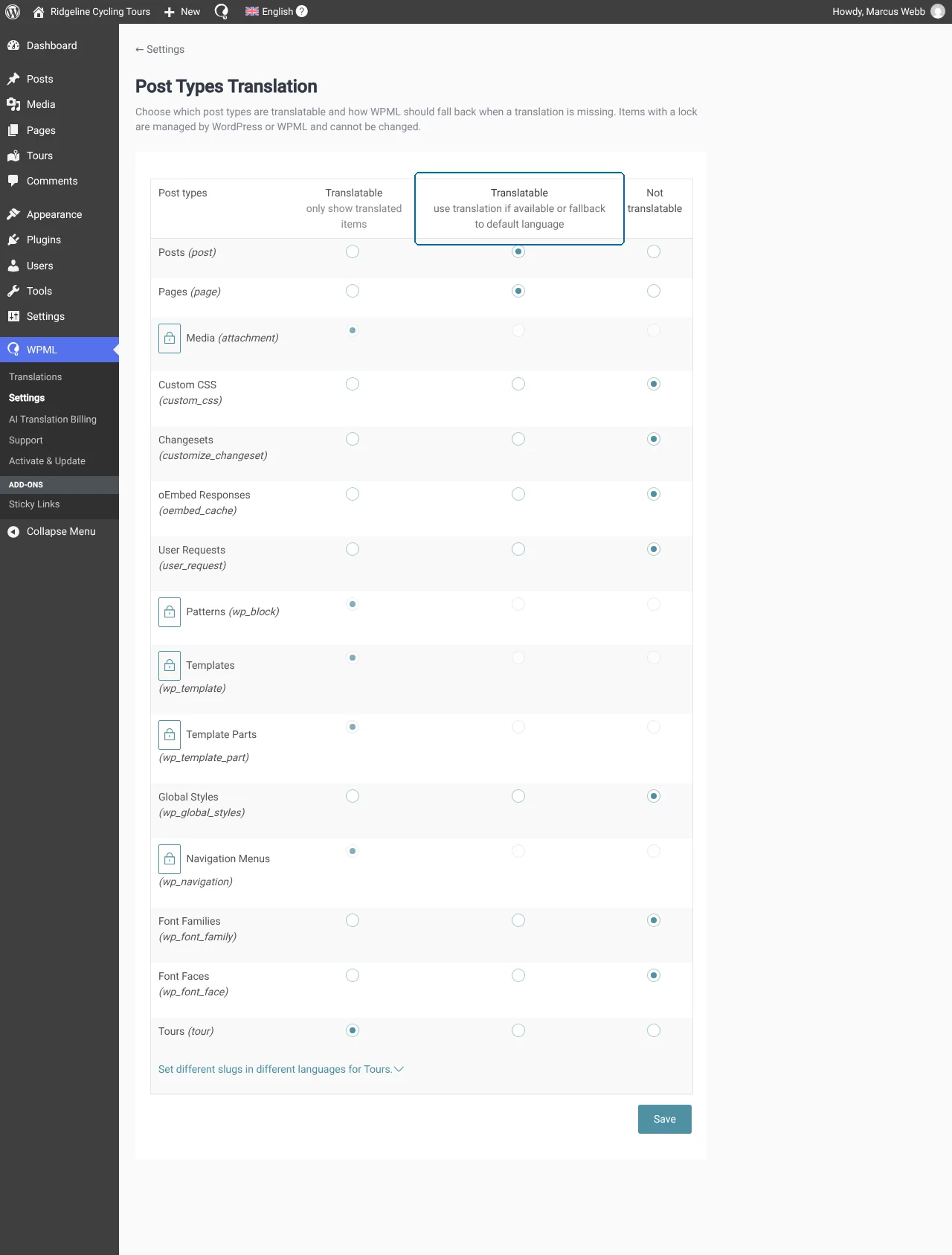
Tipi di post impostati su Traducibile – usa la traduzione se disponibile o ricorri alla lingua predefinita
Con questa impostazione:
- Se non hai tradotto i contenuti nelle lingue secondarie, WPML mostrerà i contenuti nella tua lingua predefinita.
- Quando cambi la lingua predefinita, i contenuti che non sono stati tradotti in questa lingua non verranno visualizzati negli archivi del tuo sito. Questo non perché i contenuti siano mancanti, ma perché non esistono in questa nuova lingua predefinita.
Per illustrare questo concetto, supponiamo che tu abbia un sito WooCommerce:
- Hai impostato l’inglese come lingua predefinita e lo spagnolo come lingua secondaria.
- Hai impostato il tipo di post Prodotti su Traducibile – usa la traduzione se disponibile o ricorri alla lingua predefinita.
- Traduci un solo prodotto in spagnolo. I restanti prodotti esistono solo in inglese, la lingua predefinita del tuo sito.
In questo caso:
- Quando la lingua predefinita del tuo sito è impostata sull’inglese, la tua pagina del negozio in spagnolo visualizza un prodotto in spagnolo. Il resto viene visualizzato in inglese.
- Se cambi la lingua predefinita del tuo sito in spagnolo, la tua pagina del negozio in spagnolo visualizzerà solo l’unico prodotto che hai tradotto in precedenza. La tua pagina del negozio in inglese non subisce variazioni, poiché tutti i prodotti sono stati aggiunti originariamente in inglese e non è necessario alcun ricorso alla lingua predefinita.
Pagina del negozio in inglese dopo aver cambiato la lingua predefinita del sito
Come preparare i contenuti per un cambio di lingua predefinita
Prima di cambiare la lingua predefinita del tuo sito web, dovresti preparare i contenuti del tuo sito per essere visualizzati correttamente negli elenchi di archivio. Questo perché una volta cambiata la lingua predefinita:
- Non puoi andare su WPMLTraduzioni e usare la funzione di traduzione automatica in blocco per tradurre i contenuti esistenti dalla lingua di origine (la precedente lingua predefinita) ad altre lingue, inclusa la tua nuova lingua predefinita.
- Se abiliti la modalità Traduci tutto automaticamente dopo aver cambiato la lingua predefinita del tuo sito, i contenuti della lingua di origine (la precedente lingua predefinita) non verranno rilevati per la traduzione automatica.
Prima di cambiare la lingua predefinita, puoi fare quanto segue per assicurarti che i tuoi elenchi di archivio visualizzino correttamente gli articoli:
- Opzione 1: traduci tutti i tuoi contenuti nella nuova lingua predefinita. Assicurati che tutti i tuoi articoli siano tradotti nella lingua che intendi rendere la tua nuova lingua predefinita. Se hai molti contenuti e hai bisogno di velocizzare il processo di traduzione, puoi usare la traduzione automatica.
- Opzione 2: duplica gli articoli esistenti: duplica i tuoi tipi di post esistenti, inclusi pagine, prodotti e altri articoli personalizzati, nella nuova lingua predefinita.
Problemi noti dopo aver cambiato la lingua predefinita
Se hai cambiato la lingua predefinita senza seguire i passaggi precedenti, potresti vedere dei contenuti mancanti dagli elenchi di archivio. In questo caso, puoi usare l’Editor di traduzione avanzato per tradurre i contenuti dalla lingua di origine (la precedente lingua predefinita) nella tua nuova lingua predefinita.
Se hai molti elementi nei tuoi elenchi di archivio che non hai tradotto, come i portfolio o altri tipi di post personalizzati che non hanno contenuti traducibili, ti preghiamo di contattare il supporto di WPML. Il nostro team può aiutarti a cambiare la lingua di tutti questi articoli in blocco.
