


صفحة المتجر الإسبانية بعد تغيير اللغة الافتراضية للموقع
من WPMLإعداداتاللغات، يمكنك تغيير اللغة الافتراضية لموقعك: انقر على تعديل في صف اللغة واختر تعيين كافتراضية. يتيح لك هذا:
- إنشاء محتوى بلغة واحدة وترجمته إلى لغة ثانوية
- تعيين اللغة الثانوية لتكون اللغة الافتراضية الجديدة لموقعك
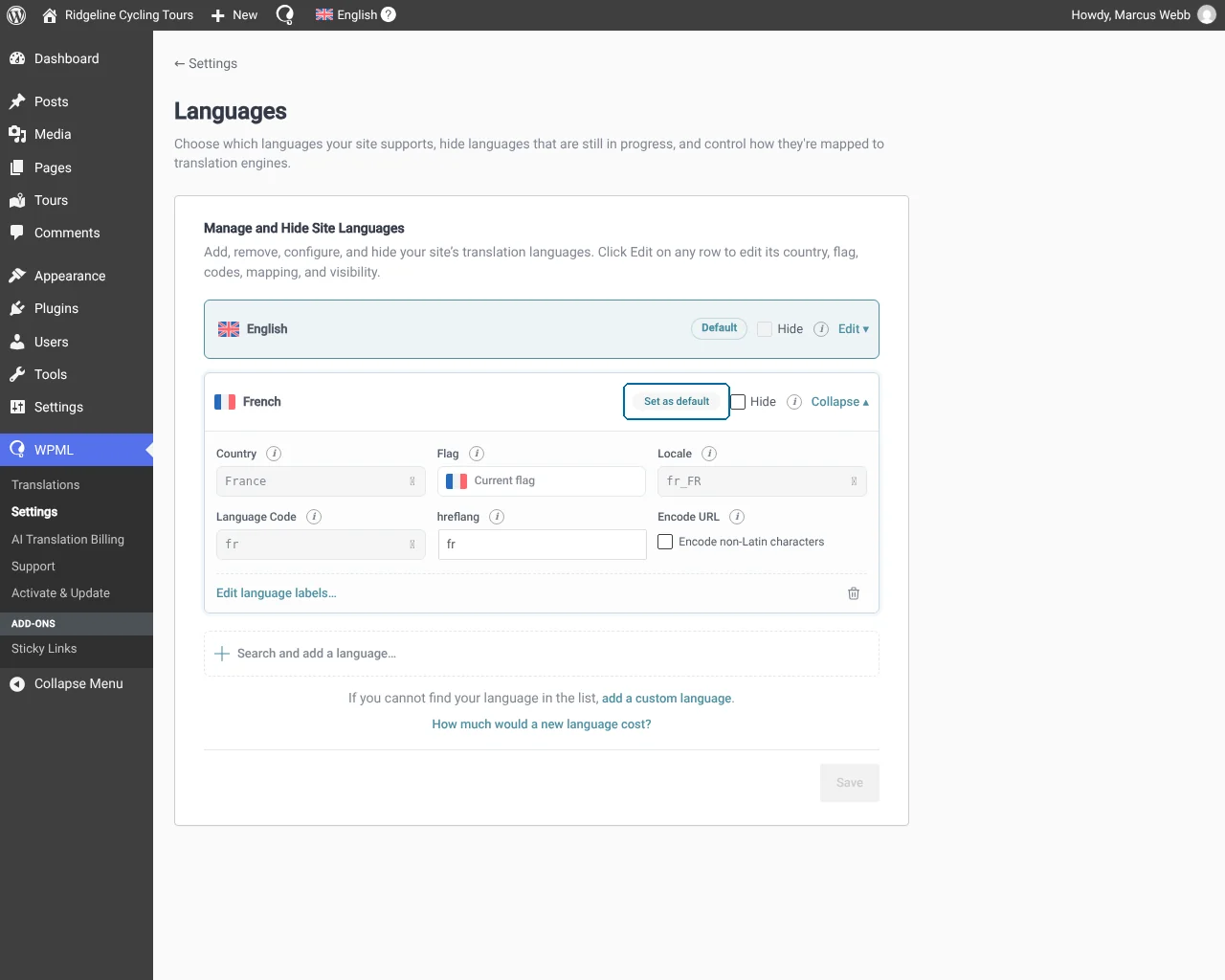
تغيير اللغة الافتراضية لموقعك
ماذا يحدث عند تغيير اللغة الافتراضية لموقعك
قبل تغيير اللغة الافتراضية، يجب عليك إنشاء نسخة احتياطية لموقعك.
عند تغيير اللغة الافتراضية لموقعك، تصبح اللغة الافتراضية الجديدة هي اللغة الرئيسية لموقعك. وهي اللغة الأولى التي يراها المستخدمون عند زيارة موقعك.
بعد تغيير اللغة الافتراضية لموقعك، يضبط WPML محتواك وروابطك تلقائياً لتشير إلى اللغة المقابلة. وهو لا يغيّر اللغة المعينة للمقالات الحالية. تُحدد لغة كل مقالة عند إنشائها ولا يمكنك تغييرها إلا يدوياً في محرر WordPress.
ومع ذلك، إذا كان أي من أنواع المنشورات أو التصنيفات لديك مضبوطاً على قابل للترجمة - استخدم الترجمة إذا كانت متاحة أو ارجع إلى اللغة الافتراضية، فقد يؤثر تغيير اللغة الافتراضية للموقع على كيفية عرض صفحات الأرشيف المخصصة لها.
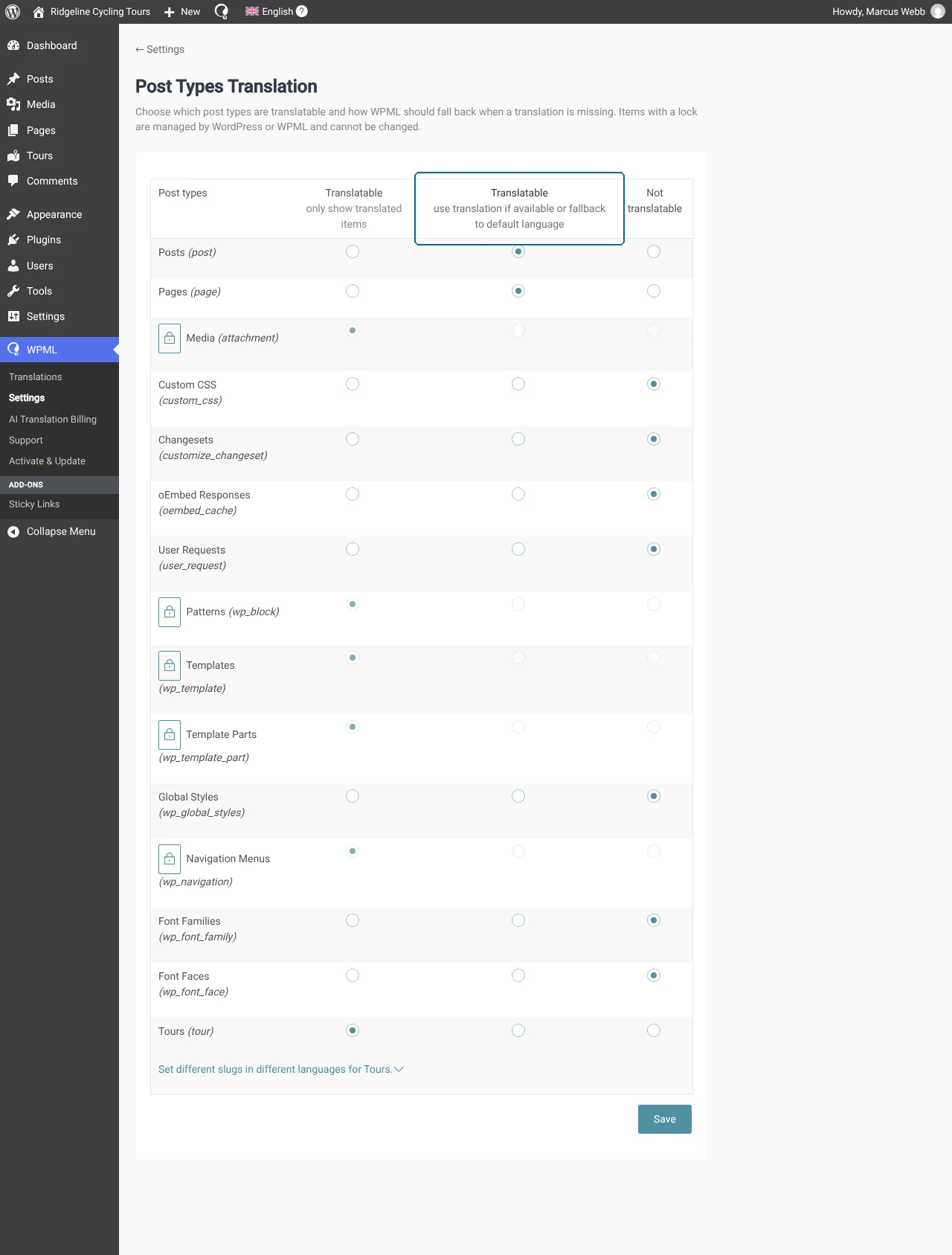
أنواع المنشورات المضبوطة على قابل للترجمة - استخدم الترجمة إذا كانت متاحة أو ارجع إلى اللغة الافتراضية
باستخدام هذا الإعداد:
- إذا لم تترجم المحتوى إلى اللغات الثانوية، سيعرض WPML المحتوى بلغتك الافتراضية.
- عند تغيير اللغة الافتراضية، فإن المحتوى الذي لم يُترجم إلى هذه اللغة لن يظهر في أرشيفات موقعك. ليس لأن المحتوى مفقود، بل لأنه غير موجود بهذه اللغة الافتراضية الجديدة.
لتوضيح ذلك، لنفترض أن لديك موقع WooCommerce:
- لقد عينت الإنجليزية كلغتك الافتراضية والإسبانية كلغتك الثانوية.
- لقد ضبطت نوع المنشور المنتجات على قابل للترجمة - استخدم الترجمة إذا كانت متاحة أو ارجع إلى اللغة الافتراضية.
- لقد ترجمت منتجاً واحداً فقط إلى الإسبانية. المنتجات المتبقية موجودة فقط باللغة الإنجليزية، وهي اللغة الافتراضية لموقعك.
في هذه الحالة:
- عندما تكون اللغة الافتراضية لموقعك مضبوطة على الإنجليزية، تعرض صفحة متجرك الإسبانية منتجاً واحداً باللغة الإسبانية. وتُعرض بقية المنتجات باللغة الإنجليزية.
- إذا غيّرت اللغة الافتراضية لموقعك إلى الإسبانية، ستعرض صفحة متجرك الإسبانية فقط المنتج الوحيد الذي ترجمته سابقاً. وتبقى صفحة متجرك الإنجليزية غير متأثرة، لأن جميع المنتجات أُضيفت في الأصل باللغة الإنجليزية، ولا توجد حاجة للرجوع إلى لغة أخرى.
صفحة المتجر الإنجليزية بعد تغيير اللغة الافتراضية للموقع
كيفية تجهيز المحتوى لتغيير اللغة الافتراضية
قبل تغيير اللغة الافتراضية لموقعك، يجب عليك تجهيز محتوى موقعك ليُعرض بشكل صحيح في قوائم الأرشيف. وذلك لأنه بمجرد تغيير اللغة الافتراضية:
- لا يمكنك الذهاب إلى WPMLالترجمات واستخدام ميزة الترجمة التلقائية المجمعة لترجمة المحتوى الحالي من اللغة المصدر (اللغة الافتراضية السابقة) إلى لغات أخرى، بما في ذلك لغتك الافتراضية الجديدة.
- إذا مكّنت وضع ترجم كل شيء تلقائيًا بعد تغيير اللغة الافتراضية لموقعك، فلن يُلتقط المحتوى من اللغة المصدر (اللغة الافتراضية السابقة) للترجمة التلقائية.
قبل تغيير اللغة الافتراضية، يمكنك القيام بما يلي لضمان عرض قوائم الأرشيف للمقالات بشكل صحيح:
- الخيار 1: ترجمة كل محتواك إلى اللغة الافتراضية الجديدة. تأكد من ترجمة جميع مقالاتك إلى اللغة التي تنوي جعلها لغتك الافتراضية الجديدة. إذا كان لديك الكثير من المحتوى وتحتاج إلى تسريع عملية الترجمة، يمكنك استخدام الترجمة التلقائية.
- الخيار 2: تكرار المقالات الحالية: كرّر أنواع المنشورات الحالية، بما في ذلك الصفحات والمنتجات والمقالات المخصصة الأخرى، إلى اللغة الافتراضية الجديدة.
مشاكل معروفة بعد تغيير اللغة الافتراضية
إذا غيّرت اللغة الافتراضية دون اتباع الخطوات المذكورة أعلاه، فقد تلاحظ فقدان محتوى من قوائم الأرشيف. في هذه الحالة، يمكنك استخدام محرر الترجمة المتقدم لترجمة المحتوى من اللغة المصدر (اللغة الافتراضية السابقة) إلى لغتك الافتراضية الجديدة.
إذا كان لديك العديد من العناصر في قوائم الأرشيف التي لم تترجمها، مثل الأعمال (Portfolios) أو أنواع المنشورات المخصصة الأخرى التي لا تحتوي على محتوى قابل للترجمة، يُرجى التواصل مع دعم WPML. يمكن لفريقنا مساعدتك في تغيير لغة جميع هذه المقالات بشكل مجمّع.
