


WordPressサイトへの言語スイッチャーの追加
言語スイッチャーを使用すると、訪問者はWordPressサイトを読む言語を選択できます。すべての多言語WordPressサイトには、表示される言語スイッチャーが少なくとも1つ必要です。WPMLのSetup Wizardが1つ追加します。このページでは、サイト上の配置場所と外観の変更方法について説明します。
メニューへの言語スイッチャーの追加
最も一般的な配置です。スイッチャーはサイトのメインナビゲーション(通常はヘッダー)にメニュー項目として表示されます。ページが読み込まれるとすぐに訪問者の目に留まるため、理想的な配置です。
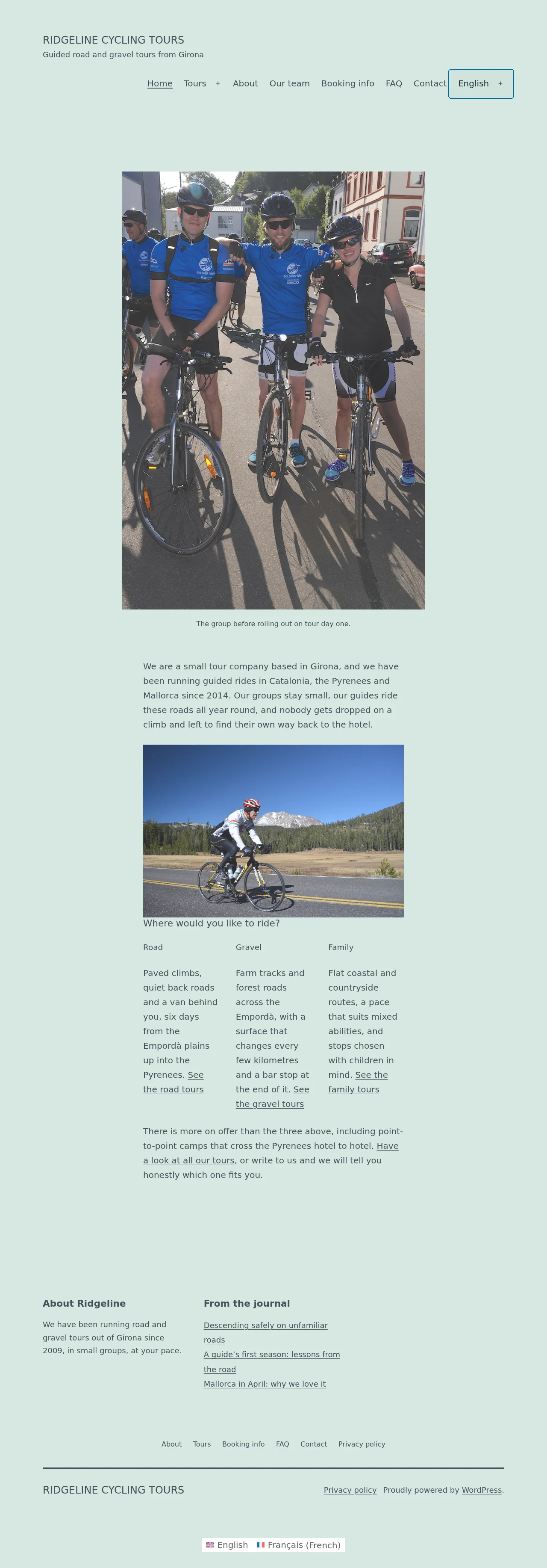
サイトのヘッダーメニューの言語スイッチャー
ウィジェットとしての言語スイッチャーの追加
WPMLは、任意のウィジェットエリア(通常はサイドバー、場合によってはヘッダーやプレヘッダー領域)にドロップできる言語スイッチャーウィジェットを追加します。
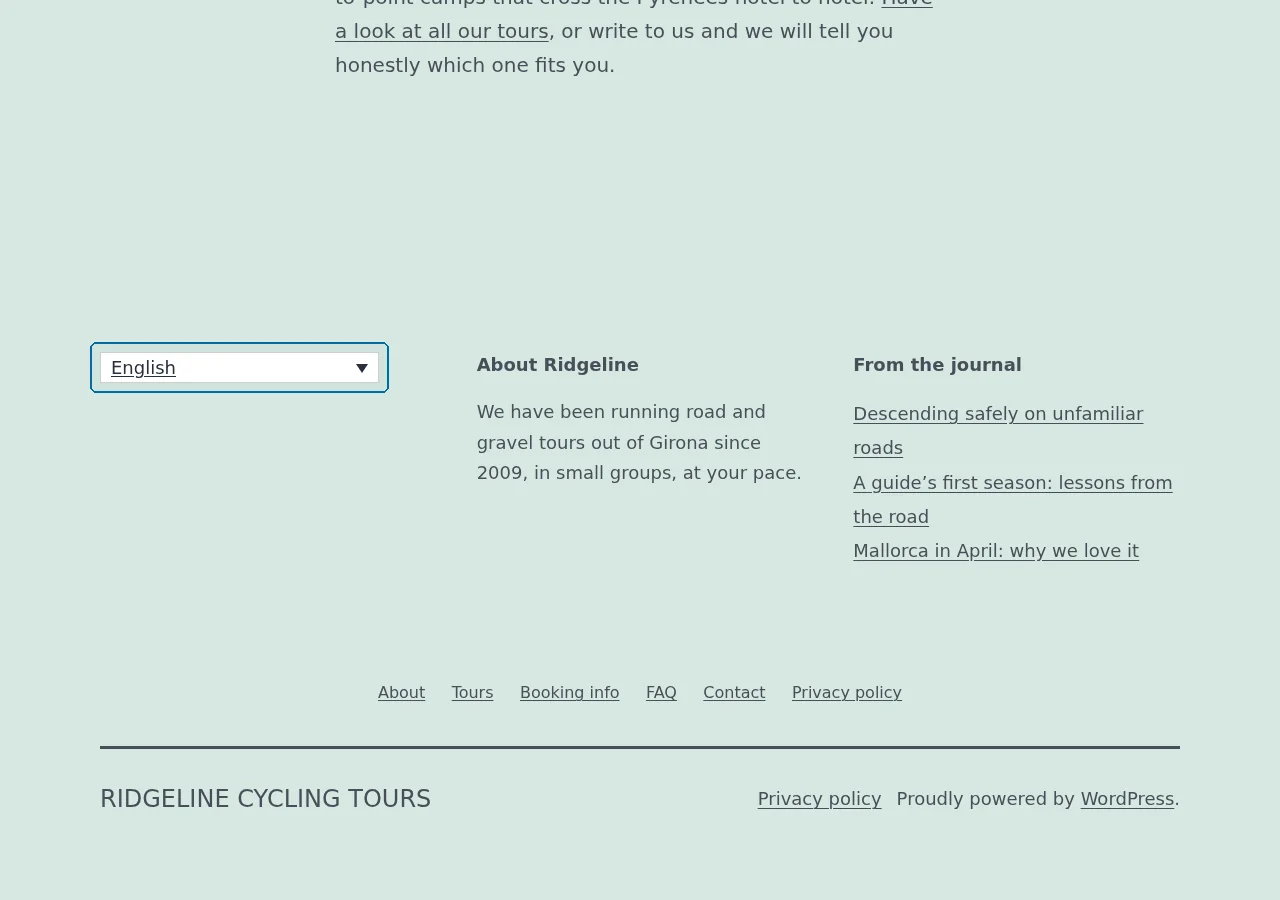
ウィジェットとしての言語スイッチャー
フッターへの言語スイッチャーの追加
ヘッダーがすでに混雑しているサイト向けの、目立たないオプションです。スイッチャーはすべてのページの下部に表示されます。見つけやすいものの、他の要素の邪魔にはなりません。
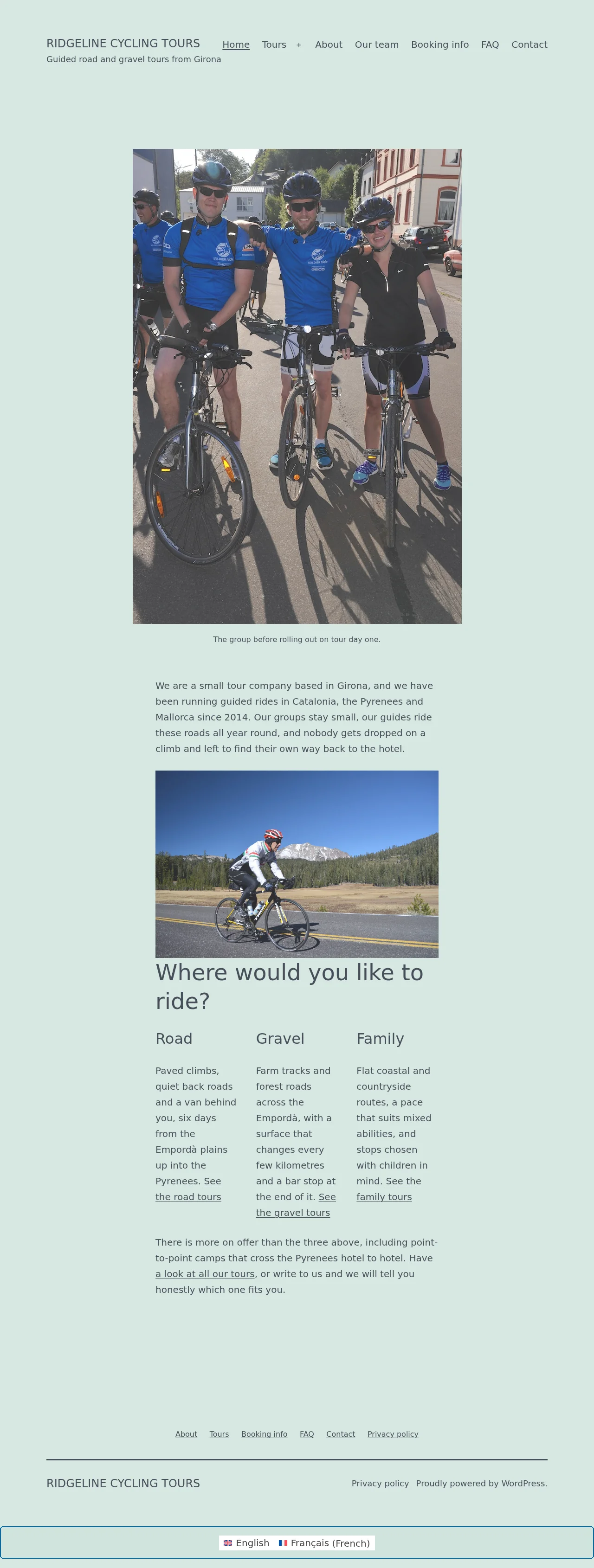
サイトのフッターの言語スイッチャー
インライン、Gutenbergブロック、またはテーマコードでのスイッチャーの追加
投稿やページコンテンツ内にインラインリンクとして、またはWPMLの言語スイッチャーGutenbergブロックを使用して、スイッチャーを配置することもできます。テーマ開発者はWPMLのAPIを呼び出して、任意の場所にスイッチャーをレンダリングできます。
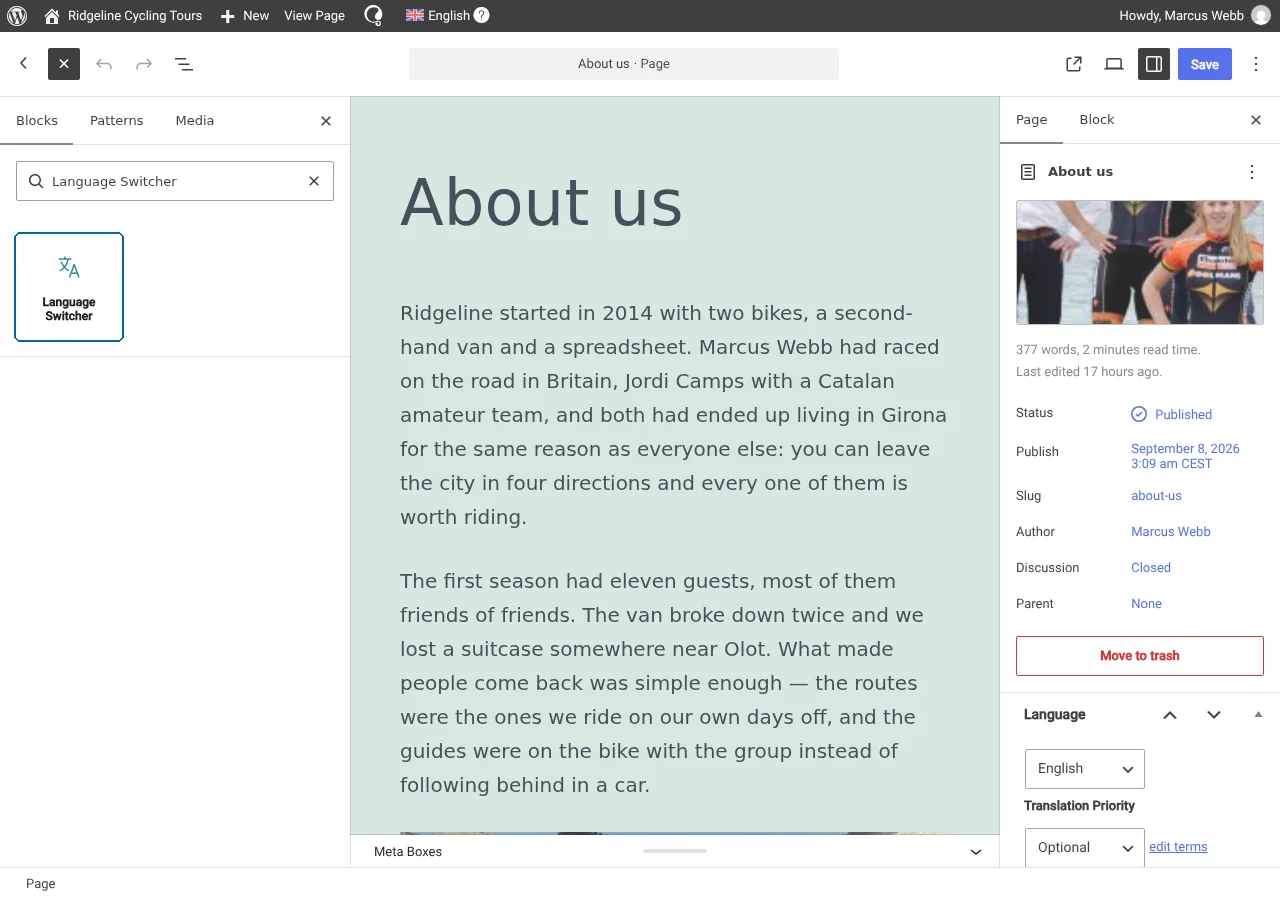
ブロックインサーターの言語スイッチャーブロック
クイックカスタマイズ
WPML設定言語スイッチャーから、以下を変更できます。
- 言語が表示される順序。
- 国旗を表示するかどうか。
- ドロップダウンレイアウトにするかフラットリストにするか。
- 各言語をネイティブ名(Deutsch、Français)で表示するか、現在のサイト言語(ドイツ語、フランス語)で表示するか。
スイッチャーのさらなるカスタマイズ
カスタムスイッチャー、ページごとの表示ルール、スイッチャーのスタイル設定、および言語スイッチャーのキャッシュについては、WPMLのカスタマイズ > 言語スイッチャーのカスタマイズに記載されています。
言語スイッチャーガイド
- カスタム言語スイッチャーの構築
- カスタム国旗の使用
- PHPとショートコードを使用した言語スイッチャーの追加
- 特定のページで言語スイッチャーを表示または非表示にする方法
- 言語スイッチャーのスタイルとCSSの問題を修正する方法
- 言語を切り替える際のURL引数の保持
次のステップ
スイッチャーを希望の場所に配置したら、次のステップはサイトのコンテンツの翻訳です。