


إضافة مبدل اللغة إلى موقع WordPress
يتيح مبدل اللغة للزوار اختيار اللغة التي يريدون قراءة موقع WordPress بها. يحتاج كل موقع WordPress متعدد اللغات إلى مبدل لغة ظاهر واحد على الأقل؛ يضيف Setup Wizard الخاص بـ WPML مبدلاً لك، وتغطي هذه الصفحة مكان وضعه في موقعك وكيفية تغيير مظهره.
إضافة مبدل اللغة إلى القائمة
هذا هو المكان الأكثر شيوعاً. يظهر المبدل كعنصر قائمة في التصفح الأساسي لموقعك، عادةً في الترويسة. يراه الزوار بمجرد تحميل الصفحة، وهذا هو المطلوب.
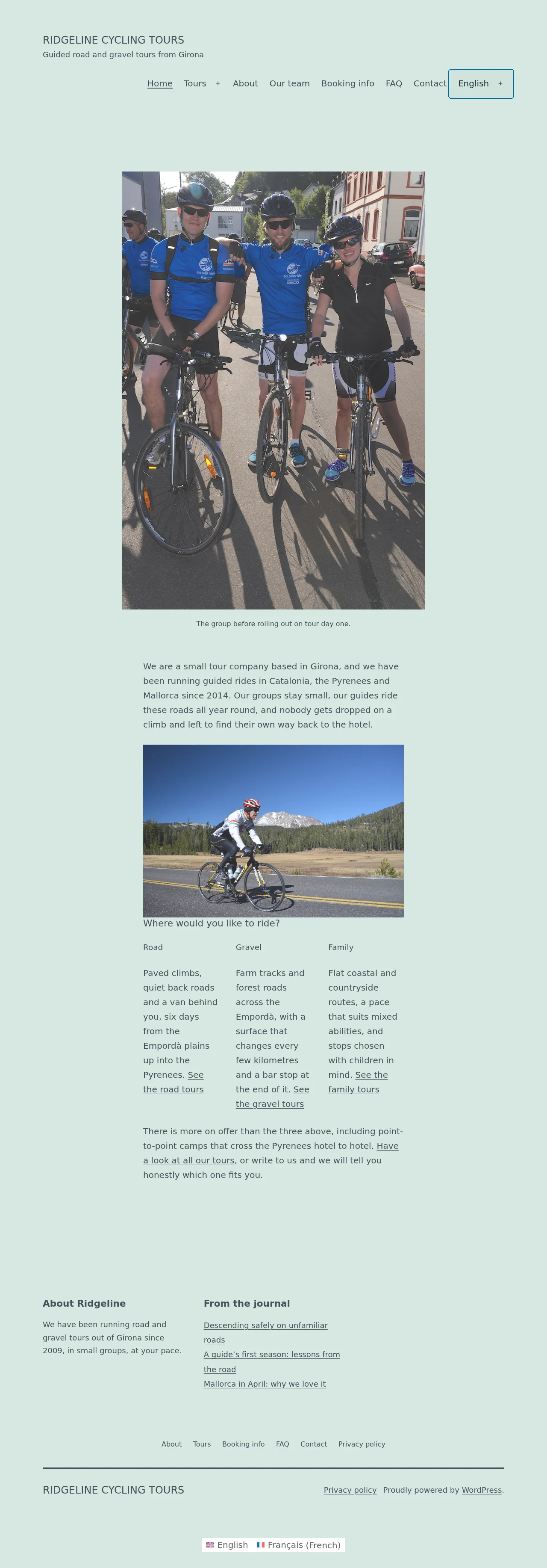
إضافة مبدل اللغة كودجت
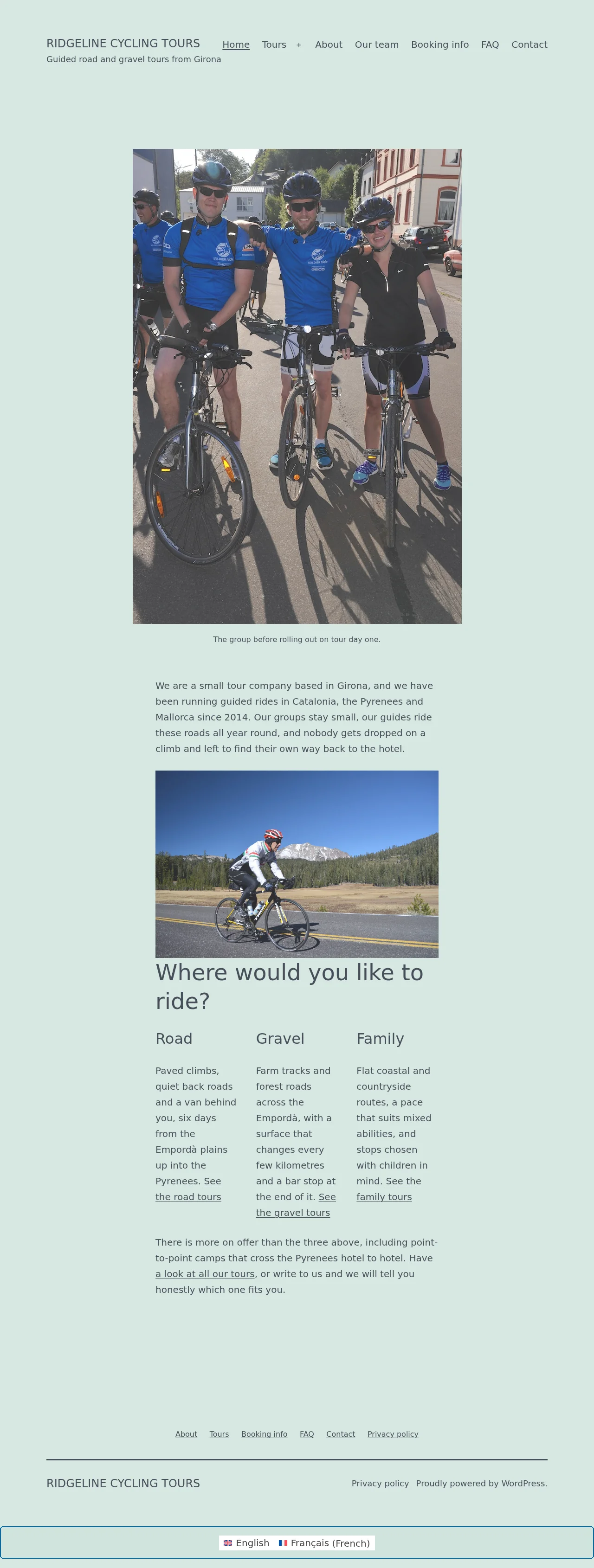
يضيف WPML ودجت مبدل اللغة يمكنك إفلاته في أي منطقة ودجت، عادةً ما تكون شريطاً جانبياً، وأحياناً في الترويسة أو المنطقة التي تسبق الترويسة.
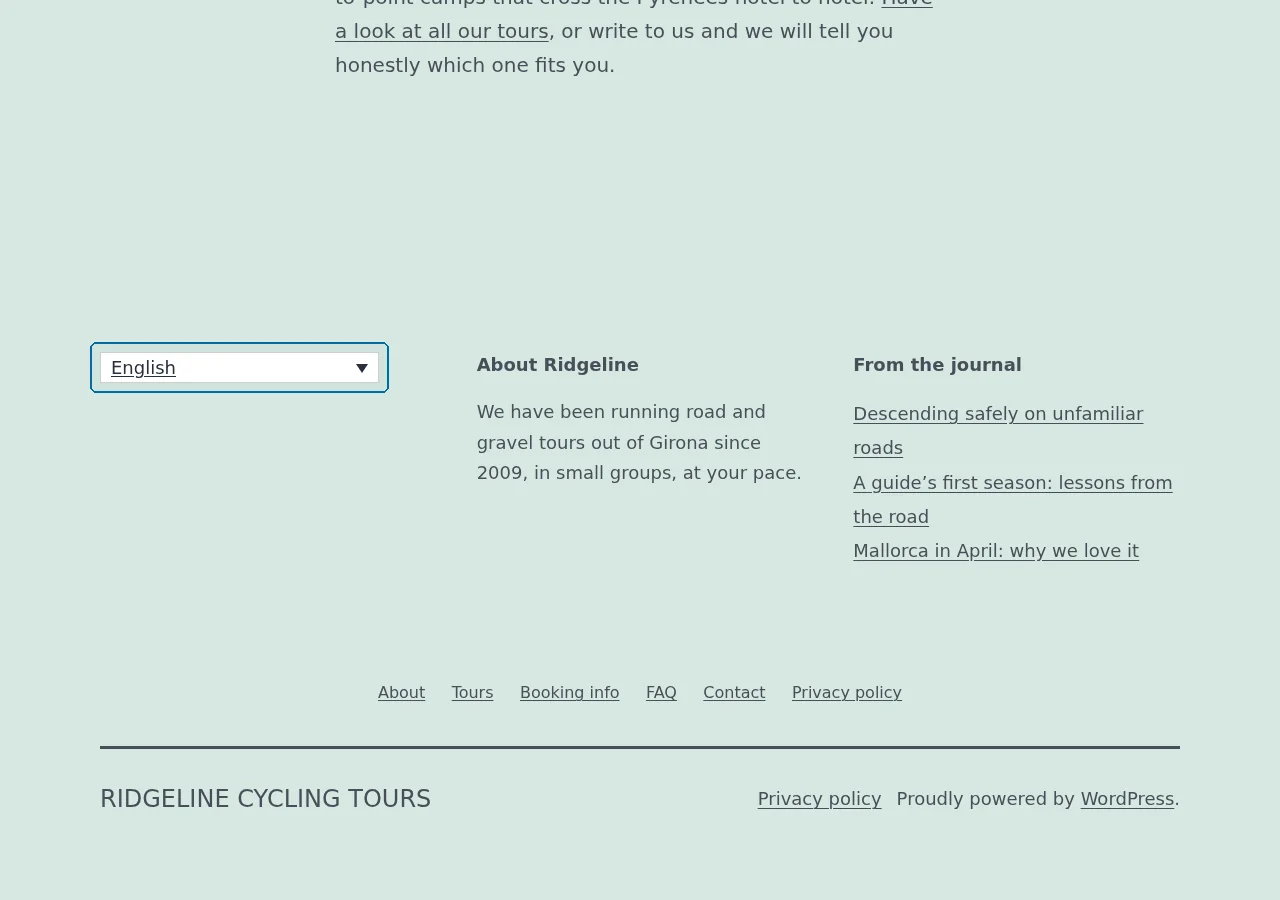
إضافة مبدل اللغة إلى التذييل
خيار غير مزعج للمواقع التي تكون ترويستها مزدحمة بالفعل. يظهر المبدل في أسفل كل صفحة؛ لا يزال من السهل العثور عليه ولكنه لا يشتت الانتباه.
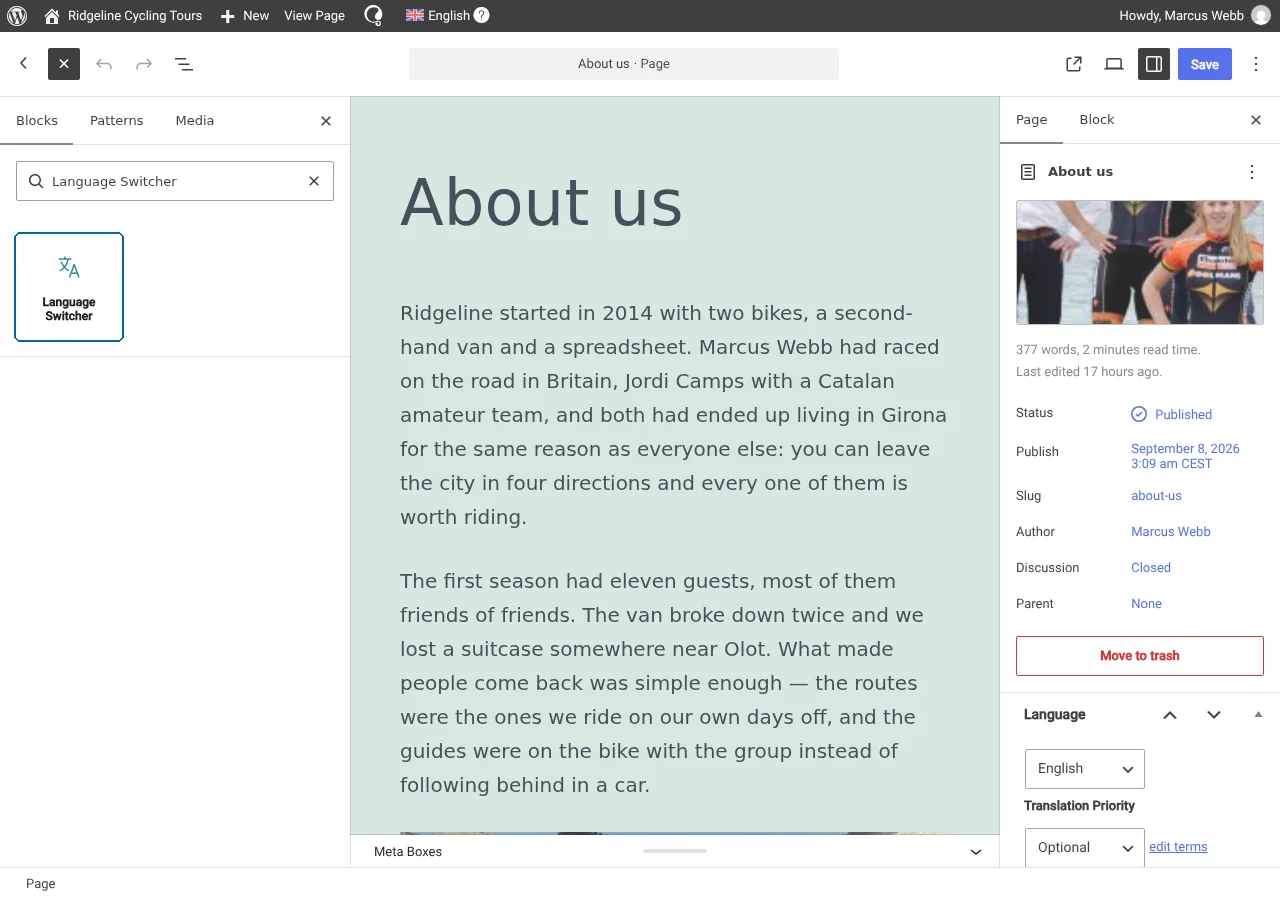
إضافة المبدلات مضمنة أو عبر كتلة Gutenberg أو في كود القالب
يمكنك أيضاً وضع مبدل داخل محتوى المقالة أو الصفحة كروابط مضمنة، أو عبر كتلة Gutenberg الخاصة بـ مبدل اللغة في WPML. يمكن لمطوري القوالب استدعاء API الخاص بـ WPML لعرض مبدل في أي مكان.
تخصيصات سريعة
من WPMLإعداداتمبدلات اللغة، يمكنك تغيير:
- ترتيب ظهور اللغات.
- ما إذا كانت الأعلام ستظهر أم لا.
- تخطيط القائمة المنسدلة مقابل القائمة المسطحة.
- ما إذا كانت كل لغة معنونة بـ اسمها الأصلي (Deutsch، Français) أو بـ لغة الموقع الحالية (German، French).
تخصيص المبدل بشكل إضافي
توجد المبدلات المخصصة، وقواعد العرض لكل صفحة، وتنسيق المبدل، والتخزين المؤقت لمبدل اللغة في تخصيص WPML > تخصيص مبدل اللغة.
أدلة مبدل اللغة
- بناء مبدل لغة مخصص
- استخدام أعلام مخصصة
- إضافة مبدلات اللغة باستخدام PHP والأكواد المختصرة
- كيفية عرض أو إخفاء مبدل اللغة في صفحات معينة
- كيفية إصلاح مشكلات التنسيق و CSS لمبدلات اللغة
- الاحتفاظ بمعاملات URL عند التبديل بين اللغات
الخطوة التالية
بمجرد وضع المبدل في المكان الذي تريده، تكون الخطوة التالية هي ترجمة محتوى موقعك.