


Thêm bộ chuyển đổi ngôn ngữ vào trang web WordPress của bạn
Một bộ chuyển đổi ngôn ngữ cho phép khách truy cập chọn ngôn ngữ mà họ muốn đọc trên trang web WordPress của bạn. Mọi trang web WordPress đa ngôn ngữ đều cần ít nhất một bộ chuyển đổi ngôn ngữ hiển thị; Setup Wizard của WPML sẽ thêm một bộ chuyển đổi cho bạn và trang này sẽ hướng dẫn vị trí đặt nó trên trang web của bạn cũng như cách thay đổi giao diện của nó.
Thêm bộ chuyển đổi ngôn ngữ vào menu của bạn
Vị trí phổ biến nhất. Bộ chuyển đổi ngôn ngữ xuất hiện dưới dạng một mục menu trong điều hướng chính của trang web, thường là ở phần đầu trang. Khách truy cập sẽ thấy nó ngay khi trang tải xong, và đây chính là điều bạn muốn.
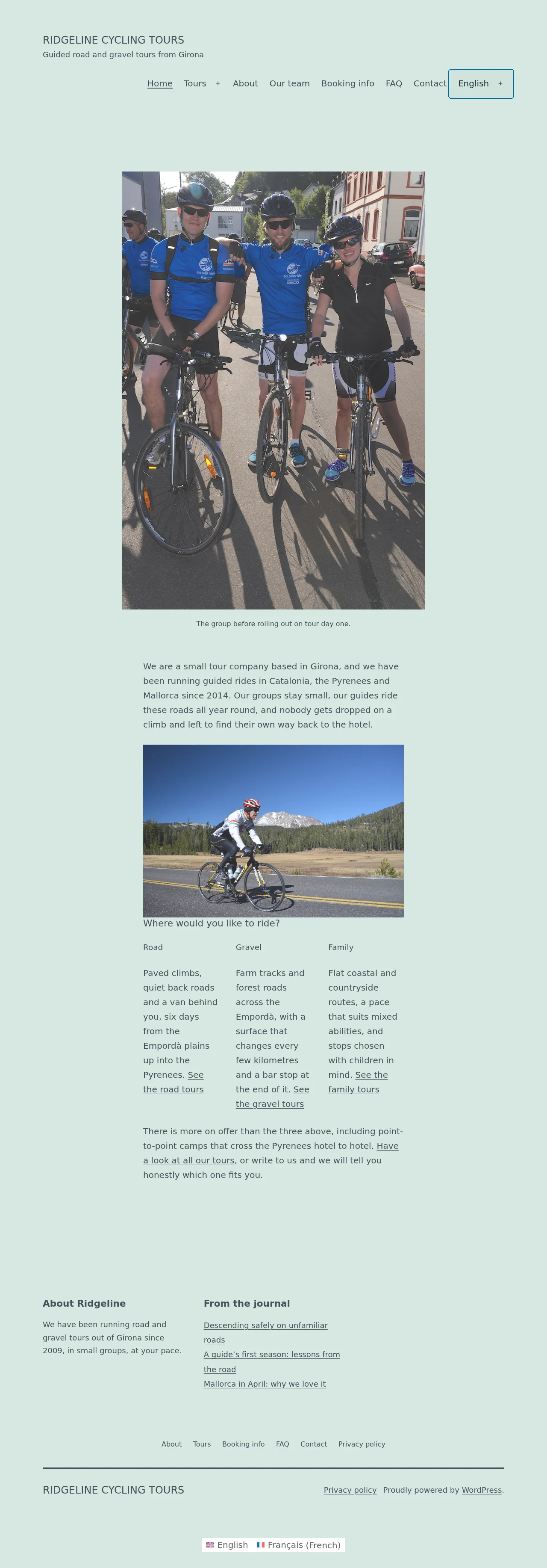
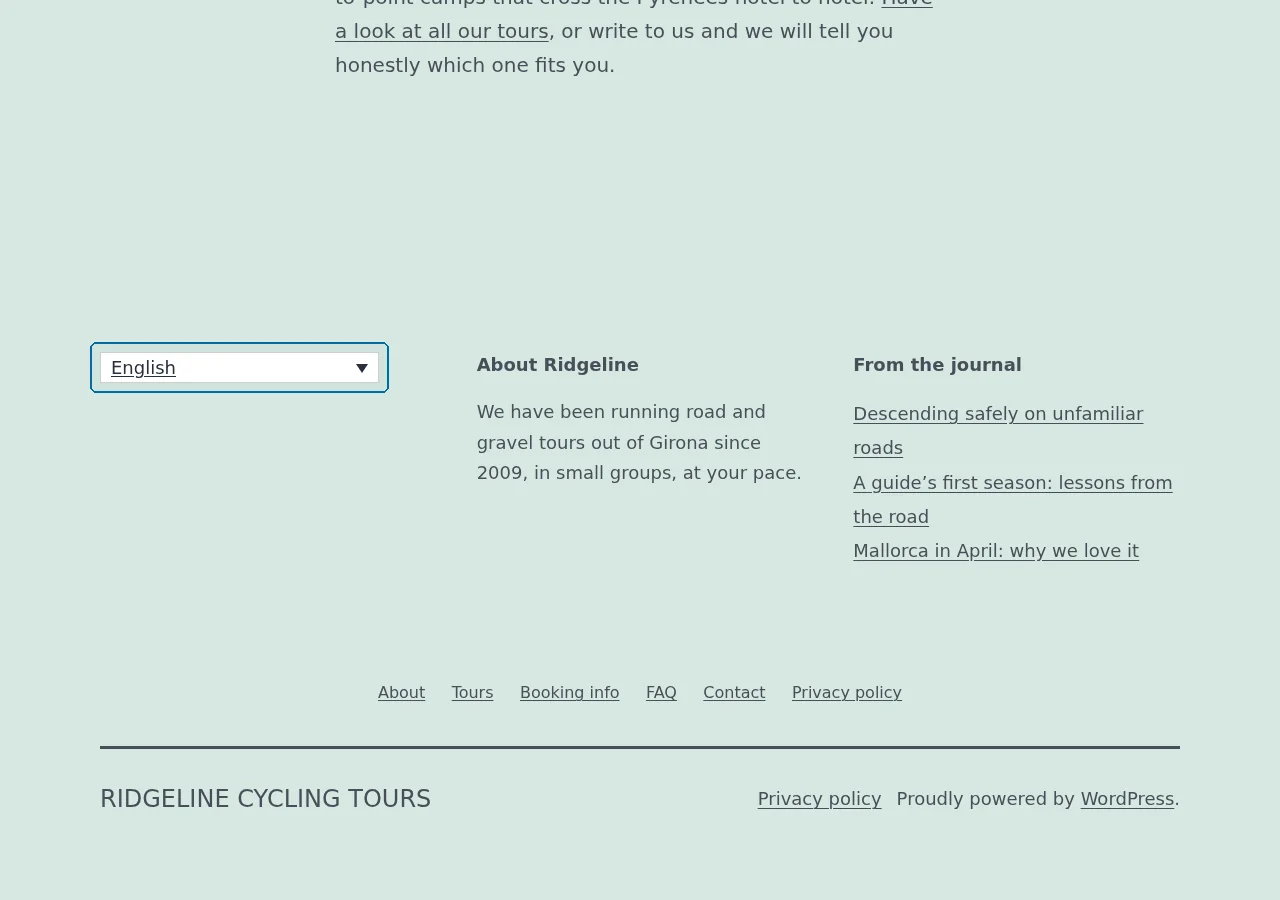
Thêm bộ chuyển đổi ngôn ngữ dưới dạng widget
WPML thêm một widget Bộ chuyển đổi ngôn ngữ mà bạn có thể thả vào bất kỳ khu vực widget nào, thường là thanh bên, đôi khi là khu vực đầu trang hoặc trên đầu trang.
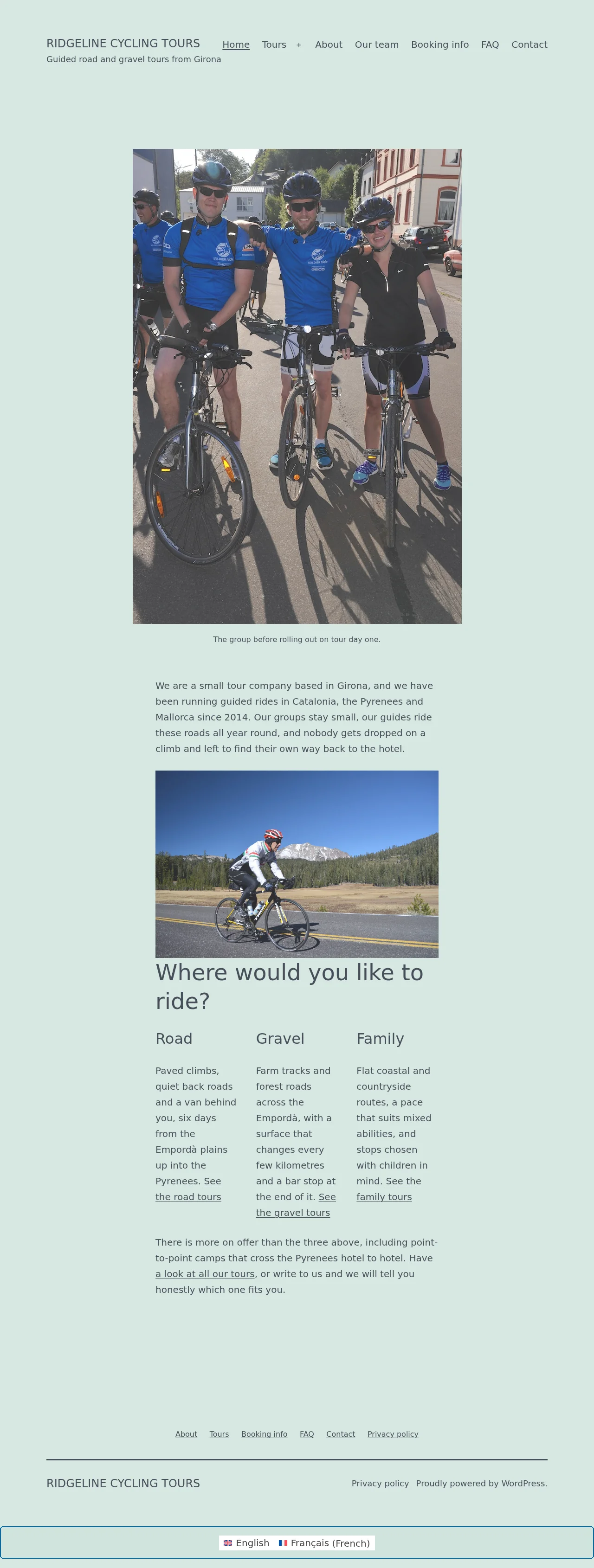
Thêm bộ chuyển đổi ngôn ngữ vào chân trang
Một tùy chọn không gây phiền nhiễu cho các trang web có phần đầu trang đã chứa nhiều thông tin. Bộ chuyển đổi ngôn ngữ xuất hiện ở cuối mỗi trang; nó vẫn dễ dàng được tìm thấy nhưng không tranh giành sự chú ý.
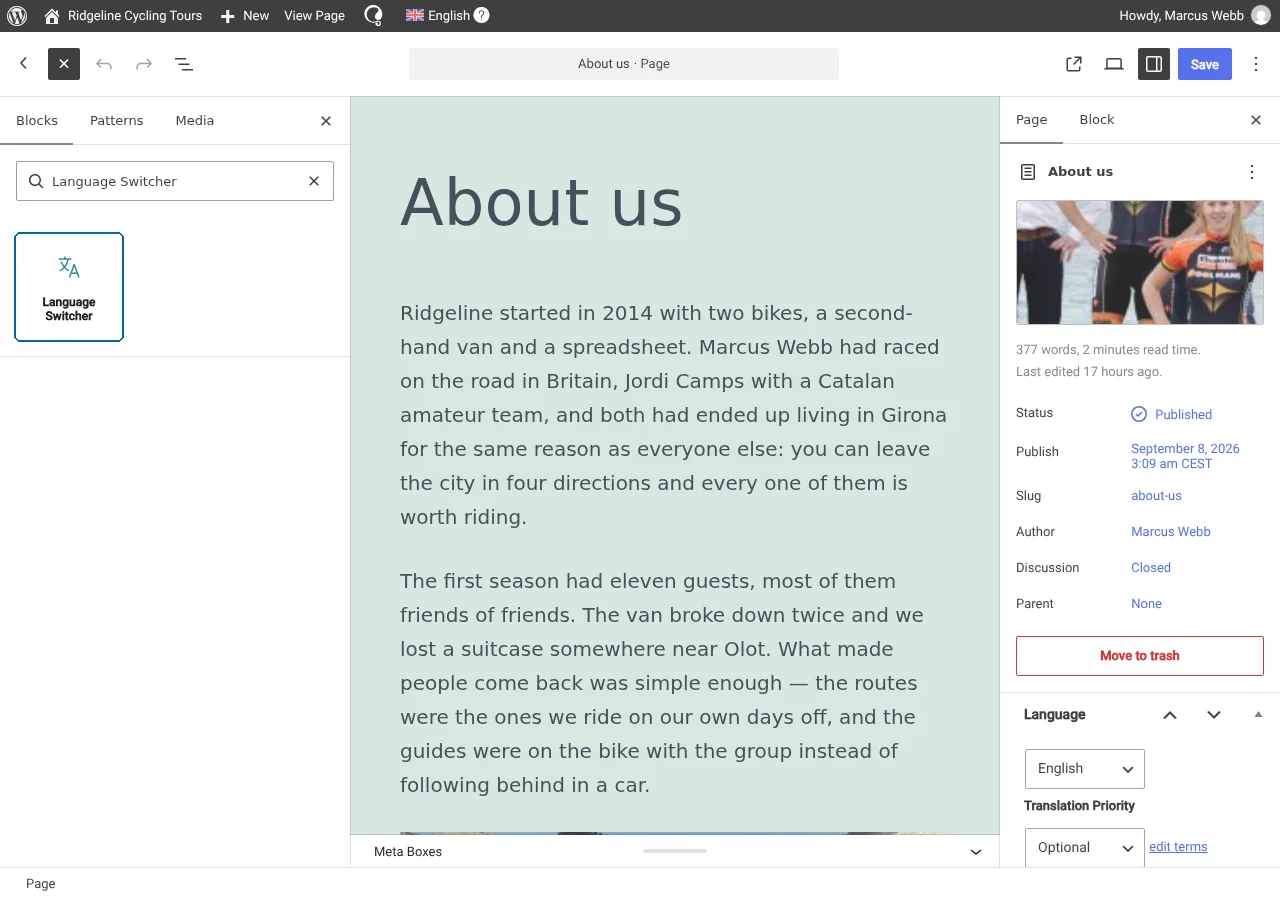
Thêm bộ chuyển đổi ngôn ngữ nội tuyến, qua khối Gutenberg hoặc trong mã giao diện
Bạn cũng có thể đặt bộ chuyển đổi ngôn ngữ bên trong nội dung bài viết hoặc trang dưới dạng các liên kết nội tuyến, hoặc thông qua khối Gutenberg Bộ chuyển đổi ngôn ngữ của WPML. Các nhà phát triển giao diện có thể gọi API của WPML để hiển thị bộ chuyển đổi ngôn ngữ ở bất kỳ đâu.
Tùy chỉnh nhanh
Từ WPMLCài đặtBộ chuyển đổi ngôn ngữ, bạn có thể thay đổi:
- Thứ tự xuất hiện của các ngôn ngữ.
- Có hiển thị cờ hay không.
- Bố cục thả xuống so với danh sách phẳng.
- Mỗi ngôn ngữ được dán nhãn bằng tên bản địa của nó (Deutsch, Français) hay bằng ngôn ngữ hiện tại của trang web (German, French).
Tùy chỉnh bộ chuyển đổi ngôn ngữ sâu hơn
Các bộ chuyển đổi ngôn ngữ tùy chỉnh, quy tắc hiển thị trên từng trang, kiểu dáng bộ chuyển đổi ngôn ngữ và bộ nhớ cache của bộ chuyển đổi ngôn ngữ có trong Tùy chỉnh WPML > Tùy chỉnh bộ chuyển đổi ngôn ngữ.
Hướng dẫn về bộ chuyển đổi ngôn ngữ
- Xây dựng bộ chuyển đổi ngôn ngữ tùy chỉnh
- Sử dụng cờ tùy chỉnh
- Thêm bộ chuyển đổi ngôn ngữ bằng PHP và shortcode
- Cách hiển thị hoặc ẩn bộ chuyển đổi ngôn ngữ trên các trang cụ thể
- Cách khắc phục các sự cố về kiểu dáng và CSS cho bộ chuyển đổi ngôn ngữ
- Giữ nguyên các tham số URL khi chuyển đổi ngôn ngữ
Bước tiếp theo
Khi bộ chuyển đổi ngôn ngữ đã ở vị trí bạn muốn, bước tiếp theo là Dịch nội dung trang web của bạn.