


LayerSlider 플러그인을 사용하면 이미지, 비디오 및 글을 표시할 수 있는 슬라이더를 만들 수 있습니다. 다양한 애니메이션 효과를 제공하며 각 슬라이드에 콘텐츠를 레이어링할 수 있습니다. LayerSlider를 WPML과 통합하면 다국어 슬라이더와 팝업을 만들고 실행할 수 있습니다.
시작하기
다음 플러그인을 설치하고 활성화하여 시작하세요.
- (새 탭에서 열림)LayerSlider (새 탭에서 열림) 플러그인
- WPML 코어 플러그인 및 WPML 문자열 번역 애드온
WPML을 처음 사용하는 경우 시작하기 가이드를 확인하세요. 사용할 수 있는 다양한 번역 옵션을 빠르게 안내합니다.
프로젝트 번역
슬라이드, 팝업 및 기타 LayerSlider 프로젝트에 작성된 텍스트를 번역하려면 다음 단계를 따르세요.
- WordPress 대시보드에서 WPML번역문구로 이동하세요.
- 도메인 내라는 제목의 드롭다운 메뉴에서 프로젝트를 선택하세요. LayerSlider는 각 프로젝트에 고유한 도메인을 부여하며, 그 이름은 layerslider-project- 뒤에 프로젝트’의 ID가 붙는 형식입니다. 그러면 해당 프로젝트에 추가한 모든 텍스트가 목록에 표시됩니다.
- 플러스 아이콘을 클릭하여 번역을 추가하세요.
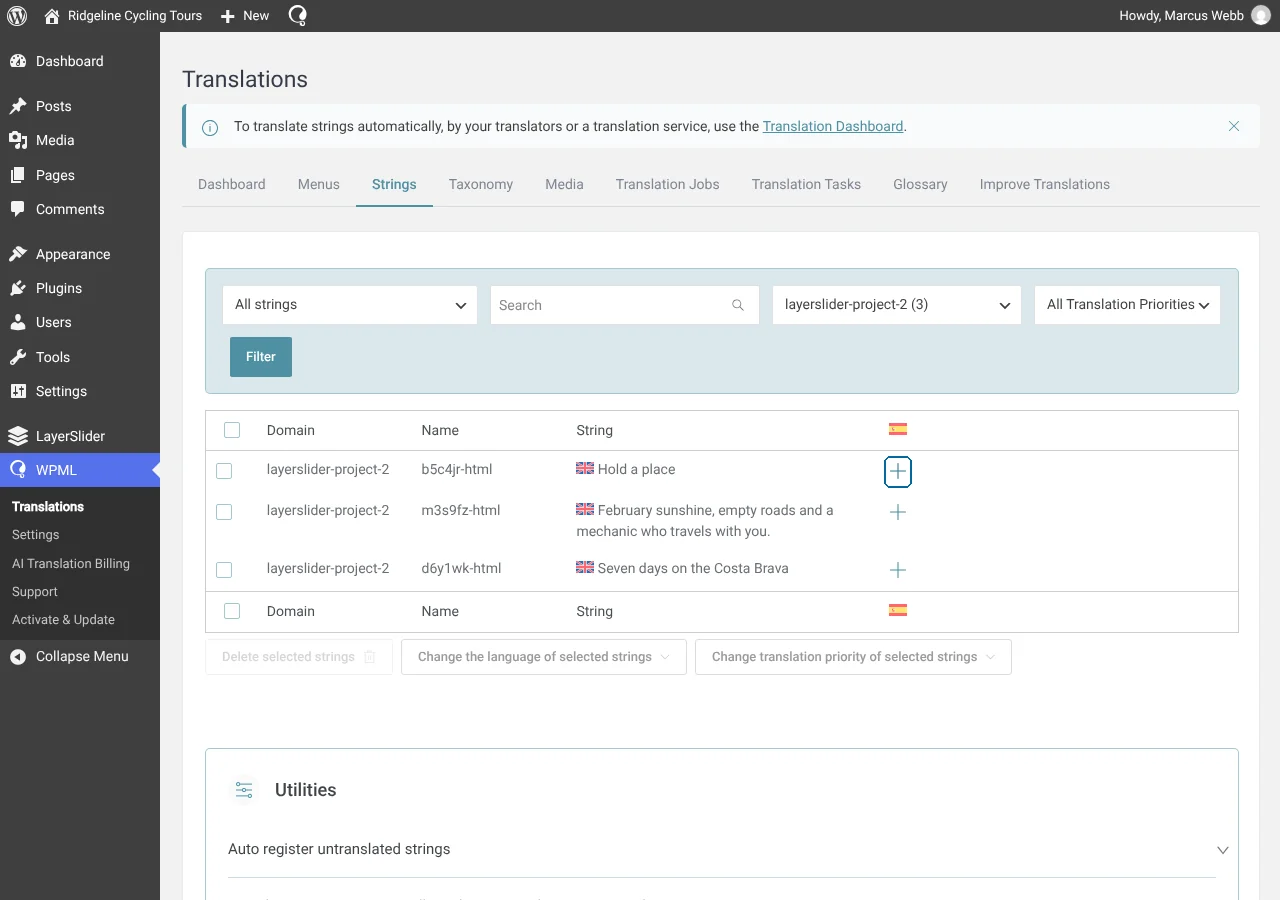
문자열 번역을 사용하여 슬라이더 텍스트 번역
- 번역된 프로젝트를 프런트엔드에 표시하려면 해당 프로젝트가 포함된 페이지를 번역하세요. 페이지 목록에서 플러스 아이콘을 클릭하여 직접 번역할 수 있습니다. 그러면 페이지를 번역할 수 있는 고급 번역 에디터가 열립니다.
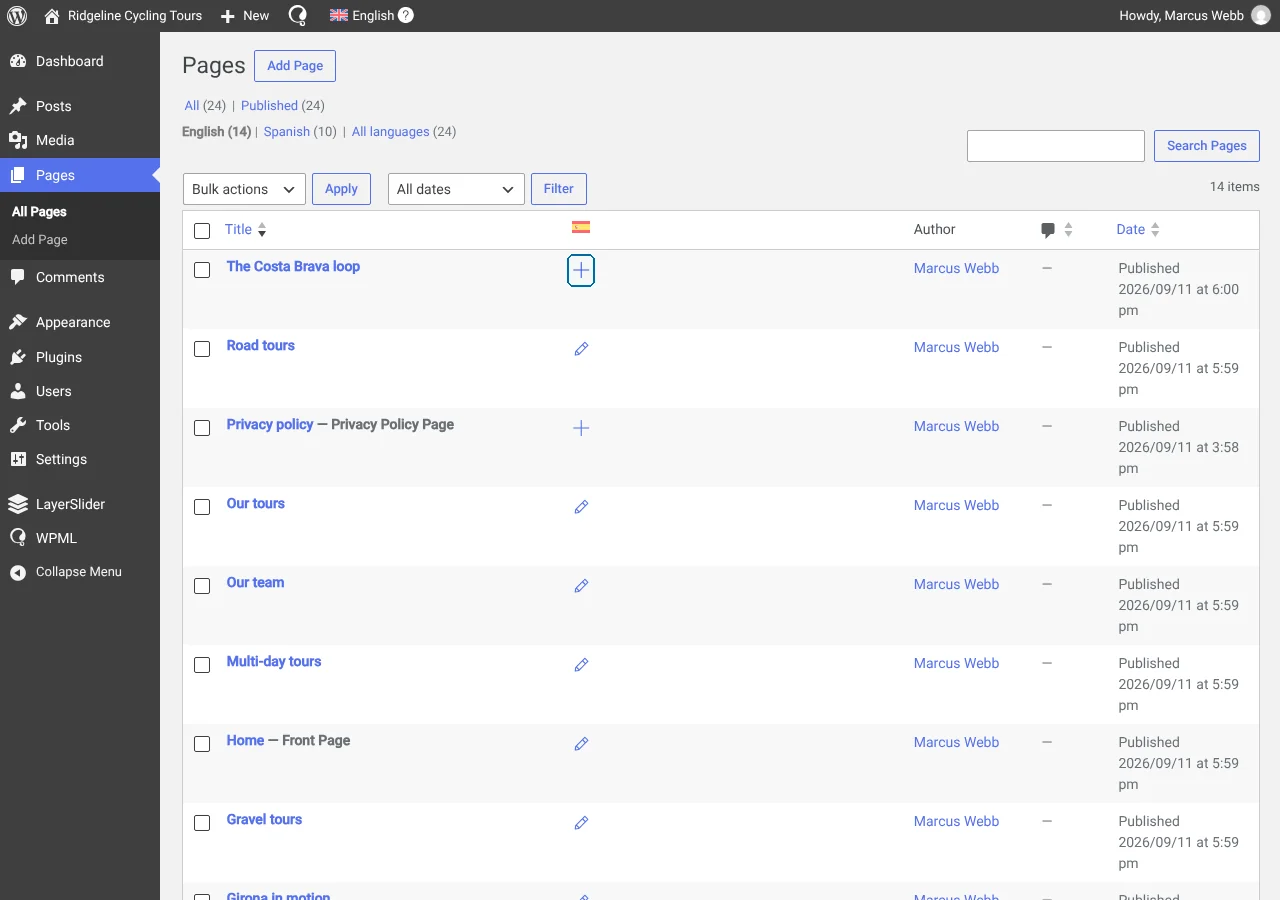
슬라이더가 표시되는 페이지 번역
그러면 보조 언어로 프로젝트를 사용할 수 있습니다.
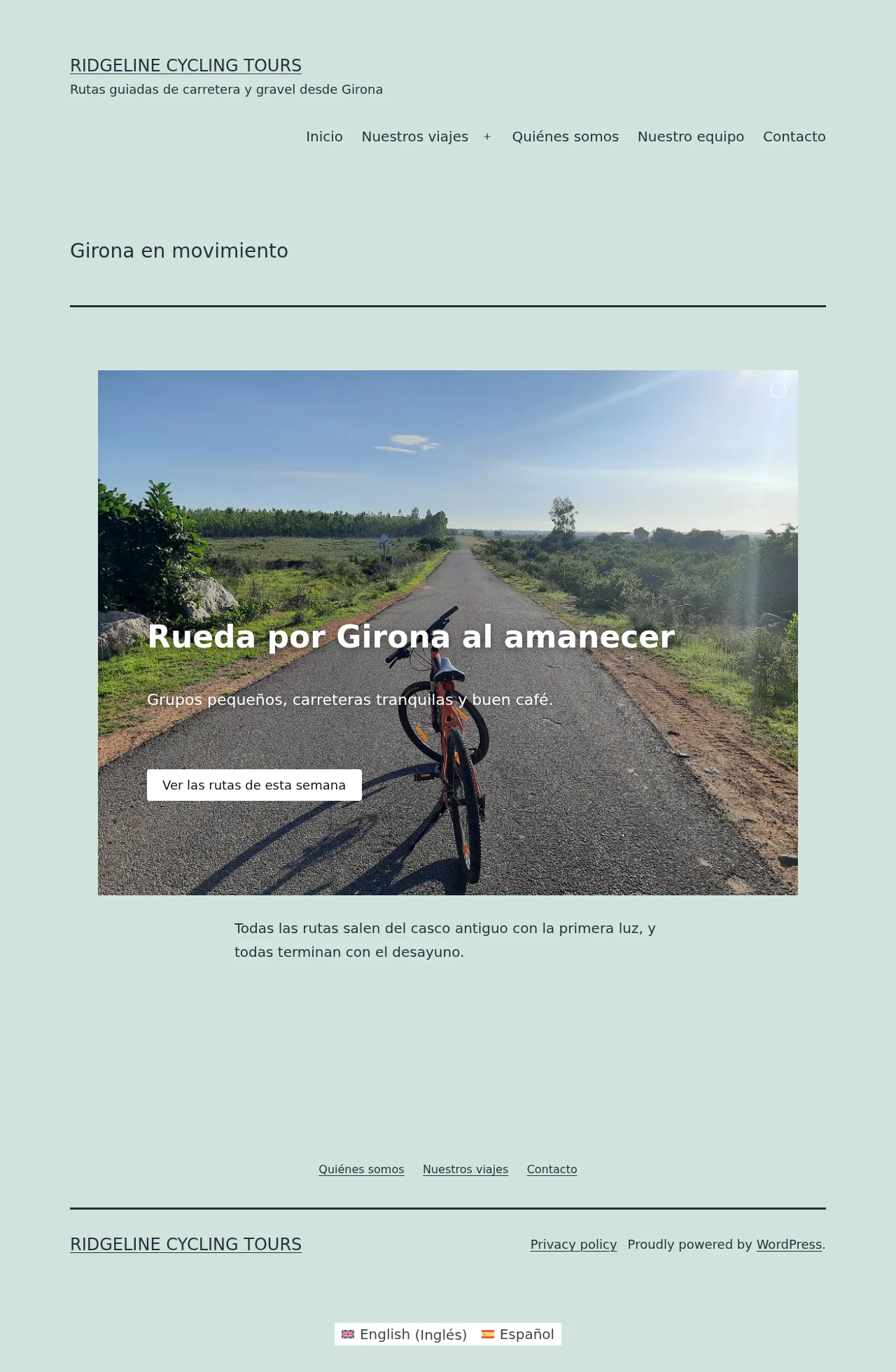
프런트엔드에 표시된 번역된 슬라이더
이미지 번역
WPML의 미디어 번역 애드온을 사용하면 다른 언어에서 사용할 다른 이미지를 업로드할 수 있습니다. 즉, 텍스트뿐만 아니라 사이트의 각 언어에 대한 슬라이더에 표시되는 이미지도 사용자 정의할 수 있습니다.
다른 언어에서 사용할 다른 이미지를 업로드하려면 WPML번역미디어로 이동하여 플러스 또는 연필 아이콘을 클릭해 이미지 번역을 편집하세요.
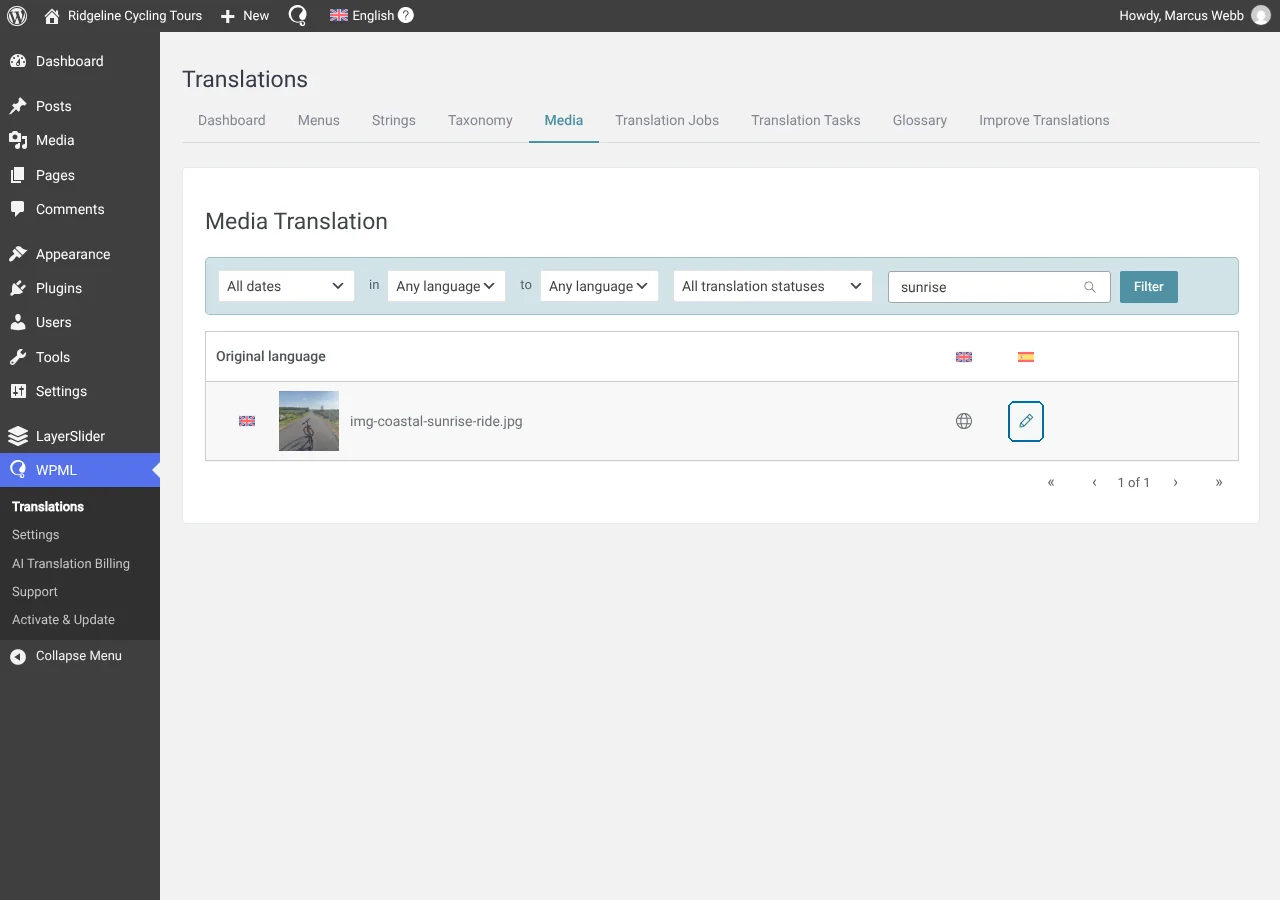
이미지 번역 편집
보조 언어에서 사용할 새 이미지 파일을 업로드하세요.
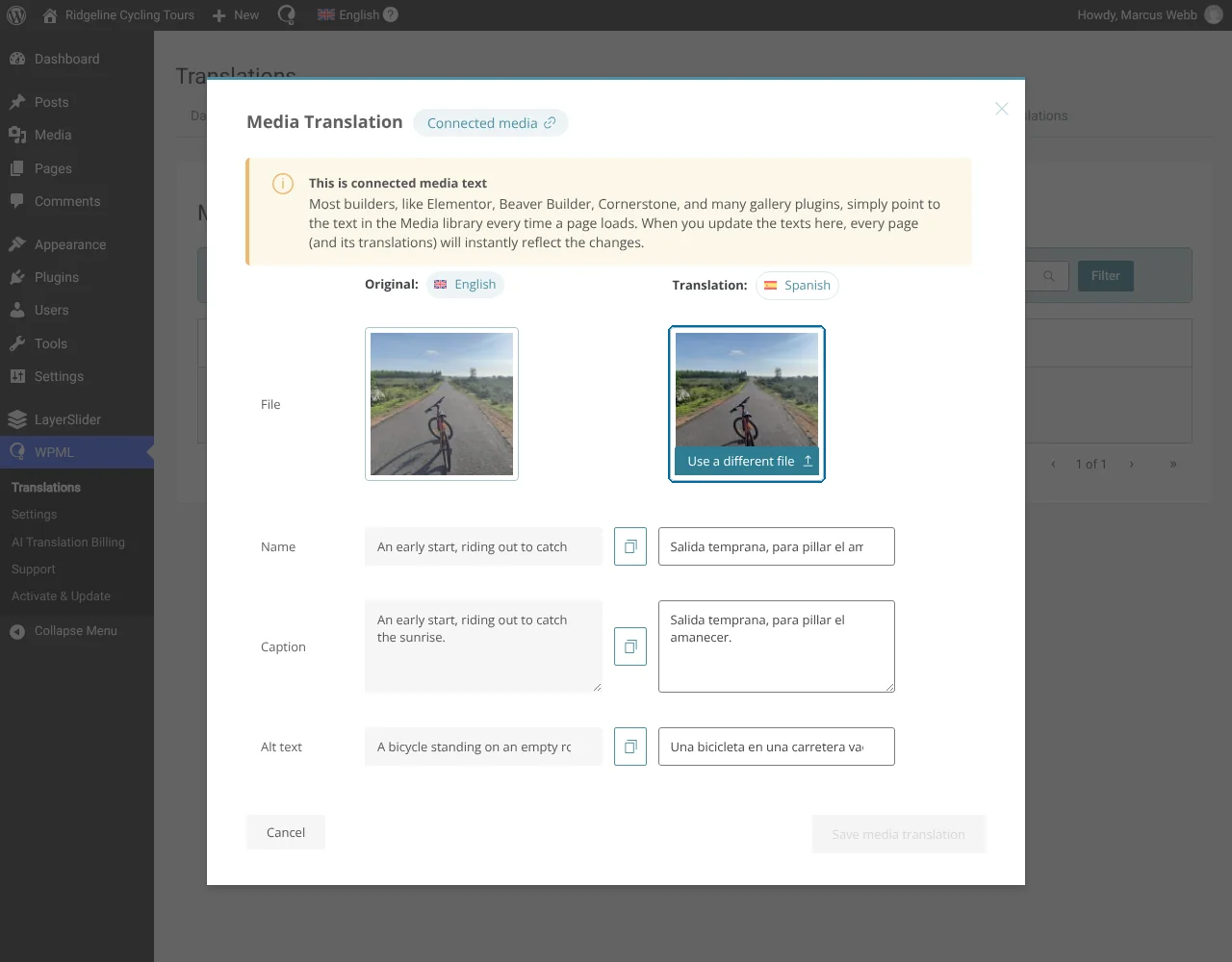
보조 언어용 새 이미지 파일 업로드
이제 프런트엔드에서 슬라이더를 보면 기본 언어로는 원본 이미지가, 보조 언어로는 새 이미지가 표시됩니다.
WPML의 미디어 번역 애드온을 사용하여 이미지를 번역하는 방법에 대해 자세히 알아보세요.
알려진 문제
이 플러그인과 WPML 사이에는 해결되지 않은 호환성 문제가 없습니다. 모든 알려진 문제를 검색해 보세요.도움말 얻기
LayerSlider 및 WPML을 사용하여 구축한 사이트를 번역하는 데 도움이 필요하면 WPML 지원 (새 탭에서 열림)을 방문하세요.
