


Il plugin LayerSlider ti permette di creare slider in grado di visualizzare immagini, video e articoli. Presenta una moltitudine di effetti di animazione e consente di sovrapporre i contenuti in ogni slide. L'integrazione di LayerSlider con WPML ti permette di creare ed eseguire slider e popup multilingue.
Primi passi
Inizia installando e attivando i seguenti plugin:
- Il plugin (si apre in una nuova scheda)LayerSlider (si apre in una nuova scheda)
- Il plugin core di WPML e il componente aggiuntivo WPML Traduzione stringhe
Se non hai mai usato WPML, dai un'occhiata alla nostra Guida introduttiva. Ti illustrerà rapidamente le diverse opzioni di traduzione che puoi utilizzare.
Tradurre i progetti
Per tradurre il testo scritto su slide, popup e altri progetti di LayerSlider, segui questi passaggi:
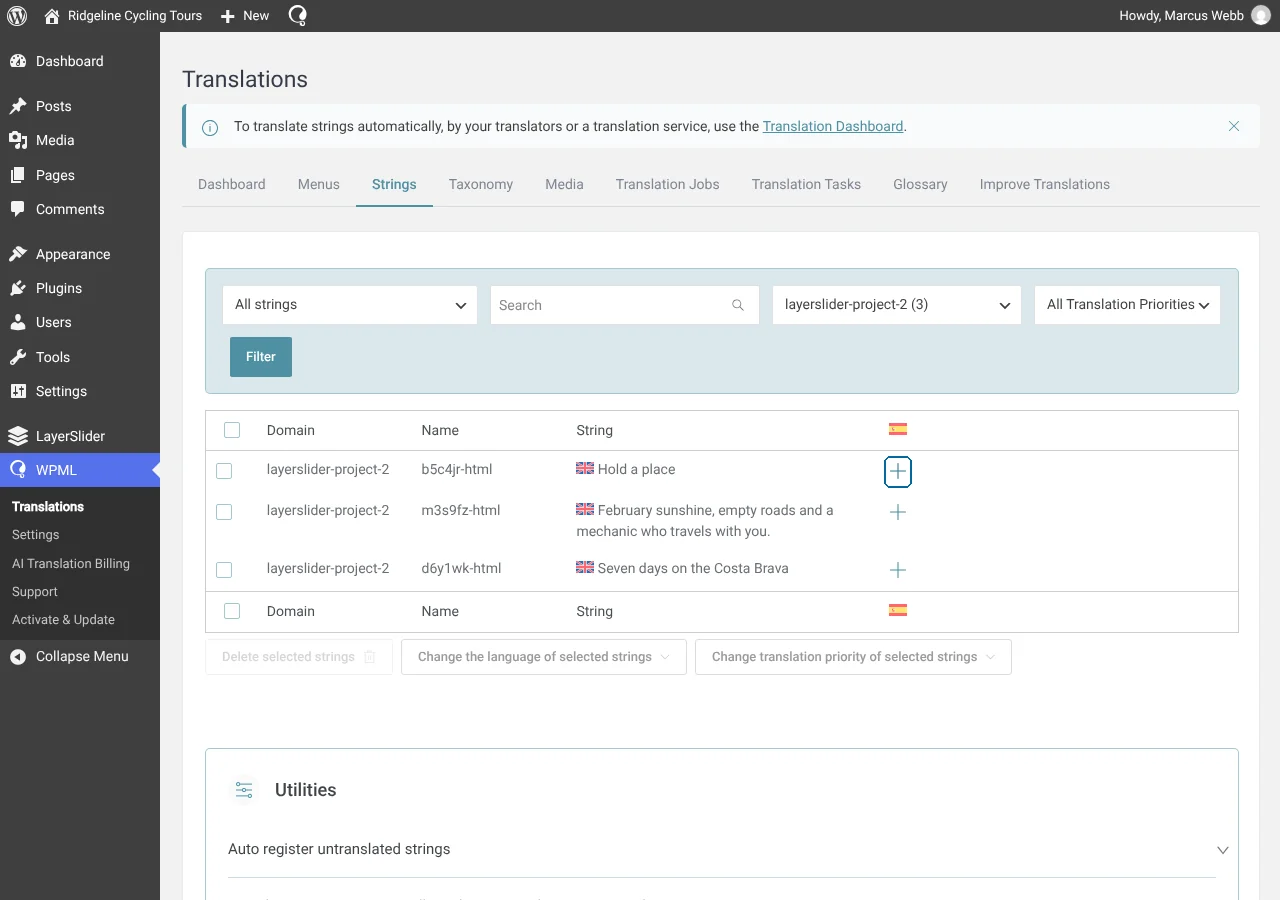
- Dalla tua bacheca di WordPress, vai su WPMLTraduzioniStringhe.
- Scegli il tuo progetto dal menu a discesa intitolato Nel dominio. LayerSlider assegna a ogni progetto un proprio dominio, chiamato layerslider-project- seguito dall’ID del progetto. L’elenco mostra quindi ogni testo che hai aggiunto a quel progetto.
- Fai clic sull'icona del più per aggiungere le tue traduzioni.
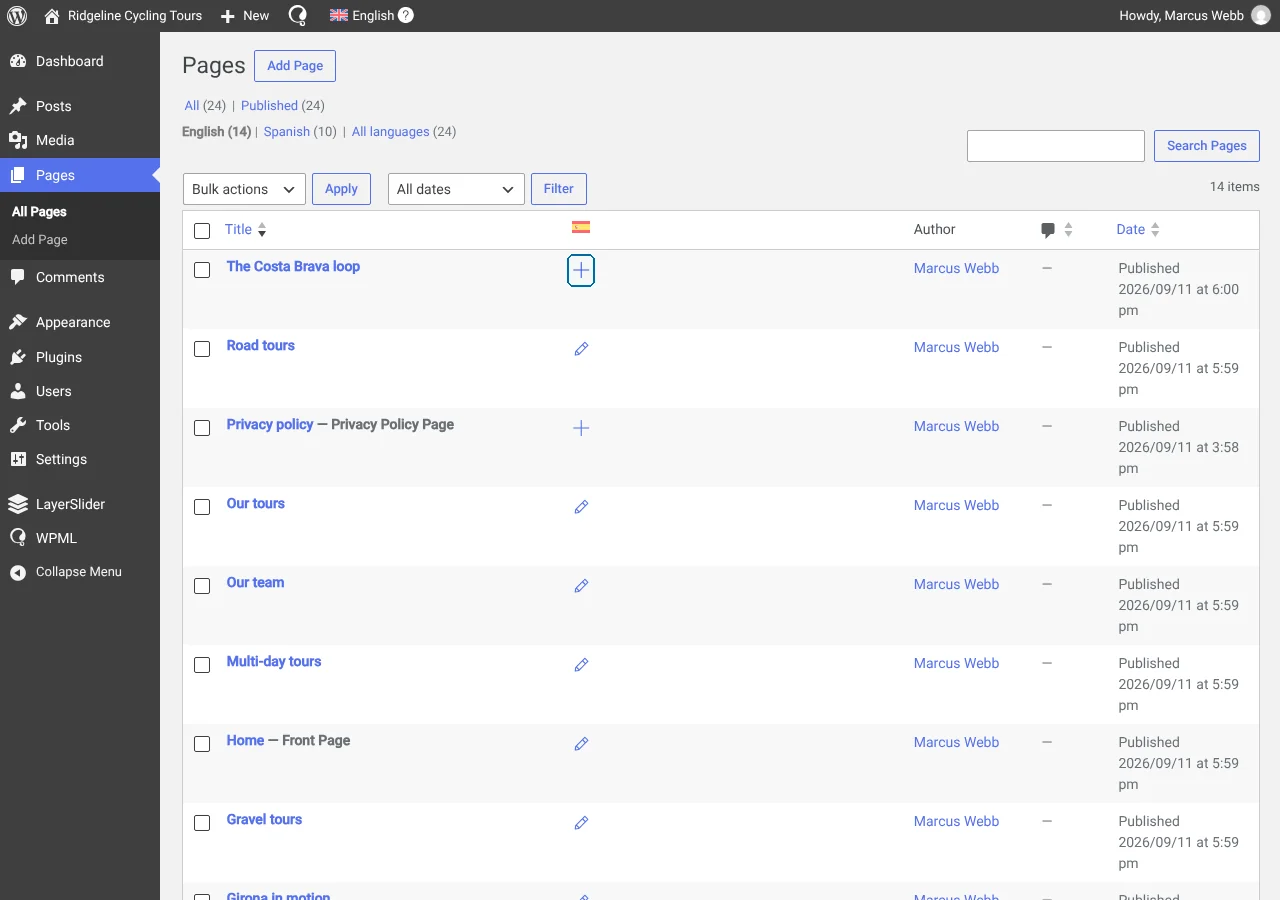
- Per visualizzare il progetto tradotto sul front-end, traduci la pagina che lo include. Puoi tradurla tu stesso facendo clic sull'icona del più nell'elenco delle pagine. Si aprirà l'Editor di traduzione avanzato dove potrai tradurre la pagina.
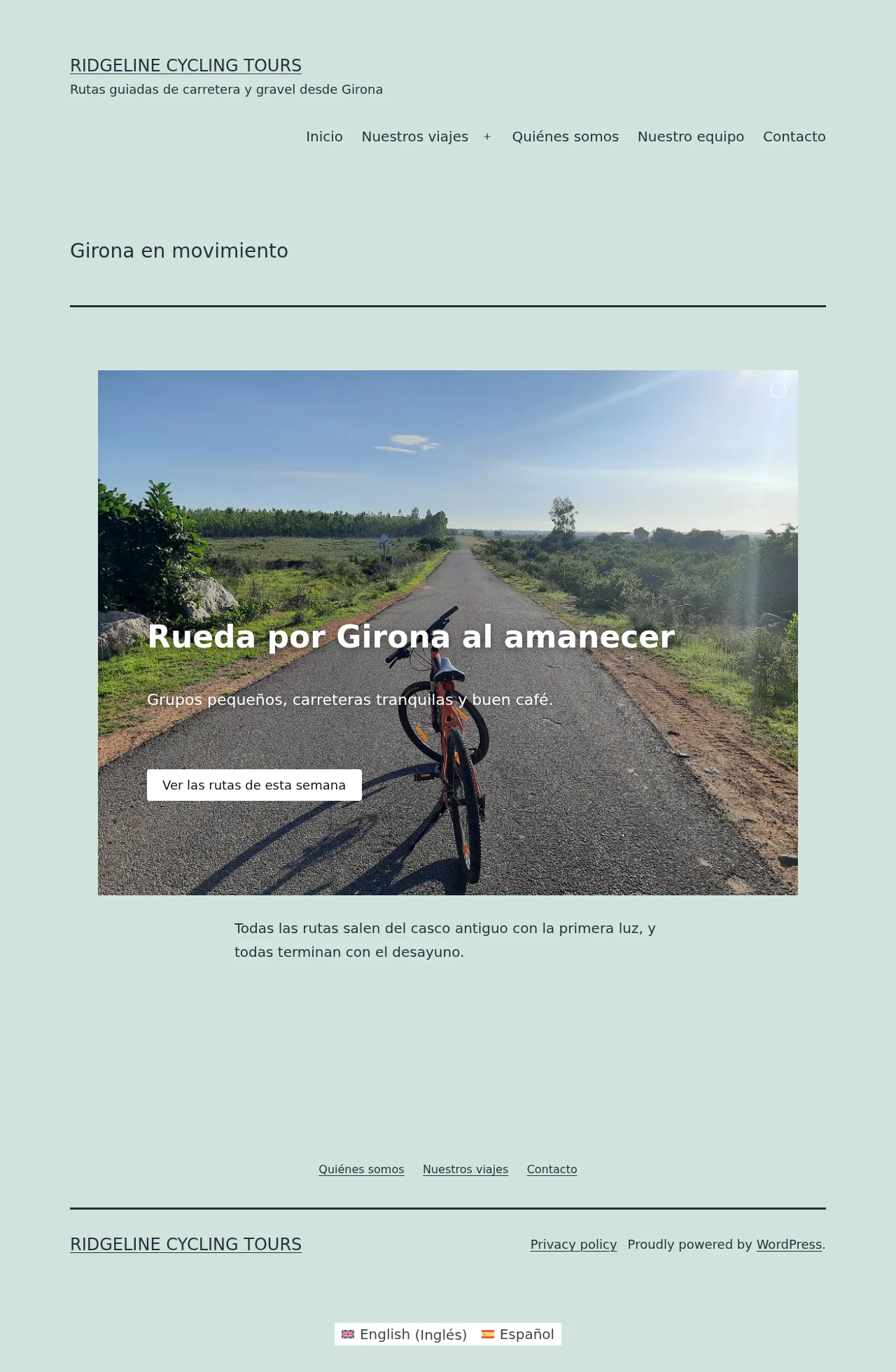
Il tuo progetto sarà quindi disponibile nella tua lingua secondaria.
Tradurre le immagini
Il componente aggiuntivo Traduzione media di WPML ti permette di caricare immagini diverse da usare in lingue diverse. Questo significa che puoi personalizzare non solo il testo, ma anche le immagini che appaiono sui tuoi slider per ciascuna delle lingue del tuo sito.
Per caricare un’immagine diversa da usare in un’altra lingua, vai su WPMLTraduzioniMedia e fai clic sull’icona del più o della matita per modificare la traduzione dell’immagine.
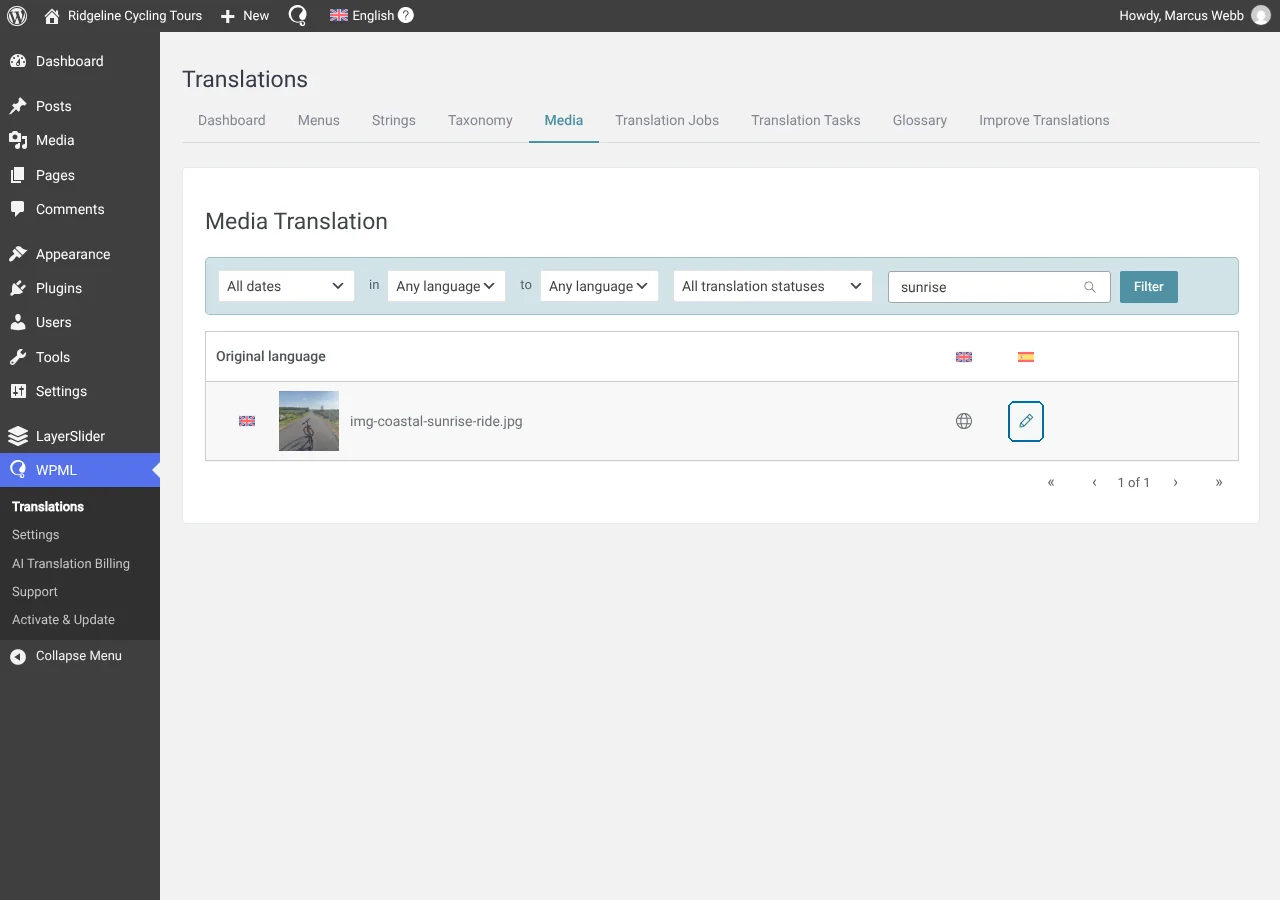
Carica un nuovo file immagine da usare nella tua lingua secondaria.
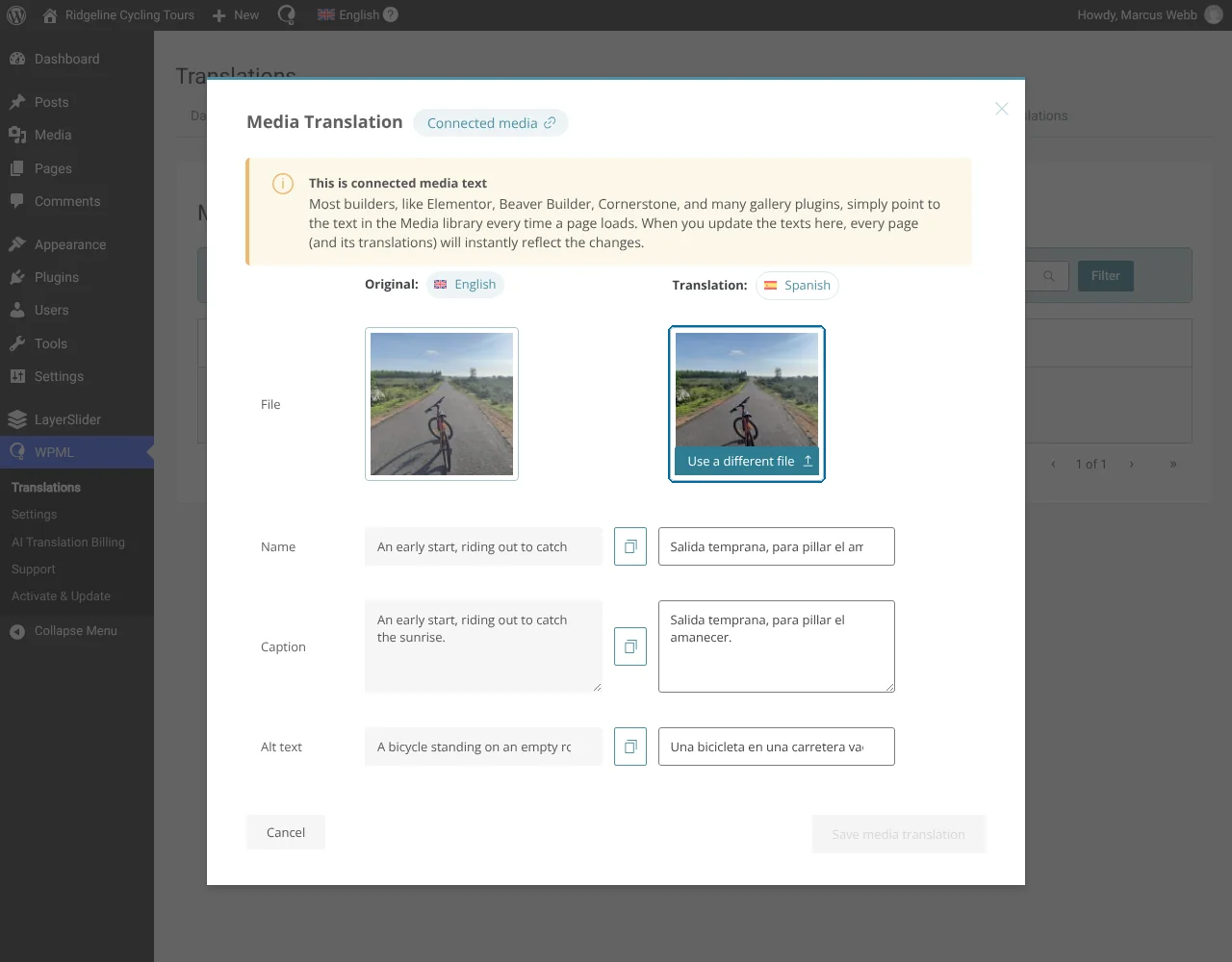
Ora, quando visualizzi lo slider sul front-end, vedi l'immagine originale nella tua lingua predefinita e la nuova immagine nella tua lingua secondaria.
Scopri di più sulla traduzione delle immagini usando il componente aggiuntivo Traduzione media di WPML.
Problemi noti
Non ci sono problemi di compatibilità irrisolti tra questo plugin e WPML. Cerca in tutti i problemi noti.Richiedere assistenza
Se hai bisogno di aiuto per tradurre il tuo sito creato con LayerSlider e WPML, visita il supporto di WPML (si apre in una nuova scheda).
