


LayerSliderプラグインを使用すると、画像、動画、投稿を表示できるスライダーを作成できます。多数のアニメーション効果を備えており、各スライドにコンテンツを重ねることができます。LayerSliderとWPMLを統合することで、多言語のスライダーやポップアップを作成して実行できるようになります。
はじめに
まず、以下のプラグインをインストールして有効化します。
- (新しいタブで開く)LayerSlider (新しいタブで開く)プラグイン
- WPMLコアプラグインとWPML 文字列翻訳アドオン
WPMLを初めて使用する場合は、スタートガイドをご覧ください。使用できるさまざまな翻訳オプションについて簡単に説明しています。
プロジェクトの翻訳
スライド、ポップアップ、その他のLayerSliderプロジェクトに書かれたテキストを翻訳するには、以下の手順に従います。
- WordPressのダッシュボードから、WPML翻訳文字列に移動します。
- ドメイン内というタイトルのドロップダウンメニューからプロジェクトを選択します。LayerSliderは各プロジェクトに独自のドメインを割り当てます。このドメイン名は、layerslider-project-の後にプロジェクトのIDが続きます。これにより、そのプロジェクトに追加したすべてのテキストがリストに表示されます。
- プラスアイコンをクリックして翻訳を追加します。
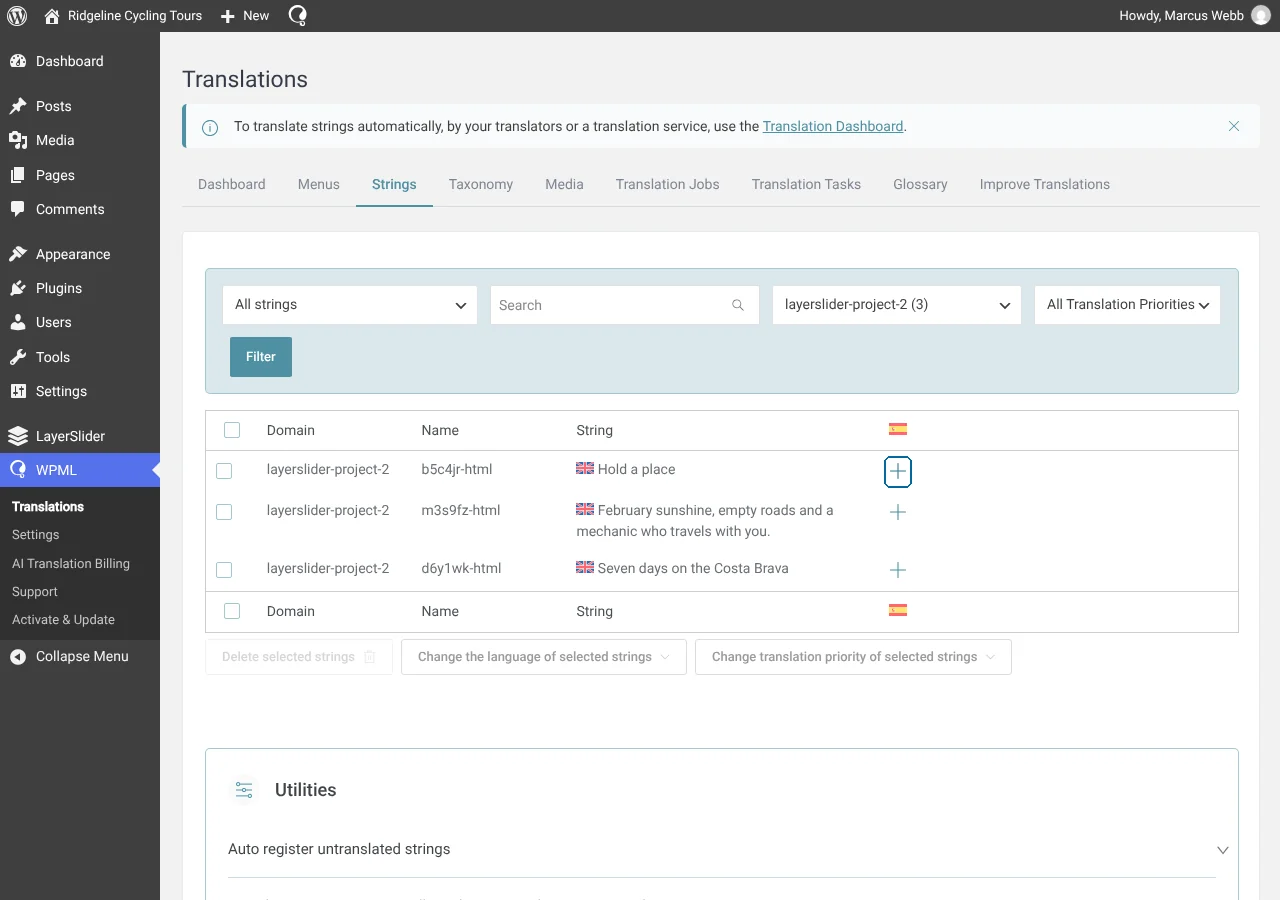
文字列翻訳を使用したスライダーテキストの翻訳
- フロントエンドに翻訳されたプロジェクトを表示するには、それを含むページを翻訳します。ページのリストにあるプラスアイコンをクリックして、自分で翻訳することができます。これにより高度な翻訳エディタが開き、ページを翻訳できます。
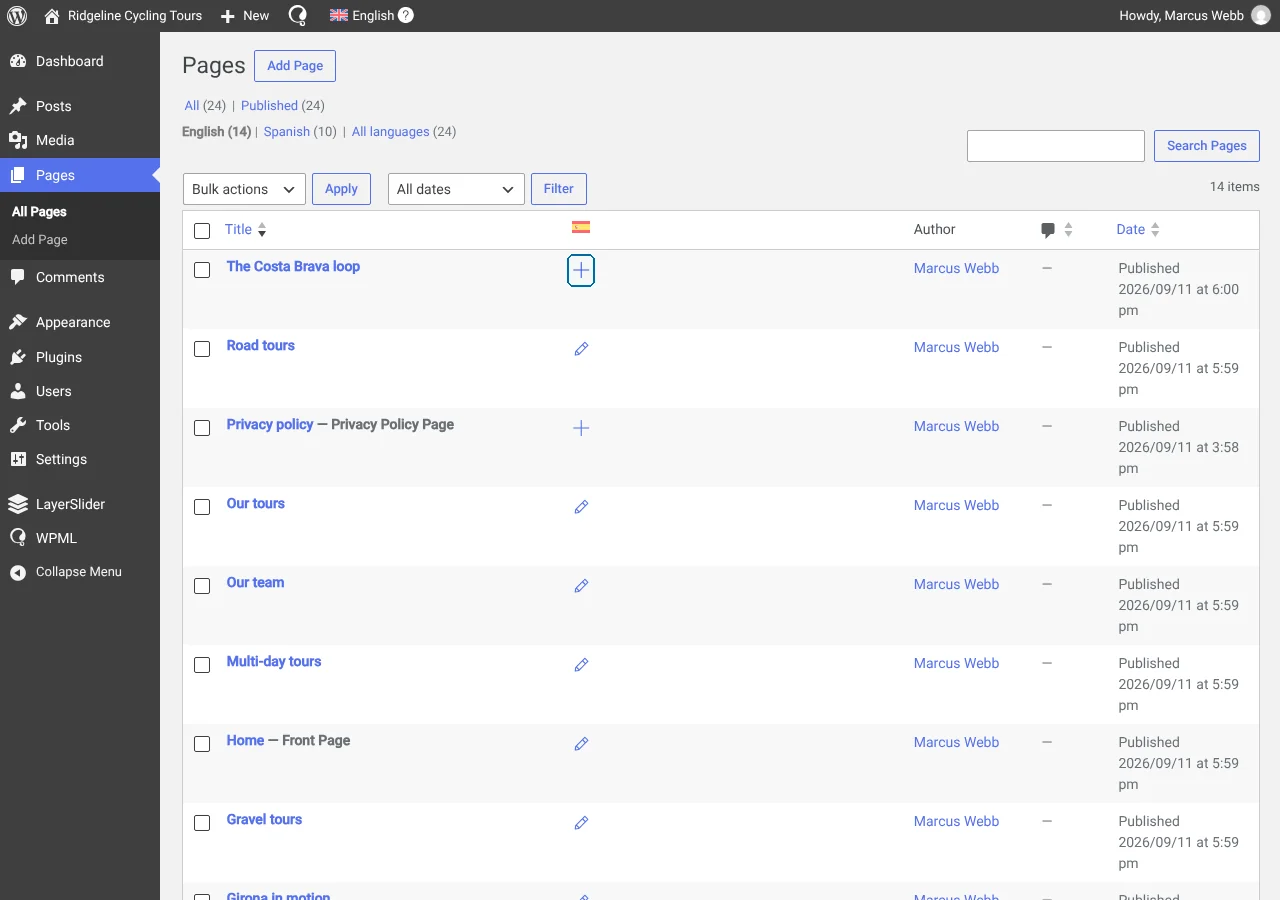
スライダーが表示されるページの翻訳
これで、プロジェクトがセカンダリ言語で利用可能になります。
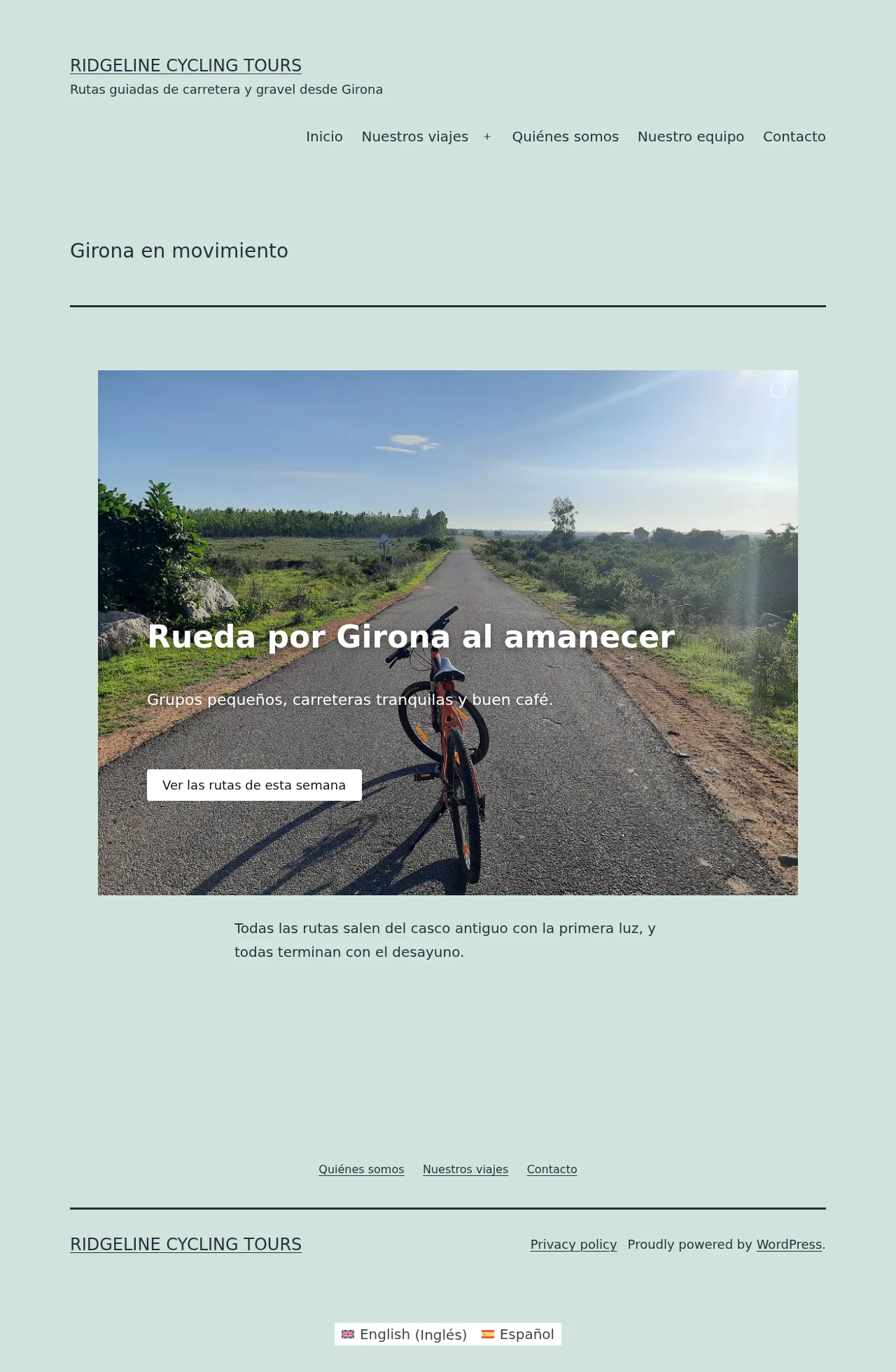
フロントエンドの翻訳済みスライダー
画像の翻訳
WPMLのメディア翻訳アドオンを使用すると、異なる言語で使用する別の画像をアップロードできます。つまり、テキストだけでなく、サイトの各言語のスライダーに表示される画像もカスタマイズできます。
別の言語で使用する別の画像をアップロードするには、WPML翻訳メディアに移動し、プラスまたは鉛筆アイコンをクリックして画像の翻訳を編集します。
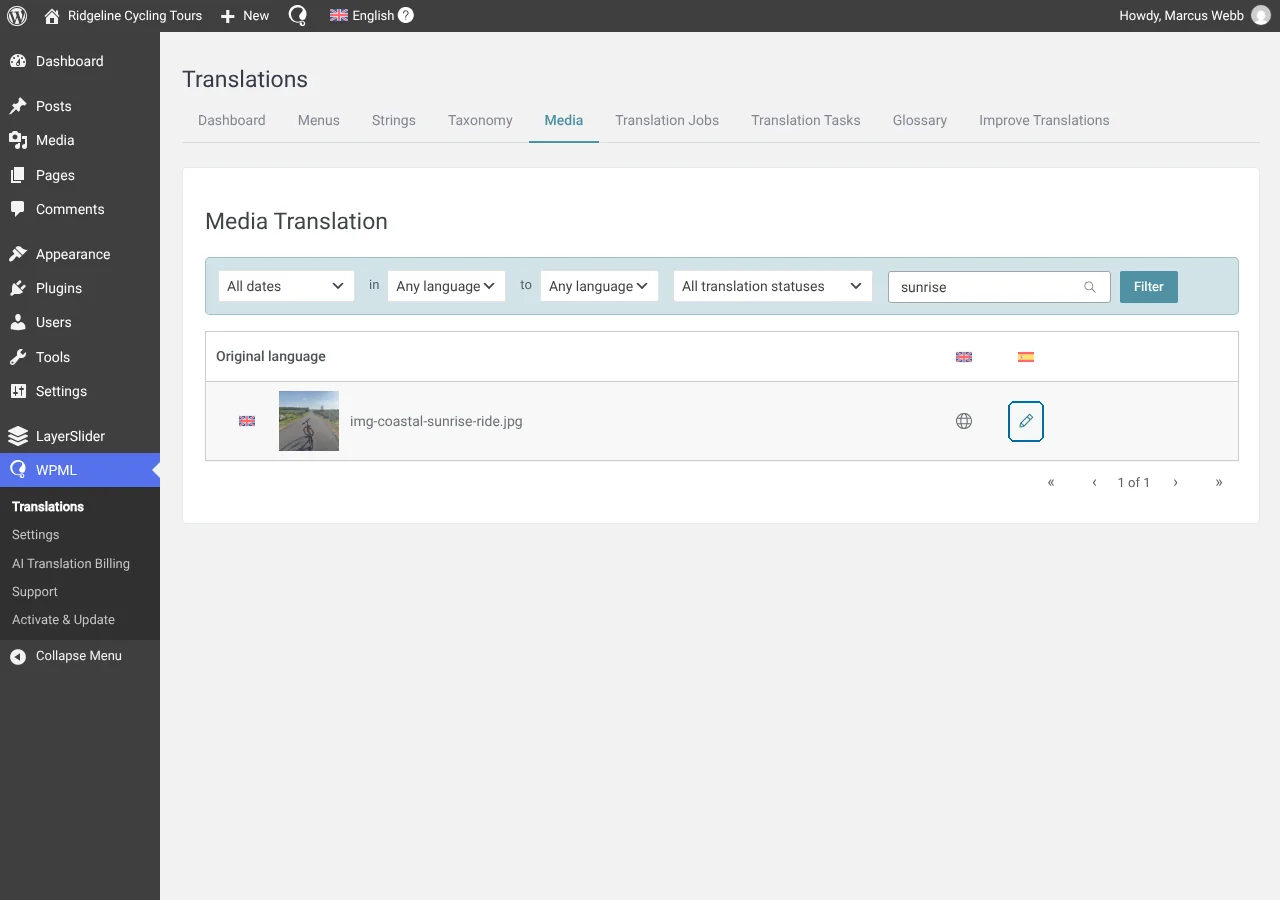
画像の翻訳の編集
セカンダリ言語で使用する新しい画像ファイルをアップロードします。
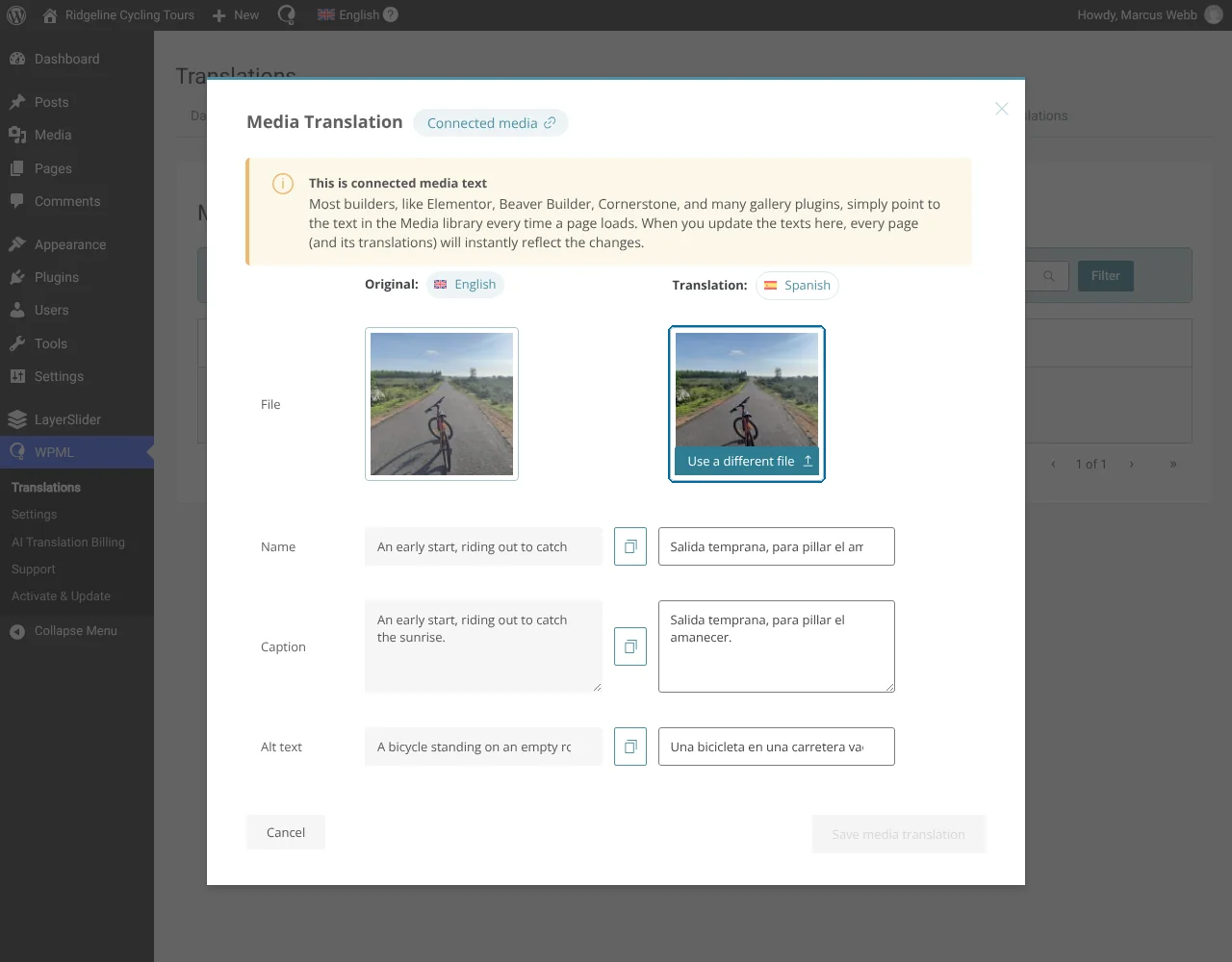
セカンダリ言語用の新しい画像ファイルのアップロード
これで、フロントエンドでスライダーを表示すると、デフォルト言語では元の画像が、セカンダリ言語では新しい画像が表示されます。
WPMLのメディア翻訳アドオンを使用した画像の翻訳についての詳細をご確認ください。
既知の問題
このプラグインとWPMLの間に未解決の互換性の問題はありません。すべての既知の問題を検索してください。サポートについて
LayerSliderとWPMLを使用して構築されたサイトの翻訳についてサポートが必要な場合は、WPMLサポート (新しいタブで開く)をご覧ください。
