


El plugin LayerSlider le permite crear sliders que pueden mostrar imágenes, vídeos y entradas. Cuenta con multitud de efectos de animación y permite superponer contenido en cada diapositiva. La integración de LayerSlider con WPML le permite crear y ejecutar sliders y ventanas emergentes multilingües.
Primeros pasos
Comience por instalar y activar los siguientes plugins:
- El plugin (se abre en una pestaña nueva)LayerSlider (se abre en una pestaña nueva)
- El plugin núcleo de WPML y el complemento WPML Traducción de cadenas
Si es nuevo en WPML, consulte nuestra Guía de primeros pasos. Le guiará rápidamente por las diferentes opciones de traducción que puede usar.
Traducir proyectos
Para traducir el texto escrito en diapositivas, ventanas emergentes y otros proyectos de LayerSlider, siga estos pasos:
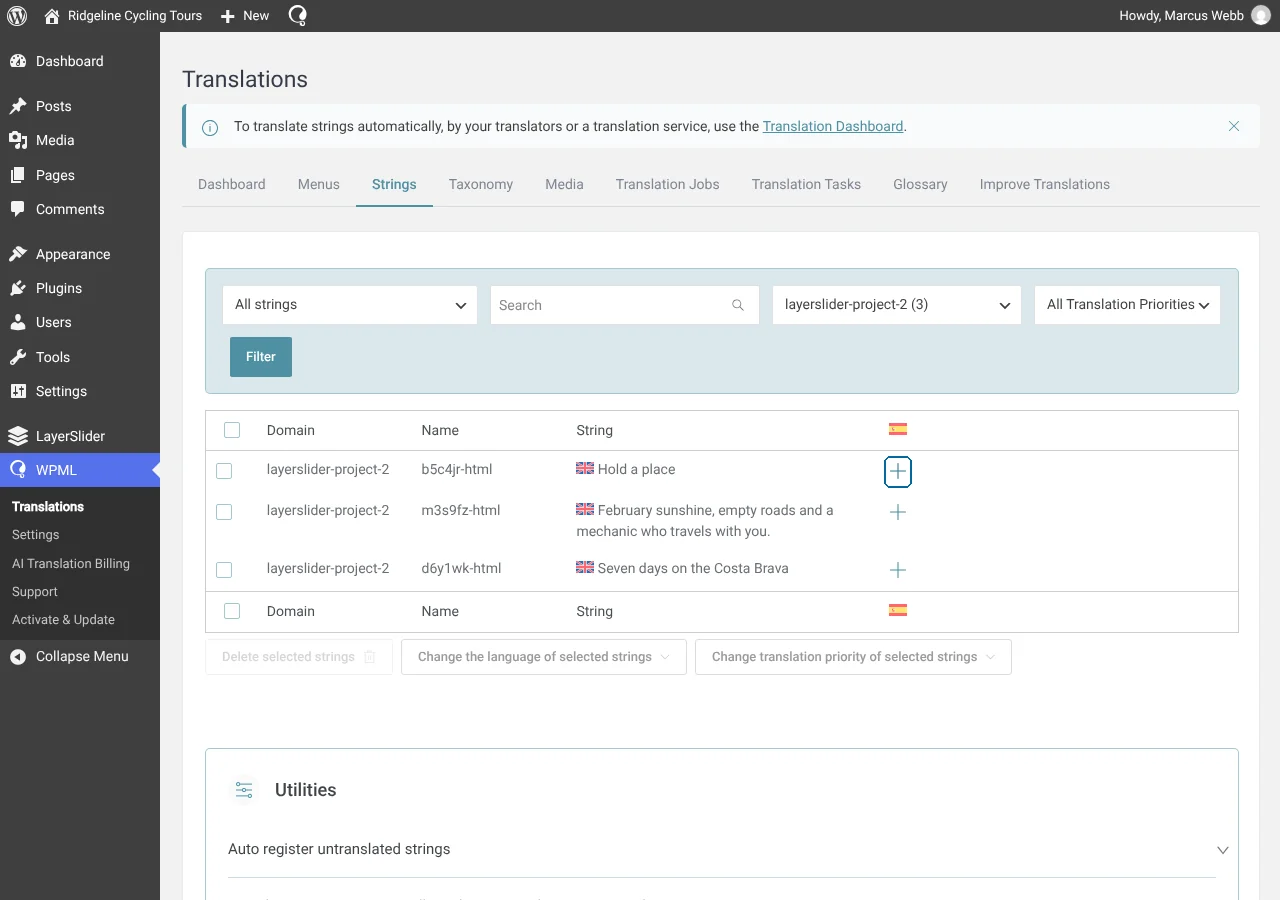
- Desde su escritorio de WordPress, vaya a WPMLTraduccionesCadenas.
- Elija su proyecto en el menú desplegable titulado En el dominio. LayerSlider asigna a cada proyecto un dominio propio, llamado layerslider-project- seguido del ID del proyecto. La lista mostrará entonces todos los textos que haya añadido a ese proyecto.
- Haga clic en el icono de más para añadir sus traducciones.
- Para mostrar el proyecto traducido en el front-end, traduzca la página que lo incluye. Puede traducirla usted mismo haciendo clic en el icono de más en la lista de páginas. Esto abre el Editor de traducción avanzado, donde puede traducir la página.
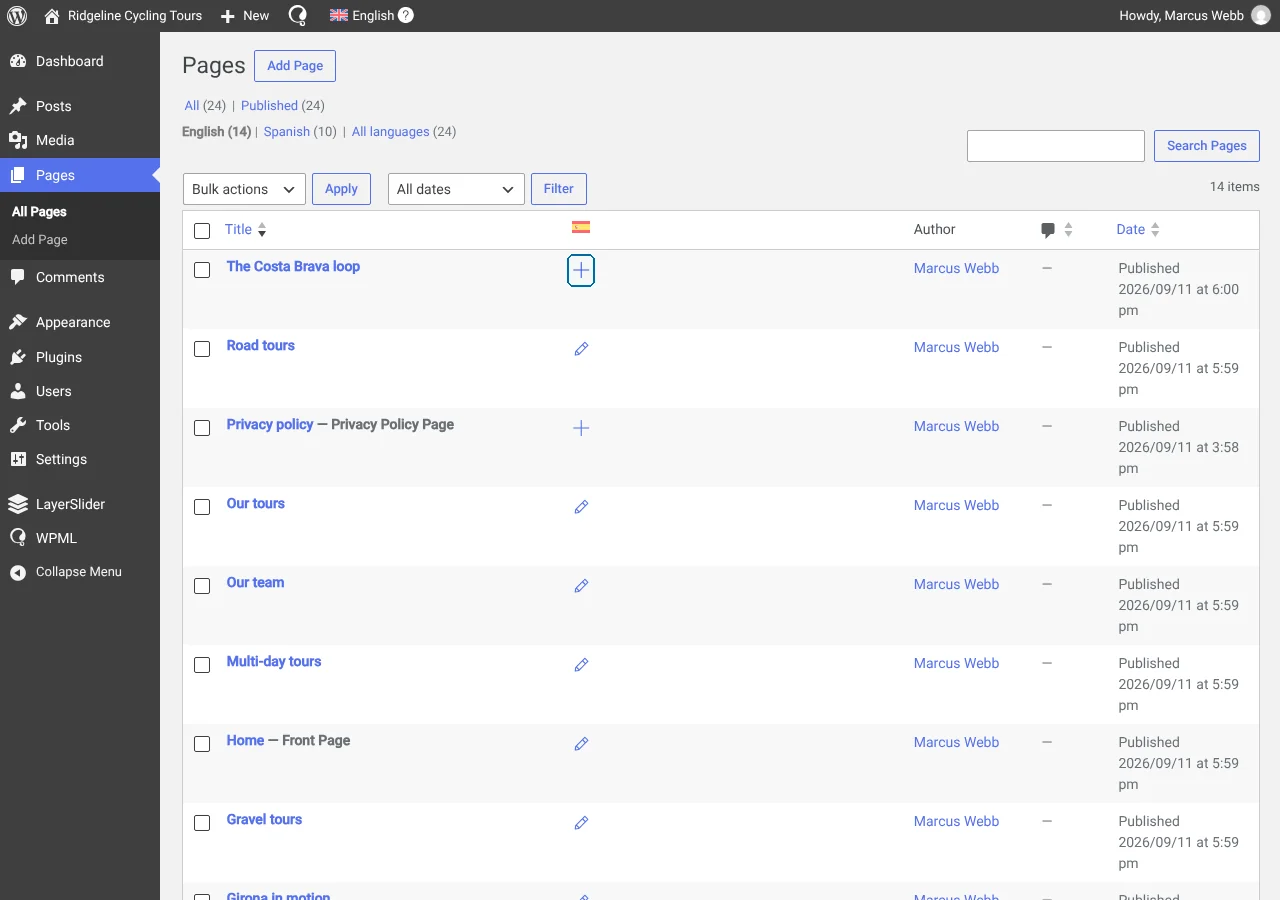
Su proyecto estará entonces disponible en su idioma secundario.

Traducir imágenes
El complemento Traducción de medios de WPML le permite subir diferentes imágenes para usarlas en diferentes idiomas. Esto significa que puede personalizar no solo el texto, sino también las imágenes que aparecen en sus sliders para cada uno de los idiomas de su sitio.
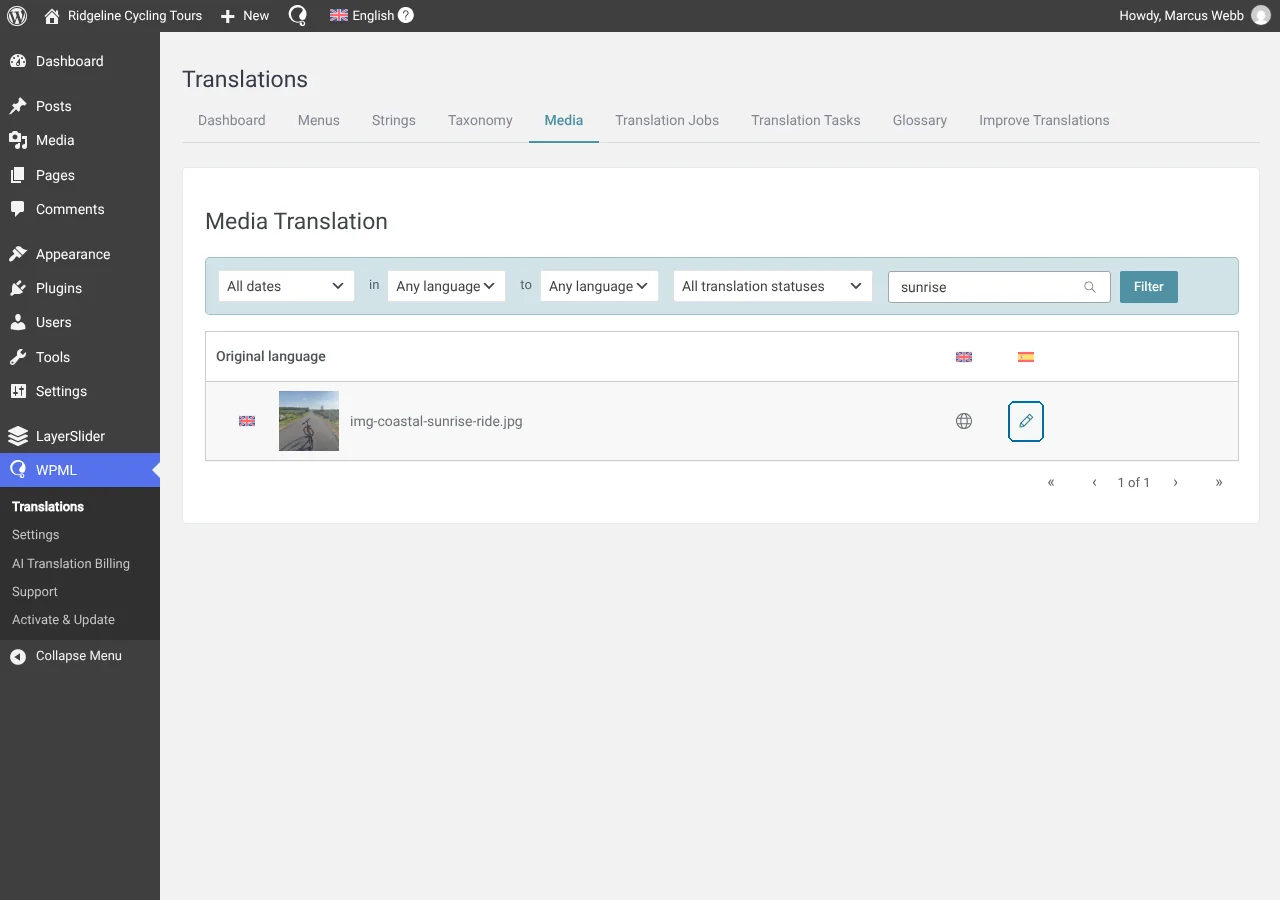
Para subir una imagen diferente y usarla en otro idioma, vaya a WPMLTraduccionesMedios y haga clic en el icono de más o del lápiz para editar la traducción de la imagen.
Suba un nuevo archivo de imagen para usarlo en su idioma secundario.
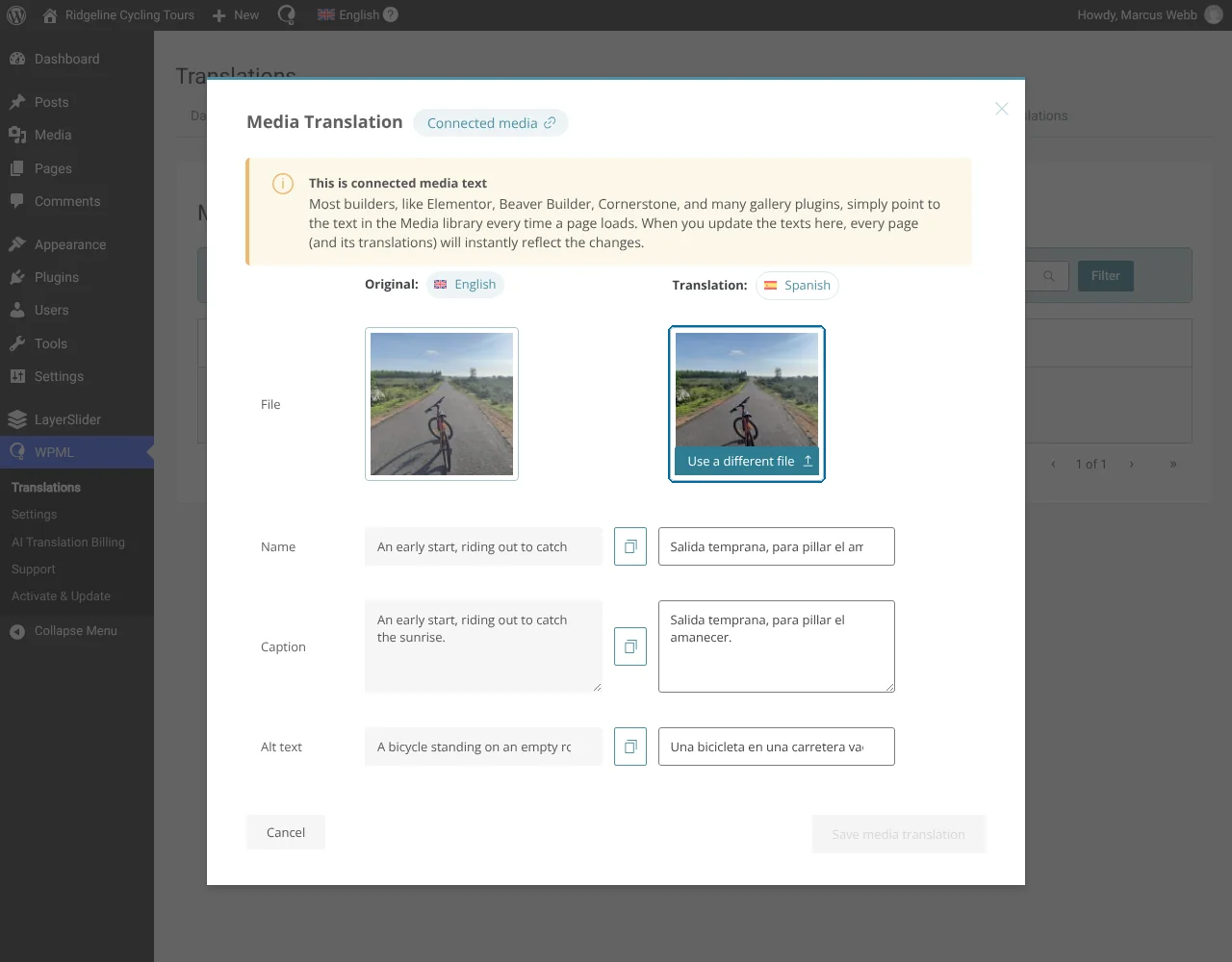
Ahora, al ver el slider en el front-end, verá la imagen original en su idioma predeterminado y la nueva imagen en su idioma secundario.
Lea más sobre cómo traducir imágenes usando el complemento Traducción de medios de WPML.
Problemas conocidos
No hay problemas de compatibilidad sin resolver entre este plugin y WPML. Busque en todos los problemas conocidos.Obtener ayuda
Si necesita ayuda para traducir su sitio creado con LayerSlider y WPML, visite el soporte de WPML (se abre en una pestaña nueva).
