


Breadcrumbs
Ajudam os usuários a se orientarem pela estrutura do site
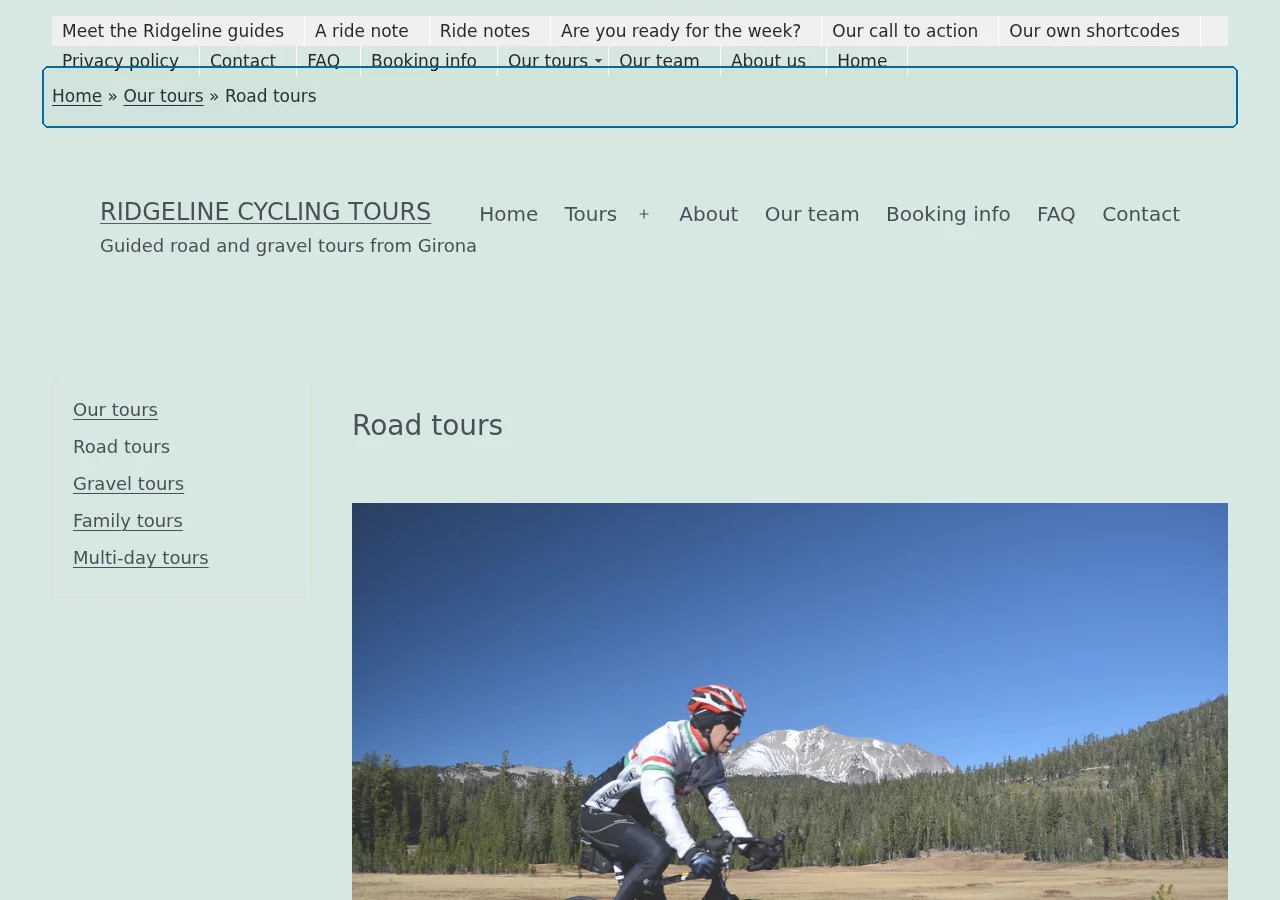 A trilha de breadcrumbs em uma página de tour

O WPML CMS Navigation é um plugin complemento que fornece elementos de navegação ao criar o seu site multilíngue.
O complemento está incluído no seu pacote WPML Multilingual CMS.
Os elementos de navegação que você pode adicionar com o plugin WPML CMS Navigation incluem:
A trilha de breadcrumbs em uma página de tour
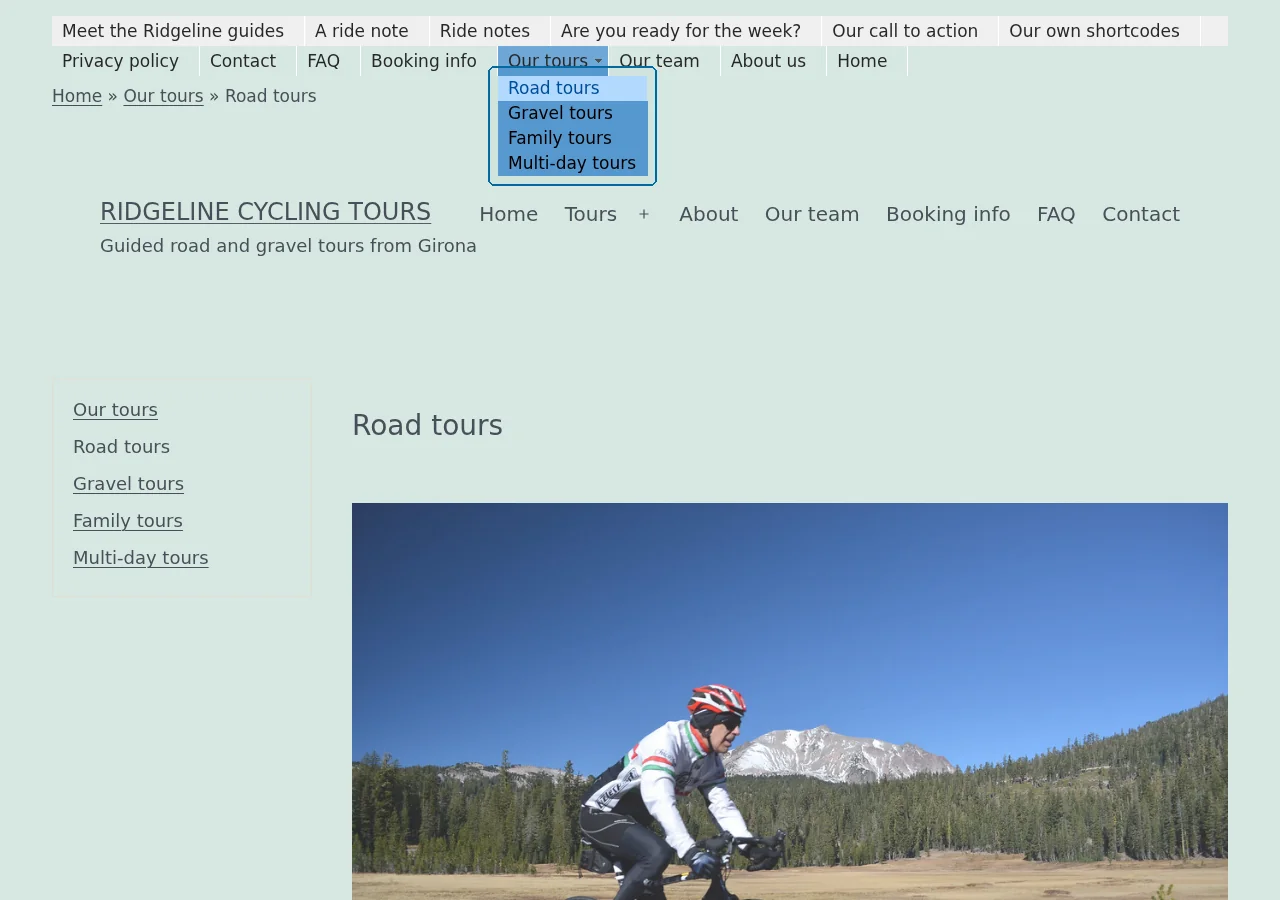 O menu suspenso, com uma seção aberta
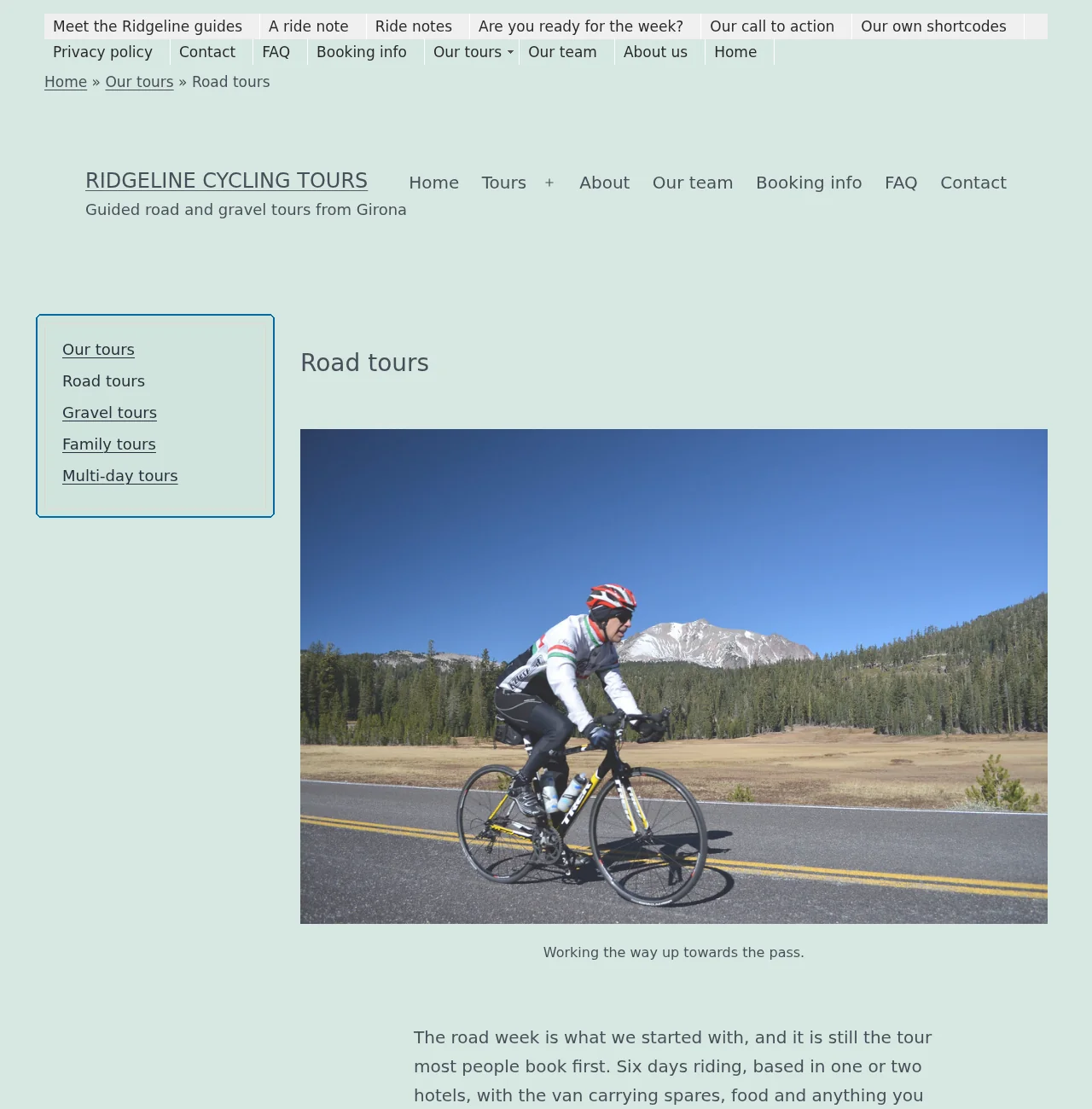 A barra lateral da seção ao lado de uma página de tour
Para usar cada elemento, adicione-os ao seu tema usando funções PHP de uma única linha.
| Código PHP | Onde adicionar | |
|---|---|---|
| Breadcrumbs | <?php do_action('icl_navigation_breadcrumb'); ?> | header.php ou single.php, page.php, archive.php, tag.php e search.php |
| Menus suspensos | <?php do_action('icl_navigation_menu'); ?> | header.php |
| Barra lateral | <?php do_action('icl_navigation_sidebar'); ?> | sidebar.php |
A navegação da barra lateral também vem como um widget do WordPress. Adicione-a por meio do controle de widgets na página AparênciaWidgets.
Para personalizar as configurações globais do complemento, vá para WPMLNavegação. Você pode ajustar as configurações básicas, como o símbolo que separa a trilha de breadcrumbs.
Você também pode aplicar várias personalizações através do Editor do WordPress ou CSS.
Ao editar uma página no Editor do WordPress, role para baixo para encontrar uma seção chamada CMS Navigation.
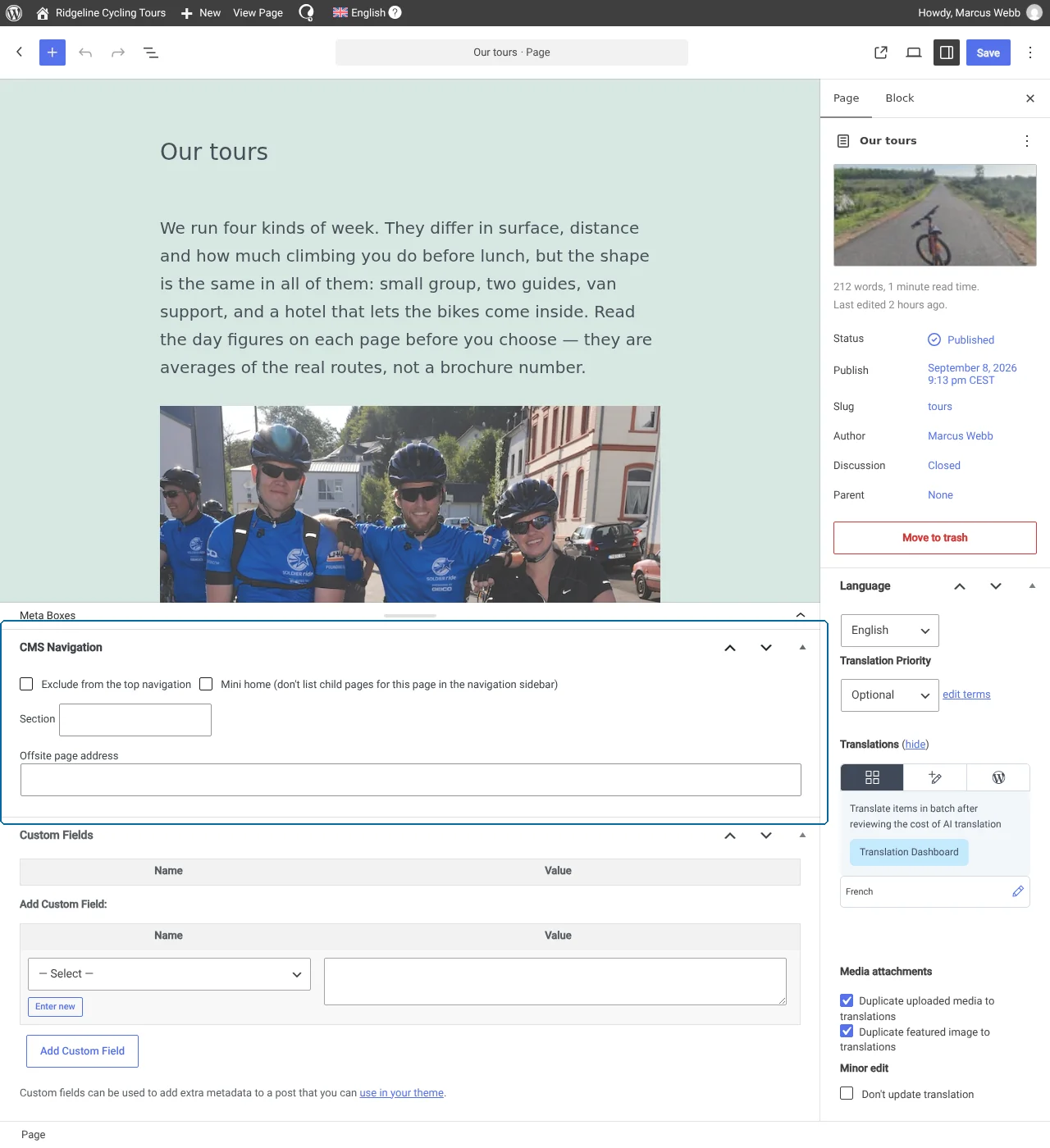
Esta seção permite que você personalize o que exibir na barra lateral. Você pode:
Os elementos de navegação vêm com uma aparência padrão, que você pode personalizar usando CSS.
Vá para ../wp-content/plugins/wpml-cms-nav/res/css para localizar dois arquivos:
Siga estes passos:
Escrito por