


مسارات التنقل
تساعد المستخدمين في معرفة مسارهم عبر بنية الموقع
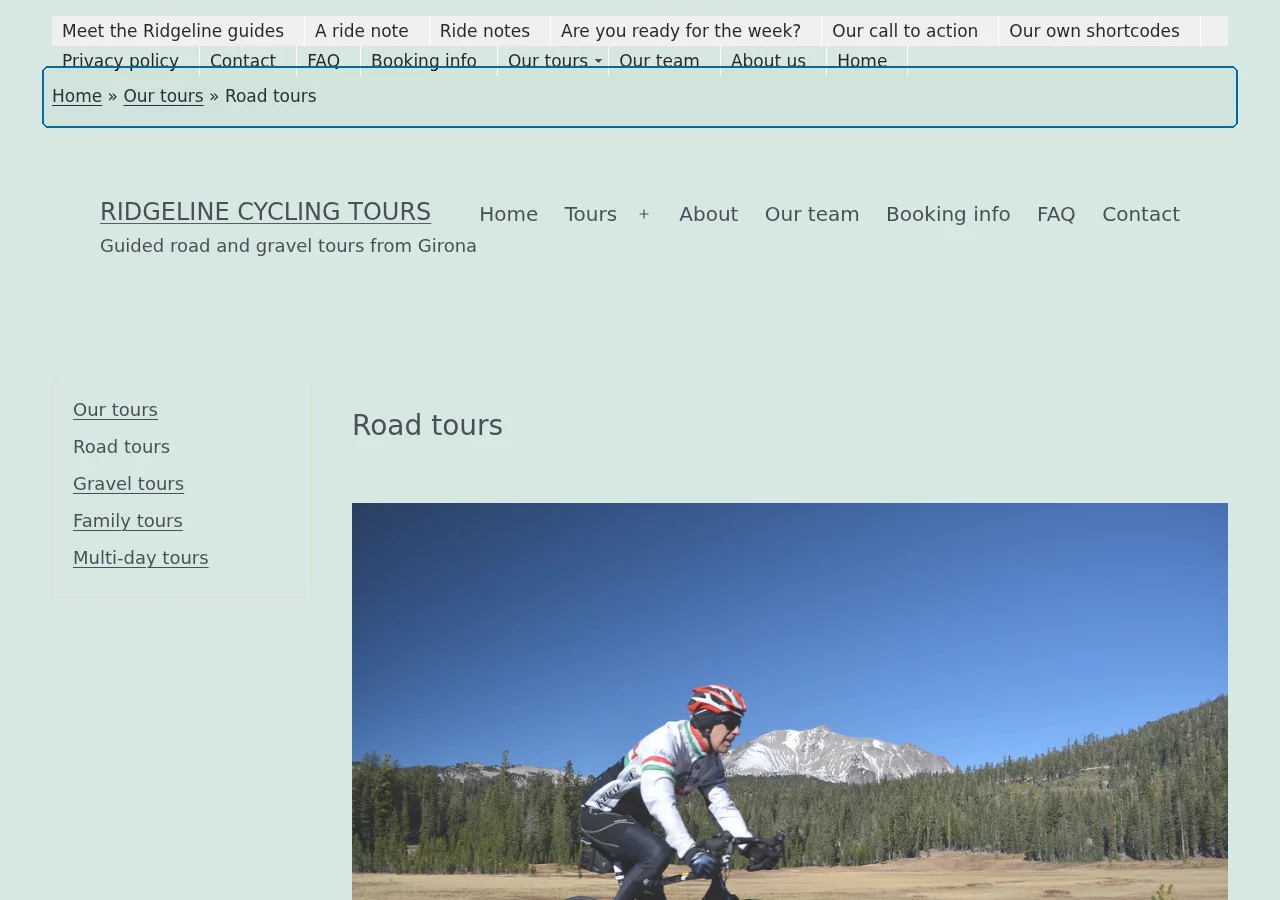 مسار التنقل في صفحة الجولات

WPML CMS Navigation هو ملحق إضافة يوفّر عناصر تصفح عند بناء موقعك متعدد اللغات.
هذا الملحق مضمّن في حزمة WPML Multilingual CMS الخاصة بك.
تشمل عناصر التصفح التي يمكنك إضافتها باستخدام إضافة WPML CMS Navigation ما يلي:
مسار التنقل في صفحة الجولات
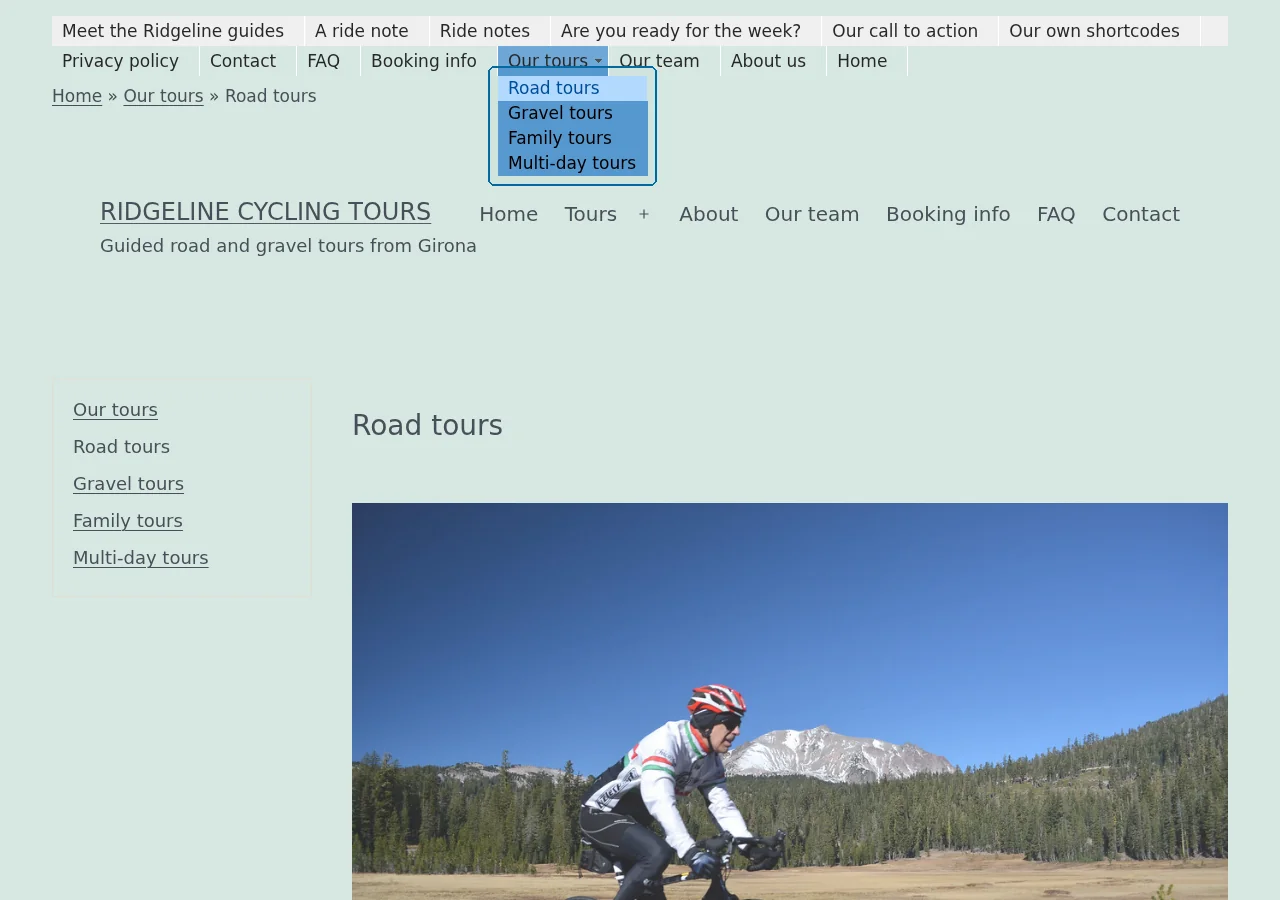 القائمة المنسدلة، مع فتح أحد الأقسام
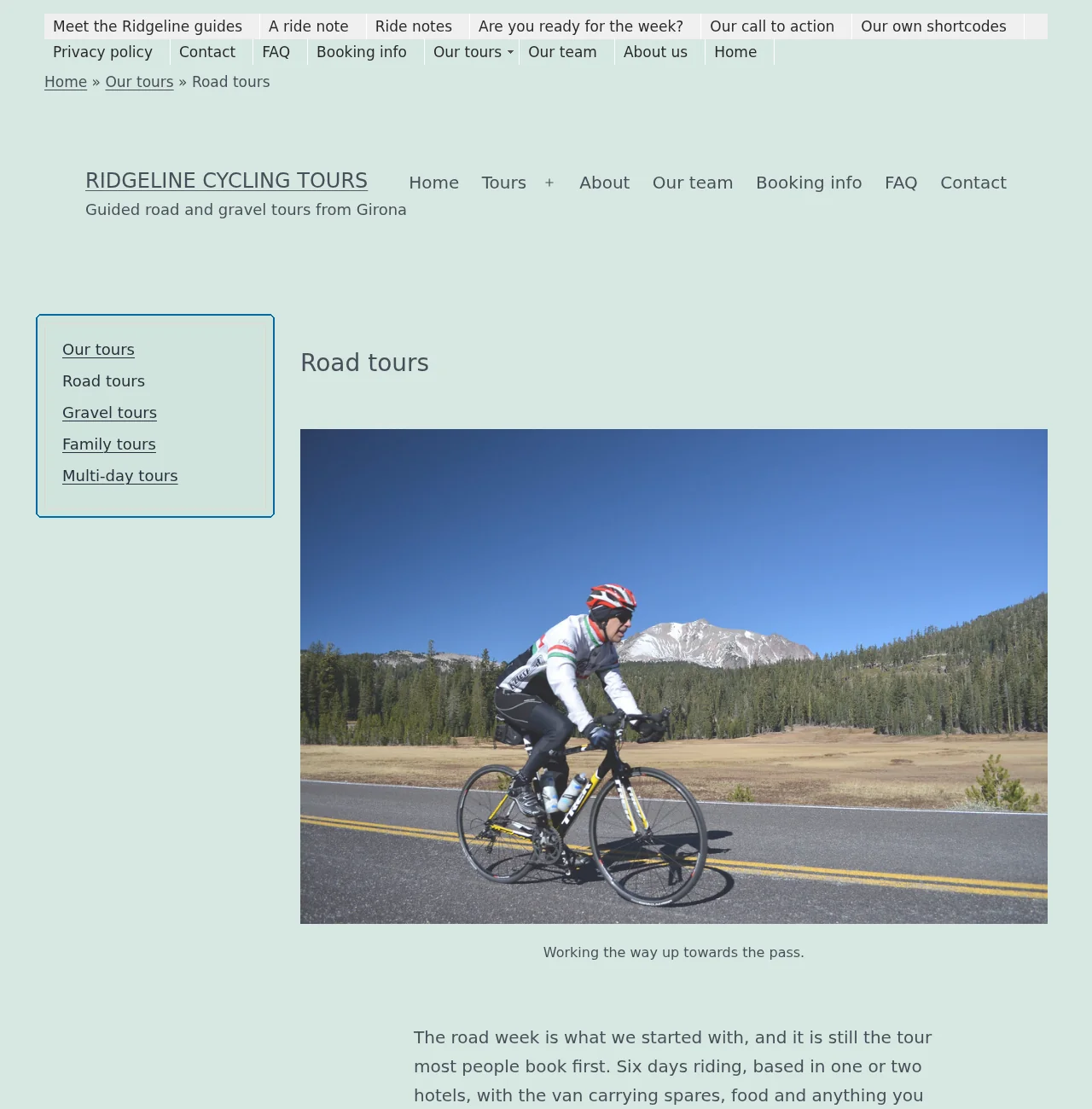 الشريط الجانبي للقسم بجوار صفحة الجولات
لاستخدام كل عنصر، أضفه إلى قالبك باستخدام دوال PHP من سطر واحد.
| كود PHP | مكان الإضافة | |
|---|---|---|
| مسارات التنقل | <?php do_action('icl_navigation_breadcrumb'); ?> | header.php أو single.php و page.php و archive.php و tag.php و search.php |
| القوائم المنسدلة | <?php do_action('icl_navigation_menu'); ?> | header.php |
| الشريط الجانبي | <?php do_action('icl_navigation_sidebar'); ?> | sidebar.php |
يتوفر تصفح الشريط الجانبي في شكل ودجت WordPress أيضاً. أضفه عبر أداة التحكم في الودجات في صفحة مظهرودجات.
لتخصيص الإعدادات العامة للملحق، اذهب إلى WPMLتصفح. يمكنك ضبط الإعدادات الأساسية، مثل الرمز الذي يفصل مسار التنقل.
يمكنك أيضاً تطبيق تخصيصات مختلفة من خلال محرر WordPress أو CSS.
عندما تقوم بتعديل صفحة في محرر WordPress، مرر لأسفل للعثور على قسم يحمل اسم CMS Navigation.
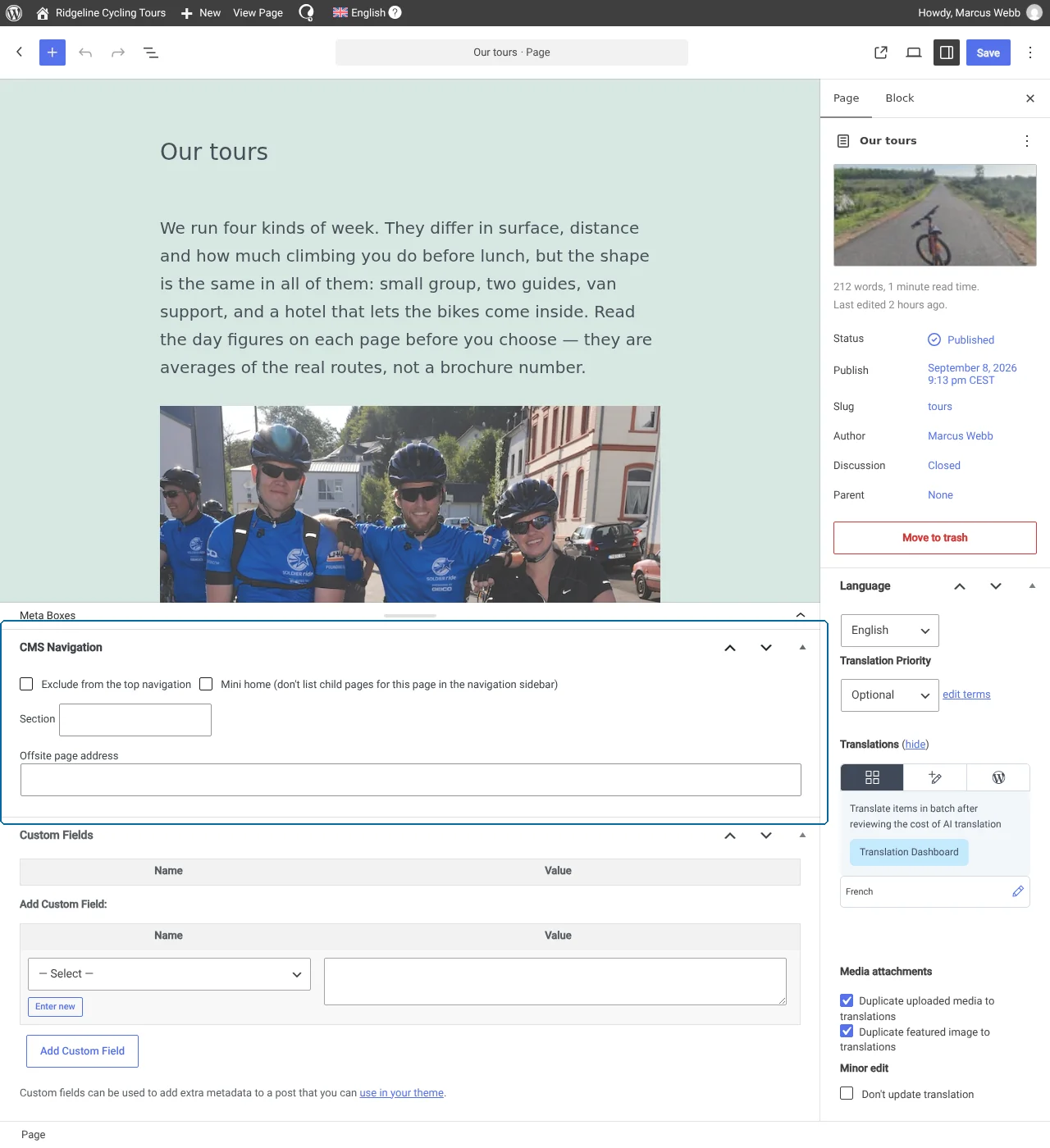
يسمح لك هذا القسم بتخصيص ما يتم عرضه في الشريط الجانبي. يمكنك:
تأتي عناصر التصفح بمظهر افتراضي، والذي يمكنك تخصيصه باستخدام CSS.
اذهب إلى ../wp-content/plugins/wpml-cms-nav/res/css لتحديد موقع ملفين:
اتبع هذه الخطوات:
بقلم