


פירורי לחם
עוזרים למשתמשים להתמצא במבנה האתר
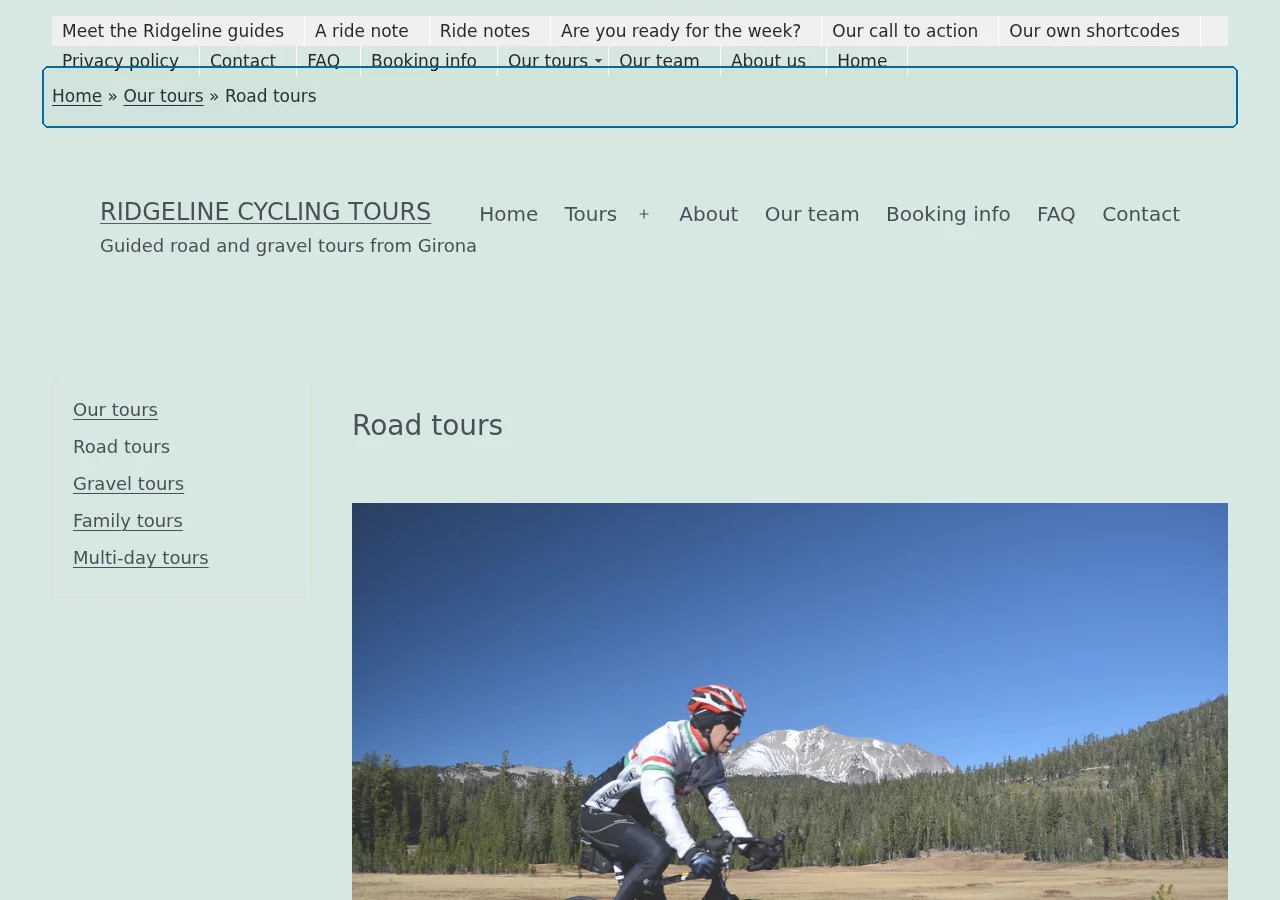 נתיב פירורי הלחם בעמוד סיור

WPML CMS Navigation הוא תוסף נלווה המספק רכיבי ניווט בעת בניית האתר הרב-לשוני שלך.
התוסף הנלווה כלול בחבילת WPML Multilingual CMS שלך.
רכיבי הניווט שבאפשרותך להוסיף באמצעות התוסף WPML CMS Navigation כוללים:
נתיב פירורי הלחם בעמוד סיור
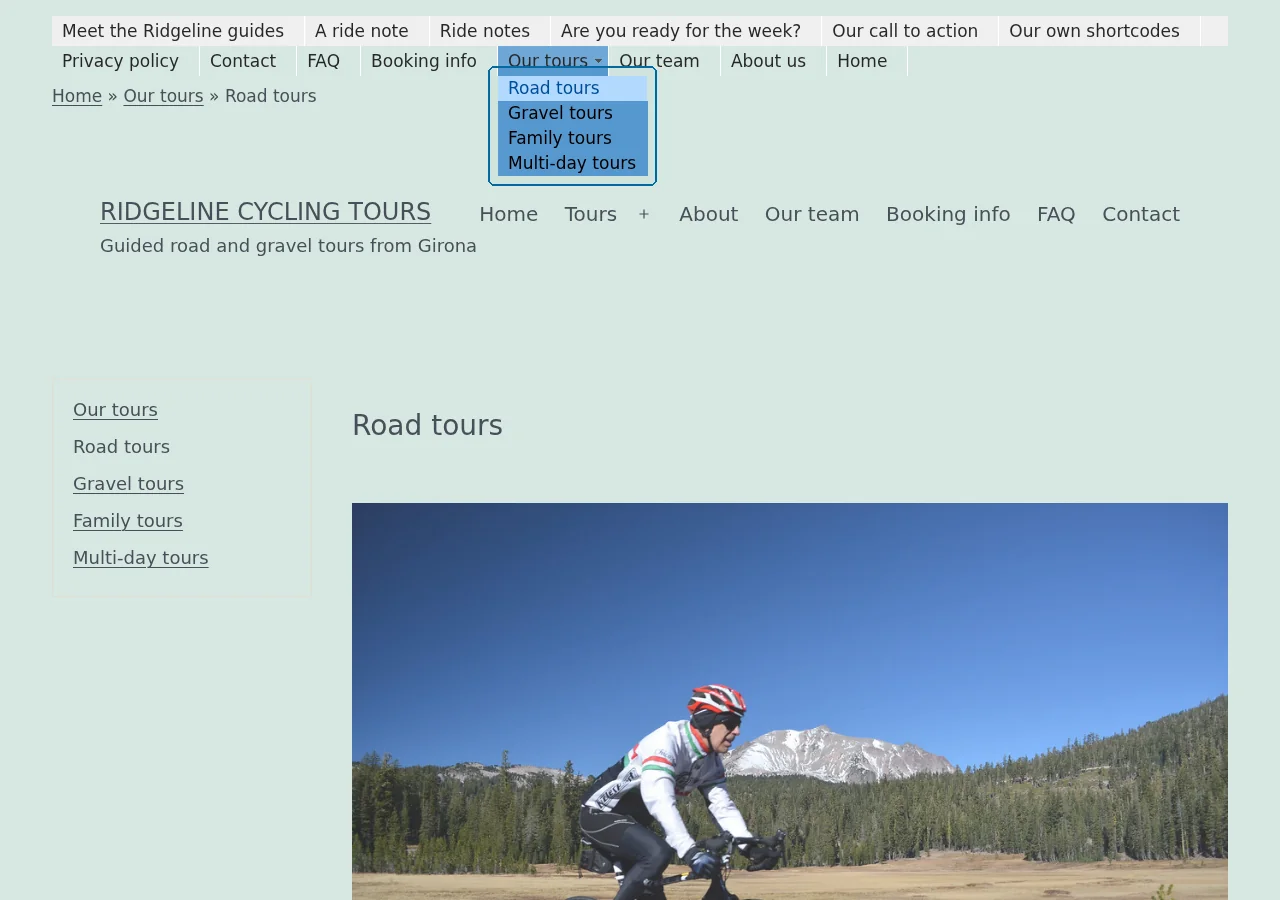 התפריט הנפתח, עם אזור פתוח
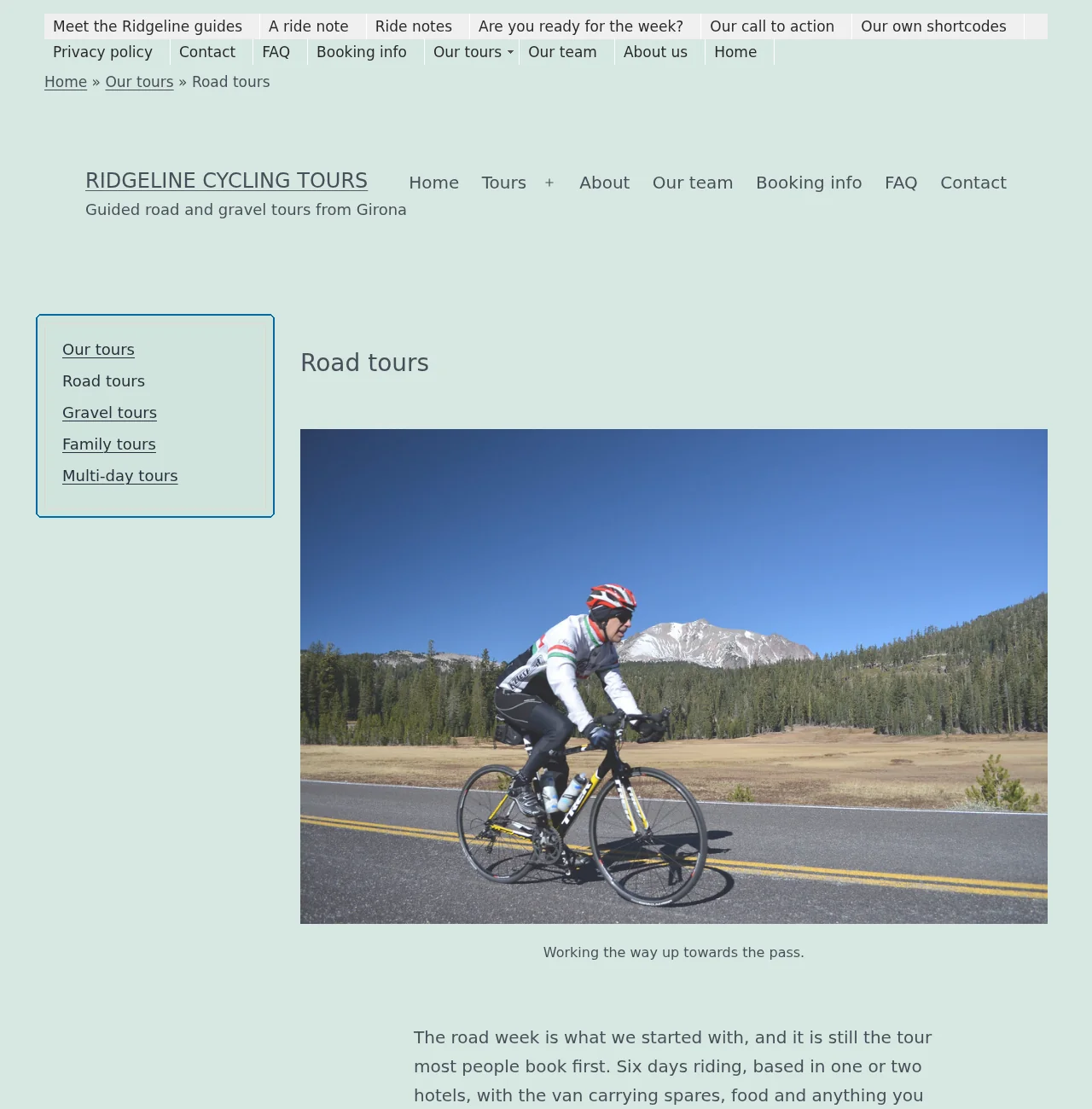 סרגל הצד של האזור לצד עמוד סיור
כדי להשתמש בכל רכיב, הוסף אותו לתבנית שלך באמצעות פונקציות PHP של שורה אחת.
| קוד PHP | היכן להוסיף | |
|---|---|---|
| פירורי לחם | <?php do_action('icl_navigation_breadcrumb'); ?> | header.php או single.php, page.php, archive.php, tag.php ו־search.php |
| תפריטים נפתחים | <?php do_action('icl_navigation_menu'); ?> | header.php |
| סרגל צד | <?php do_action('icl_navigation_sidebar'); ?> | sidebar.php |
ניווט סרגל הצד מגיע גם כווידג'ט של WordPress. הוסף אותו דרך בקרת הווידג'טים בעמוד עיצובוידג'טים.
כדי להתאים אישית את ההגדרות הגלובליות של התוסף הנלווה, עבור אל WPMLניווט. תוכל לכוונן הגדרות בסיסיות, כגון הסמל שמפריד את נתיב פירורי הלחם.
באפשרותך גם להחיל התאמות אישיות שונות דרך עורך WordPress או CSS.
כאשר אתה עורך עמוד בעורך WordPress, גלול למטה כדי למצוא אזור בשם CMS Navigation.
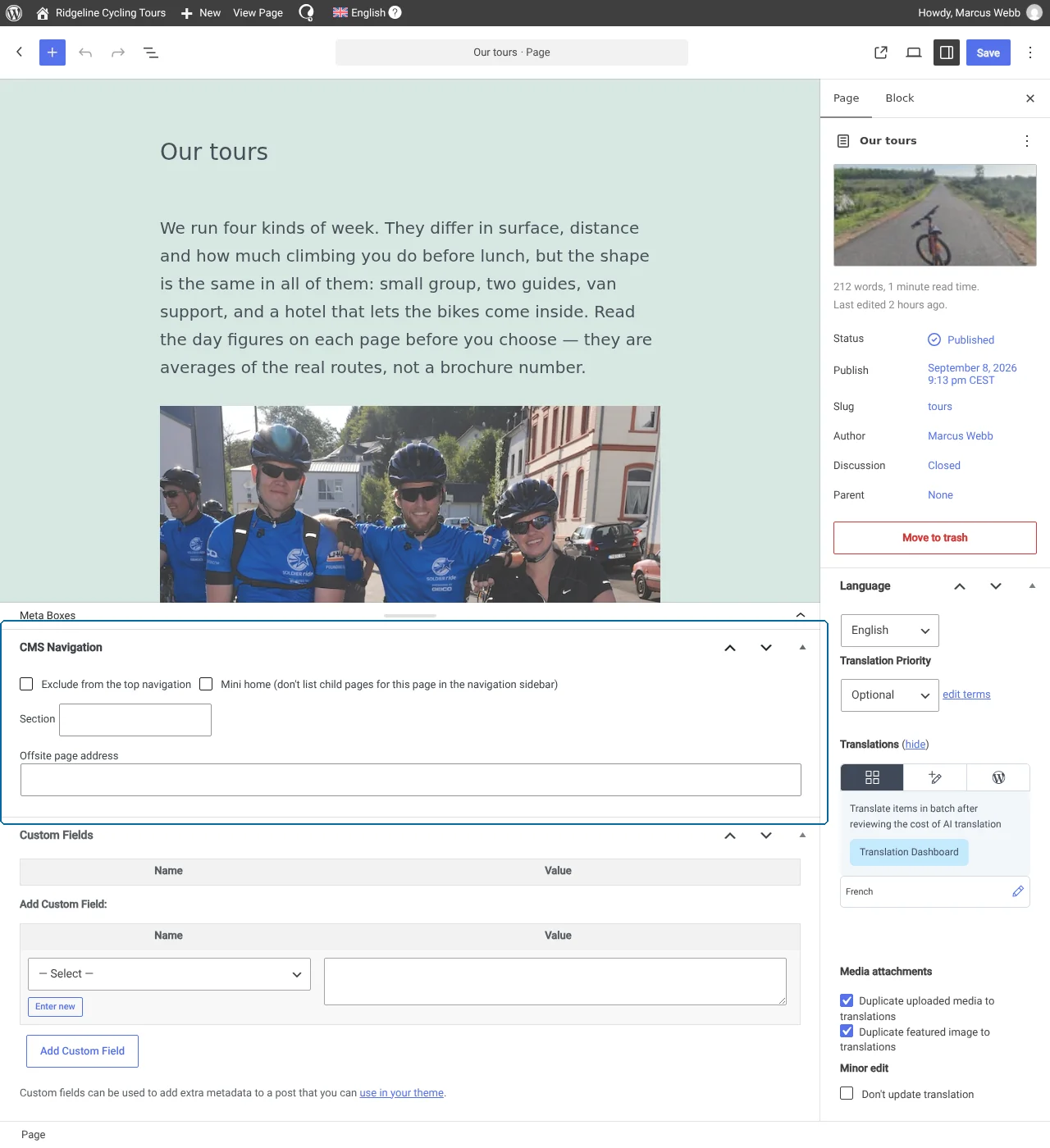
אזור זה מאפשר לך להתאים אישית את מה שיוצג בסרגל הצד. באפשרותך:
רכיבי הניווט מגיעים עם מראה ברירת מחדל, שבאפשרותך להתאים אישית באמצעות CSS.
עבור אל ../wp-content/plugins/wpml-cms-nav/res/css כדי לאתר שני קבצים:
פעל לפי השלבים הבאים:
נכתב על ידי