


Breadcrumbs
Hilft Benutzern, sich in der Struktur der Website zurechtzufinden
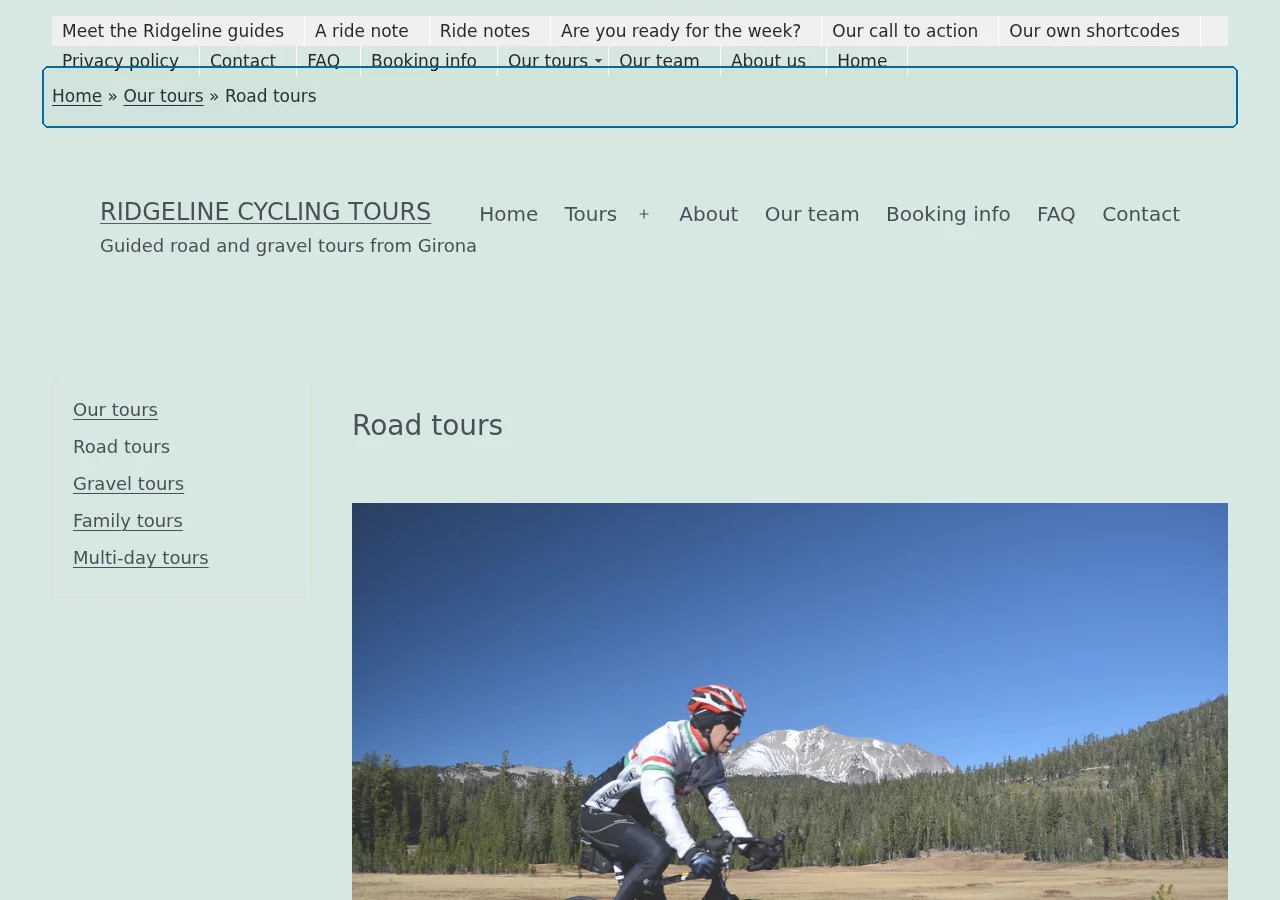 Die Breadcrumb-Navigation auf einer Tour-Seite

WPML CMS Navigation ist ein Add-on-Plugin, das Navigationselemente beim Erstellen Ihrer mehrsprachigen Website bereitstellt.
Das Add-on ist in Ihrem Paket WPML Multilingual CMS enthalten.
Zu den Navigationselementen, die Sie mit dem Plugin WPML CMS Navigation hinzufügen können, gehören:
Die Breadcrumb-Navigation auf einer Tour-Seite
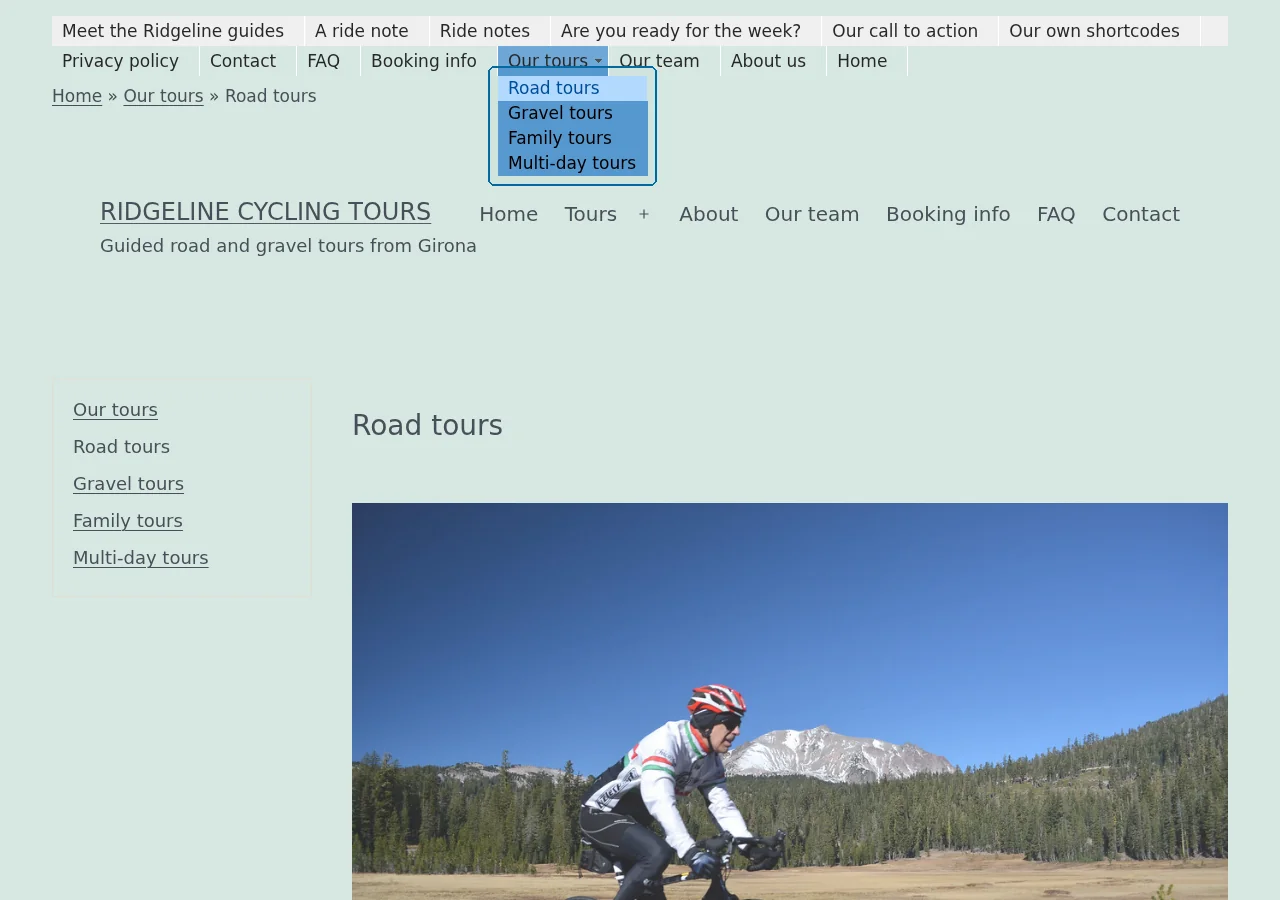 Das Dropdown-Menü mit einem geöffneten Abschnitt
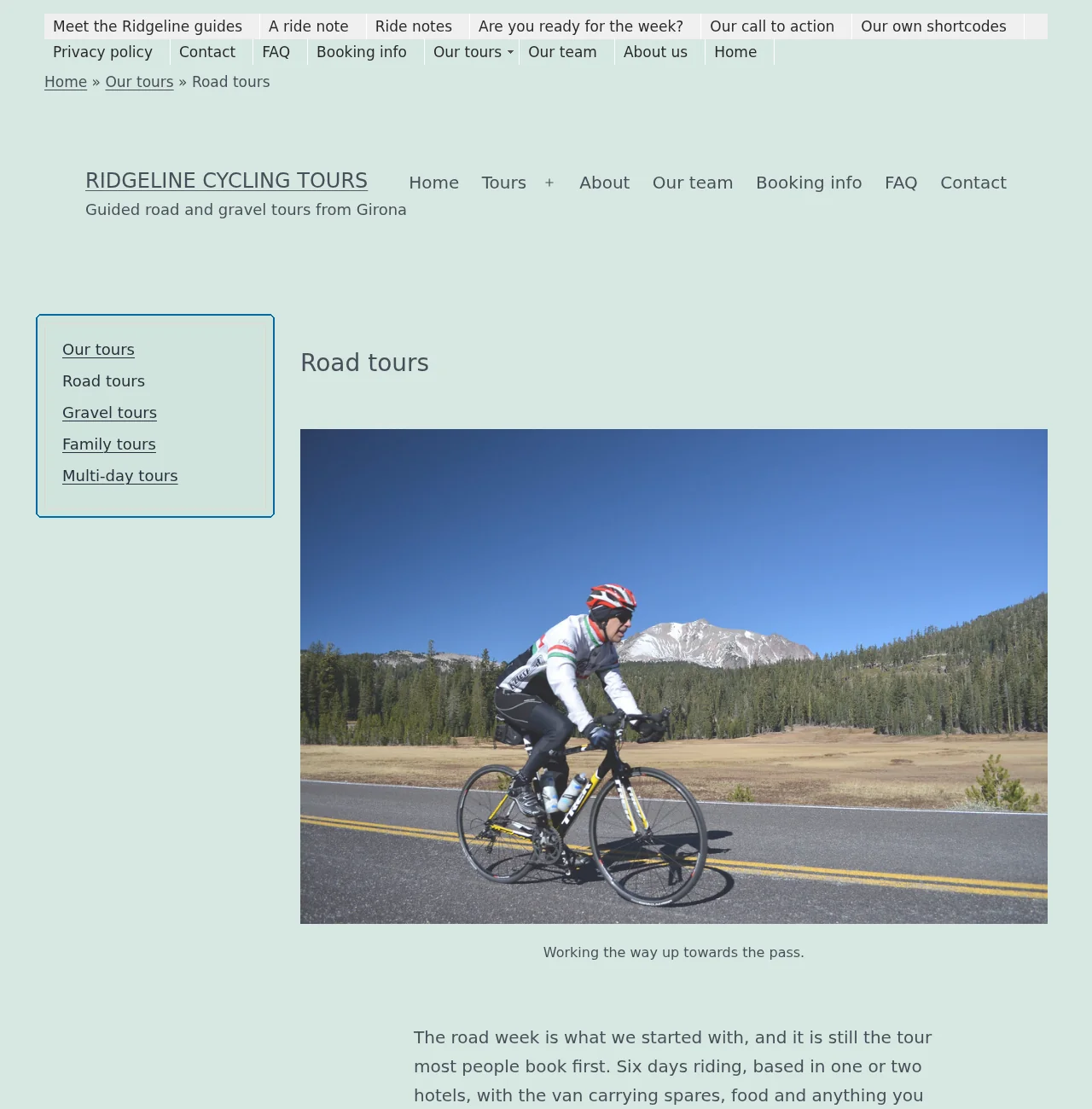 Die Abschnitts-Seitenleiste neben einer Tour-Seite
Um die einzelnen Elemente zu verwenden, fügen Sie diese mithilfe von einzeiligen PHP-Funktionen zu Ihrem Theme hinzu.
| PHP-Code | Wo hinzufügen | |
|---|---|---|
| Breadcrumbs | <?php do_action('icl_navigation_breadcrumb'); ?> | header.php oder single.php, page.php, archive.php, tag.php und search.php |
| Dropdown-Menüs | <?php do_action('icl_navigation_menu'); ?> | header.php |
| Seitenleiste | <?php do_action('icl_navigation_sidebar'); ?> | sidebar.php |
Die Seitenleisten-Navigation ist auch als WordPress-Widget verfügbar. Fügen Sie sie über die Widget-Steuerung auf der Seite DesignWidgets hinzu.
Um die globalen Einstellungen des Add-ons anzupassen, gehen Sie zu WPMLNavigation. Sie können grundlegende Einstellungen anpassen, wie zum Beispiel das Symbol, das den Breadcrumb-Pfad trennt.
Sie können auch verschiedene Anpassungen über den WordPress-Editor oder CSS anwenden.
Wenn Sie eine Seite im WordPress-Editor bearbeiten, scrollen Sie nach unten, um einen Abschnitt mit der Bezeichnung CMS Navigation zu finden.
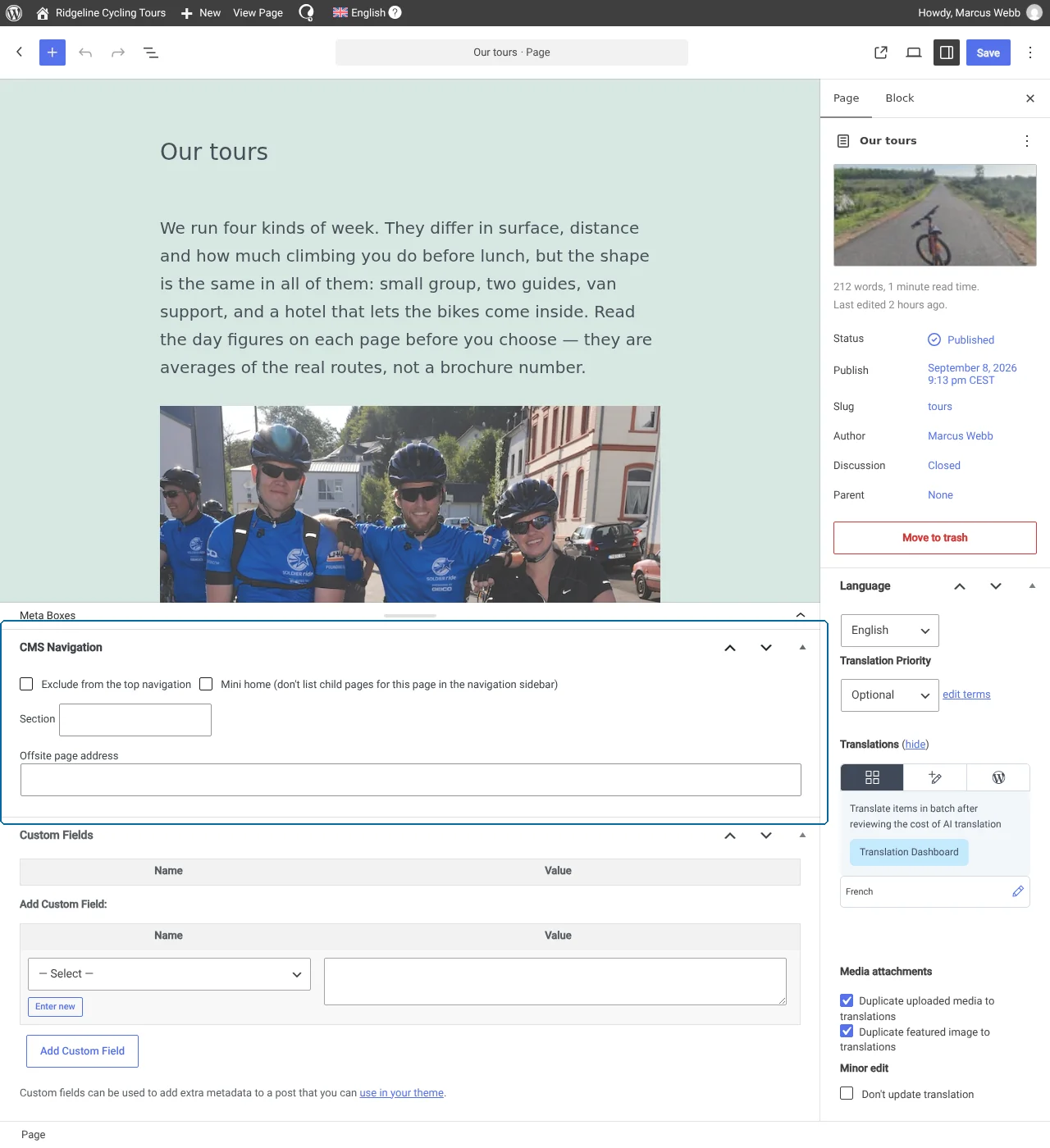
In diesem Abschnitt können Sie anpassen, was in der Seitenleiste angezeigt werden soll. Sie können:
Navigationselemente haben ein Standard-Erscheinungsbild, das Sie mithilfe von CSS anpassen können.
Gehen Sie zu ../wp-content/plugins/wpml-cms-nav/res/css, um zwei Dateien zu finden:
Befolgen Sie diese Schritte:
Geschrieben von