


При разработке многоязычных сайтов с помощью WPML Вам может понадобиться пользовательский переключатель языков. Узнайте, как это сделать с помощью простого кода PHP и CSS.
WPML позволяет добавлять переключатели языков в меню, виджеты, футеры и на сайты, использующие Редактор сайта (ранее известный как полное редактирование сайта), со всеми параметрами настройки и встроенными флагами. Но, возможно, для Вашего сайта нужно что-то особенное.
В этом руководстве мы покажем, как добавить плавающий переключатель языков. Плавающий переключатель языков отлично выглядит и позволяет Вашим клиентам проще просматривать сайт на их родном языке.
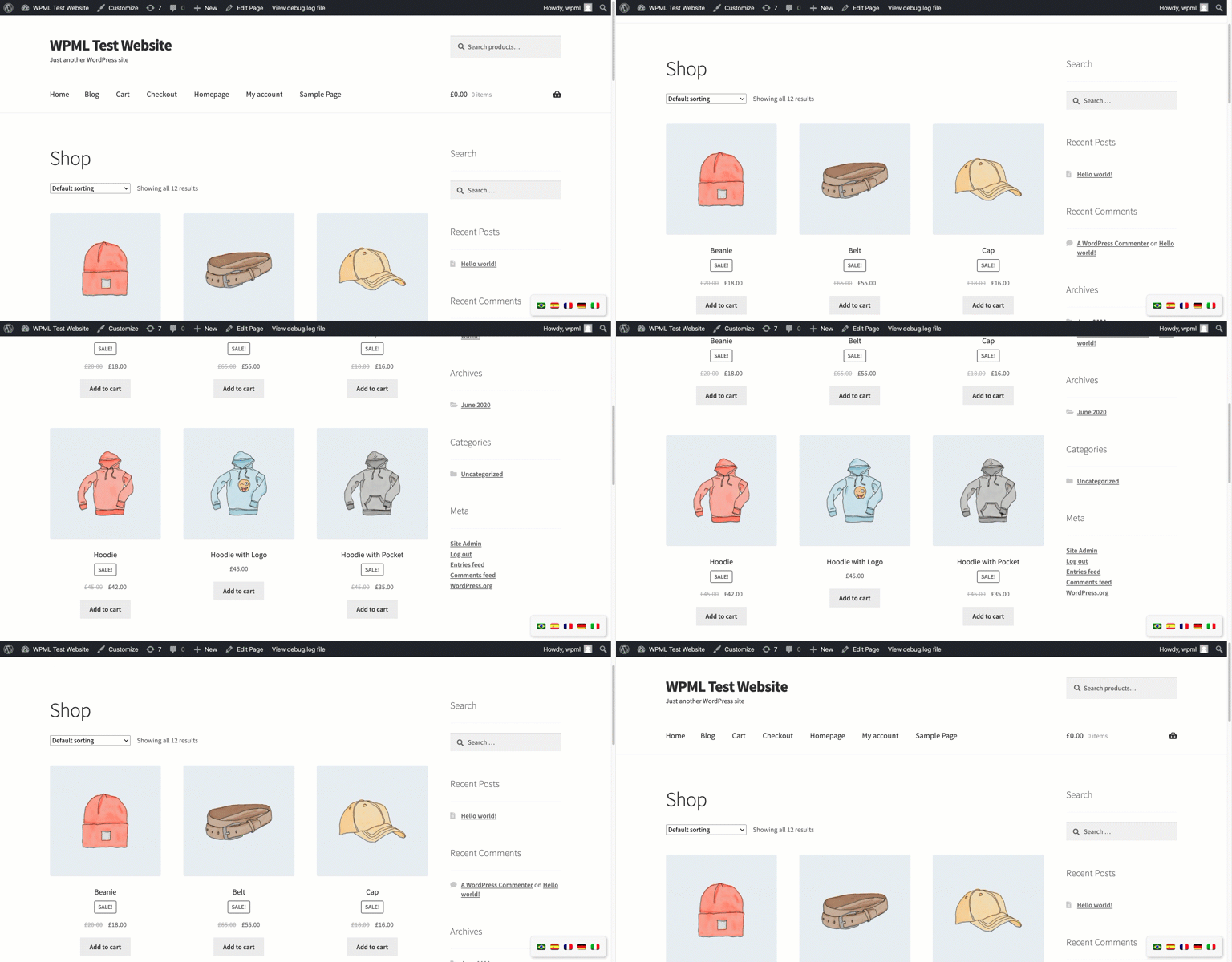
Выполните эти три основных шага:
- Добавьте PHP-код, который выводит переключатель языков
- Настройте стиль переключателя языков с помощью CSS
- Обновите настройки переключателя языков
Часть с PHP
Первый шаг — добавить PHP-код, отвечающий за вывод переключателя языков на Вашей странице. Для этого Вы создаете функцию, которая добавляет контейнер div с переключателем языков внутри. Для вывода переключателя языков можно использовать действие wpml_add_language_selector.
В этом примере мы хотим, чтобы новый переключатель языков отображался в футере, поэтому мы используем нашу новую функцию с собственным хуком WordPress wp_footer.
Полный PHP-код будет выглядеть так.
PHP-код переключателя языков
//WPML - Add a floating language switcher to the footer
 add_action('wp_footer', 'wpml_floating_language_switcher');

 function wpml_floating_language_switcher() {
    echo '<div class="wpml-floating-language-switcher">';
        //PHP action to display the language switcher (see https://wpml.org/documentation/getting-started-guide/language-setup/language-switcher-options/#using-php-actions)
        do_action('wpml_add_language_selector');
    echo '</div>';
}
Вы можете скопировать и добавить его в файл functions.php Вашей (дочерней) темы.
Часть со стилями
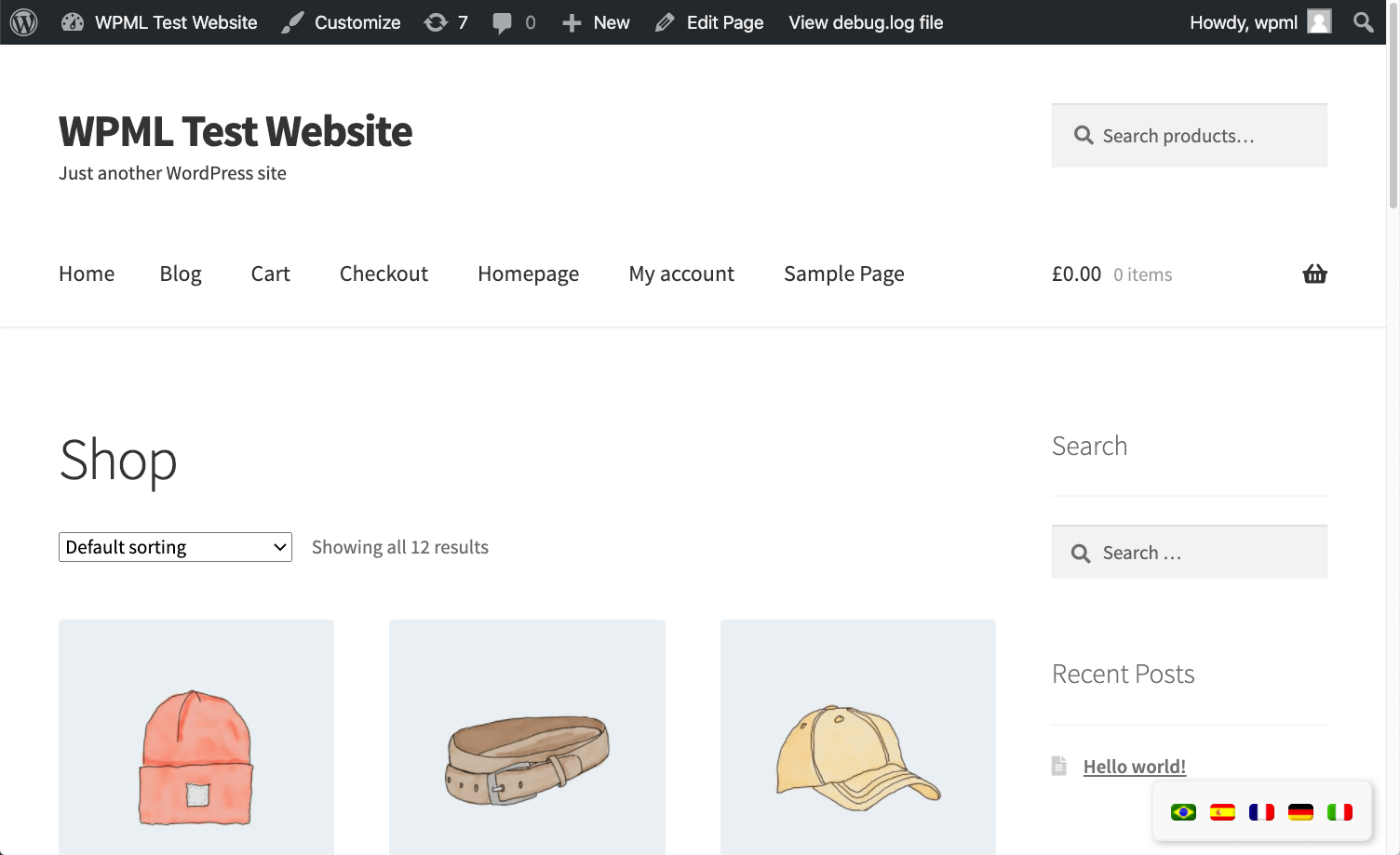
С предыдущим кодом у нас уже есть новый переключатель языков, добавленный в футер сайта. Теперь пришло время настроить его так, чтобы он плавал в правом нижнем углу сайта. Вы можете сделать это с помощью CSS-свойства position: fixed.
Выполните следующие шаги, чтобы добавить CSS-код:
- Перейдите в WPMLНастройкиПереключатели языков.
- В карточке Параметры переключателя языков разверните Дополнительный CSS.
В качестве альтернативы Вы можете добавить этот CSS-код, перейдя в Внешний видНастроить и нажав Дополнительный CSS.
В следующем примере добавлены дополнительные настройки, такие как закругленные рамки и тень. Конечно, Вы можете настроить его по своему желанию.
Стили переключателя языков
/*Removing some default CSS from our language switcher*/
.wpml-floating-language-switcher .wpml-ls-statics-shortcode_actions {
  margin-bottom: 0;
}

.wpml-floating-language-switcher  .wpml-ls-statics-shortcode_actions a {
  background-color: transparent !important;
}

.wpml-floating-language-switcher .wpml-ls-legacy-list-horizontal a {
  padding: 5px;
}


/*Customize this if you want*/
.wpml-floating-language-switcher {
  position: fixed;
  bottom: 10px;
  right: 10px;
  background: #f8f8f8; /*background color*/
  border: 1px solid; /*border settings*/
  border-color: #eee; /*color of the border*/
  padding: 0px; /*padding of container*/
  border-radius: 6px; /*rounded border*/
  /*Box Shadow*/
  -webkit-box-shadow: 2px 2px 5px 0px rgba(0,0,0,0.25);
  -moz-box-shadow: 2px 2px 5px 0px rgba(0,0,0,0.25);
  box-shadow: 2px 2px 5px 0px rgba(0,0,0,0.25);
}
Часть с настройками
Наконец, Вам нужно изменить некоторые настройки, чтобы переключатель языков отображал только флаги.
Выполните следующие шаги:
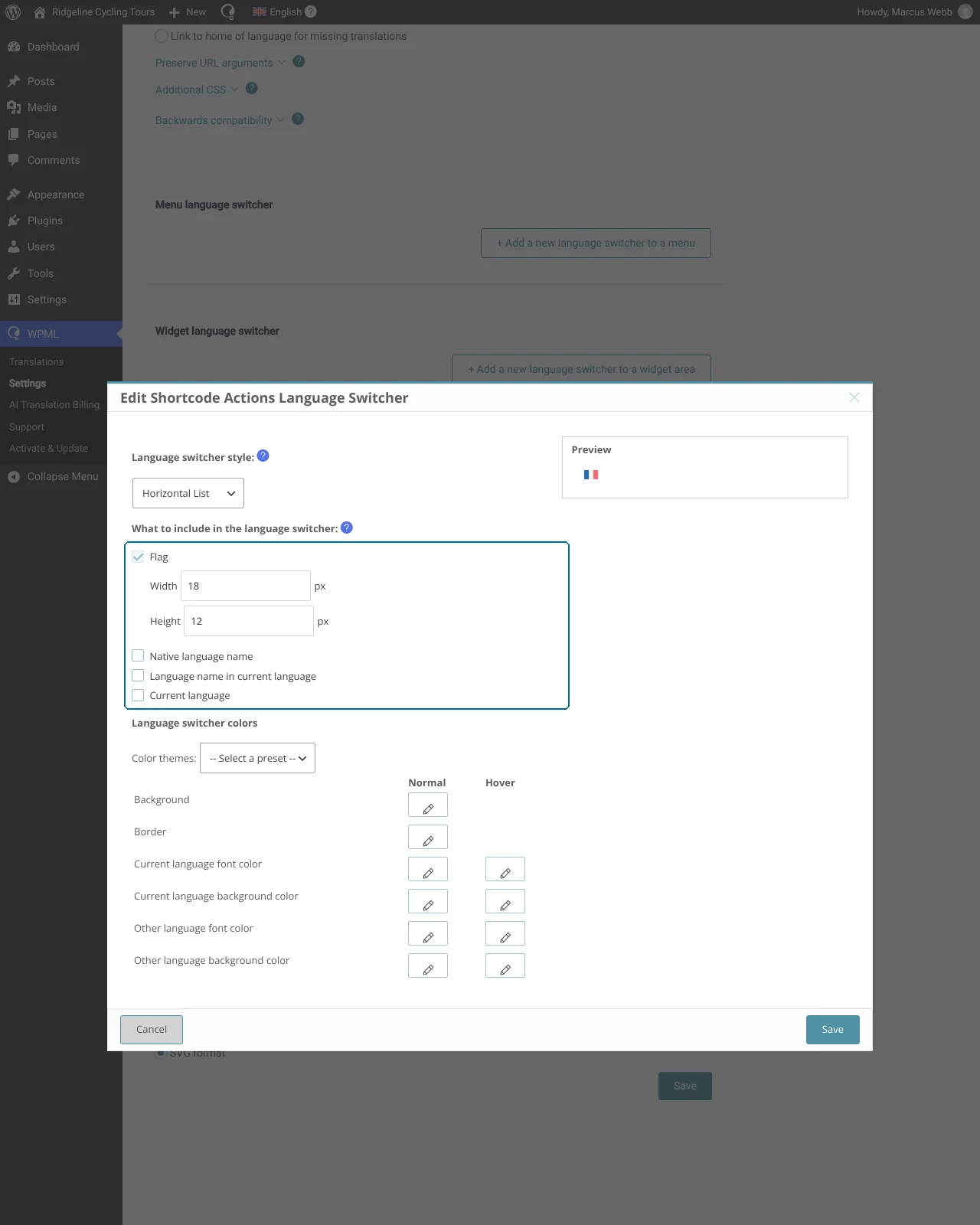
- Перейдите в WPMLНастройкиПереключатели языковПользовательские переключатели языков.
- Прокрутите вниз до раздела Пользовательские переключатели языков и нажмите Включить.
- Нажмите кнопку Настроить.
- В разделе Что включить в переключатель языков оставьте отмеченным Флаг и снимите флажки Родное название языка, Название языка на текущем языке и Текущий язык.
- Нажмите Сохранить.
Вот и все! Теперь на Вашем сайте должен появиться красивый пользовательский переключатель языков:
Бонус: вертикальный плавающий переключатель языков
Вы также можете создать вертикальный переключатель языков, как на скриншоте ниже:
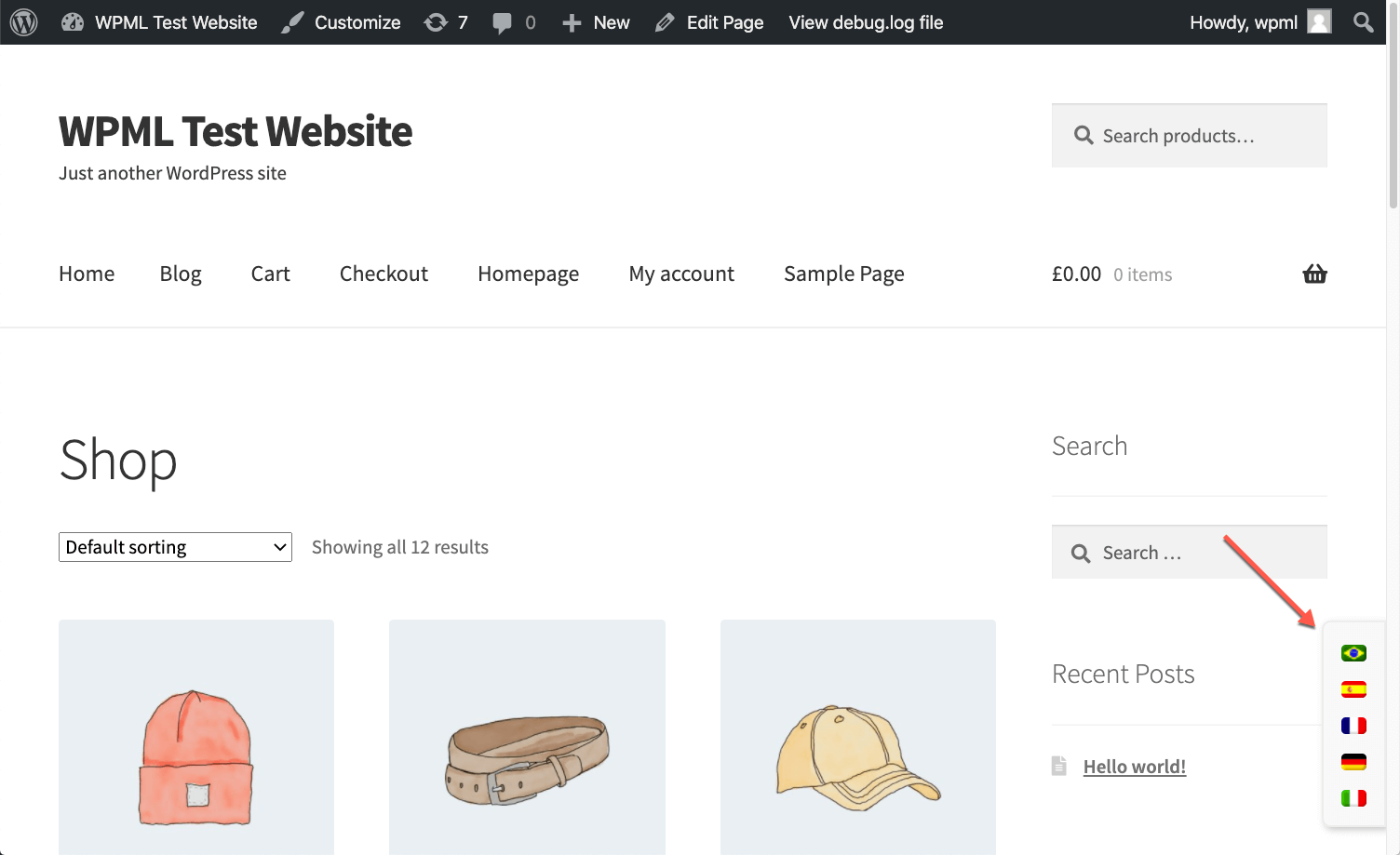
Для этого просто замените предыдущий CSS на следующий код:
CSS вертикального переключателя языков
/*Removing some default CSS our language switcher*/
.wpml-floating-language-switcher .wpml-ls-statics-shortcode_actions {
  margin-bottom: 0;
}

.wpml-floating-language-switcher  .wpml-ls-statics-shortcode_actions a {
  background-color: transparent !important;
}

.wpml-floating-language-switcher .wpml-ls-legacy-list-horizontal a {
  padding: 5px;
}

.wpml-floating-language-switcher .wpml-ls-item {
  display: block;
}

/*Customize this if you want*/
.wpml-floating-language-switcher {
  position: fixed;
  bottom: 20px;
  right: 0px;
  background: #f8f8f8; /*background color*/
  border: 1px solid; /*border settings*/
  border-color: #eee; /*color of the border*/
  padding: 0px; /*padding of container*/
  border-radius: 6px 0 0 6px; /*rounded border*/
  /*Box Shadow*/
  -webkit-box-shadow: 2px 2px 5px 0px rgba(0,0,0,0.25);
  -moz-box-shadow: 2px 2px 5px 0px rgba(0,0,0,0.25);
  box-shadow: 2px 2px 5px 0px rgba(0,0,0,0.25);
  z-index: 999;
}
Шаблоны пользовательского переключателя языков (template.php)
Вы можете задать переключателю языков собственный HTML с помощью папки шаблонов в Вашей теме: wp-content/themes/{your-theme}/wpml/templates/language-switchers/{template-name}/. Дочерняя тема также может содержать эту папку. Чтобы загружать шаблоны из другой папки, добавьте эту папку с помощью фильтра wpml_ls_directories_to_scan. WPML не загружает PHP-шаблоны из папки uploads.
Папка шаблона содержит:
config.json— название шаблона, переключатели, для которых он предназначен, а также загружаемые им файлы CSS и JS. Например:{ "name": "My switcher", "for": [ "footer", "sidebars", "post_translations", "shortcode_actions" ], "css": [ "style.css" ] }template.php— HTML-код переключателя.
Внутри template.php каждый ключ модели переключателя является переменной, а $model содержит всю модель. $languages — это список языков для отображения. У каждого языка есть code и url. Ключи native_name, display_name и данные флага присутствуют только тогда, когда переключатель настроен на их отображение, а is_current задается только для языка текущей страницы, поэтому проверяйте их с помощью ! empty(). Выводите флаг с помощью wpml_ls_flag_html(). Экранируйте все остальное, что Вы выводите, например с помощью esc_url() и esc_html().
Пример template.php:
Мой переключатель template.php
<ul class="my-switcher">
	<?php foreach ( $languages as $language ) : ?>
		<li<?php echo ! empty( $language['is_current'] ) ? ' class="current"' : ''; ?>>
			<a href="<?php echo esc_url( $language['url'] ); ?>">
				<?php echo wpml_ls_flag_html( $language, 'wpml-ls-flag' ); ?>
				<?php if ( ! empty( $language['native_name'] ) ) : ?>
					<span><?php echo esc_html( $language['native_name'] ); ?></span>
				<?php endif; ?>
			</a>
		</li>
	<?php endforeach; ?>
</ul>
Ключ for перечисляет переключатели, которые предлагают этот шаблон в качестве стиля: menus, sidebars (виджеты), footer, post_translations и shortcode_actions (шорткод и действие PHP). Без for его предлагает каждый переключатель, включая меню. Опустите menus для шаблона, подобного этому примеру. В меню шаблон выводит один пункт меню вместо всего списка: он получает ключи этого единственного языка в качестве переменных, таких как $native_name, $flag_url и $url, и переменная $languages отсутствует.
Как только папка будет на месте, выберите шаблон в качестве стиля переключателя в WPMLНастройкиПереключатели языков. Чтобы использовать его в шорткоде или действии PHP, передайте его слаг: [wpml_language_switcher template="twenty-twenty-five-my-switcher"]. Слаг — это название шаблона, как оно отображается в списке стилей, в нижнем регистре с дефисами. Для шаблона в Вашей теме название активной темы идет первым: если активна тема Twenty Twenty-Five, «Twenty Twenty-Five - My switcher» становится twenty-twenty-five-my-switcher. У шаблона в дочерней теме нет названия темы в начале. Если Вы активируете дочернюю тему, шаблоны в родительской теме вместо этого получают название дочерней темы. Переключатели и шорткоды, которые все еще используют старый слаг, будут показывать шаблон WPML по умолчанию, поэтому выберите стиль снова и обновите слаг.
Шаблоны, написанные на Twig
Старые пользовательские шаблоны используют template.twig. Они все еще работают, но поддержка шаблонов Twig прекратится в будущей версии WPML. Пока у Вас есть такой шаблон, WPML показывает уведомление «Требуется действие для Вашего переключателя языков» с каждым шаблоном Twig и переключателями, которые его используют. Чтобы переключатель продолжал работать, добавьте template.php рядом с template.twig (тогда WPML будет использовать PHP-файл) или выберите встроенный стиль. Шаблон Twig в папке uploads пока продолжает работать, но он не может стать PHP-шаблоном: переместите его папку в Вашу тему.
Когда шаблон отсутствует или дает сбой
Если папка шаблона переключателя удалена или его template.php выдает ошибку, WPML вместо этого показывает собственный шаблон по умолчанию для этого переключателя: пункт меню в меню, горизонтальный список в футере, ссылки на перевод записи над или под записями и выпадающий список во всех остальных местах. Когда template.php выдает ошибку, WPML также записывает ее в журнал ошибок PHP. Чтобы вместо этого оставить переключатель пустым, добавьте фильтр wpml_ls_fallback_to_core_template:
Оставить переключатель пустым
add_filter( 'wpml_ls_fallback_to_core_template', '__return_false' );
