


“Migrate Polylang to WPML”插件可让您轻松将网站从 Polylang 插件迁移到 WPML。它会迁移文章、页面、自定义文章类型和分类法的语言信息。
要求
当然,您需要拥有 WPML 帐户才能迁移到 WPML。对于大多数从 Polylang 迁移的网站,Multilingual Blog 帐户即可满足需求。要享受 WPML 的所有功能,您应该获取 Multilingual CMS 帐户,该帐户增加了字符串翻译和翻译管理功能 —— 两者均位于 WPML翻译中。
您还需要安装 Migrate Polylang to WPML 插件。
下载“Migrate Polylang to WPML”插件
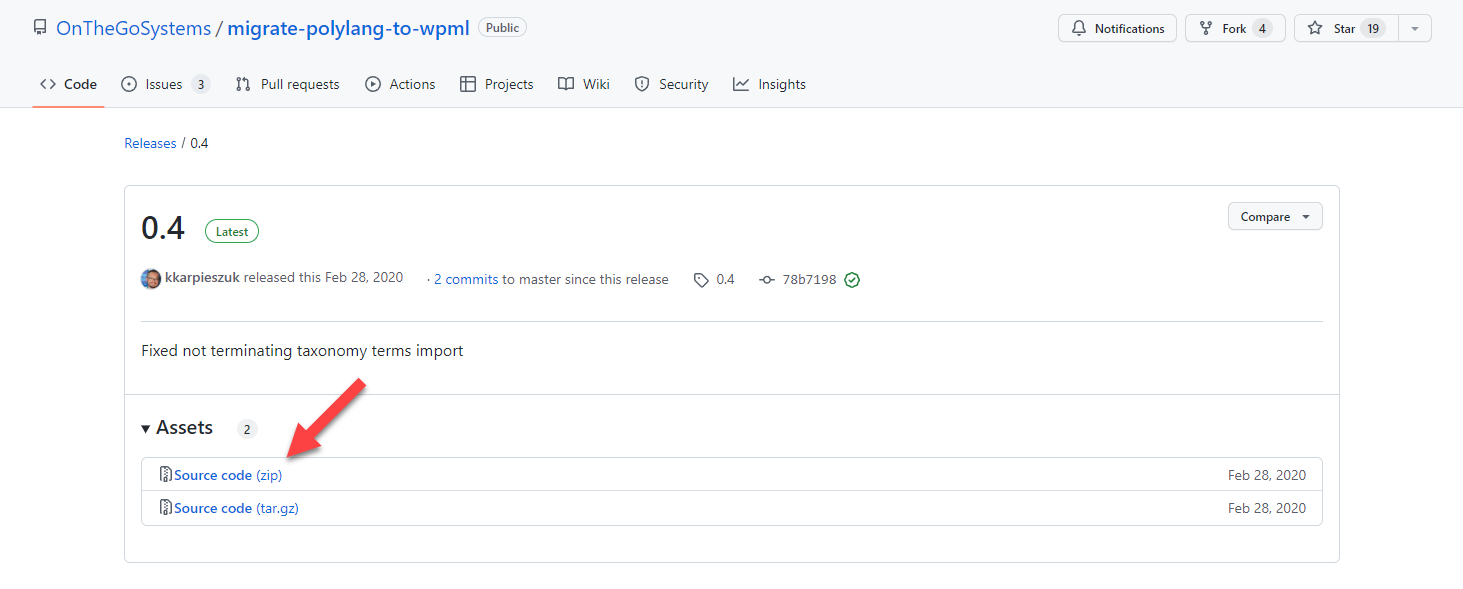
要下载该插件,请前往 Github 上的 Migrate Polylang to WPML (在新标签页中打开) 并获取最新版本(单击右侧边栏中的最新版本)。在加载的页面上,单击您首选的格式(zip 或 tar.gz)。
下载插件后,您可以像上传任何其他插件一样将其上传到您的 WordPress 站点:前往仪表板插件页面,然后单击安装插件按钮。在下一页上,单击上传插件并选择下载的压缩包。
迁移第 1 步:保存 Polylang 数据并将其停用
要保存 Polylang 的数据,请按照以下步骤操作:
- 导航至语言语言。
- 单击每种语言的编辑链接,然后单击更新按钮。
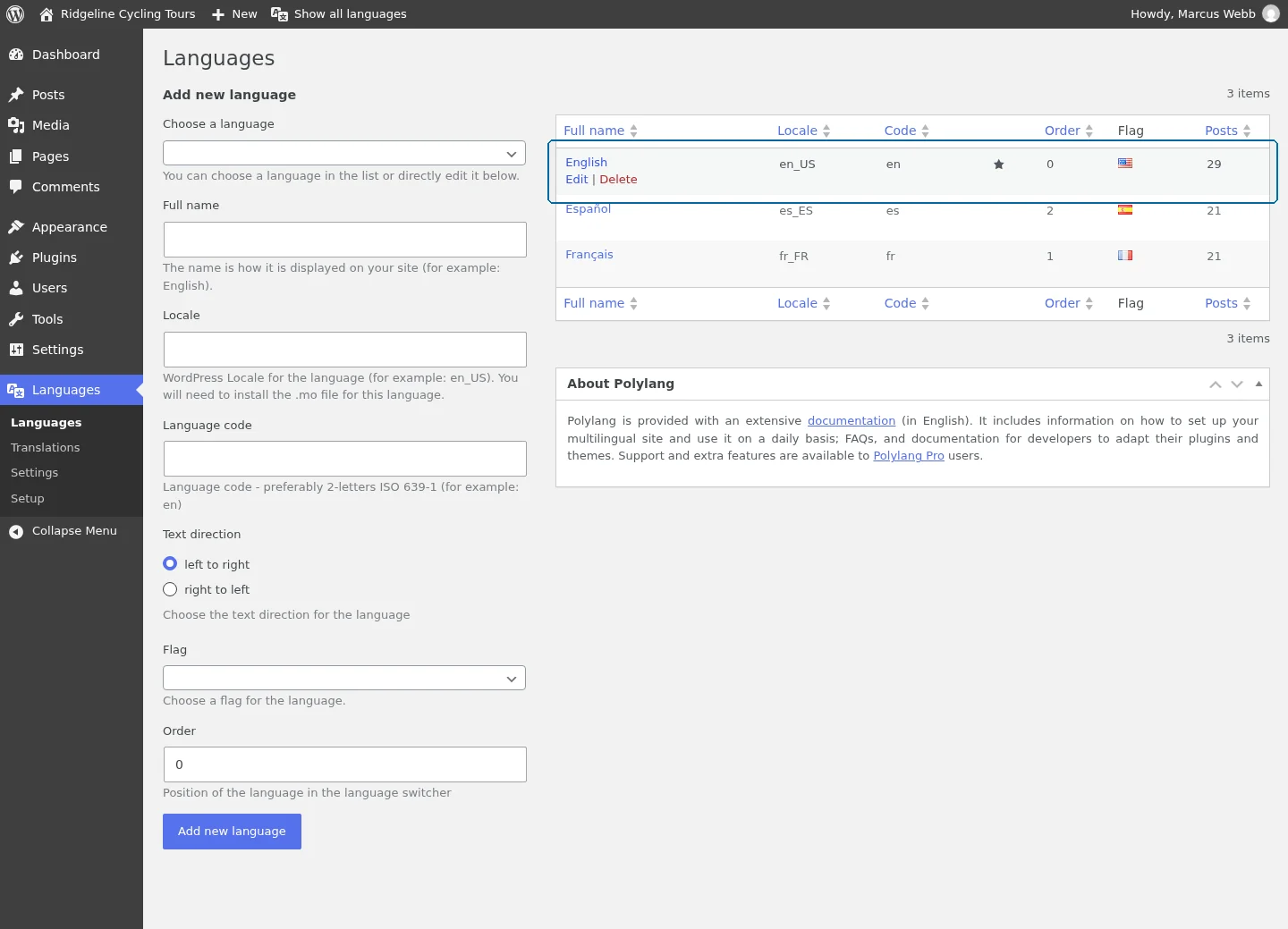
保存 Polylang 的数据
保存所有语言的 Polylang 数据后,您必须在启动 WPML 迁移过程之前禁用 Polylang。在 Polylang 处于活动状态时尝试激活 WPML 会导致 WordPress 致命错误。因此,在激活“要求”部分中提到的所有插件之前,请务必停用 Polylang。
迁移第 2 步:数据库备份
迁移过程会修改全局网站设置,并更新您网站中所有内容的语言信息。在开始迁移过程之前,您务必要创建数据库的完整备份(即使您已经在其他网站上成功执行过此操作)。
有几个非常好用的备份插件,您也可以从您的主机控制面板获取数据库快照。
迁移第 3 步:完成 WPML 向导
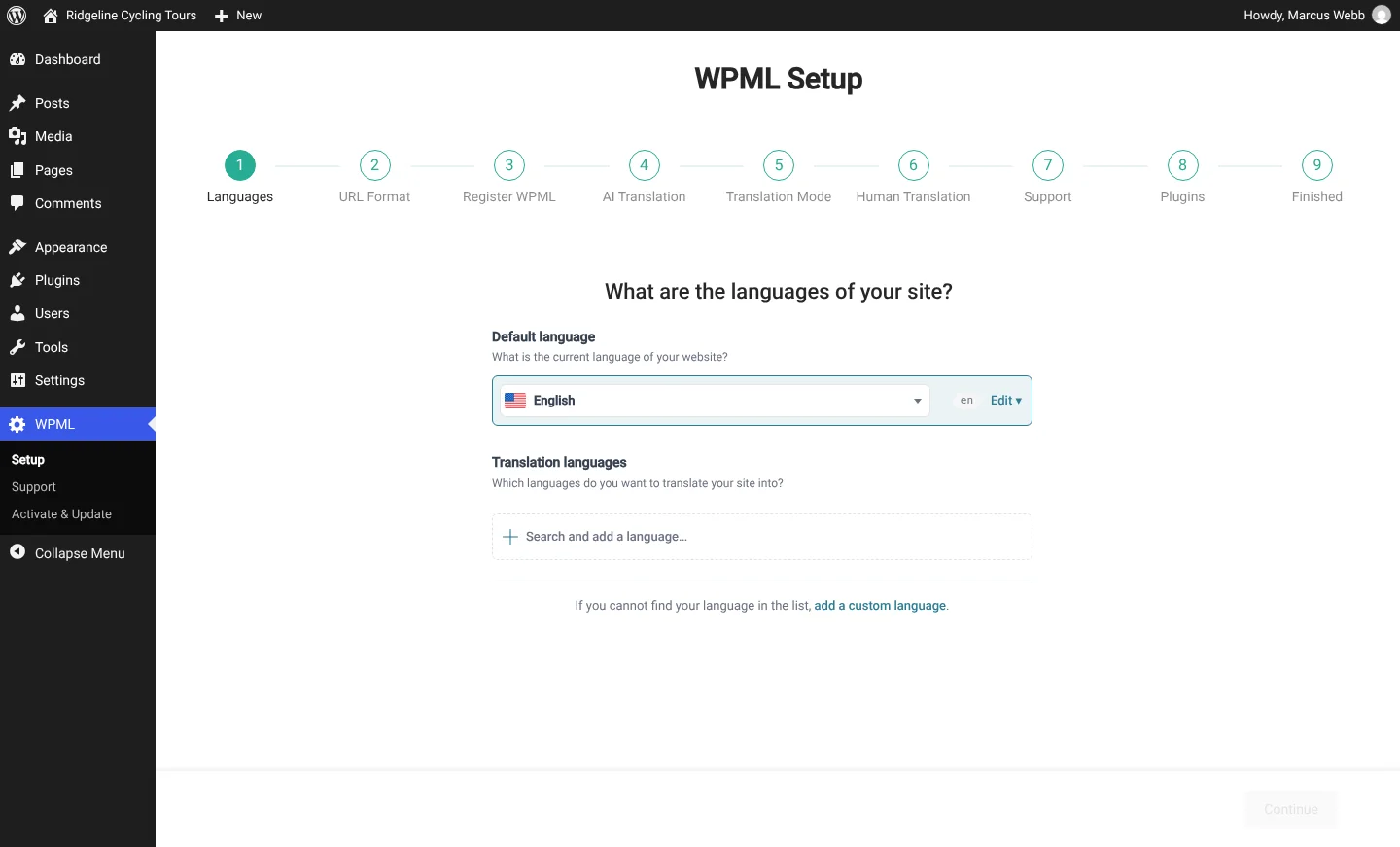
激活 WPML 时,您将看到一条消息,要求您完成 WPML 安装向导。这是向每位 WPML 用户显示的标准 WPML 插件安装向导,而不仅仅是向从 Polylang 迁移的用户显示。请按照向导的屏幕说明进行操作。其第一步会要求您设置网站语言:将默认语言设置为 Polylang 之前作为默认的语言,并添加 Polylang 之前运行的相同翻译语言:
迁移第 4 步:启动迁移
前往仪表板工具Migrate from Polylang to WPML,勾选“I confirm that I’ve created database backup”复选框以确认您已备份数据库(参见上述第 1 步),然后单击 Migrate 按钮。
重要提示:在看到说明迁移已完成的消息之前,请勿关闭此页面。根据您网站内容的大小,这可能需要几分钟时间。
审核您的网站并检查迁移是否顺利
迁移过程完成后,请检查一切是否按预期工作:
- 文章采用正确的语言。
- 语言切换器正在重定向到正确的翻译。
如果在迁移过程中出现问题,请提出支持问题。如果在迁移过程中卡住,您可以再次运行它。迁移将仅处理尚未处理的内容。
迁移后,您将可以选择删除剩余的 Polylang 数据。我们强烈建议您将删除 Polylang 数据的过程推迟几天或几周。请记住,删除 Polylang 数据库内容是一个不可逆的过程。如果您发现出现问题,一旦删除了 Polylang 数据库,您将无法重新进行迁移。
处理不同的 URL 结构
Polylang 始终从网站根目录 (example.com) 重定向到默认语言文件夹 (example.com/en/)。WPML 在根 URL 中显示默认语言。如果有任何指向默认语言文件夹的链接,我们建议您添加一个从该文件夹到网站根目录的服务器重定向。
请按照以下步骤使用 .htaccess 添加 301 重定向:
- 使用 FTP 程序连接到您的 WordPress 网站并下载位于 WordPress 根文件夹中的“.htaccess”文件。
- 在文件末尾添加以下行:
RedirectMatch 301 /en/$ http://example.com/index.php(将“en”替换为您默认语言的别名,将“example.com”替换为您网站的 URL)
- 再次将此文件上传到您的服务器上。
最后,停用迁移插件
仅在迁移过程中需要使用 Migrate Polylang to WPML 插件。完成后,您应将其停用。您也可以将其从您网站的“plugins”目录中删除。
获取帮助
如果您在迁移过程中遇到任何问题,请提出支持问题。
