


「Migrate Polylang to WPML」プラグインを使用すると、サイトをPolylangプラグインからWPMLへ簡単に移行できます。投稿、ページ、カスタム投稿タイプ、およびタクソノミーの言語情報を移行します。
要件
WPMLへ移行するには、当然ながらWPMLアカウントが必要です。Polylangから移行するほとんどのサイトには、Multilingual Blogアカウントで十分です。WPMLのすべての機能を利用するには、Multilingual CMSアカウントの取得をお勧めします。これにより、WPML翻訳にある文字列の翻訳と翻訳管理の両方が追加されます。
また、Migrate Polylang to WPMLプラグインをインストールする必要もあります。
「Migrate Polylang to WPML」プラグインのダウンロード
ダウンロードするには、GitHubのMigrate Polylang to WPML (新しいタブで開く)に移動し、最新のリリースを取得します(右側のサイドバーで最新リリースをクリックします)。読み込まれたページで、希望するフォーマット(zipまたはtar.gz)をクリックします。
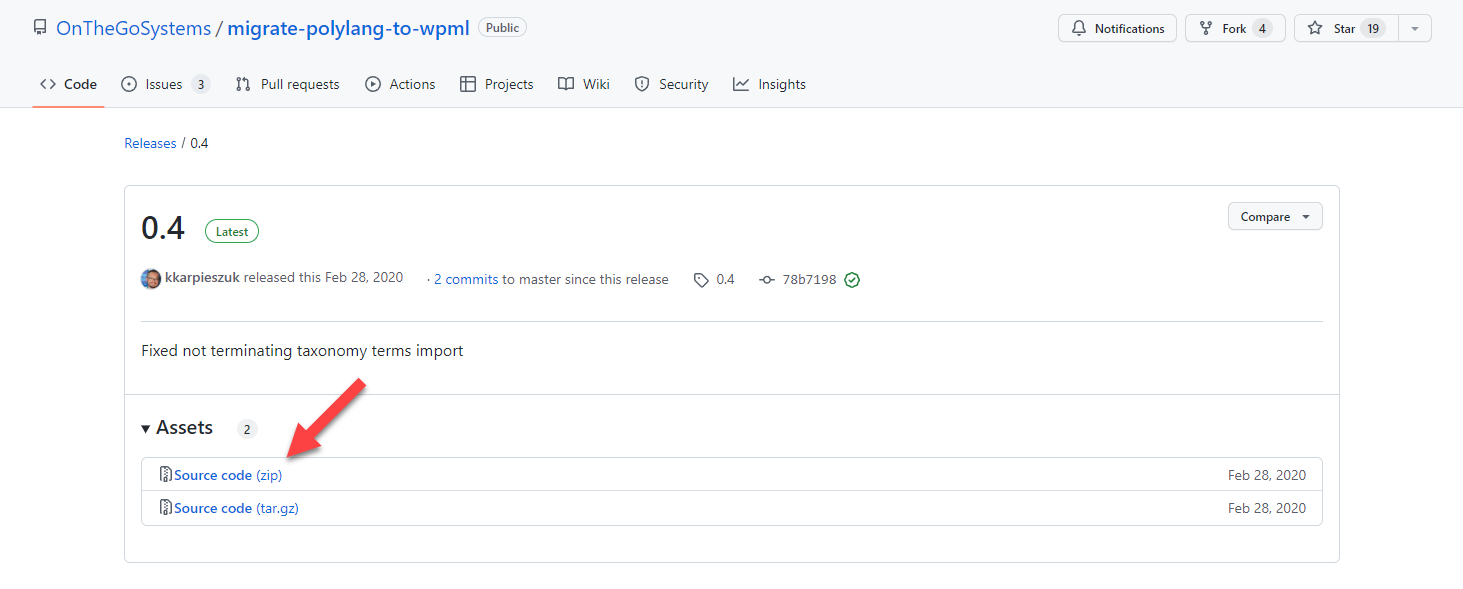
プラグインをダウンロードした後、他のプラグインと同様にWordPressサイトにアップロードできます。ダッシュボードプラグインページに移動し、新規追加ボタンをクリックします。次のページで、プラグインのアップロードをクリックし、ダウンロードしたアーカイブを選択します。
移行ステップ1: Polylangデータの保存と無効化
Polylangのデータを保存するには、以下の手順に従います。
- 言語言語に移動します。
- 各言語の編集リンクをクリックし、更新ボタンをクリックします。
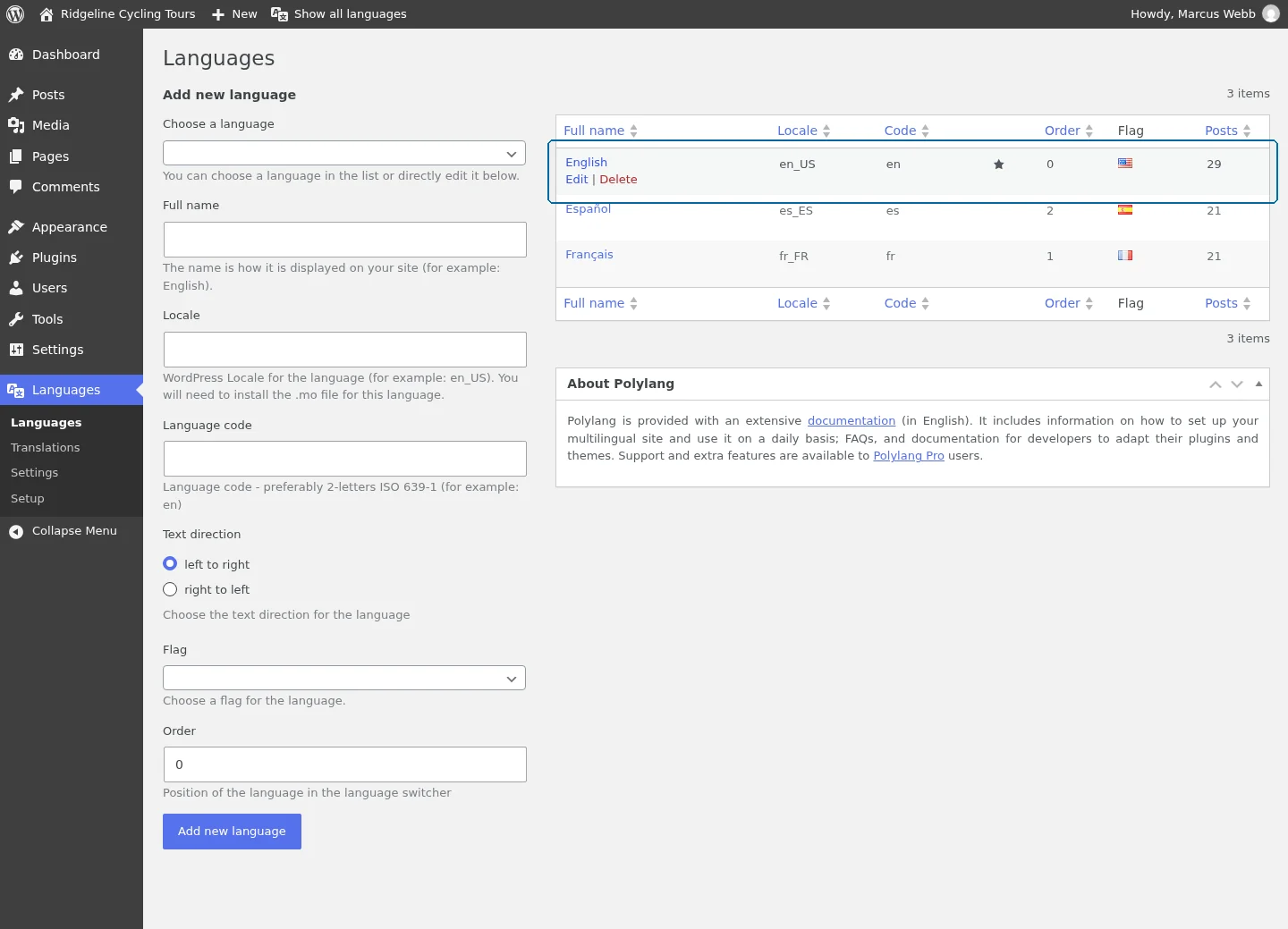
すべての言語についてPolylangのデータを保存した後、WPMLの移行プロセスを開始する前にPolylangを無効化する必要があります。Polylangが有効な状態でWPMLを有効化しようとすると、WordPressの致命的なエラーが発生します。そのため、要件セクションに記載されているすべてのプラグインを有効化する前に、必ずPolylangを無効化してください。
移行ステップ2: データベースのバックアップ
移行プロセスは、サイトのグローバル設定を変更し、サイト内のすべてのコンテンツの言語情報を更新します。(他のサイトで成功したことがある場合でも)移行プロセスを開始する前に、必ずデータベースの完全なバックアップを作成してください。
優れたバックアッププラグインがいくつかあるほか、ホスティングのコントロールパネルからDBスナップショットを取得することもできます。
移行ステップ3: WPMLウィザードの完了
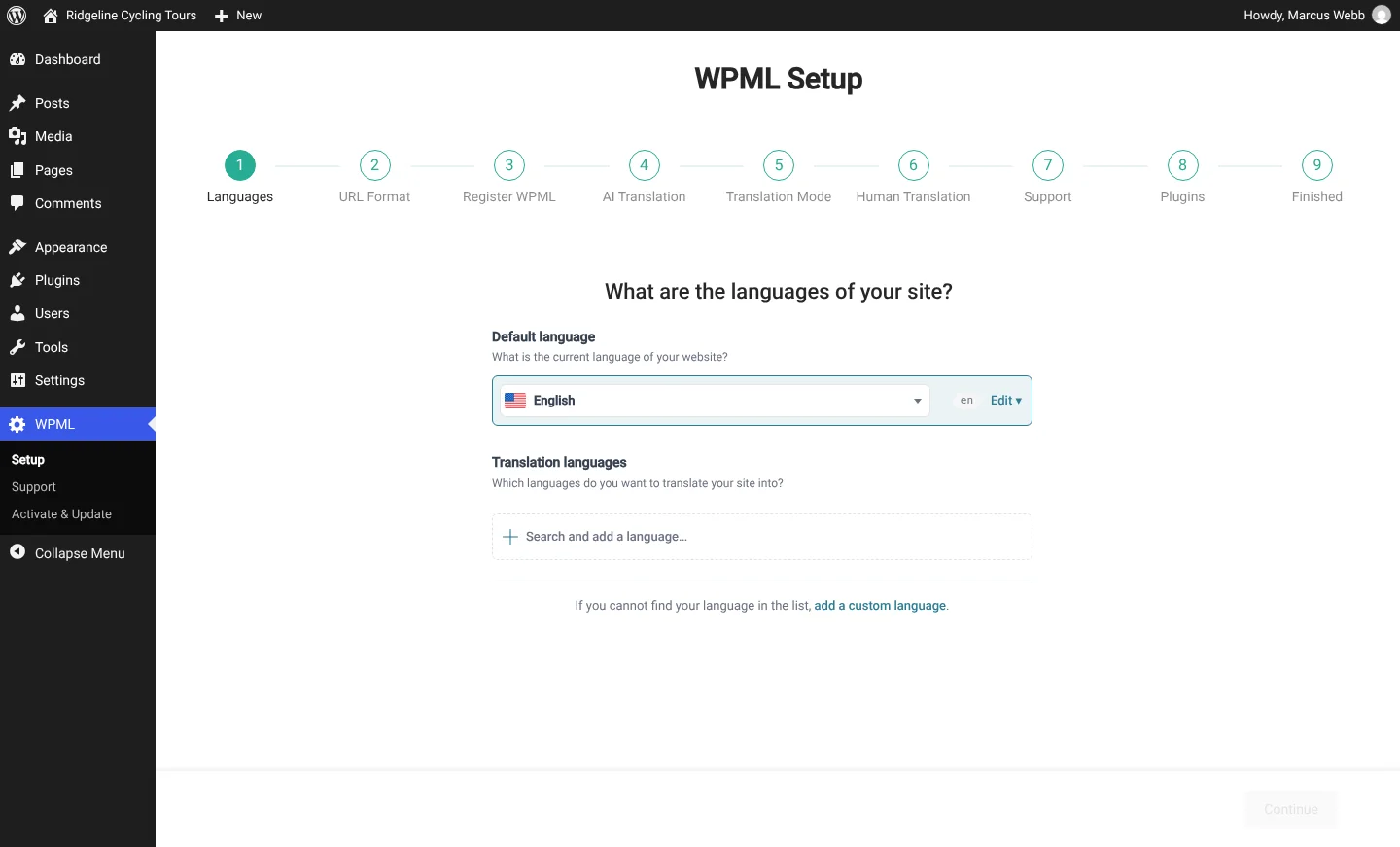
WPMLを有効化すると、WPMLインストールウィザードを完了するよう求めるメッセージが表示されます。これは、Polylangから移行するユーザーだけでなく、すべてのWPMLユーザーに表示される標準のWPMLプラグインインストールウィザードです。ウィザードの画面上の指示に従ってください。最初のステップでは、サイトの言語について尋ねられます。デフォルト言語をPolylangでデフォルトとしていた言語に設定し、Polylangで実行していたのと同じ翻訳言語を追加します。
移行ステップ4: 移行の開始
ダッシュボードツールMigrate from Polylang to WPMLに移動し、「I confirm that I’ve created database backup」チェックボックスをオンにしてデータベースをバックアップしたことを確認し(上記のステップ1を参照)、「Migrate」ボタンをクリックします。
重要: 移行が完了したことを示すメッセージが表示されるまで、このページを閉じないでください。ウェブサイトのコンテンツのサイズによっては、数分かかる場合があります。
サイトのレビューと移行がスムーズに行われたかの確認
移行プロセスが完了したら、すべてが期待どおりに機能しているかを確認します。
- 投稿が正しい言語になっている。
- 言語スイッチャーが正しい翻訳にリダイレクトしている。
移行中に問題が発生した場合は、サポートにご質問ください。移行プロセス中に何かが停止した場合は、再度実行できます。移行では、まだ処理されていないコンテンツのみが処理されます。
移行後、残りのPolylangデータを削除するオプションが表示されます。Polylangデータの削除プロセスは、数日から数週間延期することを強くお勧めします。Polylangのデータベースコンテンツの削除は不可逆的なプロセスであることに注意してください。何か問題が発生したことに気づいた場合でも、Polylangのデータベースが削除されると、移行をやり直すことはできません。
異なるURL構造の処理
Polylangは常にサイトのルート(example.com)からデフォルト言語のフォルダー(example.com/en/)にリダイレクトします。WPMLはデフォルト言語をルートURLに表示します。デフォルト言語のフォルダーへのリンクがある場合は、そこからサイトのルートへのサーバーリダイレクトを追加することをお勧めします。
.htaccessを使用して301リダイレクトを追加するには、以下の手順に従います。
- FTPプログラムを使用してWordPressサイトに接続し、WordPressのルートフォルダーにある「.htaccess」ファイルをダウンロードします。
- ファイルの末尾に次の行を追加します。
RedirectMatch 301 /en/$ http://example.com/index.php(「en」をデフォルト言語のスラッグに、「example.com」をサイトのURLに置き換えます)
- このファイルをサーバーに再度アップロードします。
最後に: 移行プラグインの無効化
Migrate Polylang to WPMLプラグインは、移行プロセスにのみ必要です。完了したら、無効化する必要があります。サイトの「plugins」ディレクトリから削除することもできます。
ヘルプの取得
移行プロセスで問題が発生した場合は、サポートにご質問ください。
