


تُسهّل إضافة «Migrate Polylang to WPML» نقل المواقع من إضافة Polylang إلى WPML. حيث تقوم بترحيل معلومات اللغة للمقالات، والصفحات، وأنواع المنشورات المخصصة، والتصنيفات.
المتطلبات
بالطبع، تحتاج إلى حساب WPML للترحيل إلى WPML. سيعمل حساب Multilingual Blog مع معظم المواقع القادمة من Polylang. للاستمتاع بجميع ميزات WPML، يجب أن تحصل على حساب Multilingual CMS، والذي يضيف ترجمة النصوص وإدارة الترجمة — كلاهما في WPMLالترجمات.
تحتاج أيضاً إلى تثبيت إضافة Migrate Polylang to WPML.
تنزيل إضافة «Migrate Polylang to WPML»
لتنزيلها، اذهب إلى Migrate Polylang to WPML على Github (يفتح في علامة تبويب جديدة) واحصل على أحدث إصدار (انقر على أحدث إصدار في الشريط الجانبي الأيمن). في الصفحة التي يتم تحميلها، انقر على التنسيق الذي تفضله (zip أو tar.gz).
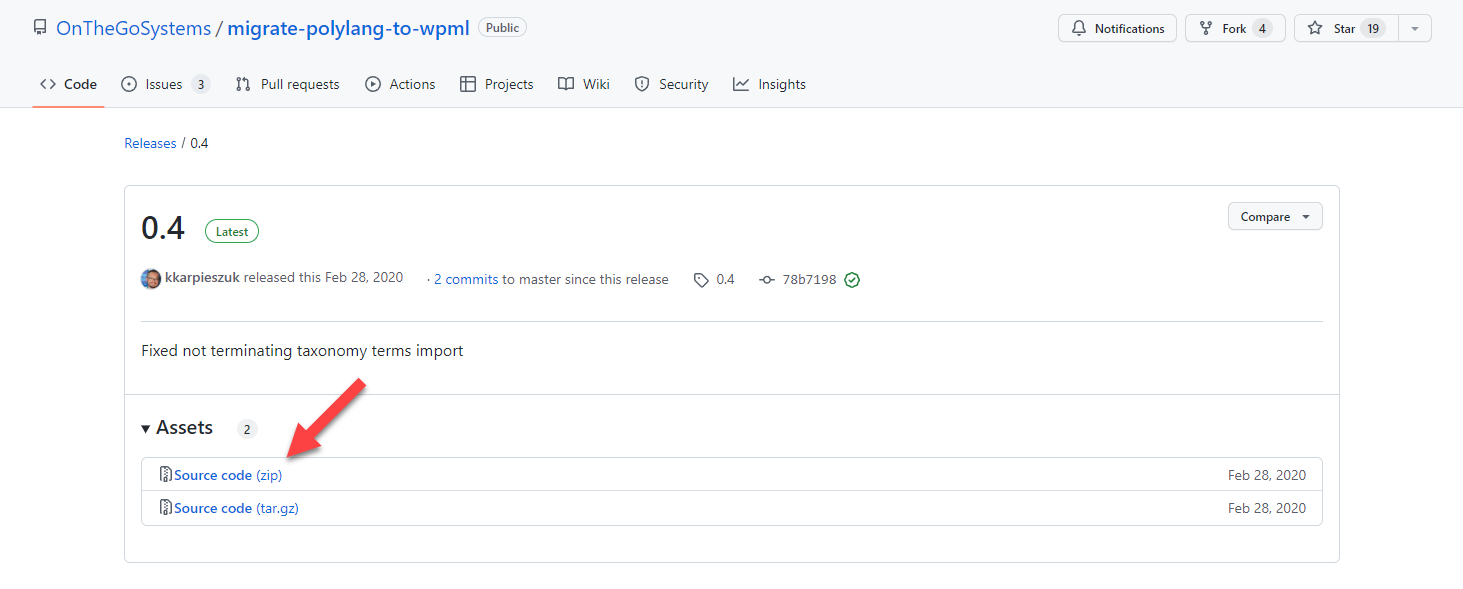
بعد تنزيل الإضافة، يمكنك رفعها إلى موقع WordPress الخاص بك مثل أي إضافة أخرى: اذهب إلى صفحة لوحة التحكمالإضافات وانقر على زر أضف جديد. في الصفحة التالية، انقر على رفع إضافة واختر الأرشيف الذي تم تنزيله.
الخطوة 1 للترحيل: حفظ بيانات Polylang وتعطيلها
لحفظ بيانات Polylang، اتبع الخطوات التالية:
- انتقل إلى اللغاتاللغات.
- انقر على رابط تعديل لكل لغة ثم انقر على زر تحديث.
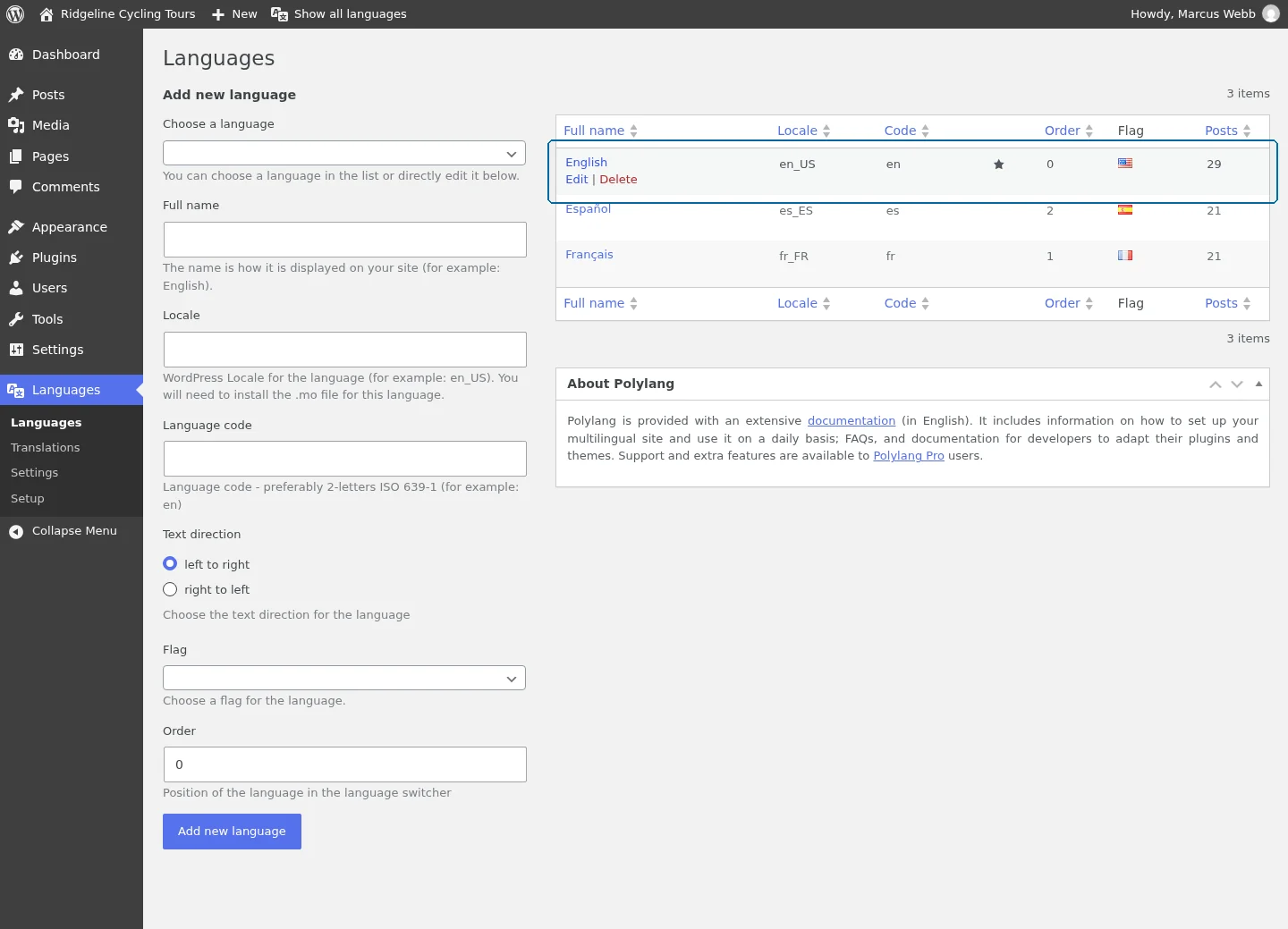
بعد حفظ بيانات Polylang لجميع اللغات، يجب عليك تعطيل Polylang قبل بدء عملية الترحيل إلى WPML. ستؤدي محاولة تفعيل WPML بينما تكون إضافة Polylang نشطة إلى حدوث خطأ فادح في WordPress. لذا يرجى تذكر تعطيل Polylang، قبل تفعيل جميع الإضافات المذكورة في قسم المتطلبات.
الخطوة 2 للترحيل: النسخ الاحتياطي لقاعدة البيانات
تُعدّل عملية الترحيل إعدادات الموقع العامة وتُحدّث معلومات اللغة لجميع المحتويات في موقعك. يجب عليك بالتأكيد إنشاء نسخة احتياطية كاملة لقاعدة بياناتك قبل بدء عملية الترحيل (حتى لو قمت بذلك بنجاح في مواقع أخرى).
هناك العديد من إضافات النسخ الاحتياطي الرائعة ويمكنك أيضاً أخذ لقطة لقاعدة البيانات من لوحة تحكم الاستضافة الخاصة بك.
الخطوة 3 للترحيل: إكمال معالج إعداد WPML
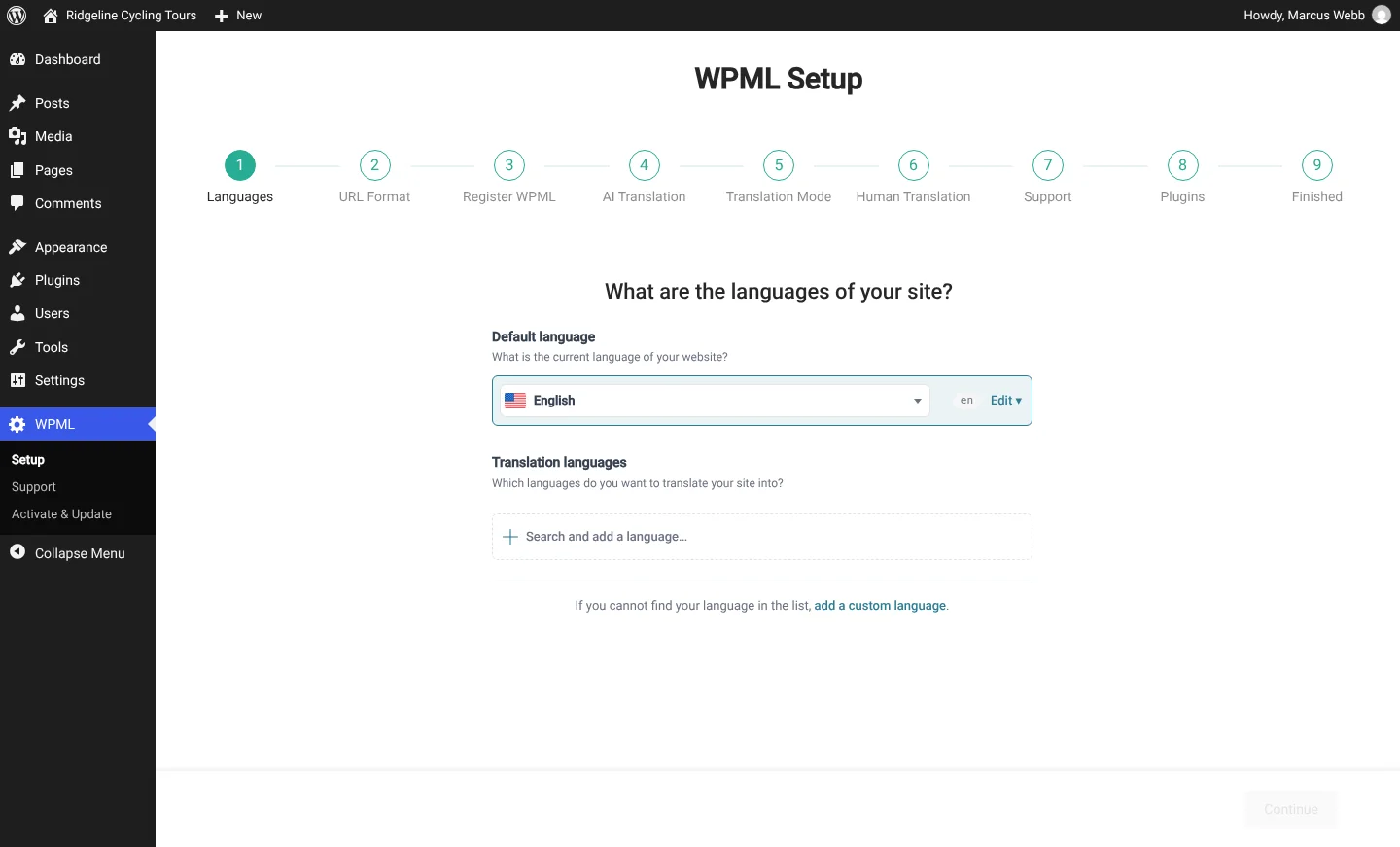
عند تفعيل WPML، سترى رسالة تطلب منك إكمال معالج تثبيت WPML. هذا هو معالج التثبيت القياسي لإضافة WPML الذي يُعرض لكل مستخدم لـ WPML، وليس فقط لأولئك الذين يرحلون من Polylang. يرجى اتباع تعليمات المعالج التي تظهر على الشاشة. تطلب خطوته الأولى لغات موقعك: اضبط اللغة الافتراضية لتكون نفس اللغة التي كانت افتراضية في Polylang، وأضف نفس لغات الترجمة التي كانت تعمل بها إضافة Polylang:
الخطوة 4 للترحيل: بدء الترحيل
اذهب إلى لوحة التحكمأدواتMigrate from Polylang to WPML، وحدد مربع الاختيار «أؤكد أنني قمت بإنشاء نسخة احتياطية لقاعدة البيانات» لتأكيد أنك قمت بنسخ قاعدة بياناتك احتياطياً (انظر الخطوة 1 أعلاه) وانقر على زر الترحيل.
هام: لا تغلق هذه الصفحة حتى ترى الرسالة التي تفيد باكتمال الترحيل. قد يستغرق هذا بضع دقائق بناءً على حجم محتوى موقعك.
مراجعة موقعك والتحقق من أن الترحيل تم بسلاسة
عند اكتمال عملية الترحيل، تحقق مما إذا كان كل شيء يعمل كما هو متوقع:
- المقالات في اللغات الصحيحة.
- مبدل اللغة يعيد التوجيه إلى الترجمات الصحيحة.
إذا حدث خطأ ما أثناء الترحيل، اطرح استفسار دعم. إذا توقف شيء ما أثناء عملية الترحيل، يمكنك تشغيلها مرة أخرى. سيعالج الترحيل فقط المحتوى الذي لم تتم معالجته بعد.
سيكون لديك الخيار لإسقاط بيانات Polylang المتبقية بعد الترحيل. نوصي بشدة بتأجيل عملية إسقاط بيانات Polylang لبضعة أيام أو أسابيع. تذكر أن حذف محتوى قاعدة بيانات Polylang هي عملية لا يمكن التراجع عنها. في حال لاحظت حدوث خطأ ما، فلن تتمكن من إعادة الترحيل بمجرد حذف قاعدة بيانات Polylang.
التعامل مع هياكل URL المختلفة
تقوم إضافة Polylang دائماً بإعادة التوجيه من جذر الموقع (example.com) إلى مجلد اللغة الافتراضية (example.com/en/). يعرض WPML اللغة الافتراضية في عنوان URL للجذر. إذا كانت هناك أي روابط لمجلد اللغة الافتراضية، نوصيك بإضافة إعادة توجيه من الخادم منه إلى جذر الموقع.
اتبع هذه الخطوات لإضافة إعادة توجيه 301 باستخدام .htaccess:
- اتصل بموقع WordPress الخاص بك باستخدام برنامج FTP وقم بتنزيل ملف «.htaccess»، والذي يقع في مجلد جذر WordPress.
- في نهاية الملف، أضف هذا السطر:
RedirectMatch 301 /en/$ http://example.com/index.php(استبدل «en» بالمعرّف النصي للرابط للغتك الافتراضية و «example.com» بعنوان URL لموقعك)
- ارفع هذا الملف مرة أخرى على خادمك.
أخيراً، قم بتعطيل إضافة الترحيل
إضافة Migrate Polylang to WPML مطلوبة فقط لعملية الترحيل. بمجرد الانتهاء، يجب عليك تعطيلها. يمكنك أيضاً إزالتها من دليل «plugins» في موقعك.
الحصول على المساعدة
في حال واجهت أي مشاكل مع عملية الترحيل، اطرح استفسار دعم.
